Dieses Handbuch hat zwei Teile. Teil 1, „Erste Schritte“, führt Schritt für Schritt durch häufige Aufgaben. Wenn die App neu für dich ist, lies ab Kapitel 1. Teil 2, „Referenz“, erklärt jede Taste und jede Einstellung.
So liest du dieses Handbuch
Die Schritte werden am Mac gezeigt. Wo iPhone und iPad anders funktionieren, stehen Mac und iPhone und iPad nebeneinander. Funktionen, die nur eines von beiden hat, sind markiert, etwa Nur Mac. Wörter, die auf dem Bildschirm erscheinen, sind fett.
Starte KQ AU Host und spiele das eingebaute Instrument der App auf der Bildschirmtastatur. Das dauert etwa fünf Minuten.
In diesem Kapitel
Eine neue Session beginnen
Den Audioausgang wählen (Lautsprecher oder Kopfhörer)
Ein Instrument in eine Spur laden und auf der Bildschirmtastatur oder der Computertastatur spielen
Was du brauchst
Einen Mac, ein iPhone oder ein iPad mit KQ AU Host
Lautsprecher oder Kopfhörer
1. Eine neue Session beginnen
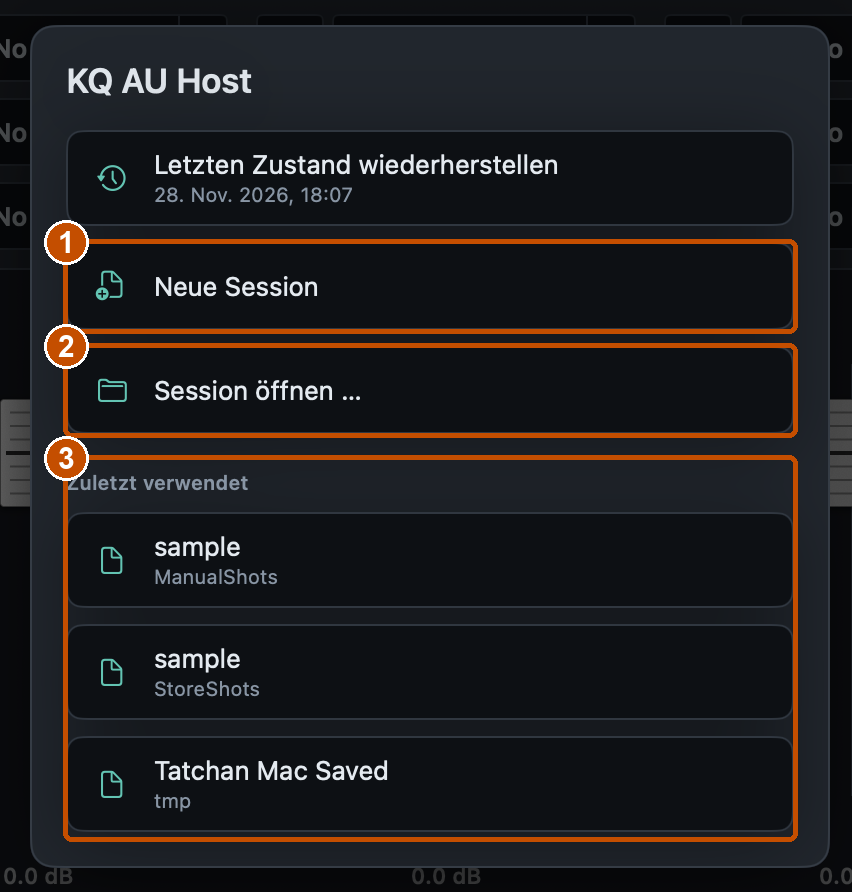
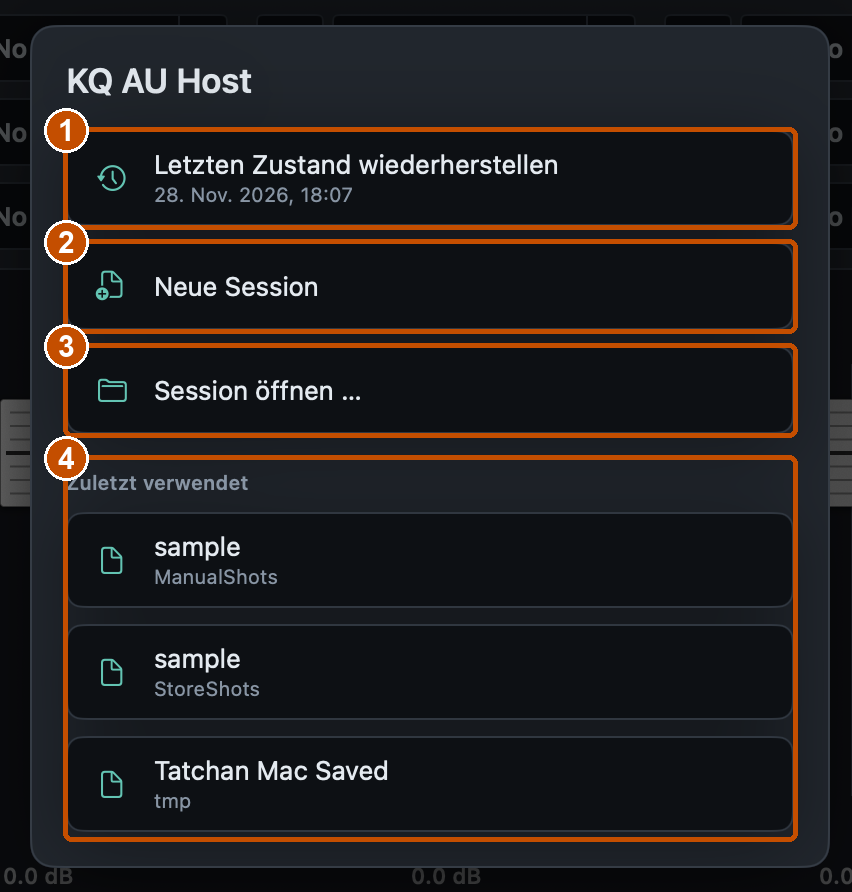
In KQ AU Host heißen der Zustand des Mixers, die geladenen Plug-ins und die MIDI-Verbindungen zusammen Session. Eine neue Session beginnst du im Startbildschirm.
Neue Session
Session öffnen …
Die Liste Zuletzt verwendet
Der Startbildschirm beim Start
Starte KQ AU Host. Der Startbildschirm erscheint.
Mac
Der Startbildschirm erscheint nur beim ersten Start. Danach beginnt die App dort, wo du aufgehört hast. Später öffnest du ihn mit Datei > Startbildschirm … in der Menüleiste.
iPhone und iPad
Er erscheint bei jedem Start. Später öffnest du ihn mit Startbildschirm … im Menü … der oberen Leiste.
Wähle Neue Session1. Ein leerer Mixer erscheint.
Dort weitermachen, wo du aufgehört hast
Mit Letzten Zustand wiederherstellen im Startbildschirm kehrst du zum Zustand beim letzten Beenden zurück. Gesicherte Sessions öffnest du mit Session öffnen …2 oder aus der Liste Zuletzt verwendet3.
2. Den Audioausgang wählen
Wähle die Lautsprecher oder Kopfhörer für den Ton.
Drücke auf den Ausgangsnamen im Kanalzug Master ganz links im Mixer und wähle aus.
Mac
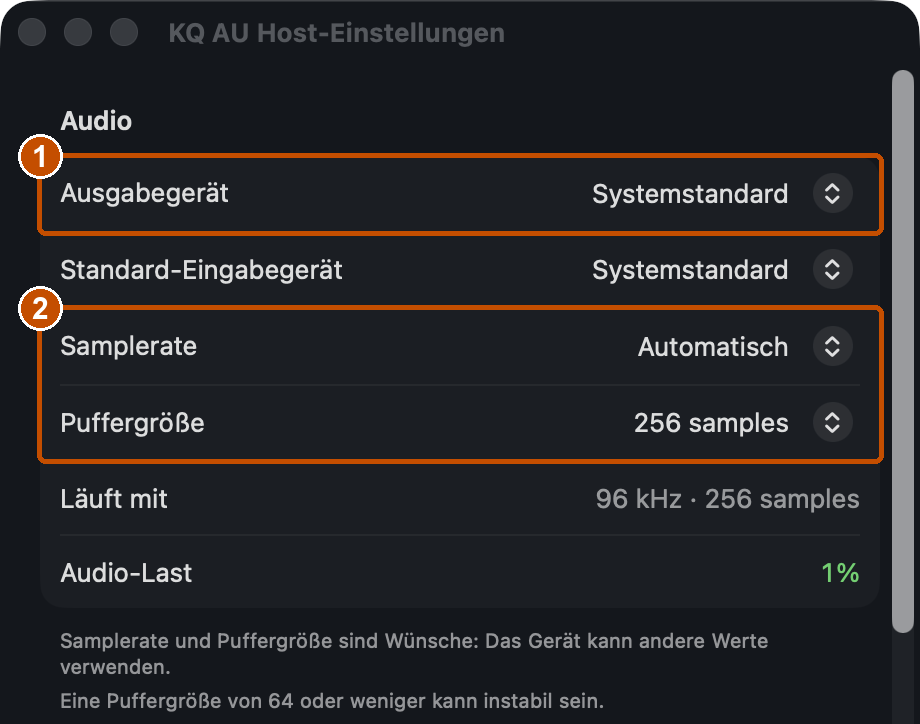
Wähle aus den angeschlossenen Ausgabegeräten. Du kannst auch unter Ausgabegerät1 im Bereich Audio von KQ AU Host > Einstellungen … (⌘,) wählen.
iPhone und iPad
Wähle aus Lautsprecher, Kopfhörer, AirPlay und Bluetooth.
Ausgabegerät
Samplerate und Puffergröße
„Audio“ in den Einstellungen
Samplerate und Puffergröße
Am Anfang musst du sie nicht ändern. Wenn der Ton aussetzt, vergrößere die Puffergröße 2. Es sind gewünschte Werte: Manche Geräte verwenden andere.
3. Ein Instrument in eine Spur laden
Der Mixer zeigt Spuren, beginnend mit A. Der oberste Slot einer Spur ist der Instrument-Slot; dorthin kommt ein Instrument-Plug-in.
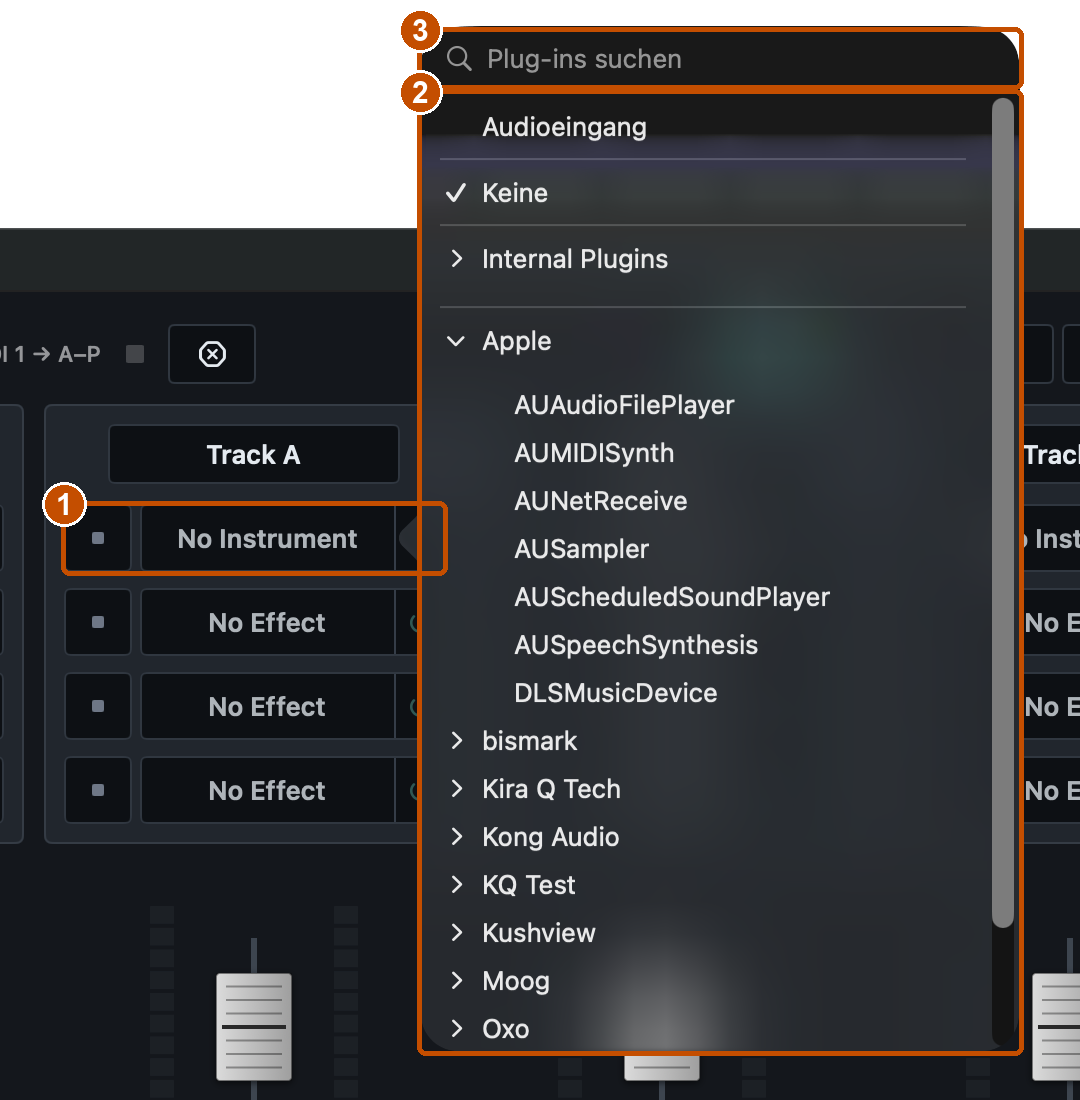
Der Instrument-Slot von Spur A
Das Plug-in-Menü
Das Suchfeld (Plug-ins suchen)
Ein Druck auf den Instrument-Slot öffnet das Plug-in-Menü
Klicke auf den Instrument-Slot von Spur A 1 (auf iPhone und iPad tippen). Das Plug-in-Menü 2 erscheint.
Wähle ein Instrument unter Apple. Wenn du den Namen ins Suchfeld 3 tippst, findest du es schnell. In diesem Beispiel wählst du:
Mac
DLSMusicDevice. Es enthält die General-MIDI-Klänge (GM) und spielt sofort.
iPhone und iPad
AUMIDISynth. Ohne geladene Datei spielt es einen schlichten Sinuston. Für die GM-Klänge wähle mit Klang auswählen … in der Ansicht von AUMIDISynth einen GM-SoundFont (.sf2 usw.).
Wenn der Name des Instruments im Slot erscheint, ist es geladen.
Andere Instrumente verwenden
Die Audio-Unit-Instrumente auf deinem Mac, iPhone oder iPad (AUv3, auf dem Mac auch AUv2) stehen im selben Menü. Klicke (tippe) auf den Namen des Instruments im Slot, um die Ansicht des Plug-ins zu öffnen. Zum Wechseln klicke auf dem Mac auf das Symbol des Slots oder halte es auf iPhone und iPad gedrückt und wähle neu im Menü.
4. Auf der Bildschirmtastatur spielen
Öffne das Keyboard-Fenster und spiele das Instrument. In einer neuen Session erreichen die Tastatur und jedes angeschlossene MIDI-Gerät alle Spuren (über MIDI-Lane 1).
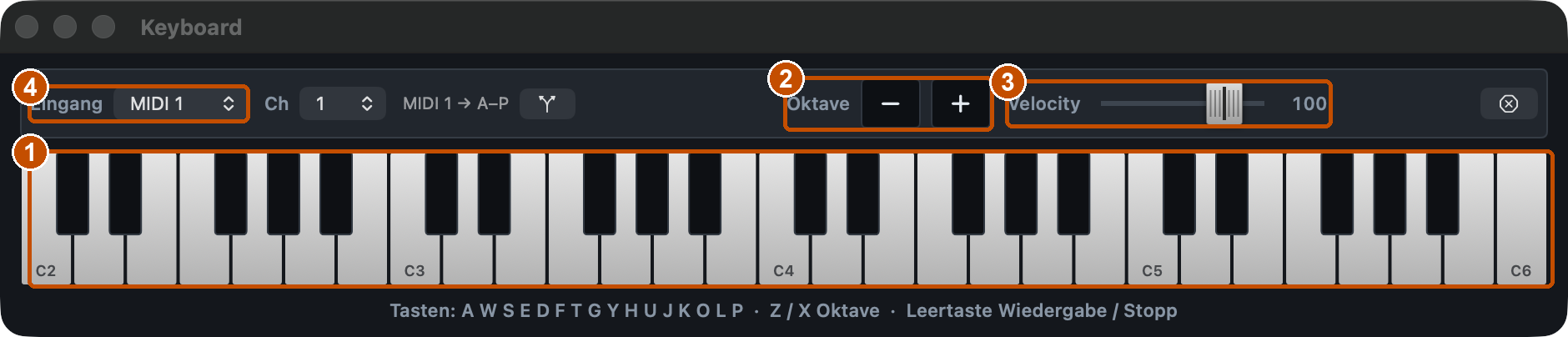
Tasten
Oktave
Velocity
Die MIDI-Lane, in die gespielt wird
Das Keyboard-Fenster
Öffne das Keyboard-Fenster: Klicke (tippe) auf die Taste Keyboard unter dem Kanalzug Master. Auf dem Mac öffnet es auch ⌘K.
Klicke (tippe) auf die Tasten 1, um zu spielen.
Die Tonhöhe änderst du mit Oktave2, die Lautstärke des Anschlags mit Velocity3.
Mit der Computertastatur spielen Nur Mac
Solange das App-Fenster vorne ist, kannst du mit der Computertastatur spielen.
Weiße Tasten: ASDFGHJKL;
Schwarze Tasten: WETYUOP
Oktave tiefer / höher: Z / X
Ist die Ansicht eines Plug-ins vorne, gehen die Tasten an das Plug-in.
5. Die Lautstärke einstellen
Der Fader von Spur A stellt die Lautstärke des Instruments ein, der Fader Master die Gesamtlautstärke. Wird eine Anzeige rot, übersteuert der Ton: Regle herunter.
Für feine Änderungen an einem Fader oder Regler ziehe und bewege den Finger (den Zeiger) seitlich von ihm weg. Halte ihn gedrückt (oder Rechtsklick auf dem Mac), um einen Wert einzutippen.
Wenn kein Ton kommt
Zeigt die obere Leiste Audio gestoppt, drücke darauf, um den Ton neu zu starten.
Prüfe, ob der Ausgang von Master stummgeschaltet ist und ob das richtige Ausgabegerät gewählt ist.
Zeigt das Keyboard-Fenster Das Keyboard ist nicht zu hören. Prüfe die Lane in „MIDI Routing“., ist die Lane der Tastatur mit keiner Spur verbunden.
Eine Session enthält alle geladenen Plug-ins mit ihren Einstellungen, den Mixer, die MIDI-Lanes, die geöffnete MIDI-Datei und die Positionen der offenen Fenster.
1. Eine Session sichern
Sichere die Session.
Mac
Datei > Session sichern unter … (⌘S)
iPhone und iPad
Session sichern unter … im Menü … der oberen Leiste
Wähle Namen und Ort und sichere. Die Dateiendung ist .sauhost.
Der aktuelle Zustand bleibt auch ohne Sichern erhalten
Der aktuelle Zustand wird alle 30 Sekunden automatisch festgehalten, und der nächste Start kann dort beginnen (Kapitel 1). Die Datei einer geöffneten Session wird nie überschrieben: Jedes Sichern fragt nach einem Namen.
2. Eine Session öffnen
Öffne die Session.
Mac
Doppelklicke im Finder auf die Datei. Auch Datei > Session öffnen … (⌘O) oder das Ziehen der Datei auf das Mixer-Fenster öffnet sie.
iPhone und iPad
Tippe in der App „Dateien“ auf die Datei. Auch Session öffnen … im Menü … öffnet sie.
Auf einem anderen Gerät öffnen
Bringe die Datei mit iCloud Drive, AirDrop oder Ähnlichem auf das andere Gerät und öffne sie wie oben. So öffnet sich etwa eine Session, die bei der Probe auf dem Mac entstand, auf der Bühne auf dem iPad.
Wenn ein Plug-in auf dem anderen Gerät nicht verfügbar ist
Ist ein Plug-in der Session auf dem Gerät nicht installiert, zeigt sein Slot, dass es nicht verwendet werden kann. Drücke auf den Slot, um den Grund zu sehen.
Die Einstellungen des Plug-ins bleiben in der Session. Installiere das Plug-in auf dem Gerät und lade es erneut: Die Einstellungen kommen zurück.
AUv2-Plug-ins des Mac lassen sich auf iPhone und iPad nicht verwenden. Für beide wähle ein AUv3-Plug-in, das sich auf beiden installieren lässt.
Wenn du ein MIDI-Keyboard hast, zeigt Kapitel 3, wie du damit Instrumente spielst, Instrumente schichtest und die Tastatur teilst.
Kapitel 3
Instrumente mit einem MIDI-Keyboard spielen
Schließe ein MIDI-Keyboard an und spiele die Instrumente in den Spuren. Danach folgen Beispiele zum Schichten zweier Instrumente und zum Teilen der Tastatur.
In diesem Kapitel
Instrumente mit einem MIDI-Keyboard spielen
Mit MIDI-Lanes festlegen, welche Instrumente die Noten erhalten
In KQ AU Host erreicht MIDI die Spuren über Lanes. Jede Lane hat diese Teile, von oben nach unten:
MIDI Input: woher das MIDI kommt (MIDI-Keyboards, eine MIDI-Datei usw.)
Der Kanalfilter: welche der 16 MIDI-Kanäle durchgelassen werden
MIDI Effects: MIDI-Effekte wie Arpeggiatoren (optional)
Output: an welche Spuren es geht
Es gibt 20 Lanes. In einer neuen Session nimmt Lane 1 (MIDI 1) jedes angeschlossene MIDI-Gerät und die MIDI-Datei und sendet sie an jede Spur. Die Lanes 2 bis 20 sind leer.
1. Das MIDI-Keyboard anschließen
USB
Schließe es per Kabel an Mac, iPhone oder iPad an.
Bluetooth
Mac: Verbinde es in der macOS-App „Audio-MIDI-Setup“.
iPhone und iPad: Wähle Verbinden mit … über die Bluetooth-Taste in der Titelleiste des Fensters MIDI Routing.
In einer neuen Session spielt es, sobald es verbunden ist. Spiele das Instrument aus Kapitel 1 mit dem MIDI-Keyboard.
2. Das Fenster MIDI Routing öffnen
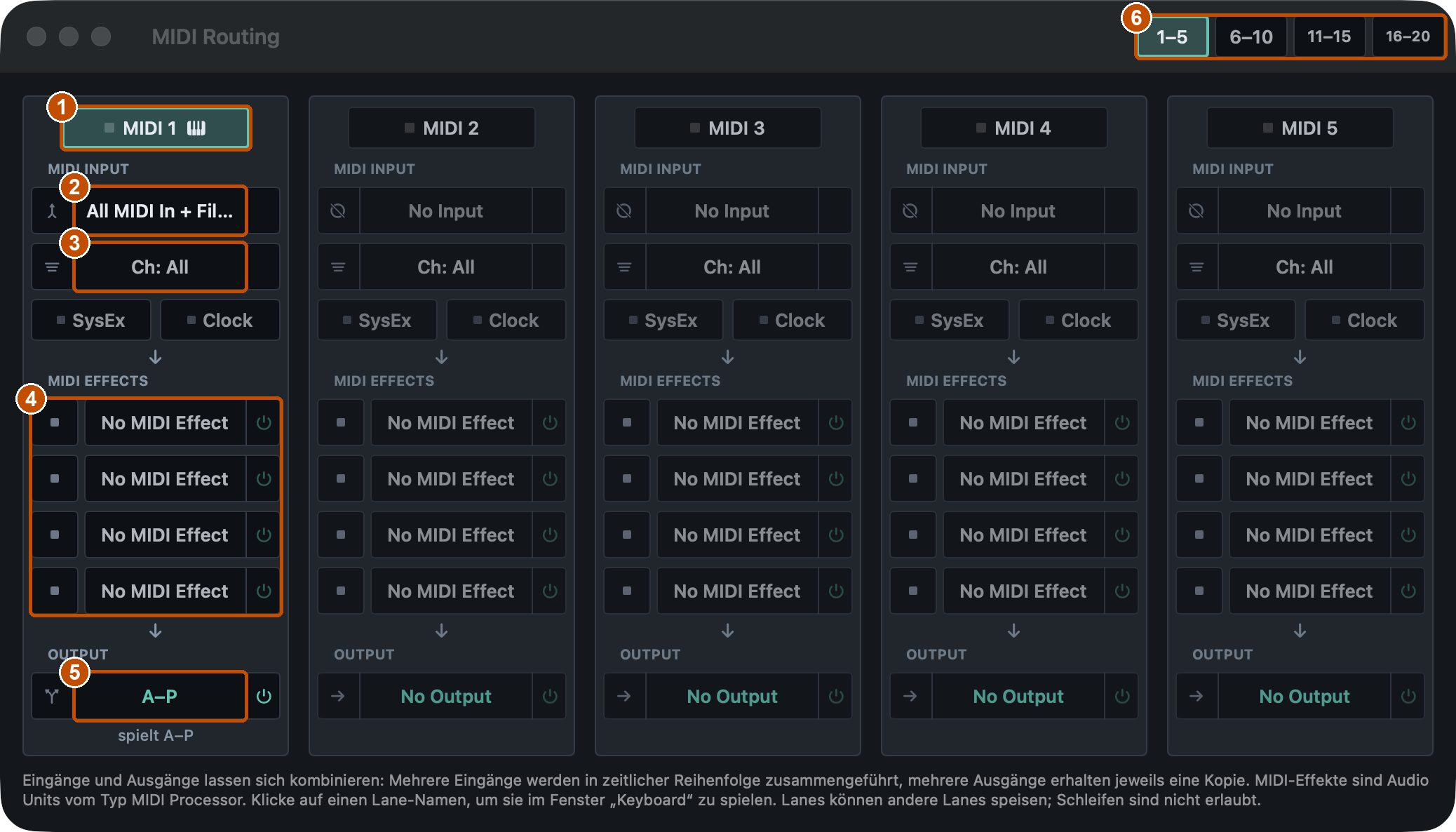
Welches Keyboard welche Spuren spielt, legst du im Fenster MIDI Routing fest. Öffne es mit der Taste MIDI Routing in der oberen Leiste (auf dem Mac auch mit ⇧⌘R).
Der Name der Lane (MIDI 1) und ihre Lampe, die bei eintreffendem MIDI leuchtet
Das Feld MIDI Input
Der Kanalfilter (Ch:)
Die Slots MIDI Effects
Das Feld Output
Die angezeigten Lanes (1–5, 6–10 …)
Das Fenster MIDI Routing, fünf Lanes auf einmal
Spiele das MIDI-Keyboard und prüfe, ob die Lampe 1 neben dem Namen der Lane leuchtet.
Drücke auf das Feld MIDI Input2 von Lane 1, um zu sehen, was sie aufnehmen kann. Die abgehakten Einträge werden aufgenommen.
Drücke auf das Feld Output5, um die Spuren zu sehen, an die gesendet werden kann.
Die Liste MIDI InputAll MIDI In sind alle angeschlossenen MIDI-Geräte (auch später angeschlossene). Du kannst Geräte auch einzeln wählen. KQ AU Host ist der Eingang für MIDI aus anderen Apps. MIDI-Dateien behandelt Kapitel 5.
Beispiel 1: Nur eine Spur spielen
Die folgenden Beispiele verwenden Apples Instrumente. Lade das Instrument aus Kapitel 1 in Spur A (DLSMusicDevice auf dem Mac, AUMIDISynth auf iPhone und iPad) und AUSampler in Spur B (alle unter Apple im Plug-in-Menü; ohne geladene Datei spielt AUSampler einen Sinuston). So wie eine neue Session eingerichtet ist, spielt das Keyboard beide. Lass es nur Spur A spielen.
Drücke auf das Feld Output von Lane 1.
Wähle Alle Ausgänge entfernen, drücke dann erneut auf das Feld und wähle Spur A.
Unter dem Feld Output erscheint spielt A. Das Keyboard spielt jetzt nur Spur A.
Beispiel 2: Zwei Instrumente schichten
Zwei Instrumente zusammen ergeben einen volleren Klang.
Drücke auf das Feld Output von Lane 1 und hake die Spuren A und B ab.
Das Keyboard spielt jetzt A und B zusammen. Gleiche sie mit den Fadern der Spuren aus.
Den Klang eines GM-Instruments wechseln
DLSMusicDevice und AUMIDISynth mit geladenem GM-SoundFont haben die 128 General-MIDI-Klänge (GM). Sie beginnen mit einem Klavier. Ein Programmwechsel vom MIDI-Keyboard wechselt den Klang (z. B. ist GM 49 Streicher und 33 akustischer Bass; manche Keyboards zählen ab 0, also eine Nummer niedriger).
Beispiel 3: Die Tastatur teilen
Ein Beispiel, um mit linker und rechter Hand verschiedene Klänge zu spielen. Es verwendet zwei Lanes, die an verschiedene Spuren senden.
Mit zwei Keyboards
Drücke auf das Feld MIDI Input von Lane 1, entferne den Haken bei All MIDI In und hake nur das erste Keyboard ab. Stelle Output auf Spur A.
Wähle unter MIDI Input von Lane 2 das zweite Keyboard und stelle Output auf Spur B.
Ein Keyboard, nach Kanal geteilt
Für ein Keyboard, das linke und rechte Hälfte auf verschiedenen MIDI-Kanälen senden kann (Split). Angenommen, die linke Hälfte ist auf Kanal 1, die rechte auf Kanal 2.
Drücke auf den Kanalfilter (Ch:) von Lane 1 und hake nur Channel 1 ab. Stelle Output auf Spur A.
Wähle unter MIDI Input von Lane 2 dasselbe Keyboard. Stelle den Kanalfilter auf nur Channel 2 und Output auf Spur B.
Die linke Hälfte spielt Spur A, die rechte Spur B.
Eine andere Lane mit der Bildschirmtastatur spielen
Klicke (tippe) im Fenster MIDI Routing auf den Namen einer Lane, und die Tasten des Keyboard-Fensters spielen diese Lane. Du kannst sie auch unter Eingang im Keyboard-Fenster wählen.
Wenn kein Ton kommt
Leuchtet die Lampe der Lane beim Spielen nicht, ist das MIDI-Keyboard nicht verbunden oder unter MIDI Input nicht gewählt.
Leuchtet die Lampe, aber nichts spielt, prüfe, ob der Kanalfilter den Kanal des Keyboards durchlässt und ob Output eine Spur mit Instrument hat. Ist die Ein/Aus-Taste von Output aus, sendet die Lane nichts.
Eine Lane ohne Eingang wird etwas blasser dargestellt.
Kapitel 4 zeigt, wie du ein Mikrofon, eine Gitarre oder Ähnliches auf eine Spur legst und mit Effekten versiehst.
Kapitel 4
Effekte für Mikrofon oder Instrument
Lege deine Stimme über ein Mikrofon oder eine Gitarre an einem Audio-Interface auf eine Spur und höre sie mit Effekten.
In diesem Kapitel
Einen Audioeingang auf eine Spur legen
Die Eingangskanäle wählen (Mono oder Stereo)
Effekte einsetzen und ein- und ausschalten
Was du brauchst
Ein Mikrofon oder ein Audio-Interface und ein Instrument wie eine Gitarre (zum Ausprobieren reicht das eingebaute Mikrofon)
Kopfhörer (mit Lautsprechern kann das Mikrofon den Ton aufnehmen und rückkoppeln)
1. Einen Audioeingang auf eine Spur legen
Der Instrument-Slot einer Spur kann statt eines Instruments einen Audioeingang aufnehmen.
Der Instrument-Slot von Spur A
Audioeingang
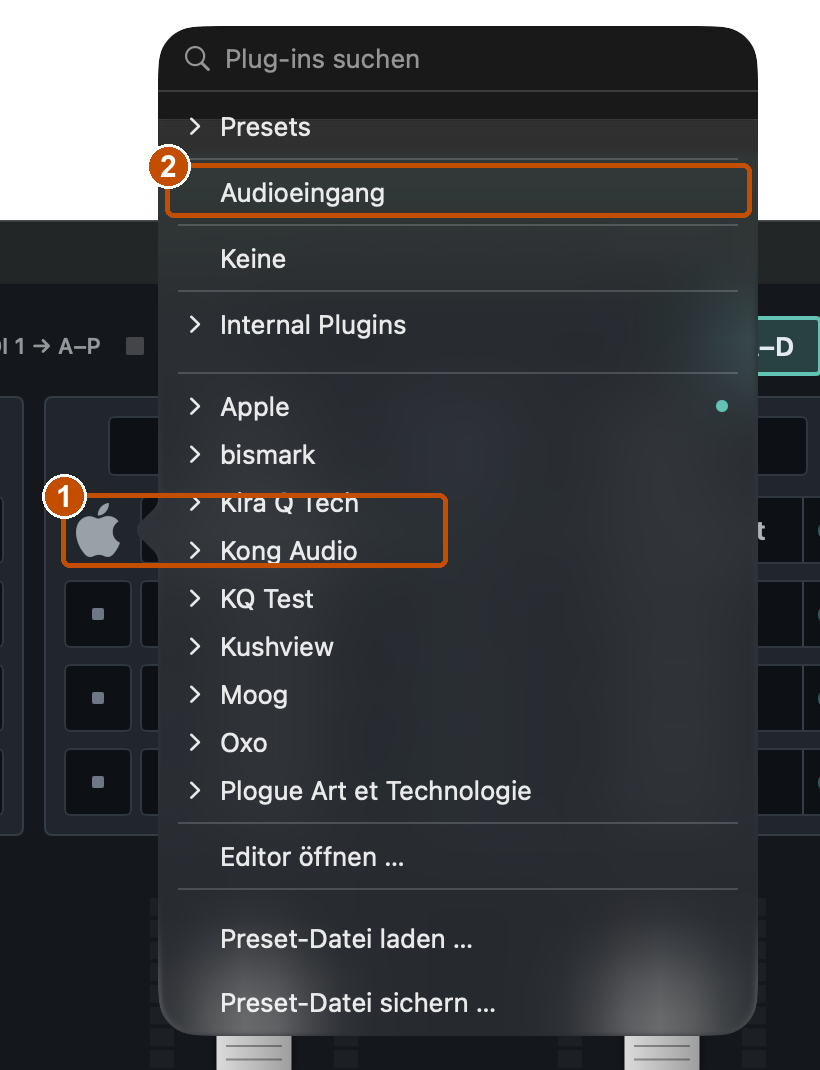
„Audioeingang“ steht oben im Menü des Instrument-Slots
Schließe Kopfhörer an und wähle sie wie in Kapitel 1 als Ausgang.
Drücke auf den Instrument-Slot von Spur A 1 und wähle oben im Menü Audioeingang2.
Beim ersten Mal wirst du gefragt, ob die App das Mikrofon verwenden darf. Erlaube es.
Sprich ins Mikrofon: Die Anzeige von Spur A bewegt sich, und du hörst deine Stimme im Kopfhörer.
2. Eingabegerät und Kanäle wählen
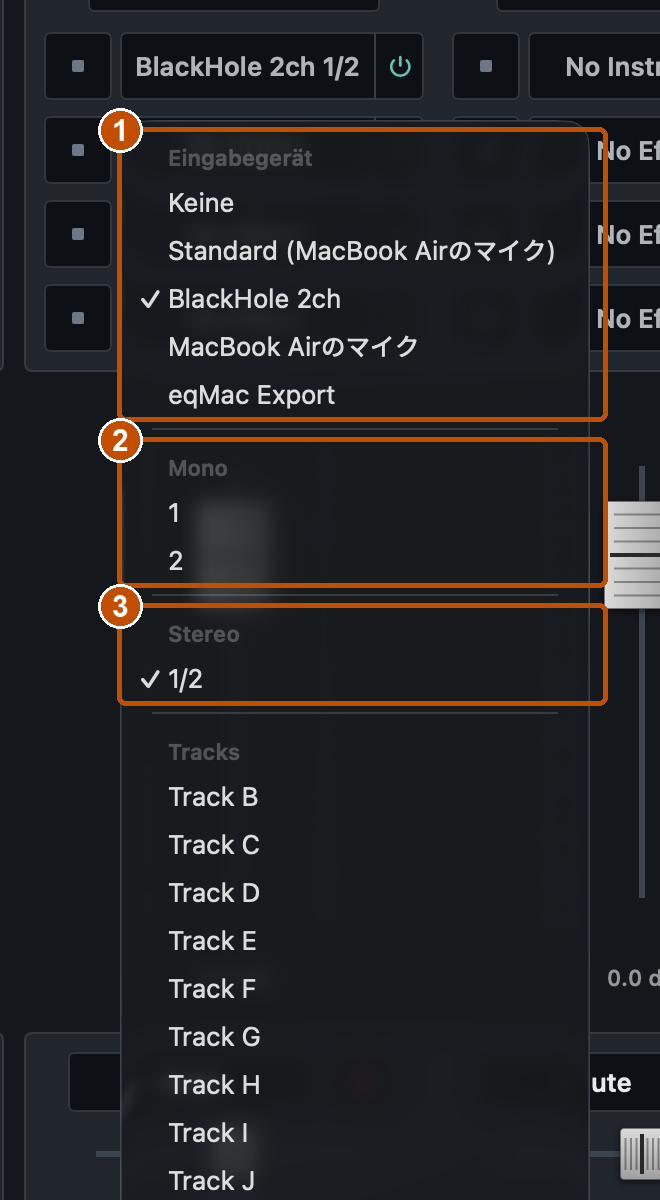
Mit einem Audio-Interface wählst du, welches Gerät und welche Buchse verwendet wird. Drücke auf den Namen des Eingangs im Slot, um das Eingangsmenü zu öffnen.
Eingabegerät
Mono (1, 2 …)
Stereo (1/2, 3/4 …)
Das Eingangsmenü. Die Kanäle erscheinen, wenn das Gerät zwei oder mehr Eingänge hat
Mac
Wähle das Gerät unter Eingabegerät1. „Standard“ ist das Gerät unter Standard-Eingabegerät im Bereich Audio der Einstellungen. Jede Spur kann ein anderes Gerät verwenden.
iPhone und iPad
Das Eingabegerät wählst du unter Eingang in den Einstellungen (eingebautes Mikrofon, Headset, USB-Audio-Interface usw.). Der Gerätename oben im Menü schaltet den Eingang ein und aus.
Für eine Gitarre oder ein Mikrofon wähle unter Mono2 die Nummer der Buchse (1 für Eingang 1).
Für ein Stereoinstrument wie ein Keyboard an zwei Buchsen wähle unter Stereo3 etwa 1/2.
Mehrere Eingänge verwenden
Jede Spur kann eine andere Buchse nehmen. Lege zum Beispiel das Gesangsmikrofon (1) auf Spur A und die Gitarre (2) auf Spur B, jeweils mit eigenen Effekten.
3. Effekte einsetzen
Die drei Slots unter dem Instrument-Slot sind die Effekt-Slots. Der Ton durchläuft die Effekte von oben nach unten.
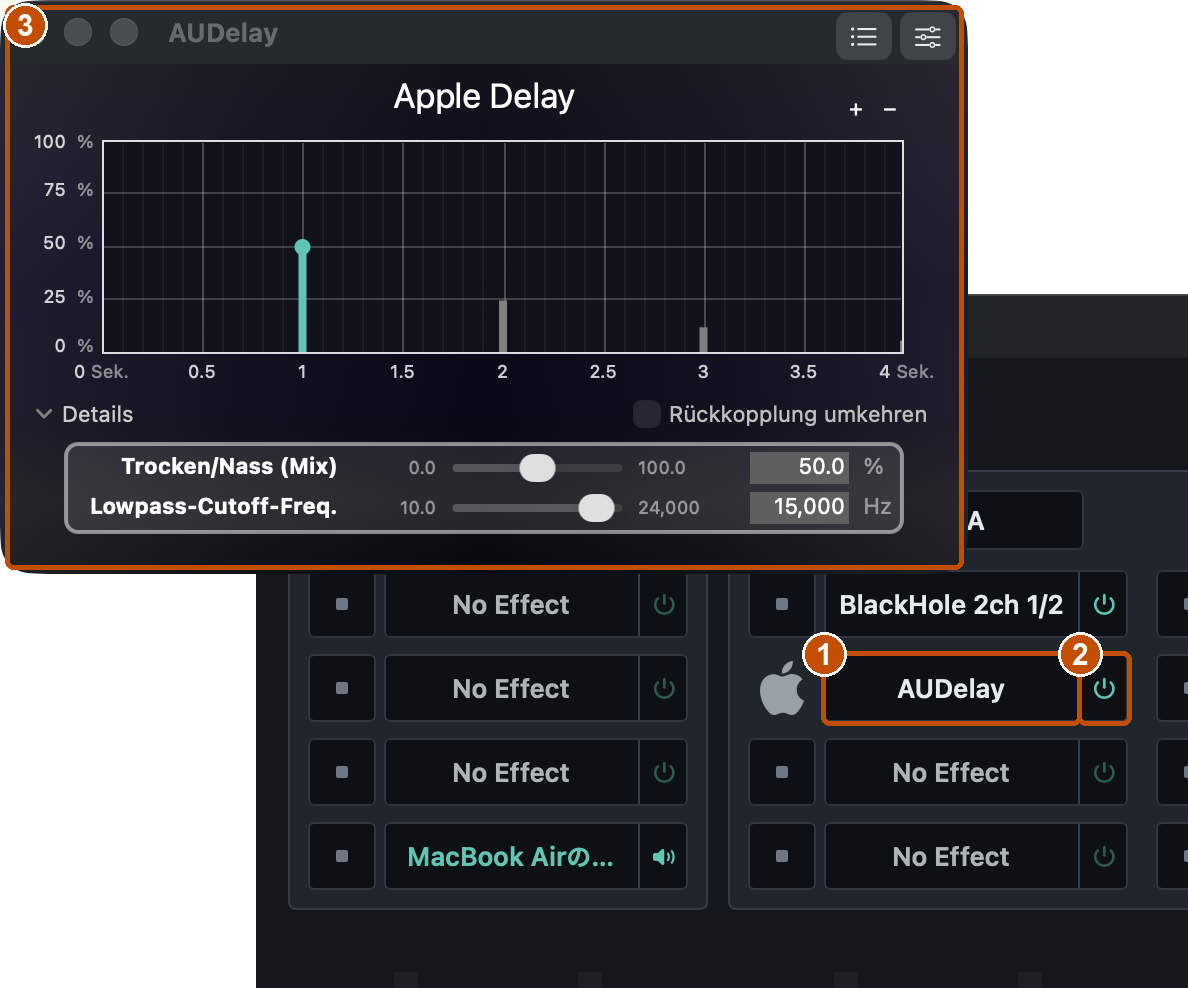
Ein Effekt-Slot (FX 1)
Die Ein/Aus-Taste des Effekts
Die Ansicht des Effekts
AUDelay in FX 1 von Spur A
Drücke auf den obersten Effekt-Slot von Spur A 1 und wähle im Menü AUDelay (Apples Delay). Deine Stimme bekommt ein Echo.
Drücke auf den Namen des Effekts im Slot, um seine Ansicht 3 zu öffnen. Dort änderst du Länge und Stärke des Echos.
Drücke die Ein/Aus-Taste des Effekts 2, um ihn auszuschalten (Bypass). Ein erneuter Druck schaltet ihn wieder ein. Der Ton wechselt weich.
Kombinationen von Apples Effekten
Schon Apples Effekte ergeben gängige Ketten. Lade sie von FX 1 abwärts.
Verwendung
FX 1
FX 2
FX 3
Gesang oder Sprache
AUDynamicsProcessor (gleicht den Pegel aus)
AUParametricEQ (entfernt Dumpfes, macht heller)
AUReverb2 (Raum)
E-Gitarre
AUDistortion (Verzerrung)
AUDelay (Echo)
AUReverb2 (Raum)
Stimme in lautem Raum
AUSoundIsolation (hebt die Stimme heraus)
AUDynamicsProcessor
AUReverb2
AUDistortion und AUReverb2 haben Werks-Presets. Wähle zuerst ein Preset und passe dann die Werte in der Ansicht des Effekts an: Das geht schneller. Ist Hall oder Delay zu stark, senke Dry/Wet Mix (das Verhältnis von Original- und Effektklang) in der Ansicht des Effekts.
Presets verwenden
Drücke auf das Symbol des Slots, um aus den mitgelieferten Presets zu wählen (Werks-Presets). Auf iPhone und iPad halte das Symbol gedrückt, um das Plug-in zu wechseln.
Effekte auf alles
Auch der Kanalzug Master hat drei Effekt-Slots. Effekte dort wirken auf die Mischung aller Spuren. Zum Beispiel verhindert AUPeakLimiter am Ende von Master, dass der Ton so laut wird, dass er übersteuert.
Wenn kein Ton kommt oder es rückkoppelt
Wird ein Eingang eingeschaltet, während die eingebauten Lautsprecher spielen, wird der Ausgang automatisch stummgeschaltet, um Rückkopplungen zu vermeiden (Ausgang stummgeschaltet). Verwende Kopfhörer. Musst du die Lautsprecher verwenden, drücke die Ton-Taste im Ausgangs-Slot von Master und wähle Trotzdem einschalten.
Ist der Slot rot, kann der Eingang nicht verwendet werden. Drücke auf den Slot, um den Grund zu sehen (Mikrofonzugriff nicht erlaubt, Gerät nicht verbunden usw.).
Mac
Erlaube es unter Systemeinstellungen > Datenschutz & Sicherheit > Mikrofon.
iPhone und iPad
Erlaube es unter Einstellungen > Datenschutz & Sicherheit > Mikrofon.
Kommt deine Stimme verzögert zurück, verkleinere Puffergröße unter Audio in den Einstellungen. Setzt der Ton dann aus, vergrößere sie wieder etwas.
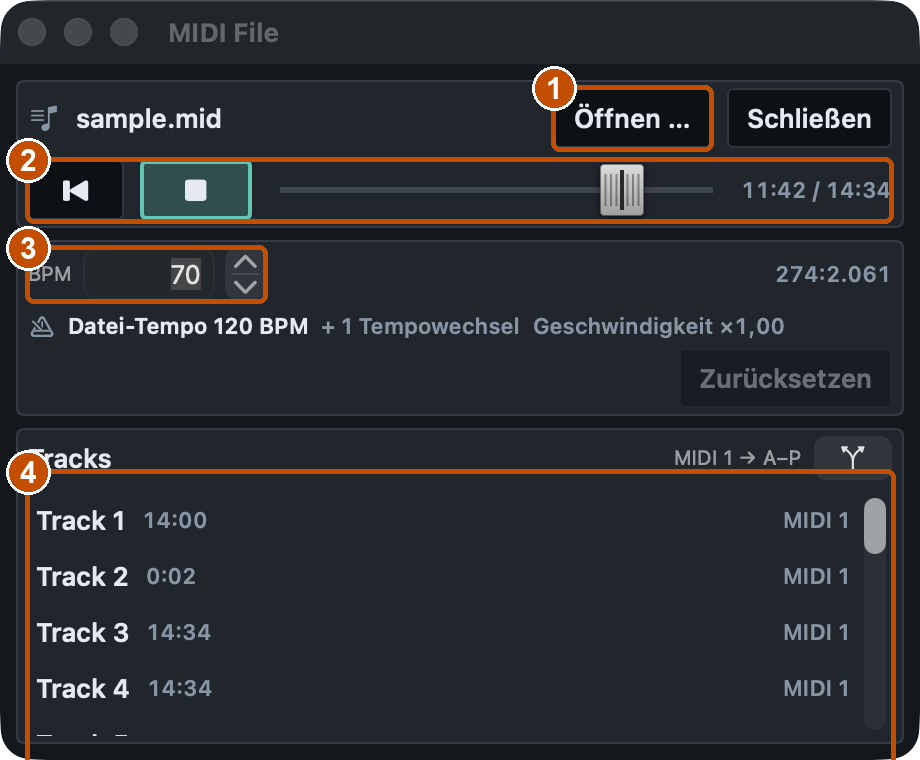
Die Tasten für Wiedergabe und Zurück zum Anfang sowie die Position
BPM
Die Spuren der Datei und die Lanes, an die sie gehen
Das Fenster MIDI File
Drücke die Taste MIDI File unter dem Kanalzug Master, um das Fenster MIDI File zu öffnen (auf dem Mac auch mit ⇧⌘M).
Drücke Öffnen …1 und wähle eine MIDI-Datei. Du kannst die Datei auch auf das Fenster ziehen.
Drücke die Wiedergabetaste 2, um abzuspielen (auf dem Mac Space oder ⌘↩). Ein erneuter Druck stoppt. Zurück zum Anfang geht es mit der entsprechenden Taste (auf dem Mac ⌘←).
In einer neuen Session geht jede Spur der MIDI-Datei über Lane 1 an jede Spur. Mit einem Instrument in Spur A spielt das Stück darauf.
Bei einer GM-Datei (General MIDI) spielt ein GM-Instrument in Spur A alle Stimmen, Klavier, Bass, Schlagzeug usw., jeweils mit eigenem Klang (DLSMusicDevice auf dem Mac; AUMIDISynth mit GM-SoundFont auf iPhone und iPad; Kapitel 1). Ein GM-Instrument spielt seine 16 Kanäle mit verschiedenen Klängen, das Schlagzeug auf Kanal 10.
Das Tempo ändern
Beim Öffnen einer MIDI-Datei übernimmt BPM3 das Tempo der Datei. Eine Änderung der BPM ändert die Wiedergabegeschwindigkeit, praktisch zum langsamen Üben. Zurücksetzen stellt die Geschwindigkeit der Datei wieder her.
Beispiel: Das Schlagzeug auf einer eigenen Spur
Um nur die Lautstärke des Schlagzeugs zu ändern oder nur das Schlagzeug mit Effekten zu versehen, trenne es auf eine andere Spur ab. In einer GM-Datei liegt das Schlagzeug auf Kanal 10, also trennt es der Kanalfilter aus Kapitel 3 ab.
Lade ein GM-Instrument in Spur A und in Spur B (DLSMusicDevice auf dem Mac, AUMIDISynth auf iPhone und iPad).
Drücke im Fenster MIDI Routing auf das Feld MIDI Input von Lane 1 und entferne den Haken bei MIDI File: All Tracks (nur die Keyboards bleiben).
Lane 2: Wähle MIDI File: All Tracks unter MIDI Input und entferne im Kanalfilter nur den Haken bei Channel 10. Stelle Output auf Spur A.
Lane 3: Wähle MIDI File: All Tracks unter MIDI Input und stelle den Kanalfilter auf nur Channel 10. Stelle Output auf Spur B.
Jetzt spielt das Schlagzeug auf Spur B und die übrigen Stimmen auf Spur A. Ändere die Lautstärke des Schlagzeugs mit dem Fader von Spur B oder straffe es mit AUDynamicsProcessor in einem Effekt-Slot von B.
Die Spurliste im Fenster MIDI File 4 zeigt, an welche Lane jede Spur geht. Eine Spur, die an keine Lane geht, zeigt Wird nicht gespielt. Um die Spuren der Datei einzeln zu nehmen, wähle unter MIDI Input etwa MIDI File: Track 1.
2. Dein Spiel aufnehmen
Der Ton, der aus dem Mixer kommt, wird unverändert in eine Datei aufgenommen, auch das, was du zur MIDI-Datei spielst.
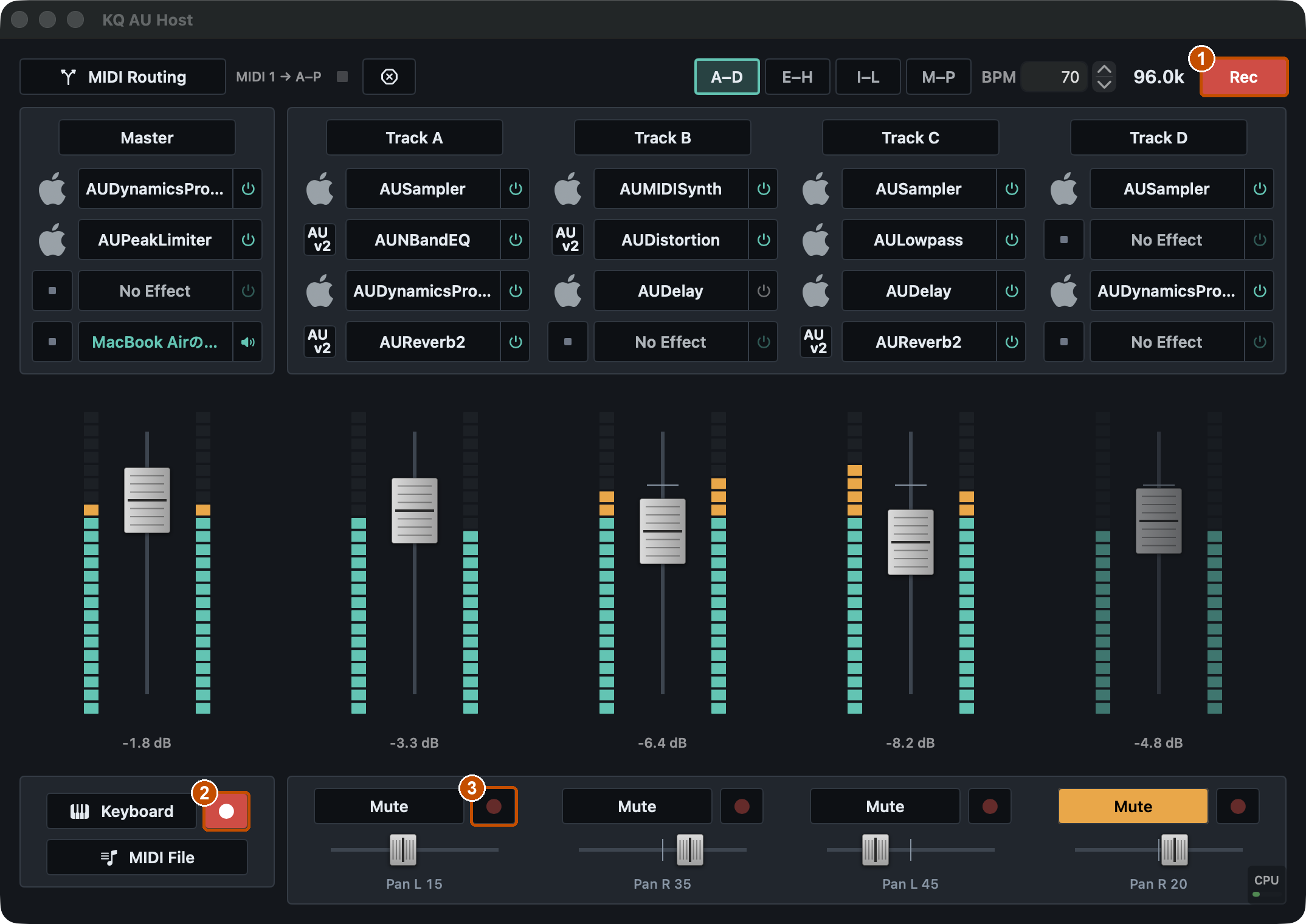
Rec in der oberen Leiste
Die Aufnahmetaste (●) von Master
Die Aufnahmetaste (●) einer Spur
Die Aufnahmetasten. Mit ● wählst du, was aufgenommen wird
Drücke Rec1 in der oberen Leiste, um die Aufnahme zu starten (auf dem Mac ⌘R). Die Taste zeigt die Aufnahmezeit.
Spiele die MIDI-Datei ab und spiele mit.
Drücke erneut Rec, um zu stoppen. Der Sichern-Dialog erscheint: Wähle Namen und Ort und sichere.
Jede Spur einzeln aufnehmen
Zuerst wird nur Master (die ganze Mischung) aufgenommen. Drücke das ● 3 einer Spur, um auch diese Spur in eine eigene Datei aufzunehmen. Mehrere Aufnahmen werden zusammen in einem Ordner gesichert (Master.wav, Track A.wav …). Während der Aufnahme lassen sich ● und Plug-ins nicht ändern.
Dateiformat
Das Dateiformat der Aufnahme (WAV oder M4A) wählst du unter Aufnahme in den Einstellungen.
Kapitel 6 zeigt, wie du die Einstellungen des Mixers mit Snapshots umschaltest.
Kapitel 6
Klänge auf der Bühne umschalten
Speichere die Einstellungen des Mixers und schalte mit einer Taste dorthin um.
In diesem Kapitel
Mit Snapshots die ganze Mischung auf einmal umschalten
Snapshots benennen
Die Punkte eingrenzen, die ein Snapshot abruft
Mit einem MIDI-Keyboard oder Fußschalter umschalten
Einen Effektschalter einrichten (Toggle)
Mit einem Fußschalter der Reihe nach weiterschalten
Was du brauchst
Eine Session mit Instrumenten in mehreren Spuren, wie in Kapitel 3
1. Snapshots speichern und umschalten
Ein Snapshot ist eine Taste, die den Zustand des Mixers (Stumm, Ein/Aus, Fader und Pan jeder Spur) und der MIDI-Lanes speichert. Ein Druck darauf schaltet auf die gespeicherten Einstellungen um.
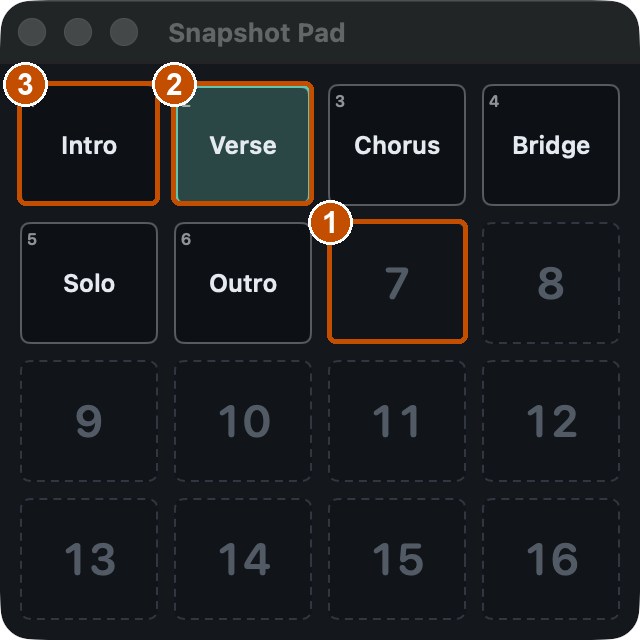
Eine freie Nummer
Eine belegte Taste (leuchtet, solange der aktuelle Zustand übereinstimmt)
Eine benannte Taste
Das Snapshot Pad mit 16 Tasten
Hier speichert 1 das Spielen auf dem GM-Instrument in Spur A und 2 das Spielen auf AUSampler in Spur B (zwei Spuren mit Instrumenten, wie in Beispiel 2 von Kapitel 3).
Öffne das Snapshot Pad.
Mac
Fenster > Snapshot Pad in der Menüleiste
iPhone und iPad
Snapshot Pad im Menü … der oberen Leiste
Richte Zustand 1 ein: Schalte Spur B stumm und stelle den Fader von Spur A ein.
Halte die freie Nummer 11 gedrückt. Der aktuelle Zustand wird in 1 gespeichert.
Richte Zustand 2 ein: Schalte Spur A stumm und hebe die Stummschaltung von Spur B auf.
Halte 2 gedrückt, um zu speichern.
Drücke 1, um auf das Spielen auf Spur A umzuschalten, und 2 für Spur B. Die Taste, die dem aktuellen Zustand entspricht, leuchtet 2.
2. Benennen
Halte eine belegte Taste gedrückt (oder Rechtsklick auf dem Mac), wähle Einstellungen …, gib unter Name einen Namen ein (z. B. Piano oder Sampler) und drücke Fertig (auf iPhone und iPad ✓). Statt der Nummer erscheint der Name 3. Im selben Menü überschreibst du die Taste mit dem aktuellen Zustand (Mit aktuellem Mix überschreiben) oder löschst sie (Löschen).
3. Die abgerufenen Punkte eingrenzen
Zunächst ruft ein Snapshot alle Punkte ab (Lautstärke, Pan, Stumm, Ein/Aus, Bypass und die MIDI-Lanes). Grenzt du die Punkte ein, kannst du:
Umschalten, ohne anderes zu ändern: Ein Snapshot, der nur die Stummschaltungen abruft, lässt zum Beispiel die Fader so, wie du sie beim Spielen eingestellt hast.
Die Taste leuchten lassen: Eine Taste leuchtet, solange jeder abgerufene Punkt dem aktuellen Zustand entspricht. Eingegrenzt bleibt sie an, wenn du einen anderen Fader bewegst. Ob eine Taste leuchtet, ist für Toggle und das schrittweise Weiterschalten weiter unten wichtig.
Mehrere Snapshots zusammen nutzen: Rufen die Snapshots zum Umschalten der Instrumente nur die Stummschaltungen ab und ein Effektschalter nur den Bypass seines Effekts, heben sie sich nicht gegenseitig auf.
Halte eine belegte Taste gedrückt und öffne Einstellungen ….
Drücke oben Recall (das Checklisten-Symbol) und wähle Recall No Items. Alle Punkte werden ausgeschaltet.
Schalte die abzurufenden Punkte ein. Recall by Kind schaltet sie nach Art ein (Mute: die Stummschaltung jeder Spur); unter Tracks, Master und MIDI Lanes öffnest du eine Spur oder Lane und wählst einzeln.
Drücke Fertig.
Im Beispiel aus „1. Snapshots speichern und umschalten“ schalte in 1 und 2 unter Recall by Kind nur Mute ein. Beim Umschalten bleiben die Fader dann dort, wo du sie beim Spielen hingeschoben hast. Ausgeschaltete Punkte werden trotzdem gespeichert: Später eingeschaltet, rufen sie die gespeicherten Werte ab.
4. Mit den Tasten eines MIDI-Keyboards umschalten
Programmwechsel-Tasten oder Pads eines MIDI-Keyboards können Snapshots abrufen. Wenn die Hände beschäftigt sind, schaltet ein MIDI-Fußschalter um.
Halte die Taste gedrückt und öffne Einstellungen ….
Schalte unter MIDI TriggerRecall by MIDI ein und wähle unter MIDI Lane die Lane des Keyboards (z. B. MIDI 1).
Drücke Learn und dann die gewünschte Taste des Keyboards. Ihre Nachricht (Program Change, Control Change oder eine Note) wird eingestellt.
Drücke Fertig. Die Keyboard-Taste ruft jetzt den Snapshot ab.
5. Einen Effektschalter einrichten (Toggle)
Eine Taste mit Button auf Toggle schaltet sich aus, wenn sie im leuchtenden Zustand gedrückt wird. Ausgeschaltet nehmen die abgerufenen Punkte Stumm, Ein/Aus und Bypass das Gegenteil ihrer gespeicherten Werte an. Ruft ein Snapshot nur den Bypass eines Effekts ab, schaltet jeder Druck diesen Effekt ein und aus, wie ein Effektpedal.
Angenommen, AUDelay liegt in FX 1 von Spur A.
Halte bei eingeschaltetem Delay (kein Bypass) eine freie Nummer gedrückt (z. B. 5), um zu speichern.
Öffne Einstellungen … von 5 und stelle Button auf Toggle.
Wähle unter RecallRecall No Items, öffne A unter Tracks und schalte nur FX 1 ein.
Gib unter Name etwa „Delay“ ein und drücke Fertig.
Drücke 5: Das Delay setzt ein und die Taste leuchtet. Drücke erneut: Das Delay ist aus und die Taste erlischt.
Für einen Fußschalter lerne denselben Fußschalter für Recall by MIDI unter MIDI Trigger und für Switch Off by MIDI, das ausschaltet. Jeder Tritt schaltet den Effekt dann abwechselnd ein und aus.
Ein Toggle ruft einen Punkt ab
Für einen Effektschalter lass den Snapshot nur den Bypass dieses Effekts abrufen. Jeder weitere Punkt würde sich bei jedem Druck mit ändern (siehe „Fehlerbehebung“ unten).
6. Mit einem Fußschalter der Reihe nach weiterschalten
Ein MIDI-Trigger reagiert nicht, solange seine Taste leuchtet (der Zustand ist bereits gleich, also wird nichts erneut abgerufen). Zusammen mit Only When Lit (reagiert nur, solange eine andere gewählte Taste leuchtet) geht jeder Tritt auf denselben Fußschalter weiter: 1 → 2 → 3 → 1 …
Angenommen, die Snapshots 1, 2 und 3 sind so gespeichert, dass sie dieselben Punkte abrufen (z. B. nur Mute), wie in „3. Die abgerufenen Punkte eingrenzen“.
Schalte in Einstellungen … von 1Recall by MIDI ein, wähle unter MIDI Lane die Lane des Fußschalters und lerne den Fußschalter. Wähle unter Only When Lit3.
Lerne denselben Fußschalter für 2 und wähle unter Only When Lit1.
Lerne denselben Fußschalter für 3 und wähle unter Only When Lit2.
Drücke 1 auf dem Pad, damit es leuchtet.
Tritt auf den Fußschalter: Nur 2, das voraussetzt, dass 1 leuchtet, wird abgerufen (1 leuchtet und reagiert daher nicht). Der nächste Tritt geht zu 3, der übernächste zurück zu 1.
Bei nur zweien mache jeden zum Only When Lit des anderen: Jeder Tritt wechselt zwischen ihnen.
Fehlerbehebung
Ein Druck auf eine Taste reagiert zweimal (das Weiterschalten springt zwei Schritte)
Das betrifft jeden MIDI-Trigger.
Viele Fußschalter und Keyboard-Tasten senden beim Drücken und beim Loslassen je einen Control Change desselben Controllers: Wert 127 beim Drücken, 0 beim Loslassen. Wenn Learn einen Control Change übernimmt, ist der Wertebereich 0 bis 127 (jeder Wert), also reagiert er beim Drücken und beim Loslassen.
Bei einem gewöhnlichen Snapshot leuchtet die Taste beim Loslassen schon, also passiert nichts.
Beim Weiterschalten (6) erfüllt das Loslassen die Bedingung des nächsten Snapshots, also geht es einen Schritt weiter.
Damit nur das Drücken reagiert, stelle den Wertebereich von Hand ein.
Öffne Einstellungen … des Snapshots und prüfe, dass Message unter MIDI Trigger auf Control Change steht.
Stelle Value From auf 64 und Value To auf 127. Nur die 127 des Drückens liegt im Bereich; die 0 des Loslassens wird ignoriert.
Drücke Fertig. Beim Weiterschalten tu dasselbe für 1, 2 und 3.
Bei einer Toggle-Taste stellt Learn von Anfang an 64 bis 127 ein.
Eine Toggle-Taste ändert mehr als den Effekt
Eine Toggle-Taste schaltet alle abgerufenen Punkte gemeinsam.
Leuchtend gedrückt, kehrt sie Stumm, Ein/Aus und Bypass aller Punkte um.
Dunkel gedrückt, setzt sie alle Punkte auf ihre gespeicherten Werte zurück.
Ruft der Delay-Schalter zum Beispiel auch die Stummschaltung von Spur B ab, ändert jeder Druck auch die Stummschaltung von B. Für einen Effektschalter lass ihn nur den Bypass dieses Effekts abrufen („3. Die abgerufenen Punkte eingrenzen“).
Das Weiterschalten geht nicht weiter
Lass 1, 2 und 3 dieselben Punkte abrufen, mit unterschiedlichen Werten. Leuchten zwei gleichzeitig, funktioniert das Weiterschalten nicht.
Sind Fader unter den abgerufenen Punkten, erlischt die Lampe, wenn du beim Spielen einen Fader bewegst, und das Weiterschalten hält an. Grenze die Punkte auf Stummschaltungen oder Ähnliches ein.
Snapshots gehören zu Positionen im Mixer
Ein Snapshot merkt sich Positionen wie „Spur B“ oder „FX 2“. Er funktioniert weiter, wenn du Plug-ins wechselst. Snapshots werden mit der Session gesichert (Kapitel 2).
Das Metronom kommt wie ein Instrument in eine Spur. Auf einer eigenen Spur lässt sich seine Lautstärke getrennt von den anderen Instrumenten einstellen.
Drücke auf den Instrument-Slot einer freien Spur (z. B. Spur D).
Öffne Internal Plugins oben im Menü und wähle Metronome.
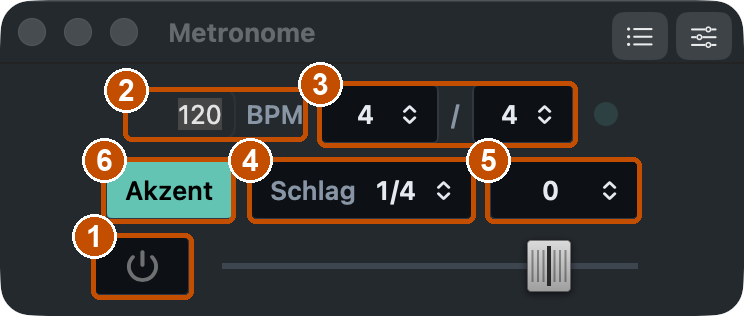
Drücke auf den Namen Metronome im Slot, um die Ansicht des Metronoms zu öffnen.
Die Ton-Taste
BPM
Der Takt
Schlag
Einzähler
Akzent
Die Ansicht des Metronoms. Sie leuchtet im Takt (rot auf der Eins)
2. Es spielen
Wähle das Tempo mit BPM2 und 4/4, 3/4 oder Ähnliches mit dem Takt 3. Das ändert Tempo und Takt der ganzen App (dieselbe BPM wie in der oberen Leiste).
Drücke die Ton-Taste 1. Es beginnt auf der nächsten Eins. Direkt nach dem Laden ist es stumm.
Für Achtel und Ähnliches wähle den Notenwert mit Schlag4. Um die Eins zu betonen, schalte Akzent6 ein.
Stelle die Lautstärke mit dem Fader der Metronom-Spur ein.
Das Metronom klickt im Tempo der App weiter, auch wenn nichts abgespielt wird. Drücke die Ton-Taste erneut, um es zu stoppen.
3. Einen Einzähler hinzufügen
Lass es ein paar Takte vorzählen, bevor du spielst.
Wähle die Zahl der Takte mit Einzähler5.
Drücke die Ton-Taste: Es zählt die Einzählertakte und klickt dann weiter.
Die mit „nur“ markierten Einträge klicken nur die Einzählertakte und stoppen dann. Verwende sie, wenn du nur ein Zeichen zum Beginn willst.
Den Einzähler kannst du auch unter Einzähler im Bereich Takt der Einstellungen wählen.
4. Mit einer MIDI-Datei
Während eine MIDI-Datei spielt, folgt das Metronom ihren Takten.
Beim Öffnen einer MIDI-Datei werden Tempo und Takt die der Datei. Wechselt der Takt in der Datei, wechselt das Metronom mit.
Eine niedrigere BPM verlangsamt MIDI-Datei und Metronom gemeinsam, praktisch zum Üben.
5. Das Metronom aus einer Aufnahme heraushalten
Wird Master aufgenommen, wird auch das Metronom aufgenommen. Um das Metronom zu hören, aber nur dein Spiel aufzunehmen, sammle die anderen Spuren in einer Spur und nimm nur diese auf.
Angenommen, du spielst auf den Spuren A bis C, und das Metronom liegt auf Spur D. Spur E sammelt die anderen.
Drücke auf den Instrument-Slot von Spur E und wähle Audioeingang.
Drücke auf den Namen des Eingangs im Slot, um das Eingangsmenü zu öffnen. Ein Mikrofon wird nicht gebraucht, also schalte das Eingabegerät aus (Mac: Keine unter Eingabegerät; iPhone und iPad: auf den Gerätenamen oben drücken und ausschalten).
Hake unter Tracks im selben Menü A, B und C ab, aber nicht D mit dem Metronom. Der Ton von A bis C geht jetzt über Spur E statt direkt zu Master.
Schalte die Aufnahmetaste (●) von Master aus und drücke nur das ● von Spur E.
Nimm mit Rec auf. Du hörst das Metronom, aber aufgenommen wird nur Spur E (dein Spiel auf A bis C).
Der Fader von Spur E stellt die Lautstärke von A bis C gemeinsam ein. Ein Effekt in Spur E wirkt auf A bis C gemeinsam.
Dasselbe Tempo für die anderen Plug-ins
Dieses Tempo erreicht auch die anderen geladenen Plug-ins (Arpeggiatoren, tempo-synchrone Delays usw.).
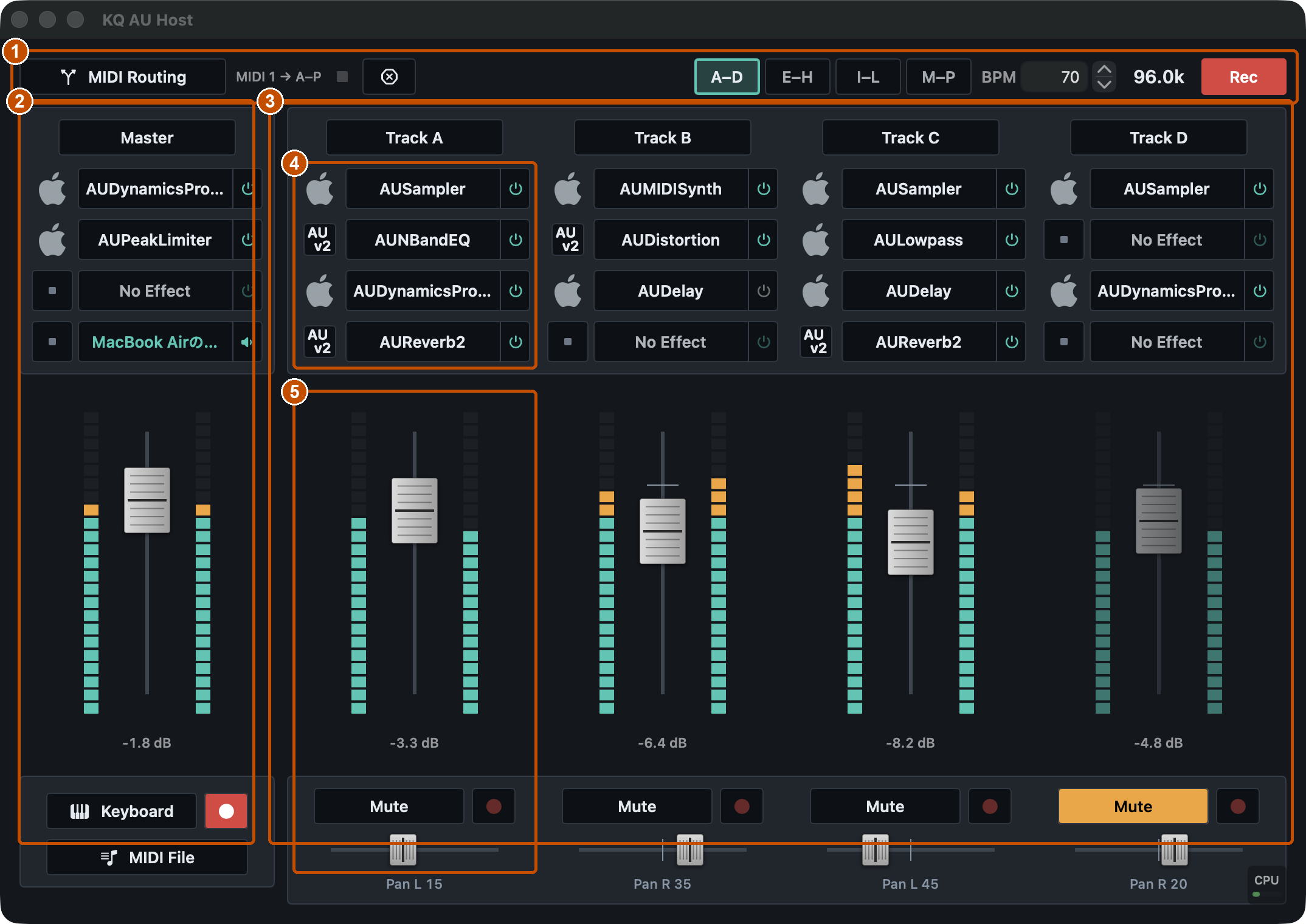
Master ist ganz links, rechts daneben die Spuren, vier auf einmal. Es gibt 16 Spuren, A bis P.
Teil
Funktion
Name
Der Name der Spur. Drücke darauf, um sie umzubenennen (auf dem Mac auch Umbenennen … per Rechtsklick). Ziehe ihn auf eine andere Spur, um Spuren zu tauschen oder zu duplizieren (Kapitel 3).
Instrument-Slot
Enthält das Instrument der Spur. Stattdessen kann dort ein Audioeingang liegen. Master hat keinen.
Effekt-Slots
Bis zu drei Effekte (FX 1 bis FX 3). Der Ton durchläuft sie von oben nach unten.
Ausgangs-Slot
Nur bei Master: der Audioausgang und die Stummschaltung des Ausgangs (die Ton-Taste).
Fader, Pan, Stumm
Lautstärke, Links-rechts-Position und Stille (Kapitel 3).
● (Aufnahmetaste)
Legt fest, ob die nächste Aufnahme diesen Kanalzug aufnimmt (Kapitel 6).
Keyboard, MIDI File
Unter Master: öffnen das Keyboard-Fenster und das Fenster MIDI File.
Der Bildschirm von iPhone und iPad
iPad
Der ganze Mixer, wie auf dem Mac. Im Hochformat werden die Kanalzüge höher und die Slot-Namen drehen sich um 90°. Ist die App schmal, etwa in Split View, nimmt sie das iPhone-Layout an.
iPhone, Hochformat
Ein Kanalzug auf einmal. Wische nach links und rechts oder nutze die Tabs oben (Master und die vier Spuren der Gruppe).
iPhone, Querformat
Master und die vier Spuren der Gruppe nebeneinander. Die obere Leiste wechselt zwischen Fader und Plug-ins (bei genug Platz erscheint beides).
Auf einem kleinen Bildschirm wandern Stumm und Pan neben den Fader; auf einem noch kleineren wird der Fader zum Regler (nach oben und unten ziehen).
Die offenen Fenster und ihre Positionen werden mit der Session gesichert. Auf dem Mac holt ⌘1 das Mixer-Fenster nach vorne.
Fenster auf iPhone und iPad Nur iPhone und iPad
Fenster schweben über dem Mixer, und der Mixer darunter bleibt bedienbar.
Ziehe an der Titelleiste, um ein Fenster zu bewegen. Tippe doppelt auf den Titel, um es zu maximieren.
Ziehe an der unteren rechten Ecke, um die Größe zu ändern (die Größe wird gemerkt).
Zoom
Der ganze Bildschirm lässt sich von 85 % bis 120 % zoomen. Das ändert den Mixer und den Inhalt der App-Fenster (nicht die Plug-in-Ansichten).
Mac
⌘+ (vergrößern), ⌘- (verkleinern), ⌘0 (Originalgröße). Auch Zoom unter Anzeige in den Einstellungen.
iPhone und iPad
Vergrößern und Verkleinern im Menü ….
Spuren in der kostenlosen Version Nur Mac
Die außerhalb des App Store verteilte kostenlose Version hat vier Spuren, A bis D. Die App-Store-Version hat alle 16.
Referenz Kapitel 2
Plug-ins
Der Umgang mit Audio-Unit-Plug-ins in Slots (Instrumente, Effekte und MIDI-Effekte).
Arten von Slots
Slot
Wo
Was hinein kann
Instrument-Slot
Oben in jeder Spur
Ein Instrument; oder ein Audioeingang (Audioeingang) oder der zusätzliche Ausgang eines anderen Instruments (Plug-in Outputs)
Effekt-Slots
Drei in jeder Spur und in Master
Effekte
MIDI-Effekt-Slots
Vier in jeder MIDI-Lane
MIDI-Effekte (MIDI-Processor-Audio-Units wie Arpeggiatoren)
Der Mac nimmt AUv3- und AUv2-Plug-ins, iPhone und iPad nehmen AUv3-Plug-ins.
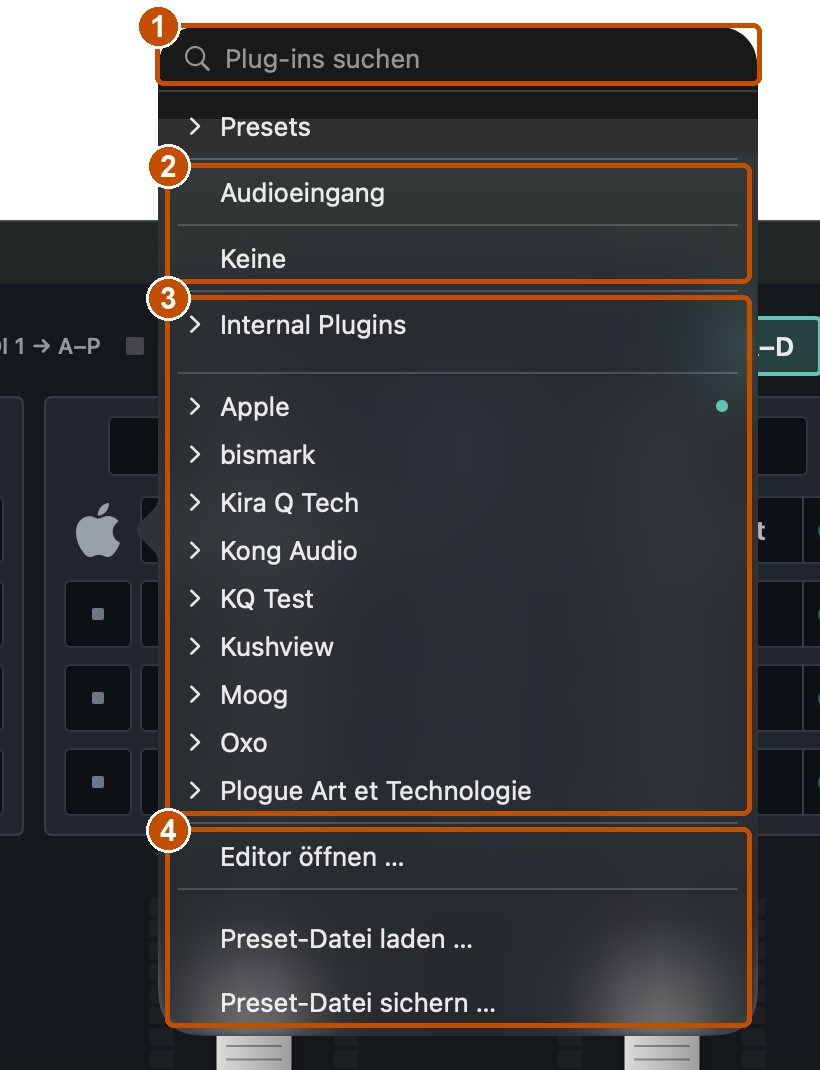
Das Plug-in-Menü
Plug-ins suchen
Audioeingang und Keine
Die Liste nach Hersteller (zum Öffnen drücken)
Editor öffnen … und Presets
Das Plug-in-Menü
So öffnest du es
Ein leerer Slot
Auf den Slot drücken.
Ein Slot mit Plug-in
Mac: auf das Symbol des Slots klicken. iPhone und iPad: das Symbol oder den Namen des Slots gedrückt halten.
Die Plug-ins sind nach Hersteller gruppiert. Die eigenen Plug-ins der App (Internal Plugins: das Metronom) stehen ganz oben bei den Instrumenten.
Tippe einen Teil eines Namens in Plug-ins suchen, um nur passende anzuzeigen.
Mit Keine leerst du den Slot.
Ein/Aus und Bypass
Die Ein/Aus-Taste des Slots stoppt das Plug-in. Sie schaltet sofort, und der Ton geht weich über (etwa 40 ms).
Effekte: Aus, der Ton umgeht den Effekt (Bypass).
Instrumente: Aus, der Ton verstummt.
Ausgeschaltet verarbeitet das Plug-in nichts und braucht keine CPU.
Die Ansicht des Plug-ins
Drücke auf den Namen des Plug-ins im Slot, um seine Ansicht zu öffnen.
Hat ein Plug-in beides, kannst du zwischen seiner eigenen Ansicht und der Liste seiner Parameter wechseln (Parameter zeigen und Plug-in-Ansicht zeigen in der Titelleiste). Ein Plug-in ohne beides zeigt Keine Parameter.
Apples Plug-ins
Mac, iPhone und iPad bringen Apples Audio-Unit-Plug-ins mit. Sie stehen unter Apple im Plug-in-Menü, ohne Installation.
DLSMusicDevice (mit eingebauten GM-Klängen), AUSpeechSynthesis (liest Text vor), AUNetReceive
Effekte
AUDelay und AUSampleDelay (Delay), AUReverb2 (Hall), AUDistortion (Verzerrung), AUDynamicsProcessor (Kompressor), AUPeakLimiter (Limiter), AUNBandEQ und AUParametricEQ (EQ), AUPitch und AUNewPitch (Tonhöhe), AUSoundIsolation (hebt Stimmen heraus) sowie Tiefpass-, Hochpass-, Bandpass-, Low-Shelf- und High-Shelf-Filter
AUMatrixReverb, AUGraphicEQ, AUMultibandCompressor, AUFilter, AURogerBeep, AUNetSend und weitere
Nur iPhone und iPad: AUiPodEQ
Die Filter heißen unterschiedlich: AULowpass, AUHipass und AUBandpass auf dem Mac; AULowPassFilter, AUHighPassFilter und AUBandpassFilter auf iPhone und iPad (die Shelf-Filter heißen auf beiden AULowShelfFilter und AUHighShelfFilter).
Ohne Klangdatei (SoundFont o. Ä.) spielen AUMIDISynth und AUSampler einen schlichten Sinuston. GM-Klänge ohne Weiteres spielt DLSMusicDevice auf dem Mac.
Welche vorhanden sind, kann sich mit der Betriebssystemversion ändern.
Mac
Apples Plug-ins zeigen ihre eigenen Ansichten.
iPhone und iPad
Viele Plug-ins von Apple haben keine Ansicht, daher stellt die App eine bereit (Sampler, MIDI-Synth, EQ, Delay, Hall, Verzerrung, Filter usw.). Dort wählst du auch eingebaute Presets, etwa den Raumtyp des Halls.
Klangdateien laden
Mac
DLSMusicDevice: Wähle die Soundbank unter Sound-Bank: in seiner Ansicht (zunächst die eingebauten GM-Klänge des Mac).
AUSampler: Lade mit Instrument von DLS-Datei importieren … oder Instrument von EXS-Datei importieren … in seiner Ansicht.
Du kannst auch eine SoundFont-Datei auf die Ansichten von DLSMusicDevice und AUSampler ziehen.
AUMIDISynth: hat auf dem Mac keine eigene Ansicht, nur die Parameterliste, und kann keinen SoundFont wählen.
iPhone und iPad
Wähle mit Klang auswählen … in der Ansicht von AUMIDISynth oder AUSampler eine SoundFont- (.sf2) oder DLS-Datei (.dls). Wird die Datei nicht gefunden, erscheint Klang nicht gefunden und der eingebaute Klang (ein Sinuston) spielt.
Presets
Klicke auf dem Mac auf das Symbol des Slots oder tippe auf iPhone und iPad darauf, um Presets zu wählen (auf iPhone und iPad auch Presets im Plug-in-Menü).
Punkt
Funktion
Werks-Presets
Die mit dem Plug-in gelieferten Presets.
Benutzer-Presets
Deine gesicherten Presets. Sichern mit Als Benutzer-Preset sichern …, entfernen mit Benutzer-Preset löschen. Sie werden beim Plug-in abgelegt.
Preset-Dateien öffnen und sichern Nur Mac
Liest und schreibt .aupreset-Dateien. Das Ziehen einer .aupreset-Datei auf einen Slot oder eine Plug-in-Ansicht lädt sie ebenfalls.
Slots tauschen und duplizieren
Ziehe einen Slot und lege ihn auf einem anderen Slot ab: Ein Menü erscheint.
Auf einen Slot mit Plug-in: Tauschen, Duplizieren, Abbrechen
Auf einen leeren Slot: Verschieben, Duplizieren, Abbrechen
Slots bewegen sich nur zwischen Slots derselben Art (Instrumente unter Instrumenten, Effekte unter den Effekten der Spuren und von Master, MIDI-Effekte zwischen Lanes). Ein Tausch bewegt die laufenden Plug-ins unverändert. Ein Duplikat beginnt mit ausgeschaltetem Plug-in (Bypass). Auf dem Mac tun Tauschen mit und Duplizieren nach im Rechtsklickmenü eines Slots dasselbe.
Mac
Klicken und bewegen, um zu ziehen.
iPhone und iPad
Setze den Finger auf und bewege ihn sofort, um zu ziehen. Wartest du ohne Bewegung, erscheint ein Menü; bewegst du dich von dort, wird gezogen. Halte einen gezogenen Slot über eine Gruppentaste der oberen Leiste (A–D …), um die angezeigten Spuren zu wechseln.
Während der Aufnahme lassen sich Slots nicht bewegen, ebenso wenig Instrument-Slots mit Audioeingang.
Sidechains
Effekte mit zwei oder mehr Eingängen (Vocoder, Ducking-Kompressoren u. Ä.) können den Ton eines anderen Slots an ihrem zweiten Eingang empfangen. Wähle im Menü des sendenden Effekt-Slots das Ziel unter Sidechain.
Dieser Slot gibt seinen Ton unverändert weiter und sendet ihn zusätzlich an das Ziel. Seine Ein/Aus-Taste schaltet das Senden ein und aus.
Wählbar sind nur Slots, die vor dem Ziel verarbeitet werden (frühere Slots derselben Spur, andere Spuren, und für die Effekte von Master jede Spur).
Zusätzliche Ausgänge von Instrumenten (Plug-in Outputs)
Ein Instrument mit zwei oder mehr Ausgängen (etwa ein Drum-Instrument) kann seinen zweiten und weitere Ausgänge auf anderen Spuren spielen. Wähle sie unter Plug-in Outputs im Menü des Instrument-Slots dieser Spur. Sie laufen durch die Effekte und den Fader dieser Spur.
Wenn ein Plug-in nicht mehr funktioniert
Anzeige
Bedeutung und Abhilfe
Reagiert nicht
Das Plug-in antwortet nicht. Warte einen Moment.
Funktioniert nicht mehr
Das Plug-in ist stehen geblieben. Drücke auf den Slot und wähle Neu laden: Es kommt im zuletzt gesicherten Zustand zurück.
Nicht verfügbar
Das Plug-in ist nicht installiert oder ließ sich nicht laden. Seine Einstellungen bleiben: Installiere es erneut und lade es, um es zurückzuholen.
Einige Plug-ins brauchen lange zum Laden.
Erscheint beim Öffnen einer Session. Überspringen fährt fort, ohne auf dieses Plug-in zu warten.
Referenz Kapitel 3
Der Mixer
Lautstärke, Pan und Stumm der Spuren und von Master, Audioeingänge und das Tauschen von Spuren.
Der Signalfluss
Der Ton einer Spur fließt „Instrument-Slot → Effekt-Slots (von oben nach unten) → Fader, Pan, Stumm“. Alle Spuren werden in Master gemischt, laufen durch die Effekte und den Fader von Master und gehen hinaus.
Fader, Pan, Stumm
Teil
Funktion
Fader
Lautstärke, bis +6 dB. Doppelklick (Doppeltippen) setzt auf 0 dB zurück.
Schaltet den Ton stumm. Es schaltet sofort, und der Ton blendet weich aus.
Pegelanzeige
Der Pegel links und rechts. Rot bedeutet Übersteuerung.
Feine Änderungen und eingetippte Werte
Bewege dich beim Ziehen im rechten Winkel zur Zugrichtung vom Regler oder Fader weg, um fein zu verstellen. Jenseits der eingestellten Entfernung halbiert sich die Geschwindigkeit mit jedem weiteren gleich langen Schritt (Regler und Fader in Kapitel 9).
Halte gedrückt (oder Rechtsklick auf dem Mac), um einen Wert einzutippen.
Auf einem kleinen Bildschirm werden Fader zu Reglern: nach oben und unten ziehen.
Der Ausgangs-Slot von Master
Teil
Funktion
Ausgangsname
Der Audioausgang. Mac: Drücke darauf, um das Ausgabegerät zu wählen (wie Ausgabegerät in den Einstellungen). iPhone und iPad: Wähle aus Lautsprecher, Kopfhörer, AirPlay und Bluetooth.
Ton-Taste
Schaltet den Ausgang stumm. Der Ton blendet weich aus.
Audioeingänge
Wähle Audioeingang im Menü des Instrument-Slots einer Spur, um statt eines Instruments den Ton eines Mikrofons oder Audio-Interfaces auf die Spur zu legen. Beim ersten Mal fragt die App nach dem Mikrofonzugriff.
Drücke auf den Namen in einem Slot mit Eingang, um das Eingangsmenü zu öffnen.
Punkt
Funktion
Eingabegerät Nur Mac
Das Eingabegerät: Keine, Standard (Standard-Eingabegerät in den Einstellungen) oder ein Gerät. Jede Spur kann ein anderes Gerät verwenden.
Gerätename Nur iPhone und iPad
Schaltet den Eingang ein und aus. Das Gerät wählst du unter Eingang in den Einstellungen.
Mono, Stereo
Die genommenen Kanäle: einer bei Mono (1, 2 …), ein Paar bei Stereo (1/2, 3/4 …). Sie erscheinen, wenn das Gerät zwei oder mehr Eingänge hat.
Tracks
Holt den Ton anderer Spuren (nach ihren Fadern) in diese Spur. Wähle beliebig viele; die gewählten Spuren gehen nicht mehr direkt zu Master. Damit versiehst du mehrere Spuren gemeinsam mit Effekten.
Rückkopplung verhindern
Ist ein Eingang eingeschaltet und spielen die eingebauten Lautsprecher, wird der Ausgang automatisch stummgeschaltet, um Rückkopplung zu verhindern (Ausgang stummgeschaltet). Verwende Kopfhörer oder drücke die Ton-Taste im Ausgangs-Slot von Master und wähle Trotzdem einschalten.
Wenn ein Eingang nicht verwendet werden kann
Der Slot wird rot. Drücke darauf, um den Grund zu sehen (Der Mikrofonzugriff ist nicht erlaubt., Gerät nicht verbunden usw.). Die Einstellungen bleiben: Behebe die Ursache, und der Eingang kommt zurück.
Spuren tauschen und duplizieren
Ziehe den Namen einer Spur und lege ihn auf dem Kanalzug einer anderen Spur ab: Ein Menü mit Tauschen, Duplizieren und Abbrechen erscheint. Auf dem Mac tun Tauschen mit und Duplizieren nach im Rechtsklickmenü des Namens dasselbe.
Tauschen: Instrument, Effekte, Lautstärke, Pan, Stumm, Aufnahmetaste und Eingang wandern mit, zusammen mit den MIDI-Zielen, Sidechains, Eingängen anderer Spuren und den Werten der Snapshots. Die Spurnamen (A, C usw.) bleiben an den Positionen.
Duplizieren: kopiert den Inhalt; die Kopie ist stummgeschaltet. Die Kopie erhält MIDI von denselben Lanes wie das Original. Sidechains und Snapshot-Werte werden nicht kopiert. Die kopierten Plug-ins starten ausgeschaltet (Bypass).
Master lässt sich nicht bewegen. Während der Aufnahme bewegt sich nichts.
Referenz Kapitel 4
MIDI
MIDI-Lanes, MIDI-Effekte, das Keyboard-Fenster und das Verbinden von MIDI-Geräten.
MIDI-Lanes
MIDI erreicht die Spuren über 20 Lanes (MIDI 1 bis MIDI 20). Das Fenster MIDI Routing (⇧⌘R) zeigt fünf Lanes auf einmal; wechsle mit 1–5, 6–10, 11–15 und 16–20 rechts in der Titelleiste (auf einem schmalen iPhone- oder iPad-Bildschirm über das Menü einer einzelnen Taste).
In einer neuen Session nimmt Lane 1 jedes MIDI-Gerät (außer dem virtuellen Port der App) und die MIDI-Datei und sendet sie an die Spuren A bis P. Die Lanes 2 bis 20 sind leer.
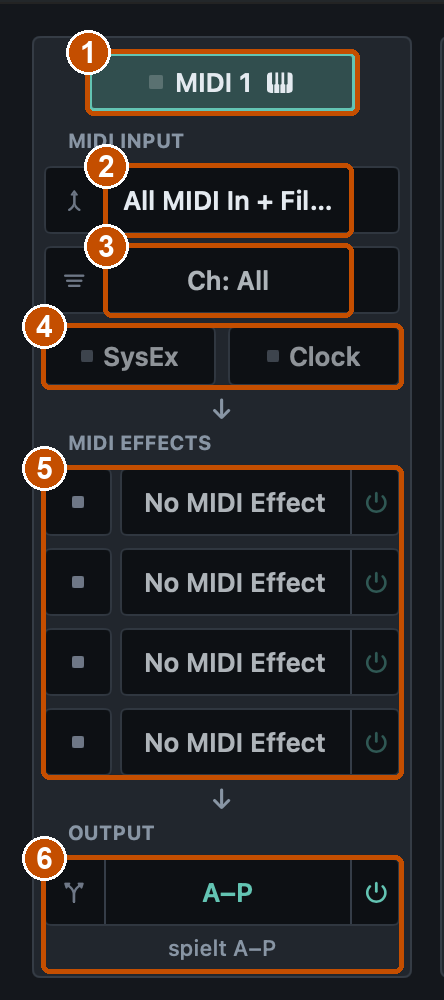
Name der Lane und MIDI-Lampe
MIDI Input
Der Kanalfilter (Ch:)
SysEx, Clock
MIDI Effects (vier)
Output und seine Ein/Aus-Taste
Eine Lane fließt von oben nach unten
Teil
Funktion
Name
Drücke darauf, damit die Tasten des Keyboard-Fensters diese Lane spielen (sie bekommt ein Tastatur-Zeichen). Halte ihn gedrückt (oder Rechtsklick auf dem Mac), um umzubenennen. Eine Lane ohne Eingang wird blasser dargestellt. Ziehe ihn, um die Lane mit einer anderen zu tauschen oder zu duplizieren (siehe unten).
MIDI Input
Was die Lane aufnimmt. Wähle beliebig viele; sie werden zeitlich zusammengeführt (siehe Tabelle unten).
Kanalfilter
Welche der 16 MIDI-Kanäle durchgelassen werden: Alle Kanäle, Keine Kanäle oder einzeln.
SysEx
Lässt System Exclusive (F0 … F7) durch.
Clock
Lässt Timing Clock, Start, Continue, Stop, Song Position u. Ä. durch. Active Sensing und Reset gehen nie durch.
Die Spuren und anderen Lanes, an die gesendet wird. Wähle beliebig viele; jede erhält dasselbe. Ziele, die eine Schleife bilden würden, sind nicht wählbar. Die Ein/Aus-Taste stoppt das Senden und behält die gewählten Ziele.
Was MIDI Input aufnehmen kann
Punkt
Inhalt
All MIDI In
Jedes angeschlossene MIDI-Gerät (auch später angeschlossene). Nicht der virtuelle Port der App.
Gerätenamen
MIDI-Geräte einzeln.
KQ AU Host
Der virtuelle MIDI-Port der App. Andere Apps können MIDI dorthin senden.
MIDI File: All Tracks
Jede Spur der MIDI-Datei.
MIDI File: Track 1 …
Die Spuren der MIDI-Datei einzeln (bei geöffneter Datei).
Andere Lanes
Nimmt den Ausgang einer anderen Lane.
Alle Eingänge entfernen
Entfernt alles Gewählte.
Die Tasten des Keyboard-Fensters werden nicht hier gewählt: Die Lane wählst du im Keyboard-Fenster.
Lanes tauschen und duplizieren
Ziehe den Namen einer Lane und lege ihn auf dem Feld einer anderen Lane ab: Ein Menü mit Tauschen, Duplizieren und Abbrechen erscheint. Auf dem Mac tun Tauschen mit und Duplizieren nach im Rechtsklickmenü des Namens dasselbe.
Tauschen: MIDI-Effekte, Eingänge, Kanalfilter, SysEx und Clock sowie Ausgänge wandern mit, samt ihren Ein/Aus-Tasten. Anders als bei Spuren wandert auch der Name der Lane mit. Die Lane, die das Keyboard-Fenster spielt, die Sendungen von anderen Lanes und die Werte der Snapshots ziehen mit. Nach dem Tauschen verstummen alle klingenden Noten.
Duplizieren: kopiert Inhalt und Namen; die Kopie hat keinen Ausgang. Lanes, die an das Original senden, senden auch an die Kopie (was vorher an das Ziel sendete, tut es nicht mehr). Snapshot-Werte werden nicht kopiert. Die kopierten MIDI-Effekte starten ausgeschaltet (Bypass).
Die Übersicht in der oberen Leiste
Neben MIDI Routing in der oberen Leiste steht eine Übersicht, wohin die Lanes gehen (z. B. MIDI 1 → A–P).
MIDI-Effekte
Plug-ins, die MIDI umarbeiten (MIDI-Processor-Audio-Units), etwa Arpeggiatoren und Akkordgeneratoren. Sie kommen in die Slots MIDI Effects der Lane, und das MIDI läuft vom obersten Slot abwärts hindurch. Ist keiner installiert, zeigt das Menü Keine MIDI-Effekt-Audio-Units installiert.
Das Keyboard-Fenster
Öffne es mit Keyboard unter Master oder ⌘K.
Teil
Funktion
Tasten
Drücken zum Spielen. Ziehen für ein Glissando. Auf iPhone und iPad Akkorde mit beliebig vielen Fingern.
Oktave
Verschiebt die Tasten oktavweise nach oben oder unten.
Velocity
Wie stark die Noten angeschlagen werden.
Eingang
Die Lane, in die die Tasten und die Computertastatur spielen.
MIDI-Kanal
Der MIDI-Kanal, auf dem die Tasten senden.
Warnsymbol
Erscheint, wenn der Kanalfilter der Lane den Kanal sperrt oder die Lane kein Ziel hat (Das Keyboard ist nicht zu hören. Prüfe die Lane in „MIDI Routing“.).
Mit der Computertastatur spielen Nur Mac
Tasten
Funktion
A S D F G H J K L ;
Weiße Tasten
W E T Y U O P
Schwarze Tasten
Z / X
Oktave tiefer / höher
Space
MIDI-Datei abspielen und stoppen
Sie funktionieren, solange das App-Fenster vorne ist. Ist die Ansicht eines Plug-ins vorne, gehen die Tasten an das Plug-in.
MIDI-Geräte verbinden
USB-MIDI-Geräte erscheinen nach dem Anschließen in der Liste MIDI Input. Die angeschlossenen Geräte stehen auch unter MIDI-Eingänge in den Einstellungen.
Auf dem Mac verbindest du Bluetooth-MIDI-Geräte in „Audio-MIDI-Setup“ von macOS.
Bluetooth-MIDI Nur iPhone und iPad
Die Bluetooth-Taste in der Titelleiste des Fensters MIDI Routing öffnet den Systembildschirm.
Punkt
Funktion
Verbinden mit …
Sucht und verbindet Bluetooth-MIDI-Geräte.
Auf Verbindung warten …
Zeigt dieses iPhone oder iPad als Bluetooth-MIDI-Gerät, mit dem sich etwa ein Mac verbinden kann.
Verbundene Geräte wählst du unter MIDI Input wie andere MIDI-Geräte (sie sind auch in All MIDI In enthalten).
Alle Noten aus
Wenn Noten hängen bleiben, drücke die Taste „Alle Noten aus“ in der oberen Leiste (auf dem Mac auch ⌘.).
Referenz Kapitel 5
Wiedergabe
MIDI-Dateien abspielen, Tempo und Takt sowie das Metronom.
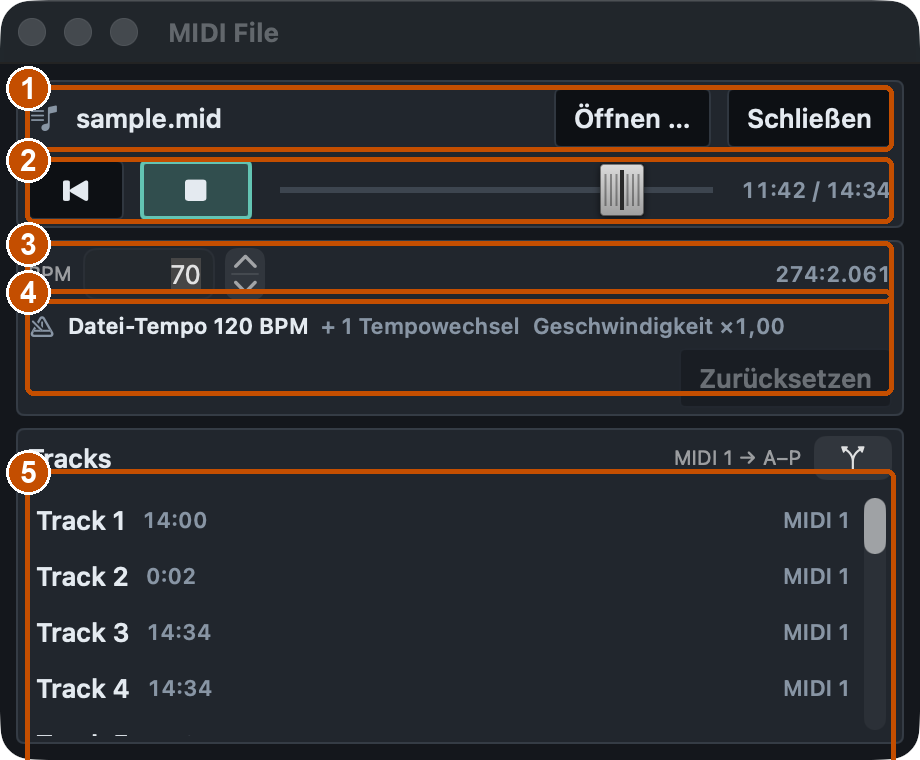
Das Fenster MIDI File
Öffne es mit MIDI File unter Master oder ⇧⌘M.
Der Name der Datei, Öffnen … und Schließen
Zurück zum Anfang, Wiedergabe/Stopp, Position und Zeit
BPM und die Position in Takten und Schlägen
Das Tempo der Datei und die Wiedergabegeschwindigkeit
Tracks (die Spuren der Datei und die Lanes, an die sie gehen)
Das Fenster MIDI File
Teil
Funktion
Öffnen …, Schließen
Öffnet und schließt eine Standard-MIDI-Datei (.mid).
Zurück zum Anfang
Springt zum Anfang des Stücks (⌘←).
Wiedergabe, Stopp
Startet und stoppt die Wiedergabe (Space, ⌘↩).
Position
Ziehen, um an eine beliebige Stelle im Stück zu springen.
BPM
Das Tempo (siehe „Tempo“ unten).
Position in Takten und Schlägen
Die aktuelle Position in Takten, Schlägen und Ticks.
Datei-Tempo
Das Tempo der Datei, mit der Zahl der Tempowechsel, falls vorhanden.
Geschwindigkeit ×
Die aktuelle Wiedergabegeschwindigkeit gegenüber dem Tempo der Datei. Zurücksetzen stellt die Geschwindigkeit der Datei wieder her.
Tracks
Die Spuren der Datei, jeweils mit Länge und den Lanes, an die sie gehen. Eine Spur ohne Lane zeigt Wird nicht gespielt.
Wege, eine MIDI-Datei zu öffnen
Öffnen … im Fenster MIDI File. Auf dem Mac auch Datei > MIDI-Datei öffnen … (⇧⌘O), auf iPhone und iPad im Menü ….
Ziehe die Datei auf das Mixer-Fenster oder das Fenster MIDI File (auf dem Mac auch auf das Dock-Symbol).
Mac: im Finder doppelklicken. iPhone und iPad: aus der App „Dateien“ öffnen.
Die Spuren der Datei an Instrumente senden
Die MIDI-Datei erreicht die Spuren über MIDI-Lanes. Wähle unter MIDI Input einer Lane MIDI File: All Tracks oder MIDI File: Track 1 usw. (Kapitel 4). Eine Spur der Datei kann an mehrere Lanes gehen.
Der Inhalt der geöffneten MIDI-Datei wird mit der Session gesichert. Auch ohne die Originaldatei spielt die Session sie von Anfang an.
Tempo
Die BPM in der oberen Leiste und im Fenster MIDI File sind das Tempo für die Plug-ins. Plug-ins erhalten Tempo, Schlagposition und ob die Wiedergabe läuft (auch bei Tempowechseln, Sprüngen und Start mitten im Stück).
Beim Öffnen einer MIDI-Datei übernimmt die BPM das Tempo der Datei.
Eine Änderung der BPM ändert die Wiedergabegeschwindigkeit im selben Verhältnis. Auch die Tempowechsel in der Datei ändern sich im selben Verhältnis.
Takt und Einzähler
Gewählt unter Takt in den Einstellungen (Kapitel 9).
Punkt
Funktion
Takt
Der Takt für die Plug-ins. Bei geöffneter MIDI-Datei folgt er dem Takt der Datei, bis du hier einen wählst (dann steht Datei da).
Einzähler
Die Zahl der Takte, die das Metronom vorzählt, wenn sein Ton eingeschaltet wird (die Wiedergabe der MIDI-Datei wartet nicht).
Das Metronom
Ein in die App eingebautes Instrument. Lade Metronome aus Internal Plugins im Menü des Instrument-Slots einer Spur. Wie jedes Instrument läuft es durch Fader und Effekte der Spur.
Die Ton-Taste
BPM
Der Takt
Schlag (der Notenwert der Klicks)
Einzähler
Akzent
Die Ansicht des Metronoms. Sie leuchtet im Takt
Teil
Funktion
Ton
Ob es klingt. Nach dem Laden ist es stumm. Eingeschaltet beginnt es auf der nächsten Eins.
BPM, Takt
Tempo und Takt der App. Eine Änderung hier gilt für die ganze App.
Schlag
Der Notenwert der Klicks. Bei Aus leuchtet nur die Eins, und es klingt nur, solange Akzent eingeschaltet ist.
Einzähler
Die Zahl der Einzählertakte (wie in den Einstellungen). Die mit „nur“ markierten Einträge klicken nur die Einzählertakte und stoppen dann.
Akzent
Betont die Eins.
Das Metronom zählt im Tempo der App, auch wenn nichts abgespielt wird. Während eine MIDI-Datei spielt, folgt es den Takten des Stücks.
Referenz Kapitel 6
Aufnahme
Den Ton des Mixers in Dateien aufnehmen.
Auswählen, was aufgenommen wird
Die Aufnahmetasten (●) der Kanalzüge legen fest, was die nächste Aufnahme aufnimmt. Das ● von Master liegt neben Keyboard, das ● einer Spur neben Mute.
Zunächst ist nur Master (die ganze Mischung) gewählt.
Eine Spur nimmt ihren Ton nach Fader, Pan und Stumm auf.
Jede gewählte wird eine eigene Datei. Alle beginnen und enden im selben Moment.
Die Auswahl wird mit der Session gesichert und lässt sich während der Aufnahme nicht ändern.
Aufnehmen
Drücke Rec in der oberen Leiste (⌘R). Die Aufnahme beginnt, und die Taste zeigt die Aufnahmezeit.
Drücke erneut, um zu stoppen. Der Sichern-Dialog (Aufnahme sichern) erscheint: Wähle Namen und Ort. Mehrere Aufnahmen werden zusammen in einem Ordner gesichert (Master.wav, Track A.wav …).
Schließt du ohne zu sichern, wirst du gefragt, ob du Verwerfen willst. Eine verworfene Aufnahme ist verloren. Eine Aufnahme, für die du Später gewählt hast, kannst du beim nächsten Öffnen der App sichern. Ebenso eine Aufnahme, die beim unerwarteten Beenden der App übrig blieb.
Was während der Aufnahme nicht geht
Plug-ins laden, wechseln oder entfernen (Plug-ins sind während der Aufnahme gesperrt).
Die Aufnahmetasten (●) sowie das Tauschen von Slots oder Spuren.
Änderungen von Audiogerät oder Samplerate warten bis zum Ende der Aufnahme.
Dateiformate
Gewählt unter Aufnahme in den Einstellungen.
Punkt
Auswahl
Format
WAV oder M4A (AAC).
Samplerate
Wie das Audiogerät oder 44,1, 48, 88,2 bzw. 96 kHz (AAC bis 48 kHz). Wird während der Aufnahme umgerechnet.
Bittiefe WAV
24 Bit oder 16 Bit.
Dither (TPDF) WAV 16 Bit
Fügt vor der Reduktion auf 16 Bit ein sehr leises Rauschen hinzu, das leise Passagen und Ausblendungen glättet.
Bitrate M4A
128, 192, 256 oder 320 kbit/s.
Referenz Kapitel 7
Snapshots
Das Snapshot Pad speichert den Zustand des Mixers und der MIDI-Lanes und ruft ihn mit einer Taste ab.
Was gespeichert wird
Wo
Gespeicherte Punkte
Spuren
Stumm, Ein/Aus des Instruments, Bypass der Effekte, Fader, Pan
Master
Fader, Bypass der Effekte
MIDI-Lanes
Ein/Aus des Ausgangs, Kanalfilter, SysEx und Clock, Bypass der MIDI-Effekte
Ein Snapshot merkt sich Positionen im Mixer (Spur C, FX 2 usw.), nicht Plug-ins. Er funktioniert weiter, wenn du Plug-ins wechselst. Snapshots werden mit der Session gesichert.
Das Snapshot Pad
Ein Fenster mit 16 Tasten (4 × 4). Öffne es auf dem Mac über das Menü Fenster, auf iPhone und iPad über das Menü … oder mit Snapshot Pad anzeigen in den Einstellungen. Die Größe des Fensters lässt sich ändern.
Aktion
Funktion
Eine freie Nummer gedrückt halten
Speichert den aktuellen Zustand in dieser Taste.
Eine belegte Taste drücken
Ruft sie ab. Fader und Pan bewegen sich weich; Ein/Aus und Bypass schalten weich.
Eine belegte Taste gedrückt halten (oder Rechtsklick auf dem Mac)
Öffnet ein Menü: Einstellungen …, Mit aktuellem Mix überschreiben, Löschen.
Eine Taste ziehen
Auf einer anderen Taste abgelegt: Tauschen oder Duplizieren (auf einer freien: Verschieben oder Duplizieren).
Eine Taste leuchtet, solange der aktuelle Zustand jedem abgerufenen Punkt des Snapshots entspricht. Eine Taste mit MIDI-Trigger zeigt ein kleines Tastatursymbol.
Snapshot-Einstellungen
Öffne sie mit Einstellungen … im Menü der Taste. Fertig (auf iPhone und iPad ✓) übernimmt, Abbrechen verwirft. Beim Überschreiben bleiben Name, Trigger und die Auswahl der abgerufenen Punkte erhalten.
Punkt
Funktion
Name
Erscheint auf der Taste statt der Nummer.
Button
One-Shot: Jeder Druck ruft ab (Standard). Toggle: Ein Druck im leuchtenden Zustand schaltet aus. Ausgeschaltet nehmen die abgerufenen Punkte Stumm, Ein/Aus, Bypass, SysEx und Clock das Gegenteil ihrer gespeicherten Werte an (Fader, Pan und Kanäle bleiben).
Recall
Wählt die abgerufenen Punkte: nach Art mit Recall by Kind (jede Lautstärke, jedes Pan usw.) oder einzeln pro Spur, Master und Lane. Ausgeschaltete Punkte werden gespeichert, aber beim Abruf nicht verändert.
MIDI Trigger
Ruft per MIDI-Nachricht ab (unten).
Alle Noten aus
Jeder Abruf sendet Sustain aus, All Sound Off und All Notes Off an die gewählte Lane (und alles, was sie spielt). Standardmäßig aus. Ein Toggle hat auch eines für das Ausschalten.
Ein Effektschalter
Ein Toggle, der nur den Bypass eines Effekts abruft, ist ein Ein/Aus-Schalter für diesen Effekt.
MIDI-Trigger
Ruft einen Snapshot ab, wenn eine MIDI-Nachricht in eine Lane gelangt (nach ihrem Kanalfilter). Standardmäßig aus.
Punkt
Funktion
Recall by MIDI
Ob der MIDI-Trigger verwendet wird.
MIDI Lane, Kanal
Die beobachtete Lane (1 bis 20) und der Kanal (alle oder einer).
Message
Program Change (Programm 0 bis 127), Control Change (Controller und Wertebereich; jeder Wert im Bereich ruft ab), Note On oder Note Off (eine Taste; Taste 60 ist C4).
Learn
Drücke es und sende dann eine Nachricht von einem Keyboard o. Ä.: Nachricht und Nummer (Taste) werden eingestellt.
Suppress Trigger Message
Hält die Trigger-Nachricht in der Lane an, statt sie weiterzuleiten (standardmäßig an). Aus, geht die Nachricht nach dem Abruf auch weiter.
Only When Lit
Ruft nur ab, solange eine andere Taste leuchtet. Zwei Snapshots auf derselben Nachricht, die einander voraussetzen, wechseln sich ab; ein Ring (1 → 2 → 3 → 1) schaltet der Reihe nach weiter.
Eine bereits leuchtende Taste wird von ihrem Trigger nicht erneut abgerufen (ein Regler, der durch den Bereich gedreht wird, ruft einmal ab).
Ein Toggle hat einen zweiten Trigger zum Ausschalten (Switch Off by MIDI). Mit derselben Nachricht ruft jede Nachricht abwechselnd ab und schaltet aus.
Fader, Pan, Stumm, Ein/Aus und Bypass ändern sich sofort, bevor die Nachricht weitergeht. Eine Note, die ein Instrument einschaltet, ist trotzdem zu hören.
Referenz Kapitel 8
Sessions
Sessions, die den ganzen Zustand der App sichern, und der Startbildschirm.
Was eine Session enthält
Jedes geladene Plug-in mit all seinen Einstellungen
Den Mixer (Lautstärke, Pan, Stumm, Aufnahmetasten, Eingänge und Verbindungen)
Die MIDI-Lanes
Den Inhalt der geöffneten MIDI-Datei (öffnet sich ohne Originaldatei und spielt von Anfang an)
Snapshots
Die offenen Fenster (Keyboard, MIDI File, MIDI Routing, Snapshot Pad und Plug-in-Ansichten), ihre Positionen und ob ein Plug-in seine Ansicht oder seine Parameterliste zeigt
Die Endung der Session-Datei ist .sauhost.
Das Session-Menü
Das Menü Datei auf dem Mac; das Menü … der oberen Leiste auf iPhone und iPad.
Punkt
Funktion
Startbildschirm …
Öffnet den Startbildschirm (unten).
Neue Session (⌘N)
Leert die Session und schließt die Fenster der App, die Plug-in-Ansichten und die MIDI-Datei.
Session öffnen … (⌘O)
Öffnet eine gesicherte Session.
Benutzte Dokumente öffnen Nur Mac
Zuletzt geöffnete oder gesicherte Sessions.
Session sichern unter … (⌘S)
Sichert unter einem Namen.
Die Datei einer geöffneten Session wird nie überschrieben: Jedes Sichern fragt nach einem Namen.
Mac: zum Öffnen im Finder doppelklicken oder auf das Mixer-Fenster bzw. das Dock-Symbol ziehen.
iPhone und iPad: aus der App „Dateien“ öffnen oder auf die App ziehen.
Automatisches Sichern des aktuellen Zustands
Der aktuelle Zustand wird alle 30 Sekunden automatisch festgehalten. Der nächste Start kann dort beginnen (Letzten Zustand wiederherstellen).
Der Startbildschirm
Letzten Zustand wiederherstellen
Neue Session
Session öffnen …
Zuletzt verwendet (bis zu fünf)
Der Startbildschirm
Zuletzt verwendet sind die geöffneten oder gesicherten Sessions. Ihr Ort wird gemerkt, also öffnet ein Klick sie. Um eine aus der Liste zu nehmen, wähle Aus zuletzt benutzten Dateien entfernen.
Beim Start wird der letzte Zustand erst überschrieben, wenn du etwas wählst. Solange der Startbildschirm offen ist, öffnet sich kein anderes Fenster.
Mac
Er erscheint nur beim ersten Start; danach beginnt die App dort, wo du aufgehört hast. Damit er bei jedem Start erscheint, schalte Begrüßungsbildschirm beim Start zeigen in den Einstellungen ein. Öffnest du ihn später, kehrt Abbrechen (esc) zur bisherigen Session zurück.
iPhone und iPad
Er erscheint bei jedem Start. Über das Menü … geöffnet, geht es mit Abbrechen zurück.
Wird die App durch das Öffnen einer Session im Finder oder in der App „Dateien“ gestartet, erscheint der Startbildschirm nicht.
Auf einem anderen Gerät öffnen
Session-Dateien öffnen sich auf dem Mac wie auf iPhone und iPad.
Ist ein Plug-in der Session auf dem Gerät nicht installiert, zeigt sein Slot, dass es nicht verwendet werden kann. Seine Einstellungen bleiben: Installiere das Plug-in und lade es erneut, um es zurückzuholen (Diese Audio Units sind nicht installiert).
AUv2-Plug-ins des Mac lassen sich auf iPhone und iPad nicht verwenden.
Eine mit einer neueren App-Version gesicherte Session öffnet sich in einer älteren eventuell nicht (Diese Session wurde mit einer neueren Version der App gespeichert).
Sessions in der kostenlosen Version Nur Mac
Sessions aus der App-Store-Version, die andere Spuren als A bis D verwenden, lassen sich in der kostenlosen Version öffnen und verwenden, aber nicht sichern.
Referenz Kapitel 9
Einstellungen
Die Punkte des Einstellungsbildschirms von oben nach unten. Auf dem Mac öffnest du ihn mit KQ AU Host > Einstellungen … (⌘,), auf iPhone und iPad mit Einstellungen … im Menü ….
Audio
Punkt
Funktion
Ausgabegerät Nur Mac
Der Audioausgang (Systemstandard oder ein Gerät).
Standard-Eingabegerät Nur Mac
Das Gerät, das verwendet wird, wenn der Eingang einer Spur auf Standard steht.
Ausgang Nur iPhone und iPad
Der aktuelle Ausgang. Zum Wählen tippe auf den Ausgangsnamen im Kanalzug Master.
Samplerate
Die Samplerate der Audioverarbeitung.
Puffergröße
Wie viel auf einmal verarbeitet wird (24 bis 1024 Samples). Kleiner heißt weniger Verzögerung, größer weniger Aussetzer.
Läuft mit
Die tatsächlich verwendeten Werte. Samplerate und Puffergröße sind Wünsche; Geräte können andere Werte verwenden.
Audio im Hintergrund Nur iPhone und iPad
An, läuft der Ton weiter, wenn du zu einer anderen App wechselst; nach 30 Minuten ohne MIDI-Eingang pausiert er, bis du zur App zurückkehrst. Aus, stoppt er beim Verlassen der App (auch Wiedergabe und Aufnahme). Standardmäßig aus.
Eingang Nur iPhone und iPad
Punkt
Funktion
Eingabegerät
Das Audio-Eingabegerät (eingebautes Mikrofon, Headset, USB-Audio-Interface usw.). Automatisch überlässt es iOS.
Mikrofon, Richtcharakteristik
Position und Richtcharakteristik des eingebauten Mikrofons, verwendet, solange es der Eingang ist. Stereo nimmt mit zwei Mikrofonen auf und folgt der Bildschirmausrichtung.
Ist der Mikrofonzugriff erlaubt, bleibt die Mikrofonanzeige an, solange Audio läuft.
Start Nur Mac
Punkt
Funktion
Begrüßungsbildschirm beim Start zeigen
An, erscheint der Startbildschirm bei jedem Start. Aus, beginnt die App dort, wo du aufgehört hast.
Tempo und Takt
Punkt
Funktion
BPM Nur iPhone und iPad
Das Tempo (auf dem Mac in der oberen Leiste). Bei geöffneter MIDI-Datei ändert es auch die Wiedergabegeschwindigkeit.
Takt
Der Takt für die Plug-ins. Bei geöffneter MIDI-Datei folgt er dem Takt der Datei, bis hier einer gewählt wird.
Einzähler
Die Zahl der Takte, die das Metronom vorzählt (Kapitel 5).
Snapshot Pad
Snapshot Pad anzeigen öffnet das Snapshot Pad (Kapitel 7).
Aufnahme
Das Dateiformat der Aufnahmen (Kapitel 6): Format, Samplerate, Bittiefe und Dither (TPDF) (WAV), Bitrate (M4A).
MIDI-Eingänge
Die angeschlossenen MIDI-Geräte. Welche Lanes sie aufnehmen, legst du im Fenster MIDI Routing fest. Andere Apps können MIDI an den virtuellen Port KQ AU Host senden.
Regler und Fader
Punkt
Funktion
Ziehgeschwindigkeit
Wie schnell sie sich beim Ziehen bewegen (50 bis 200 %).
Abstand für Feineinstellung
Wie weit vom Regler oder Fader entfernt, im rechten Winkel zur Zugrichtung, die Feineinstellung beginnt (20, 40, 60 oder 80 pt; standardmäßig 40). Jeder weitere gleich lange Schritt halbiert die Geschwindigkeit.
Anzeige
Punkt
Funktion
Zoom
Die Größe des ganzen Bildschirms (85 bis 120 %).
Ruhezustand verhindern Nur iPhone und iPad
Solange die App offen ist, wird der Bildschirm nicht abgedunkelt oder gesperrt.
Audiolast auf dem Bildschirm zeigen
Zeigt, wie stark die Audioverarbeitung ausgelastet ist.
Über diese App Nur iPhone und iPad
Version und Weiteres stehen ganz unten in den Einstellungen. Auf dem Mac unter KQ AU Host > Über KQ AU Host.
Referenz
Fehlerbehebung
Häufige Probleme und was die Meldungen auf dem Bildschirm bedeuten.
Kein Ton
Was du siehst
Was du prüfen solltest
„Audio gestoppt“ in der oberen Leiste
Der Ton ist angehalten. Drücke darauf, um neu zu starten.
Keine Spur spielt
Ob der Ausgang von Master stummgeschaltet ist und ob der Ausgang stimmt (Ausgangs-Slot von Master; auf dem Mac Ausgabegerät in den Einstellungen).
Die Tasten spielen nichts
Das Warnsymbol im Keyboard-Fenster. Ob die Lane unter Eingang an eine Spur mit Instrument sendet (Kapitel 4).
Das MIDI-Keyboard spielt nichts
Ob die Lampe der Lane in MIDI Routing leuchtet. Wenn nicht, prüfe MIDI Input; wenn ja, den Kanalfilter und Output (mit seiner Ein/Aus-Taste).
Eine Spur spielt nicht
Die Stummschaltung der Spur, Ein/Aus des Instruments, die Fader-Stellung.
Auf iPhone oder iPad stoppt es beim Wechsel zu einer anderen App
Schalte Audio im Hintergrund in den Einstellungen ein.
Aussetzer oder Verzögerung
Setzt der Ton aus, vergrößere die Puffergröße in den Einstellungen. Nicht benutzte Plug-ins verarbeiten nichts, wenn sie ausgeschaltet sind.
Kommen dein Spiel oder deine Stimme verzögert zurück, verkleinere die Puffergröße.
Die Verarbeitungslast prüfst du mit Audiolast auf dem Bildschirm zeigen in den Einstellungen.
Hängende Noten
Drücke die Taste „Alle Noten aus“ in der oberen Leiste (auf dem Mac ⌘.).
Meldungen auf dem Bildschirm
Meldung
Bedeutung und Abhilfe
Ausgang stummgeschaltet
Ein Eingang ist an und die eingebauten Lautsprecher spielen, daher wurde der Ausgang stummgeschaltet, um Rückkopplung zu vermeiden. Verwende Kopfhörer (Kapitel 3).
Der Mikrofonzugriff ist nicht erlaubt.
Erlaube es unter Datenschutz & Sicherheit > Mikrofon in den Systemeinstellungen des Mac bzw. den Einstellungen von iPhone und iPad.
„…“ ist nicht verbunden.
Schließe das Eingabegerät an, und der Eingang kommt zurück.
… reagiert nicht
Das Plug-in antwortet nicht. Warte einen Moment.
… funktioniert nicht mehr
Das Plug-in ist stehen geblieben. Drücke auf den Slot und wähle Neu laden; es kommt im zuletzt gesicherten Zustand zurück.
… ist nicht verfügbar
Das Plug-in ist nicht installiert oder ließ sich nicht laden. Installiere es erneut: Es kommt mit seinen erhaltenen Einstellungen zurück.
Diese Audio Units sind nicht installiert
Ein Plug-in der Session ist auf diesem Gerät nicht vorhanden (Kapitel 8).
Einige Plug-ins brauchen lange zum Laden.
Überspringen fährt fort, ohne auf dieses Plug-in zu warten.
Plug-ins sind während der Aufnahme gesperrt
Beende zuerst die Aufnahme.
Das Keyboard ist nicht zu hören. Prüfe die Lane in „MIDI Routing“.
Die Lane unter Eingang des Keyboards hat kein Ziel, oder ihr Kanalfilter sperrt den Kanal des Keyboards.
Wähle zuerst im Startbildschirm eine Session und öffne dann die MIDI-Datei
Solange der Startbildschirm offen ist, lassen sich keine MIDI-Dateien öffnen.
Es können nur Session- (.sauhost) und MIDI-Dateien (.mid) geöffnet werden
Andere Dateiarten lassen sich nicht öffnen. Presets (.aupreset) ziehst du auf einen Slot oder eine Plug-in-Ansicht.
Diese Session wurde mit einer neueren Version der App gespeichert
Aktualisiere die App.
Der letzte Zustand wurde mit einer neueren Version der App gespeichert.
Solange diese App läuft, wird der letzte Zustand nicht gespeichert. Aktualisiere die App.
Referenz
Anhang
Kurzübersicht, Glossar und Index.
Kurzübersicht
Tastaturkurzbefehle Nur Mac
Tasten
Funktion
⌘N
Neue Session
⌘O
Session öffnen
⌘S
Session sichern unter
⇧⌘O
MIDI-Datei öffnen
⌘↩ / Space
MIDI-Datei abspielen und stoppen
⌘←
Zurück zum Anfang
⌘R
Aufnahme
⌘.
Alle Noten aus
⌘1
Das Mixer-Fenster
⌘K
Das Keyboard-Fenster
⇧⌘M
Das Fenster MIDI File
⇧⌘R
Das Fenster MIDI Routing
⌘+ / ⌘- / ⌘0
Vergrößern, verkleinern, Originalgröße
⌘,
Einstellungen
A bis ;, W bis P
Mit der Computertastatur spielen (weiße und schwarze Tasten)
Z / X
Oktave tiefer / höher
So bedienst du es
Ziel
Mac
iPhone und iPad
Ein Plug-in in einen leeren Slot laden
Auf den Slot klicken
Auf den Slot tippen
Ein Plug-in wechseln
Auf das Symbol klicken
Symbol oder Namen gedrückt halten
Ein Preset wählen
Auf das Symbol klicken
Auf das Symbol tippen
Die Ansicht eines Plug-ins öffnen
Auf den Namen klicken
Auf den Namen tippen
Einen Wert eintippen
Gedrückt halten oder Rechtsklick
Gedrückt halten
Lautstärke auf 0 dB, Pan in die Mitte
Doppelklick
Doppeltippen
Slots, Spuren oder Lanes tauschen
Ziehen oder Rechtsklick
Ziehen
Einen Snapshot speichern
Eine freie Nummer gedrückt halten
Eine freie Nummer gedrückt halten
Das Menü eines Snapshots
Gedrückt halten oder Rechtsklick
Gedrückt halten
Glossar
Begriff
Bedeutung
Alle Noten aus
Eine MIDI-Nachricht, die alle klingenden Noten stoppt.
Audio Unit (AU)
Das Plug-in-Format der Apple-Geräte. AUv3 funktioniert auf Mac sowie iPhone und iPad, AUv2 nur auf dem Mac.
Bypass
Den Ton an einem Effekt vorbeileiten.
Effekt
Ein Plug-in, das einem Klang Hall, Verzerrung u. Ä. hinzufügt.
Einzähler
Die Takte, die das Metronom vor dem Beginn zählt.
Kanalfilter
Wählt die MIDI-Kanäle, die eine Lane durchlässt.
Kanalzug
Eine Spalte des Mixers (eine Spur oder Master).
Lane
Der Weg, der MIDI aufnimmt, durch MIDI-Effekte leitet und an Spuren sendet (1 bis 20).
Master
Der Kanalzug ganz links, der alle Spuren mischt und den Ton ausgibt.
MIDI
Spielinformation, etwa gedrückte und losgelassene Tasten. Kein Klang an sich.
MIDI-Datei
Eine Datei, die ein Spiel festhält (Standard-MIDI-Datei, .mid).
MIDI-Effekt
Ein Plug-in, das MIDI umarbeitet (Arpeggiatoren u. Ä.).
MIDI-Kanal
Eine Nummer, die eine MIDI-Verbindung in 16 teilt.
Pan
Die Links-rechts-Position eines Klangs.
Plug-in
Ein Instrument oder Effekt, der in die App geladen wird.
Preset
Unter einem Namen gespeicherte Einstellungen eines Plug-ins.
Puffergröße
Wie viel Ton auf einmal verarbeitet wird.
Samplerate
Wie oft pro Sekunde der Ton gemessen wird (48 kHz usw.).
Session
Plug-ins, Mixer, MIDI-Verbindungen usw. zusammen. Die Dateiendung ist .sauhost.
Sidechain
Einen anderen Klang an den zweiten Eingang eines Effekts senden.
Slot
Ein Platz für ein Plug-in.
Snapshot
Eine Taste, die den Zustand des Mixers und der MIDI-Lanes speichert.
Spur
Eine Spalte mit einem Instrument oder Audioeingang, die über Effekte und Fader an Master sendet (A bis P).
Velocity
Wie stark eine Taste angeschlagen wird.
Index
„Erste Schritte“ ist Teil 1, „Referenz“ ist Teil 2.