Este manual tiene dos partes. La parte 1, «Primeros pasos», recorre paso a paso las tareas más comunes. Si la app es nueva para ti, léela desde el capítulo 1. La parte 2, «Referencia», explica cada botón y cada ajuste.
Cómo leer este manual
Los pasos se muestran en el Mac. Donde el iPhone y el iPad funcionan distinto, los pasos indican Mac y iPhone y iPad lado a lado. Las funciones que solo tiene uno de ellos están marcadas, como Solo Mac. Las palabras que aparecen en pantalla están en negrita.
Abre KQ AU Host y toca el instrumento integrado de la app en el teclado en pantalla. Lleva unos cinco minutos.
En este capítulo
Empezar una sesión nueva
Elegir la salida del sonido (altavoces o auriculares)
Cargar un instrumento en una pista y tocarlo en el teclado en pantalla o el teclado del ordenador
Lo que necesitas
Un Mac, iPhone o iPad con KQ AU Host
Altavoces o auriculares
1. Empezar una sesión nueva
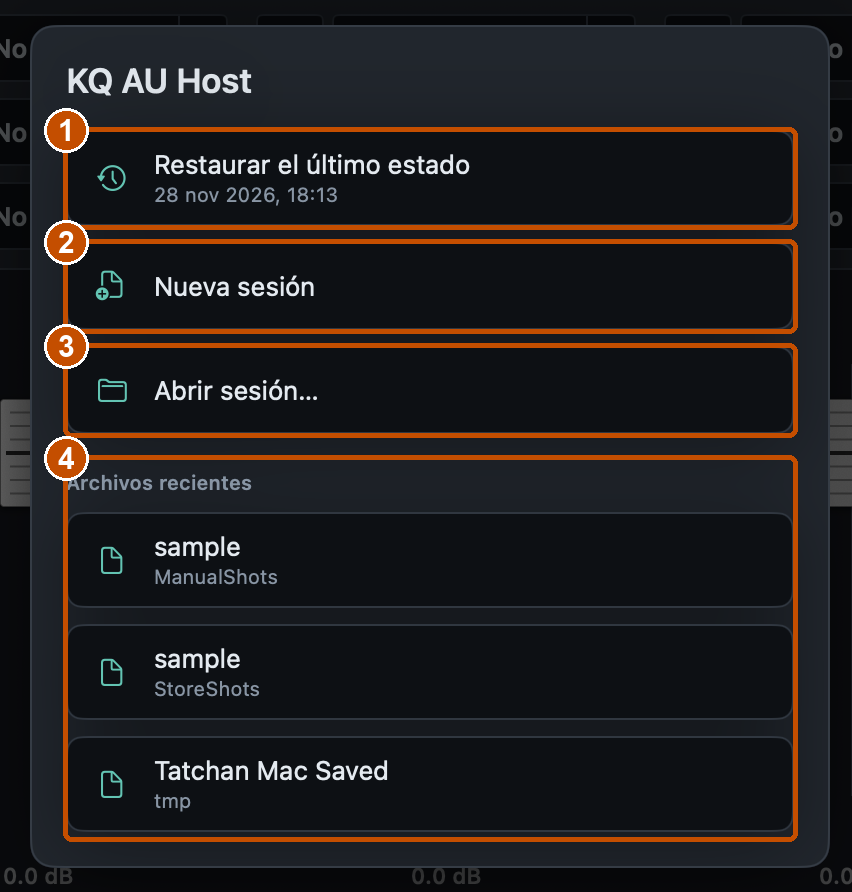
En KQ AU Host, el estado del mezclador, los plug-ins cargados y las conexiones MIDI forman juntos una sesión. Una sesión nueva se empieza desde la pantalla de bienvenida.
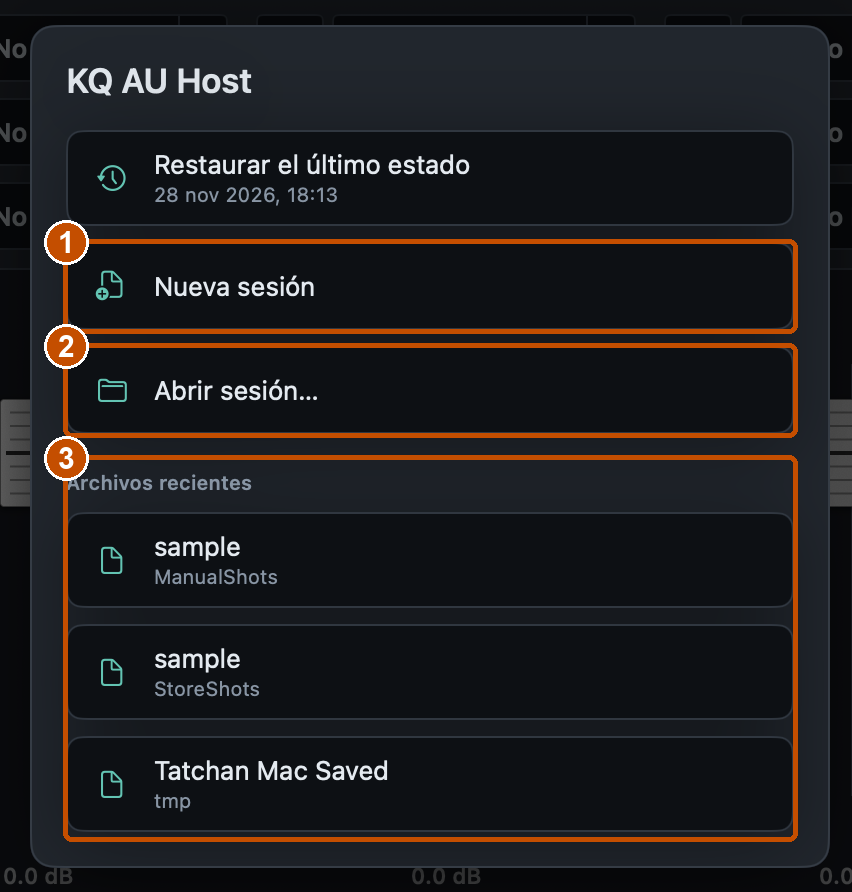
Nueva sesión
Abrir sesión…
La lista de Archivos recientes
La pantalla de bienvenida al abrir la app
Abre KQ AU Host. Aparece la pantalla de bienvenida.
Mac
La pantalla de bienvenida solo aparece la primera vez. Después, la app continúa donde la dejaste. Para abrirla más tarde, elige Archivo > Pantalla de bienvenida… en la barra de menús.
iPhone y iPad
Aparece cada vez que se abre la app. Para abrirla más tarde, elige Pantalla de bienvenida… en el menú … de la barra superior.
Elige Nueva sesión1. Aparece un mezclador vacío.
Continuar donde lo dejaste
Elige Restaurar el último estado en la pantalla de bienvenida para volver al estado en que estaba la app al cerrarla. Las sesiones guardadas se abren con Abrir sesión…2 o desde la lista de Archivos recientes3.
2. Elegir la salida del sonido
Elige los altavoces o auriculares por los que sonará.
Pulsa el nombre de la salida en el canal Master, en el extremo izquierdo del mezclador, y elige.
Mac
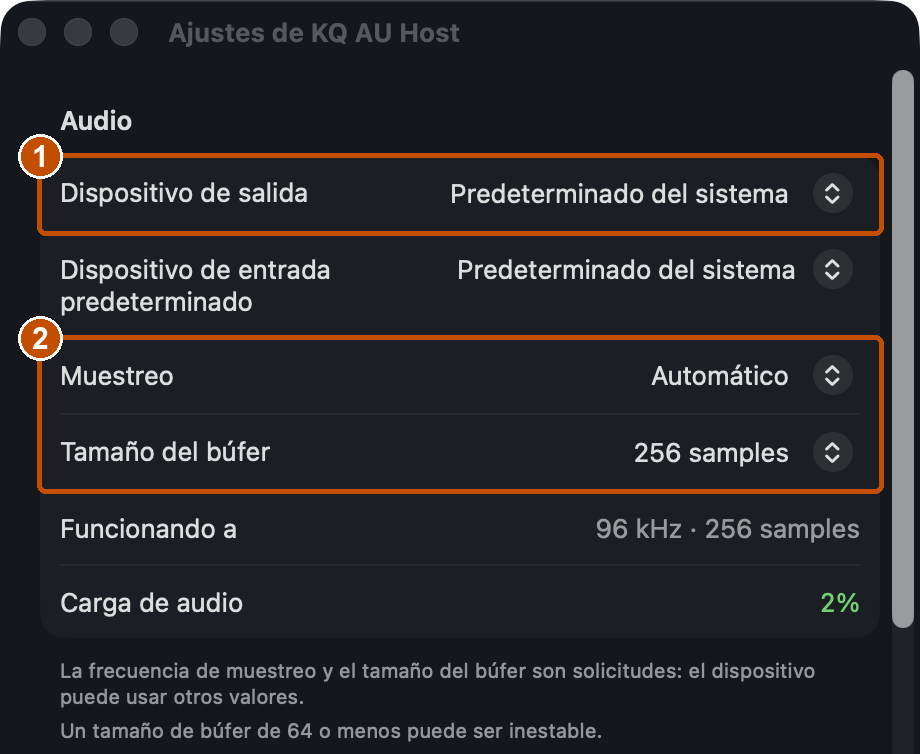
Elige entre los dispositivos de salida conectados. También puedes elegir en Dispositivo de salida1, en Audio, dentro de KQ AU Host > Ajustes… (⌘,).
iPhone y iPad
Elige entre altavoz, auriculares, AirPlay y Bluetooth.
Dispositivo de salida
Muestreo y Tamaño del búfer
«Audio» en los ajustes
Frecuencia de muestreo y tamaño del búfer
Al principio no hace falta cambiarlos. Si el sonido se corta, aumenta el tamaño del búfer 2. Son valores solicitados: algunos dispositivos usan otros.
3. Cargar un instrumento en una pista
El mezclador muestra pistas a partir de la A. La ranura superior de una pista es la ranura de instrumento, donde va un plug-in de instrumento.
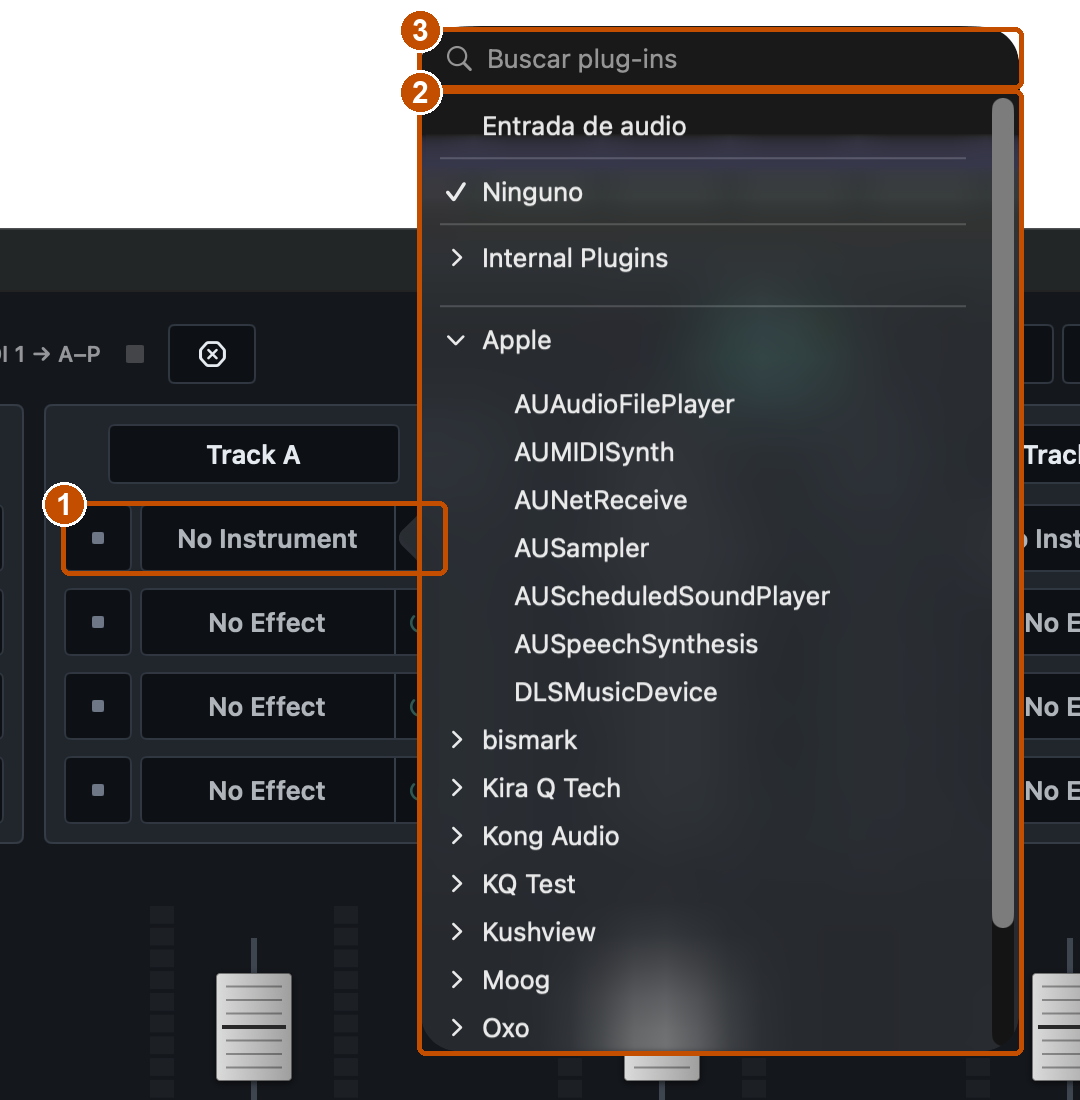
La ranura de instrumento de la pista A
El menú de plug-ins
El campo de búsqueda (Buscar plug-ins)
Pulsar la ranura de instrumento abre el menú de plug-ins
Haz clic en la ranura de instrumento de la pista A 1 (tócala en el iPhone y el iPad). Aparece el menú de plug-ins 2.
Elige un instrumento en Apple. Escribir su nombre en el campo de búsqueda 3 lo encuentra enseguida. En este ejemplo, elige:
Mac
DLSMusicDevice. Tiene los sonidos General MIDI (GM) y suena al instante.
iPhone y iPad
AUMIDISynth. Sin nada cargado suena un sencillo «bip» sinusoidal. Para los sonidos GM, elige un SoundFont GM (.sf2, etc.) con Elegir sonido… en la vista de AUMIDISynth.
Cuando el nombre del instrumento aparece en la ranura, está cargado.
Usar otros instrumentos
Los instrumentos Audio Unit instalados en tu Mac, iPhone o iPad (AUv3, y también AUv2 en el Mac) están en el mismo menú. Haz clic (toca) en el nombre del instrumento en la ranura para abrir la vista del plug-in. Para cambiar de instrumento, haz clic en el icono de la ranura en el Mac, o mantenlo pulsado en el iPhone y el iPad, y vuelve a elegir en el menú.
4. Tocar en el teclado en pantalla
Abre la ventana del teclado y toca el instrumento. En una sesión nueva, el teclado y cada dispositivo MIDI conectado llegan a todas las pistas (por el carril MIDI 1).
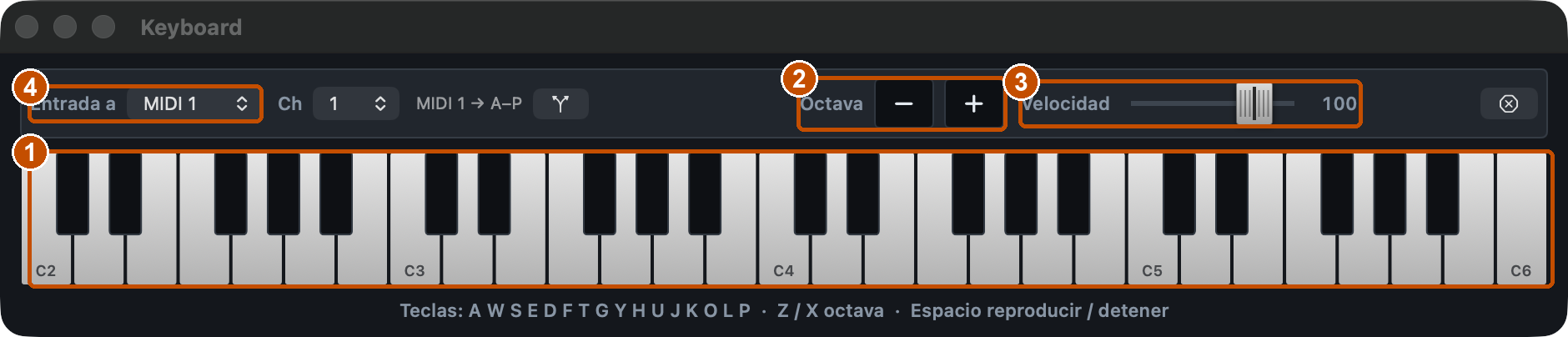
Las teclas
Octava
Velocidad
El carril MIDI en el que toca
La ventana del teclado
Abre la ventana del teclado: haz clic (toca) en el botón Keyboard debajo del canal Master. En el Mac también la abre ⌘K.
Haz clic (toca) en las teclas 1 para tocar.
Para cambiar la altura, cambia la Octava2. Para tocar más fuerte o más suave, cambia la Velocidad3.
Tocar con el teclado del ordenador Solo Mac
Mientras la ventana de la app esté delante, puedes tocar con el teclado del ordenador.
Teclas blancas: ASDFGHJKL;
Teclas negras: WETYUOP
Bajar / subir una octava: Z / X
Cuando la vista de un plug-in está delante, las teclas van al plug-in.
5. Ajustar el volumen
El fader de la pista A ajusta el volumen del instrumento, y el fader Master el volumen general. Si un medidor se pone en rojo, el sonido satura: bájalo.
Para mover con precisión un fader o una perilla, arrastra y aleja el dedo (el puntero) hacia un lado. Mantenlo pulsado (o clic derecho en el Mac) para escribir un valor.
Si no hay sonido
Si la barra superior muestra Audio detenido, púlsalo para reanudar el audio.
Comprueba que la salida de Master no esté silenciada y que esté elegido el dispositivo de salida correcto.
Si la ventana del teclado dice El teclado no se oye. Revisa el carril en «MIDI Routing»., el carril en el que toca el teclado no está conectado a ninguna pista.
Una sesión contiene todos los plug-ins cargados y sus ajustes, el mezclador, los carriles MIDI, el archivo MIDI abierto y la posición de las ventanas abiertas.
1. Guardar una sesión
Guarda la sesión.
Mac
Archivo > Guardar sesión como… (⌘S)
iPhone y iPad
Guardar sesión como… en el menú … de la barra superior
Elige un nombre y un lugar, y guarda. La extensión del archivo es .sauhost.
El estado actual se conserva aunque no guardes
El estado actual se conserva automáticamente cada 30 segundos, y el siguiente inicio puede empezar desde ahí (capítulo 1). El archivo de una sesión abierta nunca se sobrescribe: cada guardado pide un nombre.
2. Abrir una sesión
Abre la sesión.
Mac
Haz doble clic en el archivo en el Finder. También la abren Archivo > Abrir sesión… (⌘O) o arrastrar el archivo a la ventana del mezclador.
iPhone y iPad
Toca el archivo en la app Archivos. También la abre Abrir sesión… en el menú ….
Abrir en otro dispositivo
Pasa el archivo al otro dispositivo con iCloud Drive, AirDrop o similar, y ábrelo como arriba. Así, una sesión preparada en el Mac en el ensayo se abre en el iPad en el escenario.
Si un plug-in no está disponible en el otro dispositivo
Si un plug-in que usa la sesión no está instalado en el dispositivo, su ranura indica que no se puede usar. Pulsa la ranura para ver el motivo.
Los ajustes del plug-in se quedan en la sesión. Instala el plug-in en ese dispositivo y cárgalo de nuevo: sus ajustes vuelven.
Los plug-ins AUv2 del Mac no funcionan en el iPhone y el iPad. Para usar un plug-in en ambos, elige un plug-in AUv3 que se instale en los dos.
Si tienes un teclado MIDI, el capítulo 3 muestra cómo tocar instrumentos con él, superponer instrumentos y dividir el teclado.
Capítulo 3
Tocar instrumentos con un teclado MIDI
Conecta un teclado MIDI y toca los instrumentos cargados en las pistas. Después vienen ejemplos de superponer dos instrumentos y de dividir el teclado.
En este capítulo
Tocar instrumentos con un teclado MIDI
Elegir con los carriles MIDI qué instrumentos reciben las notas
Superponer instrumentos y dividir el teclado
Lo que necesitas
Un teclado MIDI (USB o Bluetooth)
La sesión con el instrumento cargado en el capítulo 1
Qué son los carriles MIDI
En KQ AU Host, el MIDI llega a las pistas por carriles. Cada carril tiene estas partes, de arriba abajo:
MIDI Input: de dónde viene el MIDI (teclados MIDI, un archivo MIDI, etc.)
El filtro de canales: cuáles de los 16 canales MIDI pasan
MIDI Effects: efectos MIDI como arpegiadores (opcionales)
Output: a qué pistas va
Hay 20 carriles. En una sesión nueva, el carril 1 (MIDI 1) recibe todos los dispositivos MIDI conectados y el archivo MIDI, y los envía a todas las pistas. Los carriles 2 a 20 están vacíos.
1. Conectar el teclado MIDI
USB
Conéctalo al Mac, iPhone o iPad con un cable.
Bluetooth
Mac: conéctalo en la app Configuración de Audio MIDI de macOS.
iPhone y iPad: elige Conectar a… desde el botón de Bluetooth de la barra de título de la ventana MIDI Routing.
En una sesión nueva, suena en cuanto se conecta. Toca con el teclado MIDI el instrumento que cargaste en el capítulo 1.
2. Abrir la ventana MIDI Routing
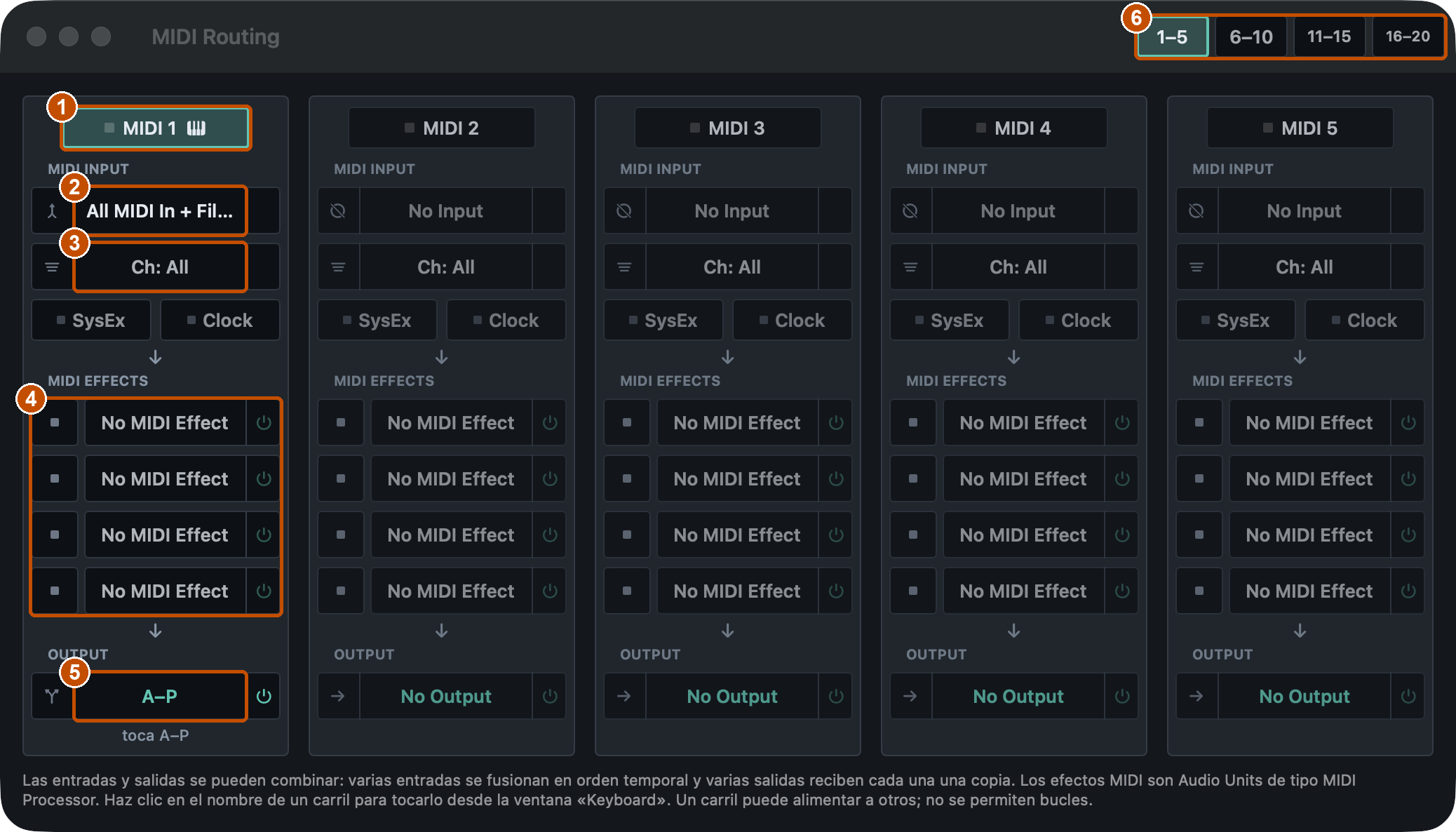
Qué teclado toca qué pistas se ajusta en la ventana MIDI Routing. Ábrela con el botón MIDI Routing de la barra superior (en el Mac también con ⇧⌘R).
El nombre del carril (MIDI 1) y su piloto, que se enciende al llegar MIDI
El recuadro MIDI Input
El filtro de canales (Ch:)
Las ranuras MIDI Effects
El recuadro Output
Los carriles mostrados (1–5, 6–10 …)
La ventana MIDI Routing, cinco carriles a la vez
Toca el teclado MIDI y comprueba que se enciende el piloto 1 junto al nombre del carril.
Pulsa el recuadro MIDI Input2 del carril 1 para ver lo que puede recibir. Lo marcado con una marca de verificación se recibe.
Pulsa el recuadro Output5 para ver las pistas a las que puede enviar.
La lista MIDI InputAll MIDI In son todos los dispositivos MIDI conectados (también los que se conecten después). También puedes elegir dispositivos uno a uno. KQ AU Host es la entrada para el MIDI de otras apps. Los archivos MIDI se tratan en el capítulo 5.
Ejemplo 1: tocar solo una pista
Los ejemplos de aquí en adelante usan instrumentos de Apple. Carga el instrumento del capítulo 1 en la pista A (DLSMusicDevice en el Mac, AUMIDISynth en el iPhone y el iPad) y AUSampler en la pista B (todos en Apple en el menú de plug-ins; sin nada cargado, AUSampler suena una onda sinusoidal). Tal como viene una sesión nueva, el teclado toca ambas. Hagamos que toque solo la pista A.
Pulsa el recuadro Output del carril 1.
Elige Quitar todas las salidas, vuelve a pulsar el recuadro y elige la pista A.
Debajo del recuadro Output aparece toca A. Ahora el teclado toca solo la pista A.
Ejemplo 2: superponer dos instrumentos
Dos instrumentos sonando juntos dan un sonido más lleno.
Pulsa el recuadro Output del carril 1 y marca las pistas A y B.
Ahora el teclado toca A y B juntas. Equilíbralas con el fader de cada pista.
Cambiar el sonido de un instrumento GM
DLSMusicDevice, y AUMIDISynth con un SoundFont GM cargado, tienen los 128 sonidos General MIDI (GM). Empiezan con un piano. Un cambio de programa enviado desde el teclado MIDI cambia el sonido (por ejemplo, GM 49 son cuerdas y 33 bajo acústico; algunos teclados cuentan desde 0, un número menos).
Ejemplo 3: dividir el teclado
Un ejemplo para tocar sonidos distintos con la mano izquierda y la derecha. Usa dos carriles, cada uno hacia una pista distinta.
Con dos teclados
Pulsa el recuadro MIDI Input del carril 1, desmarca All MIDI In y marca solo el primer teclado. Pon Output en la pista A.
En MIDI Input del carril 2 elige el segundo teclado, y pon Output en la pista B.
Un teclado, dividido por canal
Para un teclado que puede enviar sus mitades izquierda y derecha por canales MIDI distintos (split). Supongamos la mitad izquierda en el canal 1 y la derecha en el canal 2.
Pulsa el filtro de canales (Ch:) del carril 1 y marca solo Channel 1. Pon Output en la pista A.
En MIDI Input del carril 2 elige el mismo teclado. Pon su filtro de canales solo en Channel 2 y Output en la pista B.
La mitad izquierda toca la pista A y la derecha la pista B.
Tocar otro carril desde el teclado en pantalla
Haz clic (toca) en el nombre de un carril en la ventana MIDI Routing, y las teclas de la ventana del teclado tocarán ese carril. También puedes elegirlo en Entrada a en la ventana del teclado.
Si no hay sonido
Si el piloto del carril no se enciende al tocar, el teclado MIDI no está conectado o no está elegido en MIDI Input.
Si el piloto se enciende pero no suena nada, comprueba que el filtro de canales deje pasar el canal del teclado y que Output tenga una pista con un instrumento. Cuando el botón de encendido de Output está apagado, el carril no envía nada.
El capítulo 4 muestra cómo llevar un micrófono, una guitarra o similar a una pista y aplicarle efectos.
Capítulo 4
Efectos en un micrófono o un instrumento
Lleva a una pista tu voz por un micrófono, o una guitarra conectada a una interfaz de audio, y escúchala con efectos.
En este capítulo
Llevar una entrada de audio a una pista
Elegir los canales de entrada (mono o estéreo)
Aplicar efectos y activarlos y desactivarlos
Lo que necesitas
Un micrófono, o una interfaz de audio y un instrumento como una guitarra (para probar basta el micrófono integrado)
Auriculares (con altavoces, el micrófono puede captar el sonido y acoplarse)
1. Llevar una entrada de audio a una pista
La ranura de instrumento de una pista puede recibir una entrada de audio en lugar de un instrumento.
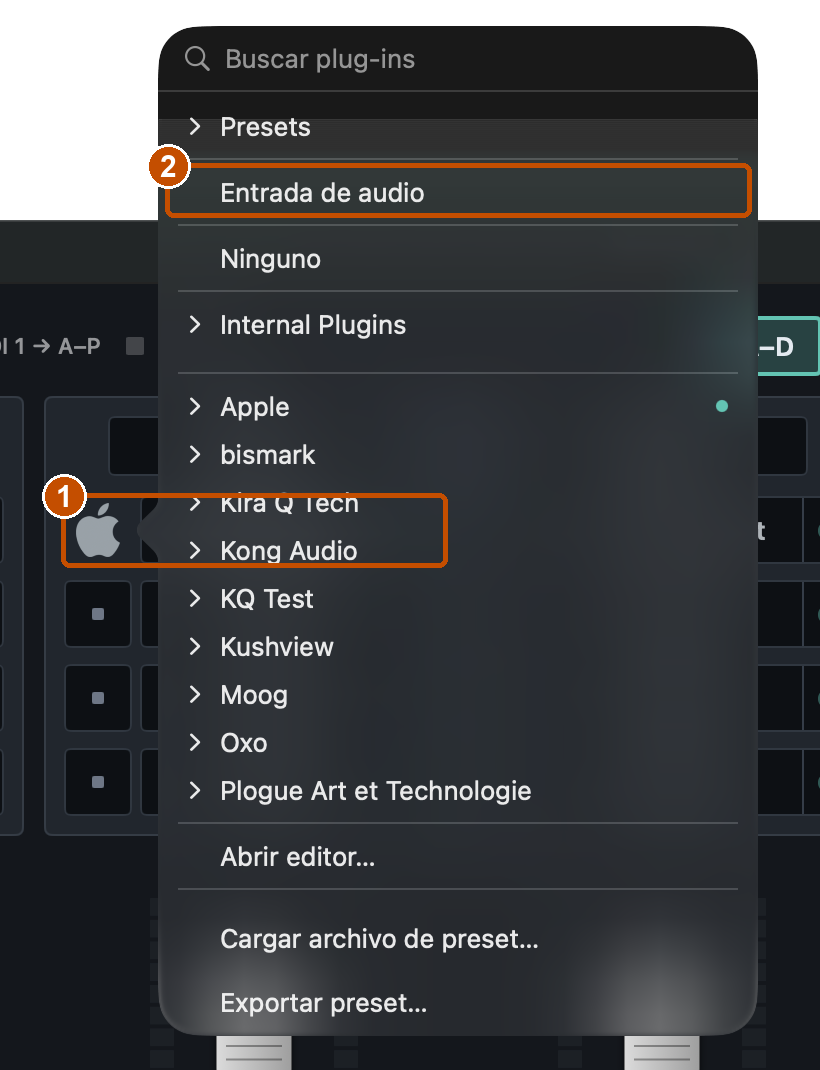
La ranura de instrumento de la pista A
Entrada de audio
«Entrada de audio» está arriba del todo en el menú de la ranura de instrumento
Conecta los auriculares y elígelos como salida, como en el capítulo 1.
Pulsa la ranura de instrumento de la pista A 1 y elige Entrada de audio2 arriba del todo del menú.
La primera vez, se te pregunta si la app puede usar el micrófono. Permítelo.
Habla al micrófono: el medidor de la pista A se mueve y oyes tu voz en los auriculares.
2. Elegir el dispositivo y los canales de entrada
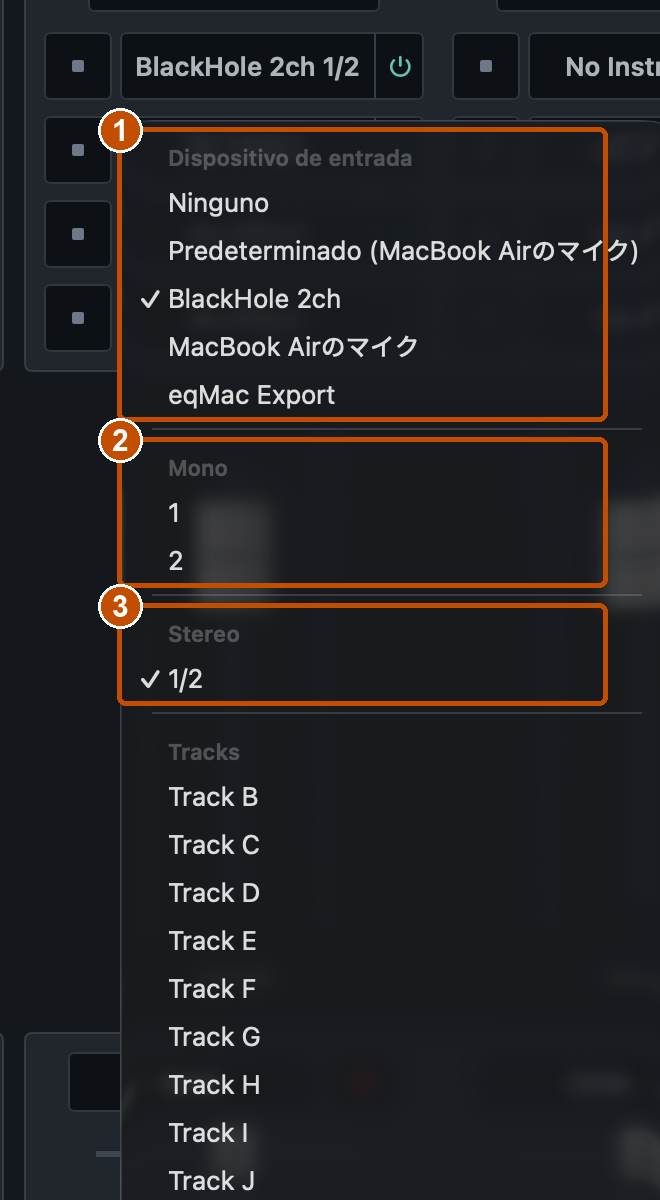
Con una interfaz de audio, elige qué dispositivo y qué conector usar. Pulsa el nombre de la entrada en la ranura para abrir el menú de entrada.
Dispositivo de entrada
Mono (1, 2 …)
Stereo (1/2, 3/4 …)
El menú de entrada. Los canales aparecen cuando el dispositivo tiene dos entradas o más
Mac
Elige el dispositivo en Dispositivo de entrada1. «Predeterminado» es el dispositivo elegido en Dispositivo de entrada predeterminado, en Audio de los ajustes. Cada pista puede usar un dispositivo distinto.
iPhone y iPad
El dispositivo de entrada se elige en Entrada de los Ajustes (micrófono integrado, auriculares con micrófono, interfaz de audio USB, etc.). El nombre del dispositivo arriba del menú activa y desactiva la entrada.
Para una guitarra o un micrófono, elige el número de su conector en Mono2 (1 para la entrada 1).
Para un instrumento estéreo como un teclado en dos conectores, elige 1/2 o similar en Stereo3.
Usar varias entradas
Cada pista puede tomar un conector distinto. Por ejemplo, el micrófono de voz (1) en la pista A y la guitarra (2) en la pista B, cada uno con sus propios efectos.
3. Aplicar efectos
Las tres ranuras bajo la ranura de instrumento son las ranuras de efecto. El sonido pasa por los efectos de arriba abajo.
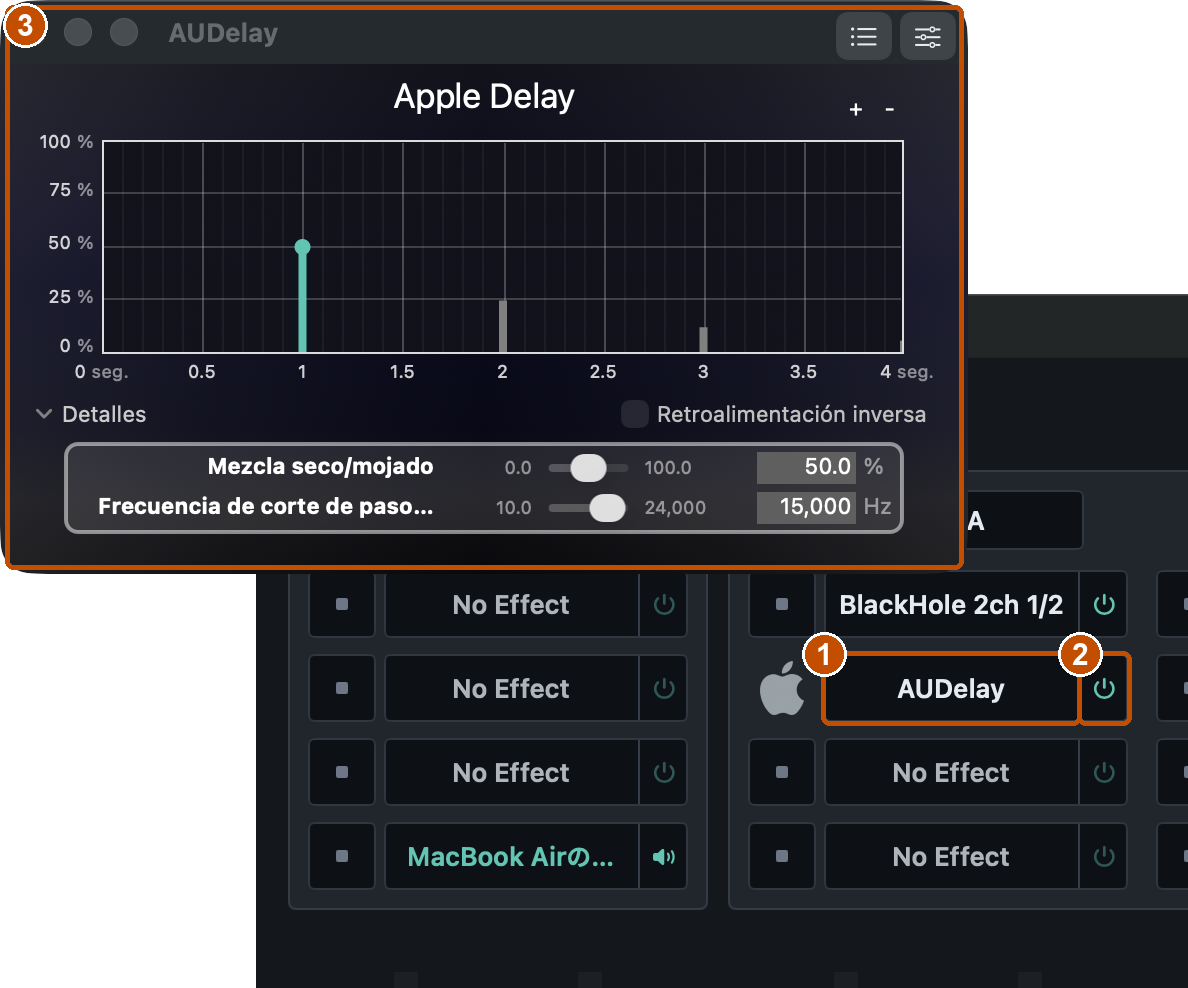
Una ranura de efecto (FX 1)
El botón de encendido del efecto
La vista del efecto
AUDelay en el FX 1 de la pista A
Pulsa la ranura de efecto superior de la pista A 1 y elige AUDelay (el delay de Apple) en el menú. Tu voz tiene eco.
Pulsa el nombre del efecto en la ranura para abrir su vista 3, donde cambias la duración y la cantidad del eco.
Pulsa el botón de encendido del efecto 2 para desactivarlo (bypass). Púlsalo otra vez para activarlo. El sonido cambia suavemente.
Combinaciones de efectos de Apple
Los efectos de Apple bastan para cadenas habituales. Cárgalos desde FX 1 hacia abajo.
Uso
FX 1
FX 2
FX 3
Canto o habla
AUDynamicsProcessor (iguala el nivel)
AUParametricEQ (quita lo apagado, da brillo)
AUReverb2 (añade ambiente)
Guitarra eléctrica
AUDistortion (distorsión)
AUDelay (eco)
AUReverb2 (ambiente)
Voz en una sala ruidosa
AUSoundIsolation (aísla la voz)
AUDynamicsProcessor
AUReverb2
AUDistortion y AUReverb2 traen presets de fábrica. Elige primero un preset y luego ajusta las cantidades en la vista del efecto: es más rápido. Si la reverb o el delay son demasiado fuertes, baja Dry/Wet Mix (la proporción entre el sonido original y el procesado) en la vista del efecto.
Usar presets
Pulsa el icono de la ranura para elegir entre los presets que trae el plug-in (Presets de fábrica). En el iPhone y el iPad, mantén pulsado el icono para cambiar de plug-in.
Efectos sobre todo
El canal Master también tiene tres ranuras de efecto. Los efectos allí actúan sobre la mezcla de todas las pistas. Por ejemplo, AUPeakLimiter al final de Master evita que el sonido suba tanto que sature.
Si no hay sonido o se acopla
Al activar una entrada mientras suenan los altavoces integrados, la salida se silencia automáticamente para evitar acoples (Salida silenciada). Usa auriculares. Si tienes que usar los altavoces, pulsa el botón de sonido de la ranura de salida de Master y elige Activar de todos modos.
Cuando la ranura está roja, la entrada no se puede usar. Pulsa la ranura para ver por qué (acceso al micrófono no permitido, dispositivo no conectado, etc.).
Mac
Permítelo en Ajustes del Sistema > Privacidad y seguridad > Micrófono.
iPhone y iPad
Permítelo en Ajustes > Privacidad y seguridad > Micrófono.
Si tu voz vuelve con retraso, reduce el Tamaño del búfer en Audio de los ajustes. Si entonces el sonido se corta, auméntalo un poco.
El capítulo 5 muestra cómo tocar sobre un archivo MIDI y grabarlo.
Capítulo 5
Tocar y grabar con archivos MIDI
Toca sobre el acompañamiento de un archivo MIDI y grábalo.
En este capítulo
Reproducir un archivo MIDI con los instrumentos de las pistas
Grabar lo que tocas y guardarlo en un archivo
Lo que necesitas
Un archivo MIDI estándar (extensión .mid)
Una sesión con instrumentos en las pistas, como en los capítulos 1 y 3
1. Reproducir un archivo MIDI
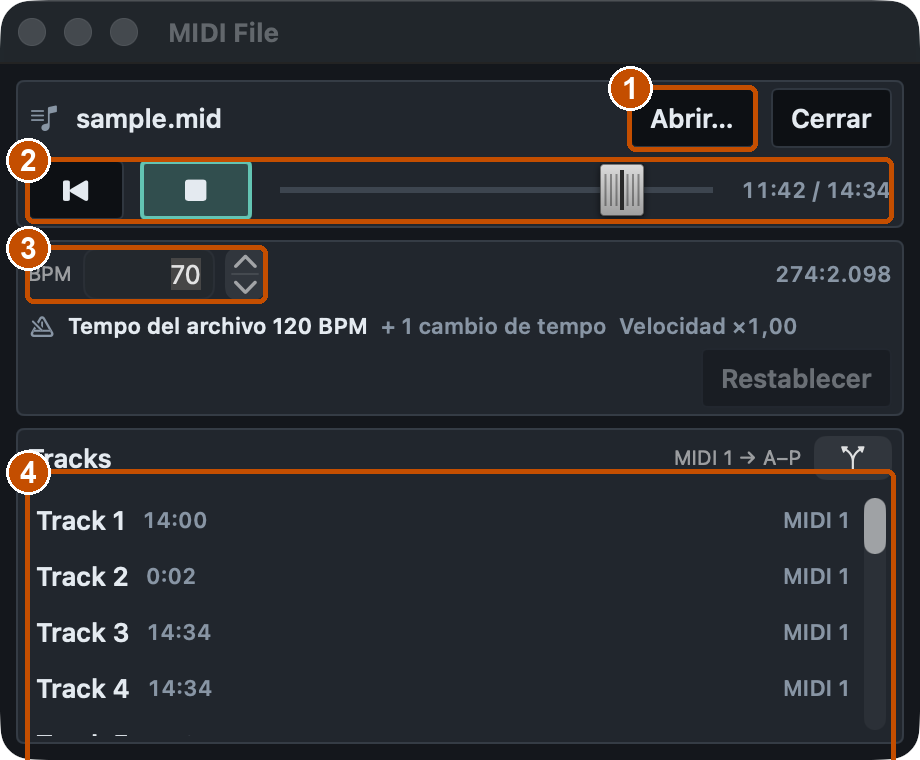
Abrir…
Los botones de reproducción y de volver al inicio, y la posición
BPM
Las pistas del archivo y los carriles a los que van
La ventana MIDI File
Pulsa el botón MIDI File debajo del canal Master para abrir la ventana MIDI File (en el Mac también con ⇧⌘M).
Pulsa Abrir…1 y elige un archivo MIDI. También puedes arrastrar el archivo a la ventana.
Pulsa el botón de reproducción 2 para empezar (en el Mac, Space o ⌘↩). Púlsalo otra vez para parar. Para volver al inicio, pulsa el botón de volver al inicio (en el Mac, ⌘←).
En una sesión nueva, cada pista del archivo MIDI pasa por el carril 1 hacia todas las pistas. Con un instrumento en la pista A, la canción suena en él.
Con un archivo GM (General MIDI), un solo instrumento GM en la pista A toca todas las partes, piano, bajo, batería, etc., cada una con su sonido (DLSMusicDevice en el Mac; AUMIDISynth con un SoundFont GM en el iPhone y el iPad; capítulo 1). Un instrumento GM toca sus 16 canales con sonidos distintos, con la batería en el canal 10.
Cambiar el tempo
Al abrir un archivo MIDI, BPM3 toma el tempo del archivo. Cambiar los BPM cambia la velocidad de reproducción, útil para practicar despacio. Restablecer vuelve a la velocidad del archivo.
Ejemplo: la batería en su propia pista
Para cambiar solo el volumen de la batería, o aplicar efectos solo a la batería, sepárala en otra pista. En un archivo GM la batería va en el canal 10, así que la separa el filtro de canales del capítulo 3.
Carga un instrumento GM en la pista A y en la pista B (DLSMusicDevice en el Mac, AUMIDISynth en el iPhone y el iPad).
En la ventana MIDI Routing, pulsa el recuadro MIDI Input del carril 1 y desmarca MIDI File: All Tracks (solo quedan los teclados).
Carril 2: elige MIDI File: All Tracks en MIDI Input y desmarca solo Channel 10 en el filtro de canales. Pon Output en la pista A.
Carril 3: elige MIDI File: All Tracks en MIDI Input y pon el filtro de canales solo en Channel 10. Pon Output en la pista B.
Ahora la batería suena en la pista B y las demás partes en la pista A. Cambia el volumen de la batería con el fader de la pista B, o compáctala con AUDynamicsProcessor en una ranura de efecto de B.
La lista de pistas de la ventana MIDI File 4 muestra el carril de cada pista. Una pista que no va a ningún carril muestra No se reproduce. Para tomar las pistas del archivo una a una, elige MIDI File: Track 1, etc. en MIDI Input.
2. Grabar lo que tocas
El sonido que sale del mezclador se graba tal cual en un archivo, incluido lo que tocas sobre el archivo MIDI.
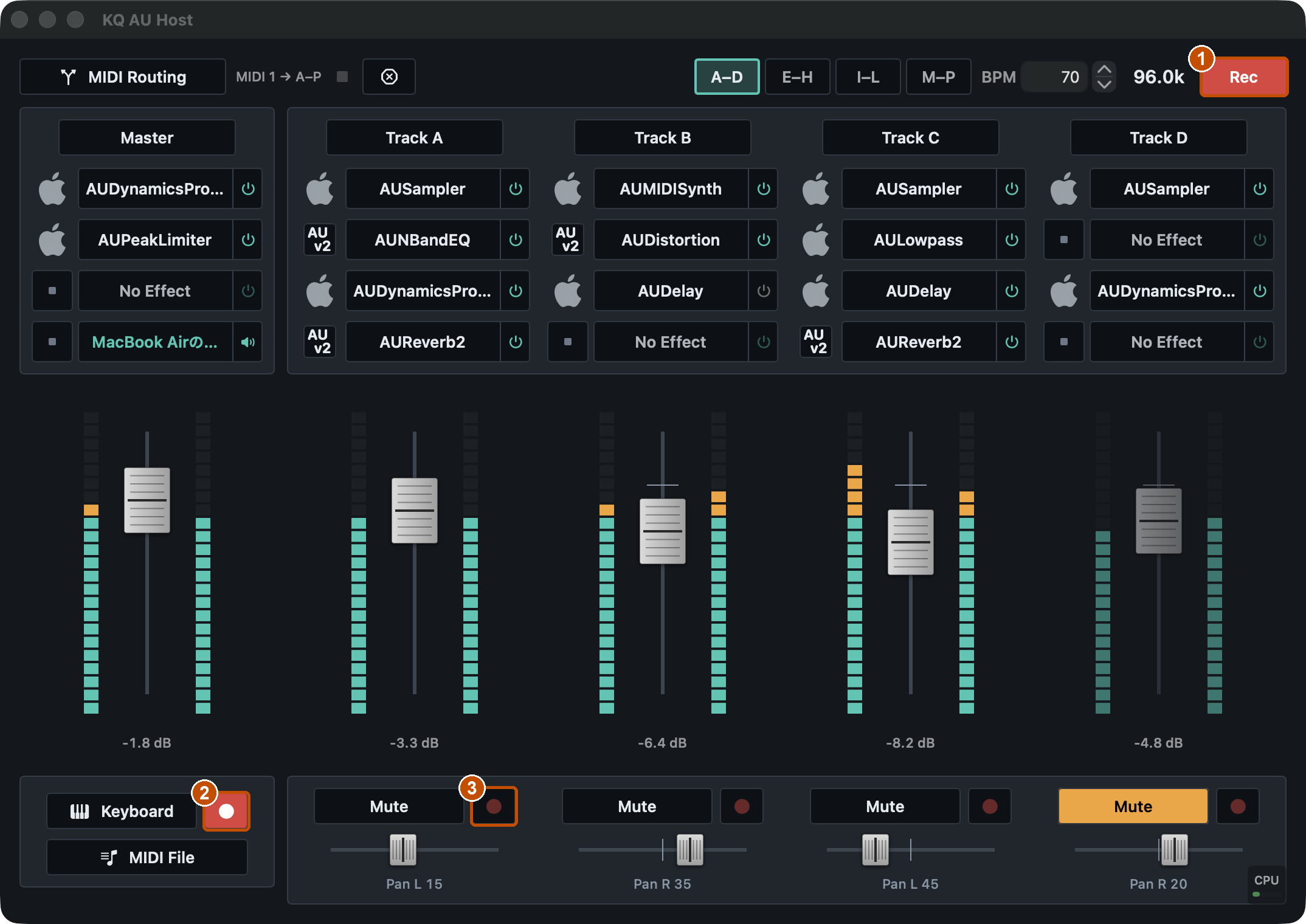
Rec en la barra superior
El botón de grabación (●) de Master
El botón de grabación (●) de una pista
Los botones de grabación. Los botones ● eligen qué se graba
Pulsa Rec1 en la barra superior para empezar a grabar (en el Mac, ⌘R). El botón muestra el tiempo grabado.
Reproduce el archivo MIDI y toca encima.
Pulsa Rec otra vez para parar. Aparece la pantalla de guardado: elige un nombre y un lugar, y guarda.
Grabar cada pista
Al principio solo se graba Master (la mezcla completa). Pulsa el ● 3 de una pista para grabar también esa pista en su propio archivo. Varias grabaciones se guardan juntas en una carpeta (Master.wav, Track A.wav …). Mientras se graba, no se pueden cambiar los ● ni los plug-ins.
Formato de archivo
El formato de la grabación (WAV o M4A) se elige en Grabación en los ajustes.
El capítulo 6 muestra cómo cambiar los ajustes del mezclador con snapshots.
Capítulo 6
Cambiar de sonido en el escenario
Memoriza los ajustes del mezclador y recupéralos con un solo botón.
En este capítulo
Cambiar toda la mezcla de una vez con snapshots
Poner nombre a los snapshots
Limitar los elementos que recupera un snapshot
Cambiar desde un teclado MIDI o un pedal
Crear un interruptor de efecto (Toggle)
Avanzar entre snapshots con un solo pedal
Lo que necesitas
Una sesión con instrumentos en varias pistas, como en el capítulo 3
1. Memorizar y recuperar snapshots
Un snapshot es un botón que memoriza el estado del mezclador (silencio, encendido, fader y panorama de cada pista) y de los carriles MIDI. Al pulsarlo se recuperan los ajustes memorizados.
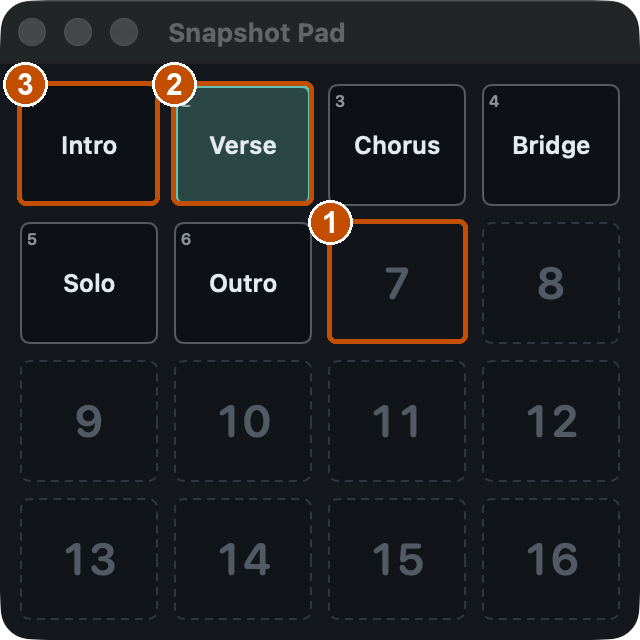
Un número libre
Un botón memorizado (encendido mientras el estado actual coincide)
Un botón con nombre
El Snapshot Pad, con 16 botones
Aquí, 1 memoriza tocar con el instrumento GM de la pista A, y 2 tocar con AUSampler en la pista B (dos pistas con instrumentos, como en el ejemplo 2 del capítulo 3).
Abre el Snapshot Pad.
Mac
Ventana > Snapshot Pad en la barra de menús
iPhone y iPad
Snapshot Pad en el menú … de la barra superior
Prepara el estado 1: silencia la pista B y ajusta el fader de la pista A.
Mantén pulsado el número libre 11. El estado actual se memoriza en 1.
Prepara el estado 2: silencia la pista A y quita el silencio de la pista B.
Mantén pulsado 2 para memorizarlo.
Pulsa 1 para pasar a tocar en la pista A, y 2 para la pista B. El botón que coincide con el estado actual se enciende 2.
2. Ponerles nombre
Mantén pulsado un botón memorizado (o clic derecho en el Mac), elige Ajustes…, escribe un nombre en Name (por ejemplo Piano o Sampler) y pulsa OK (✓ en el iPhone y el iPad). El nombre aparece en lugar del número 3. El mismo menú sobrescribe el botón con el estado actual (Sobrescribir con la mezcla actual) o lo elimina (Eliminar).
3. Limitar los elementos recuperados
Al principio, un snapshot recupera todos los elementos (volumen, panorama, silencio, encendido, bypass y carriles MIDI). Limitar los elementos recuperados te permite:
Cambiar sin tocar lo demás: un snapshot que solo recupera los silencios, por ejemplo, deja los faders como los ajustaste al tocar.
Mantener el botón encendido: un botón se enciende mientras cada elemento que recupera coincide con el estado actual. Limitado, sigue encendido al mover un fader que no tiene que ver. Que un botón esté encendido importa para Toggle y para avanzar entre snapshots, más abajo.
Usar varios snapshots juntos: si los snapshots que cambian de instrumento recuperan solo los silencios y un interruptor de efecto solo el bypass de su efecto, no deshacen los ajustes unos de otros.
Mantén pulsado un botón memorizado y abre Ajustes….
Pulsa Recall (el icono de lista) arriba y elige Recall No Items. Todos los elementos se desactivan.
Activa los elementos que quieras recuperar. Recall by Kind los activa por tipo (Mute: el silencio de cada pista); en Tracks, Master y MIDI Lanes, abre una pista o carril para elegirlos uno a uno.
Pulsa OK.
En el ejemplo de «1. Memorizar y recuperar snapshots», activa solo Mute en Recall by Kind en 1 y en 2. Al cambiar, los faders se quedan donde los moviste al tocar. Los elementos desactivados siguen memorizados: si los activas más tarde, recuperan los valores memorizados.
4. Cambiar con los botones de un teclado MIDI
Los botones de cambio de programa o los pads de un teclado MIDI pueden recuperar snapshots. Con las manos ocupadas, un pedal MIDI a tus pies puede cambiarlos.
Mantén pulsado el botón y abre Ajustes….
En MIDI Trigger, activa Recall by MIDI y elige el carril del teclado en MIDI Lane (por ejemplo MIDI 1).
Pulsa Learn y luego el botón del teclado que quieras usar. Su mensaje (Program Change, Control Change o una nota) queda configurado.
Pulsa OK. Ahora el botón del teclado recupera el snapshot.
5. Crear un interruptor de efecto (Toggle)
Un botón con Button en Toggle se desactiva si se pulsa mientras está encendido. Desactivado, los elementos de silencio, encendido y bypass que recupera toman lo contrario de sus valores memorizados. Un snapshot que recupera solo el bypass de un efecto activa y desactiva ese efecto en cada pulsación, como un pedal de efecto.
Supongamos que AUDelay está en el FX 1 de la pista A.
Con el delay activo (sin bypass), mantén pulsado un número libre (por ejemplo 5) para memorizarlo.
Abre Ajustes… de 5 y pon Button en Toggle.
Elige Recall No Items en Recall, abre A en Tracks y activa solo FX 1.
Escribe «Delay» o similar en Name y pulsa OK.
Pulsa 5: entra el delay y el botón se enciende. Púlsalo otra vez: el delay sale y el botón se apaga.
Para manejarlo con un pedal, haz que Recall by MIDI en MIDI Trigger y Switch Off by MIDI, que lo desactiva, aprendan el mismo pedal. Cada pisada activa y desactiva el efecto por turnos.
Un Toggle recupera un solo elemento
Para un interruptor de efecto, haz que el snapshot recupere solo el bypass de ese efecto. Cualquier otro elemento también cambiaría en cada pulsación (consulta «Solución de problemas» más abajo).
6. Avanzar entre snapshots con un solo pedal
Un disparador MIDI no responde mientras su botón está encendido (el estado ya es el mismo, así que no se recupera de nuevo). Combinado con Only When Lit (responde solo mientras otro botón elegido está encendido), cada pisada del mismo pedal avanza: 1 → 2 → 3 → 1 …
Supongamos que los snapshots 1, 2 y 3 están memorizados recuperando los mismos elementos (por ejemplo, solo Mute), como en «3. Limitar los elementos recuperados».
En Ajustes… de 1, activa Recall by MIDI, elige el carril del pedal en MIDI Lane y haz que aprenda el pedal. Elige 3 en Only When Lit.
Haz que 2 aprenda el mismo pedal y elige 1 en Only When Lit.
Haz que 3 aprenda el mismo pedal y elige 2 en Only When Lit.
Pulsa 1 en el pad para encenderlo.
Pisa el pedal: solo se recupera 2, que requiere que 1 esté encendido (1 está encendido, así que no responde). La siguiente pisada pasa a 3, y la siguiente vuelve a 1.
Con solo dos, haz que cada uno sea el Only When Lit del otro: cada pisada alterna entre ellos.
Solución de problemas
Una pulsación del botón responde dos veces (el avance salta dos)
Esto afecta a todos los disparadores MIDI.
Muchos pedales y botones de teclado envían un Control Change del mismo controlador al pulsar y otro al soltar: valor 127 al pulsar, 0 al soltar. Cuando Learn capta un Control Change, su rango de valores es de 0 a 127 (todos los valores), así que responde al pulsar y al soltar.
En un snapshot normal, al soltar el botón ya está encendido, así que no pasa nada.
Al avanzar entre snapshots (6), soltar cumple la condición del siguiente snapshot, así que avanza uno más.
Para responder solo al pulsar, ajusta el rango de valores a mano.
Abre Ajustes… del snapshot y comprueba que Message en MIDI Trigger sea Control Change.
Pon Value From en 64 y Value To en 127. Solo el 127 de la pulsación entra en el rango; el 0 de soltar se ignora.
Pulsa OK. Para avanzar entre snapshots, haz lo mismo en 1, 2 y 3.
En un botón Toggle, Learn pone de 64 a 127 desde el principio.
Pulsar un botón Toggle cambia más que el efecto
Un botón Toggle conmuta juntos todos los elementos que recupera.
Pulsado encendido, invierte el silencio, el encendido y el bypass de cada elemento.
Pulsado apagado, devuelve cada elemento a su valor memorizado.
Por ejemplo, si el interruptor Delay también recupera el silencio de la pista B, cada pulsación cambia también el silencio de B. Para un interruptor de efecto, haz que recupere solo el bypass de ese efecto («3. Limitar los elementos recuperados»).
El avance no sigue
Haz que 1, 2 y 3 recuperen los mismos elementos, con valores distintos entre sí. Si dos se encienden a la vez, el avance no funciona.
Si hay faders entre los elementos recuperados, mover un fader al tocar apaga el piloto y el avance se detiene. Limita los elementos a los silencios o similares.
Los snapshots van ligados a posiciones del mezclador
Un snapshot recuerda posiciones como «pista B» o «FX 2». Sigue funcionando aunque cambies de plug-ins. Los snapshots se guardan con la sesión (capítulo 2).
El metrónomo va en una pista como un instrumento. En su propia pista, su volumen se ajusta aparte de los demás instrumentos.
Pulsa la ranura de instrumento de una pista libre (por ejemplo, la pista D).
Abre Internal Plugins arriba del todo del menú y elige Metronome.
Pulsa el nombre Metronome en la ranura para abrir la vista del metrónomo.
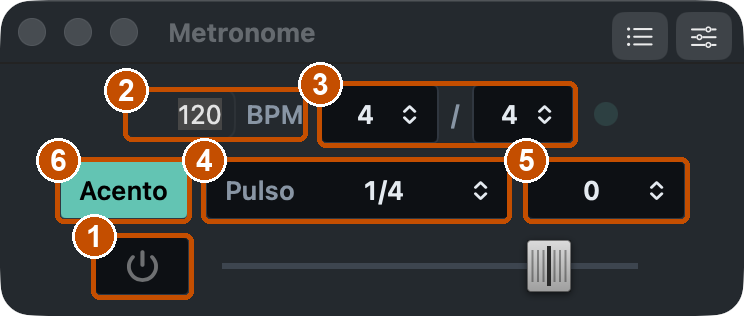
El botón de sonido
BPM
El compás
Pulso
Precuenta
Acento
La vista del metrónomo. Se ilumina con los pulsos (en rojo en el primero del compás)
2. Hacerlo sonar
Elige el tempo con BPM2, y 4/4, 3/4 o similar con el compás 3. Cambian el tempo y el compás de toda la app (los mismos BPM que en la barra superior).
Pulsa el botón de sonido 1. Empieza en el siguiente primer tiempo. Recién cargado, está en silencio.
Para marcar corcheas y similares, elige la figura con Pulso4. Para acentuar el primer tiempo, activa Acento6.
Ajusta su volumen con el fader de la pista del metrónomo.
El metrónomo sigue marcando al tempo de la app aunque no se reproduzca nada. Pulsa otra vez el botón de sonido para pararlo.
3. Añadir una precuenta
Haz que cuente unos compases antes de empezar a tocar.
Elige el número de compases con Precuenta5.
Pulsa el botón de sonido: cuenta los compases de la precuenta y luego sigue marcando.
Las opciones marcadas con «solo» marcan los compases de la precuenta y se paran. Úsalas cuando solo quieras una señal de entrada.
La precuenta también se elige en Precuenta dentro de Compás en los ajustes.
4. Con un archivo MIDI
Mientras se reproduce un archivo MIDI, el metrónomo sigue sus compases.
Al abrir un archivo MIDI, el tempo y el compás pasan a ser los del archivo. Cuando el compás cambia en el archivo, el metrónomo cambia con él.
Bajar los BPM ralentiza juntos el archivo MIDI y el metrónomo, útil para practicar.
5. Dejar el metrónomo fuera de una grabación
Grabar Master graba también el metrónomo. Para oír el metrónomo pero grabar solo lo que tocas, reúne las demás pistas en una pista y graba solo esa.
Supongamos que tocas en las pistas A a C y el metrónomo está en la pista D. La pista E reúne las demás.
Pulsa la ranura de instrumento de la pista E y elige Entrada de audio.
Pulsa el nombre de la entrada en la ranura para abrir el menú de entrada. No hace falta micrófono, así que desactiva el dispositivo de entrada (Mac: Ninguno en Dispositivo de entrada; iPhone y iPad: pulsa el nombre del dispositivo arriba para desactivarlo).
En Tracks del mismo menú, marca A, B y C, pero no la D del metrónomo. El sonido de A a C pasa ahora por la pista E en lugar de ir directo a Master.
Desactiva el botón de grabación (●) de Master y pulsa solo el ● de la pista E.
Graba con Rec. Oyes el metrónomo, pero solo se graba la pista E (lo que tocas en A a C).
El fader de la pista E ajusta juntos el volumen de A a C. Un efecto en la pista E actúa juntos sobre A a C.
El mismo tempo para los demás plug-ins
Este tempo llega también a los demás plug-ins cargados (arpegiadores, delays sincronizados al tempo, etc.).
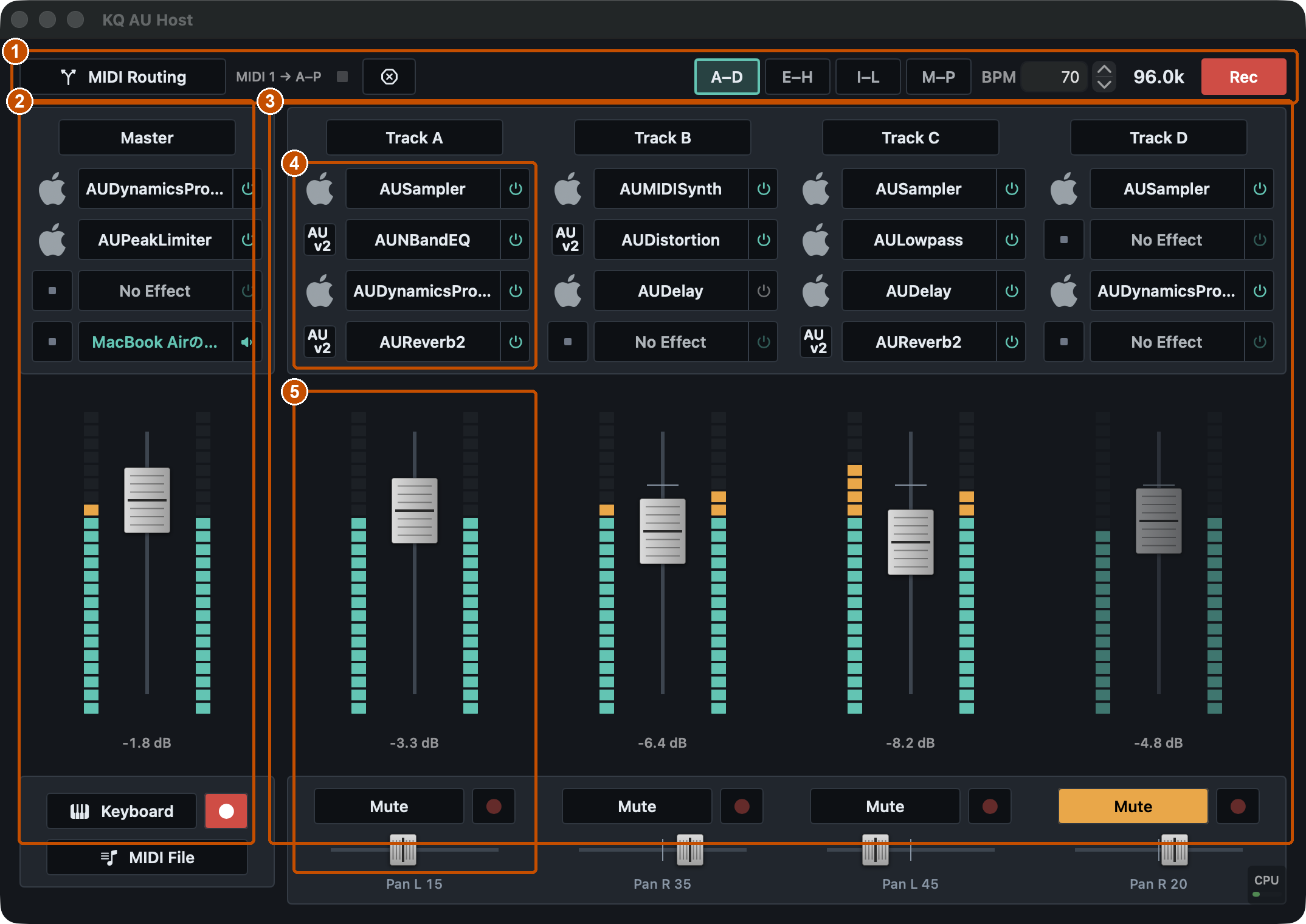
Master está en el extremo izquierdo, con las pistas a su derecha, de cuatro en cuatro. Hay 16 pistas, de la A a la P.
Parte
Función
Nombre
El nombre de la pista. Púlsalo para renombrarla (en el Mac, también Renombrar… con clic derecho). Arrástralo a otra pista para intercambiar o duplicar pistas (capítulo 3).
Ranura de instrumento
Contiene el instrumento de la pista. En su lugar puede ir una entrada de audio. Master no tiene.
Ranuras de efecto
Contienen hasta tres efectos (FX 1 a FX 3). El sonido pasa por ellas de arriba abajo.
Ranura de salida
Solo en Master: la salida del sonido y el silencio de la salida (el botón de sonido).
Fader, panorama, silencio
Volumen, posición izquierda-derecha y silencio (capítulo 3).
● (botón de grabación)
Elige si la próxima grabación graba este canal (capítulo 6).
Keyboard, MIDI File
Debajo de Master: abren la ventana del teclado y la ventana MIDI File.
La pantalla del iPhone y el iPad
iPad
Todo el mezclador, como en el Mac. En vertical, los canales se alargan y los nombres de las ranuras giran 90°. Cuando la app es estrecha, como en Split View, toma la disposición del iPhone.
iPhone, vertical
Un canal a la vez. Desliza a izquierda y derecha, o usa las pestañas de arriba (Master y las cuatro pistas del grupo).
iPhone, horizontal
Master y las cuatro pistas del grupo lado a lado. La barra superior cambia entre Faders y Plug-ins (aparecen ambos si hay espacio).
En una pantalla pequeña, el silencio y el panorama pasan junto al fader; en una más pequeña, el fader se convierte en una perilla (arrastra arriba y abajo).
Las ventanas abiertas y su posición se guardan con la sesión. En el Mac, ⌘1 trae al frente la ventana del mezclador.
Las ventanas en el iPhone y el iPad Solo iPhone y iPad
Las ventanas flotan sobre el mezclador, que sigue usable debajo.
Arrastra la barra de título para mover una ventana. Toca dos veces el título para maximizarla.
Arrastra la esquina inferior derecha para cambiar su tamaño (el tamaño se recuerda).
El zoom
Toda la pantalla puede ampliarse del 85 % al 120 %. Cambia el mezclador y el contenido de las ventanas de la app (no las vistas de los plug-ins).
Mac
⌘+ (ampliar), ⌘- (reducir), ⌘0 (tamaño real). También Zoom en Pantalla de los ajustes.
iPhone y iPad
Ampliar y Reducir en el menú ….
Las pistas de la versión gratuita Solo Mac
La versión gratuita distribuida fuera del App Store tiene cuatro pistas, de la A a la D. La versión del App Store tiene las 16.
Referencia Capítulo 2
Plug-ins
Cómo trabajar con los plug-ins Audio Unit de las ranuras (instrumentos, efectos y efectos MIDI).
Tipos de ranuras
Ranura
Dónde
Qué admite
Ranura de instrumento
Arriba de cada pista
Un instrumento; o una entrada de audio (Entrada de audio), o la salida adicional de otro instrumento (Plug-in Outputs)
Ranuras de efecto
Tres en cada pista y en Master
Efectos
Ranuras de efecto MIDI
Cuatro en cada carril MIDI
Efectos MIDI (Audio Units MIDI Processor, como arpegiadores)
El Mac admite plug-ins AUv3 y AUv2; el iPhone y el iPad, plug-ins AUv3.
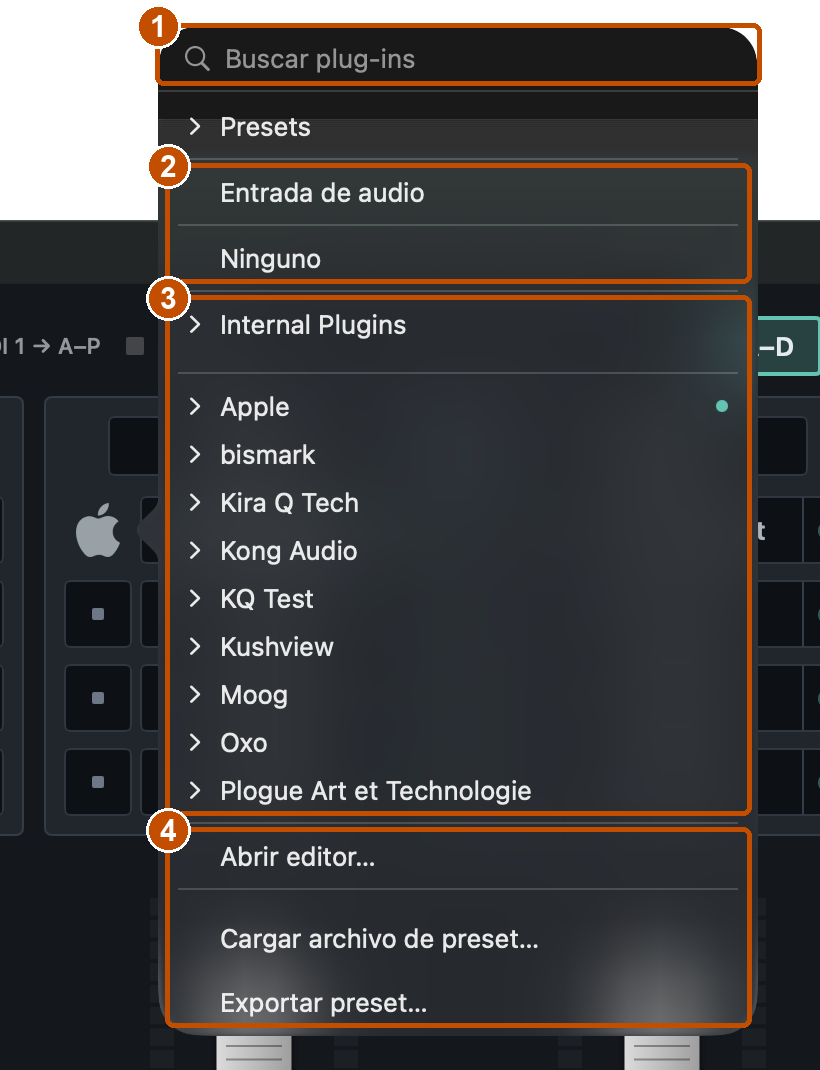
El menú de plug-ins
Buscar plug-ins
Entrada de audio y Ninguno
La lista por fabricante (pulsa para abrir)
Abrir editor… y los presets
El menú de plug-ins
Para abrirlo
Una ranura vacía
Pulsa la ranura.
Una ranura con un plug-in
Mac: haz clic en el icono de la ranura. iPhone y iPad: mantén pulsado el icono o el nombre de la ranura.
Los plug-ins se agrupan por fabricante. Los plug-ins propios de la app (Internal Plugins: el metrónomo) están arriba de los instrumentos.
Escribe parte de un nombre en Buscar plug-ins para mostrar solo los que coinciden.
Elige Ninguno para vaciar la ranura.
Encendido y bypass
El botón de encendido de la ranura detiene el plug-in. Cambia al instante y el sonido enlaza suavemente (unos 40 ms).
Efectos: apagado, el sonido se salta el efecto (bypass).
Instrumentos: apagado, el sonido calla.
Mientras está apagado, el plug-in no procesa nada ni usa CPU.
La vista del plug-in
Pulsa el nombre del plug-in en su ranura para abrir su vista.
Cuando un plug-in tiene ambas, puedes cambiar entre su propia vista y la lista de sus parámetros (Mostrar parámetros y Mostrar vista del plug-in en la barra de título). Un plug-in sin ninguna muestra Sin parámetros.
Los plug-ins de Apple
El Mac, el iPhone y el iPad incluyen los plug-ins Audio Unit de Apple. Están en Apple en el menú de plug-ins, sin instalar nada.
Tipo
En el Mac y en el iPhone y el iPad
Solo Mac
Instrumentos
AUMIDISynth (un instrumento GM que toca SoundFonts), AUSampler (un sampler), AUAudioFilePlayer (reproduce archivos de audio)
DLSMusicDevice (con sonidos GM integrados), AUSpeechSynthesis (lee texto en voz alta), AUNetReceive
Efectos
AUDelay y AUSampleDelay (delay), AUReverb2 (reverb), AUDistortion (distorsión), AUDynamicsProcessor (compresor), AUPeakLimiter (limitador), AUNBandEQ y AUParametricEQ (EQ), AUPitch y AUNewPitch (afinación), AUSoundIsolation (aísla voces), y filtros paso bajo, paso alto, paso banda, shelving de graves y shelving de agudos
AUMatrixReverb, AUGraphicEQ, AUMultibandCompressor, AUFilter, AURogerBeep, AUNetSend y otros
Solo iPhone y iPad: AUiPodEQ
Los filtros tienen nombres distintos: AULowpass, AUHipass y AUBandpass en el Mac; AULowPassFilter, AUHighPassFilter y AUBandpassFilter en el iPhone y el iPad (los shelving se llaman AULowShelfFilter y AUHighShelfFilter en ambos).
Sin un archivo de sonidos (un SoundFont o similar), AUMIDISynth y AUSampler suenan una sencilla onda sinusoidal. El que suena con sonidos GM tal cual es DLSMusicDevice en el Mac.
Cuáles hay puede cambiar con la versión del sistema operativo.
Mac
Los plug-ins de Apple muestran sus propias vistas.
iPhone y iPad
Muchos plug-ins de Apple no tienen vista, así que la app ofrece una (sampler, sintetizador MIDI, EQ, delay, reverb, distorsión, filtros, etc.). También permite elegir presets integrados, como el tipo de sala de la reverb.
Cargar archivos de sonidos
Mac
DLSMusicDevice: elige el banco de sonidos en Banco de sonido: en su vista (al principio, los sonidos GM integrados en el Mac).
AUSampler: carga con Importar instrumento de un archivo DLS… o Importar instrumento de un archivo EXS… en su vista.
También puedes soltar un archivo SoundFont sobre las vistas de DLSMusicDevice y AUSampler.
AUMIDISynth: en el Mac no tiene vista propia, solo la lista de parámetros, y no se puede elegir un SoundFont.
iPhone y iPad
Elige un archivo SoundFont (.sf2) o DLS (.dls) con Elegir sonido… en la vista de AUMIDISynth o AUSampler. Si no se encuentra el archivo, aparece Sonido no encontrado y suena el sonido integrado (una onda sinusoidal).
Presets
Haz clic en el icono de la ranura en el Mac, o tócalo en el iPhone y el iPad, para elegir presets (en el iPhone y el iPad, también Presets en el menú de plug-ins).
Elemento
Función
Presets de fábrica
Los presets que trae el plug-in.
Presets de usuario
Presets que has guardado. Guarda con Guardar como preset de usuario… y elimina con Eliminar preset de usuario. Los guarda el plug-in.
Abrir y guardar archivos de preset Solo Mac
Lee y escribe archivos .aupreset. Arrastrar un archivo .aupreset a una ranura o a la vista de un plug-in también lo carga.
Intercambiar y duplicar ranuras
Arrastra una ranura y suéltala en otra: aparece un menú.
Sobre una ranura ocupada: Intercambiar, Duplicar, Cancelar
Sobre una ranura vacía: Mover, Duplicar, Cancelar
Las ranuras solo se mueven entre ranuras del mismo tipo (instrumentos entre instrumentos, efectos entre los de las pistas y de Master, efectos MIDI entre carriles). Un intercambio mueve los plug-ins en marcha tal cual. Un duplicado empieza con su plug-in apagado (bypass). En el Mac, Intercambiar con y Duplicar en del menú de clic derecho de una ranura hacen lo mismo.
Mac
Haz clic y mueve para arrastrar.
iPhone y iPad
Apoya el dedo y muévelo enseguida para arrastrar. Si esperas sin moverlo, aparece un menú; moviéndote desde ahí se arrastra. Mantén una ranura arrastrada sobre un botón de grupo de la barra superior (A–D …) para cambiar las pistas mostradas.
Las ranuras no se pueden mover mientras se graba, ni las ranuras de instrumento que contienen una entrada de audio.
Sidechains
Los efectos con dos o más entradas (vocoders, compresores con ducking, etc.) pueden recibir el sonido de otra ranura en su segunda entrada. En el menú de la ranura de efecto que envía, elige el destino en Sidechain.
Esa ranura deja pasar su sonido sin cambios y además lo envía al destino. Su botón de encendido activa y desactiva el envío.
Solo se pueden elegir ranuras que se procesan antes que el destino (ranuras anteriores de la misma pista, otras pistas y, para los efectos de Master, cualquier pista).
Salidas adicionales de instrumentos (Plug-in Outputs)
Un instrumento con dos o más salidas (por ejemplo, un instrumento de batería) puede tocar su segunda salida y las siguientes en otras pistas. Elígelas en Plug-in Outputs en el menú de la ranura de instrumento de esa pista. Pasan por los efectos y el fader de esa pista.
Cuando un plug-in deja de funcionar
Indicación
Significado y solución
No responde
El plug-in no responde. Espera un momento.
Dejó de funcionar
El plug-in se ha detenido. Pulsa la ranura y elige Recargar: vuelve tal como se guardó por última vez.
No disponible
El plug-in no está instalado o no pudo cargarse. Sus ajustes se conservan: vuelve a instalarlo y cárgalo para recuperarlo.
Algunos plug-ins tardan en cargarse.
Aparece al abrir una sesión. Omitir continúa sin esperar a ese plug-in.
Referencia Capítulo 3
El mezclador
Volumen, panorama y silencio de las pistas y de Master, entradas de audio e intercambio de pistas.
El recorrido de la señal
El sonido de una pista va «ranura de instrumento → ranuras de efecto (de arriba abajo) → fader, panorama, silencio». Todas las pistas se mezclan en Master, pasan por los efectos y el fader de Master y salen.
Fader, panorama, silencio
Parte
Función
Fader
Volumen, hasta +6 dB. Doble clic (doble toque) para volver a 0 dB.
Panorama
Posición izquierda-derecha. Doble clic (doble toque) para centrarlo.
Silencio
Silencia el sonido. Cambia al instante y el sonido se desvanece suavemente.
Medidor
El nivel izquierdo y derecho. El rojo indica saturación.
Cambios finos y valores escritos
Al arrastrar, aléjate de la perilla o el fader en ángulo recto respecto al arrastre para moverlo con precisión. Pasada la distancia ajustada, la velocidad se reduce a la mitad con cada paso más de esa distancia (Perillas y faders en el capítulo 9).
Mantén pulsado (o clic derecho en el Mac) para escribir un valor.
En una pantalla pequeña, los faders se convierten en perillas: arrastra arriba y abajo.
La ranura de salida de Master
Parte
Función
Nombre de la salida
Por dónde sale el sonido. Mac: púlsalo para elegir el dispositivo de salida (igual que Dispositivo de salida en los ajustes). iPhone y iPad: elige entre altavoz, auriculares, AirPlay y Bluetooth.
Botón de sonido
Silencia la salida. El sonido se desvanece suavemente.
Entradas de audio
Elige Entrada de audio en el menú de la ranura de instrumento de una pista para llevar a la pista el sonido de un micrófono o una interfaz de audio en lugar de un instrumento. La app pide acceso al micrófono la primera vez.
Pulsa el nombre en una ranura con una entrada para abrir el menú de entrada.
Elemento
Función
Dispositivo de entrada Solo Mac
El dispositivo de entrada: Ninguno, Predeterminado (Dispositivo de entrada predeterminado en los ajustes) o un dispositivo. Cada pista puede usar un dispositivo distinto.
Nombre del dispositivo Solo iPhone y iPad
Activa y desactiva la entrada. El dispositivo se elige en Entrada en los ajustes.
Mono, Stereo
Los canales que se toman: uno en Mono (1, 2 …), un par en Stereo (1/2, 3/4 …). Aparecen cuando el dispositivo tiene dos entradas o más.
Tracks
Lleva a esta pista el sonido de otras pistas (después de sus faders). Elige las que quieras; las pistas elegidas ya no van directamente a Master. Úsalo para aplicar efectos a varias pistas juntas.
Evitar acoples
Cuando una entrada está activa y suenan los altavoces integrados, la salida se silencia automáticamente para evitar acoples (Salida silenciada). Usa auriculares, o pulsa el botón de sonido de la ranura de salida de Master y elige Activar de todos modos.
Cuando una entrada no se puede usar
La ranura se pone roja. Púlsala para ver por qué (El acceso al micrófono no está permitido., dispositivo no conectado, etc.). Los ajustes se conservan: resuelve la causa y la entrada vuelve.
Intercambiar y duplicar pistas
Arrastra el nombre de una pista y suéltalo en el canal de otra pista: aparece un menú con Intercambiar, Duplicar y Cancelar. En el Mac, Intercambiar con y Duplicar en del menú de clic derecho del nombre hacen lo mismo.
Intercambiar: el instrumento, los efectos, el volumen, el panorama, el silencio, el botón de grabación y la entrada se mueven, junto con los destinos MIDI, los sidechains, las entradas de otras pistas y los valores de los snapshots. Los nombres de las pistas (A, C, etc.) se quedan en sus posiciones.
Duplicar: copia el contenido; la copia queda silenciada. La copia recibe MIDI de los mismos carriles que el original. Los sidechains y los valores de los snapshots no se copian. Los plug-ins copiados empiezan apagados (bypass).
Master no se puede mover. Nada se mueve mientras se graba.
Referencia Capítulo 4
MIDI
Los carriles MIDI, los efectos MIDI, la ventana del teclado y la conexión de dispositivos MIDI.
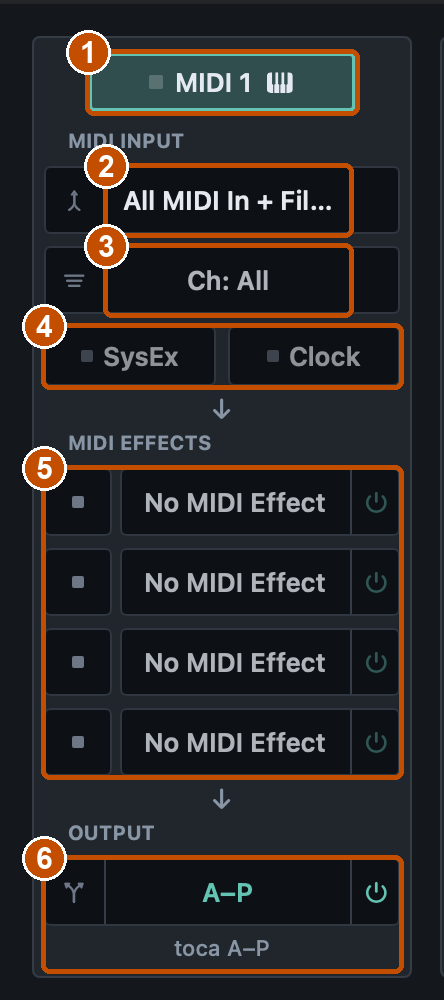
Los carriles MIDI
El MIDI llega a las pistas por 20 carriles (MIDI 1 a MIDI 20). La ventana MIDI Routing (⇧⌘R) muestra cinco carriles a la vez; cambia con 1–5, 6–10, 11–15 y 16–20 a la derecha de la barra de título (en una pantalla estrecha de iPhone o iPad, con el menú de un único botón).
En una sesión nueva, el carril 1 recibe todos los dispositivos MIDI (excepto el puerto virtual de la app) y el archivo MIDI, y los envía a las pistas A a P. Los carriles 2 a 20 están vacíos.
El nombre del carril y el piloto MIDI
MIDI Input
El filtro de canales (Ch:)
SysEx, Clock
MIDI Effects (cuatro)
Output y su botón de encendido
Un carril fluye de arriba abajo
Parte
Función
Nombre
Púlsalo para que las teclas de la ventana del teclado toquen este carril (recibe una marca de teclado). Mantenlo pulsado (o clic derecho en el Mac) para renombrarlo. Un carril sin entradas se muestra más tenue. Arrástralo para intercambiar o duplicar el carril con otro (ver abajo).
MIDI Input
Lo que recibe el carril. Elige lo que quieras; se combinan en orden temporal (consulta la tabla de abajo).
Filtro de canales
Cuáles de los 16 canales MIDI pasan: Todos los canales, Ningún canal, o uno a uno.
SysEx
Deja pasar System Exclusive (F0 … F7).
Clock
Deja pasar el reloj, start, continue, stop, la posición de la canción y similares. Active sensing y reset nunca pasan.
Las pistas y otros carriles a los que envía. Elige los que quieras; cada uno recibe lo mismo. No se pueden elegir destinos que formarían un bucle. El botón de encendido detiene el envío y conserva los destinos elegidos.
Lo que puede recibir MIDI Input
Elemento
Contenido
All MIDI In
Todos los dispositivos MIDI conectados (también los conectados después). No el puerto virtual de la app.
Nombres de dispositivos
Los dispositivos MIDI uno a uno.
KQ AU Host
El puerto MIDI virtual de la app. Otras apps pueden enviarle MIDI.
MIDI File: All Tracks
Todas las pistas del archivo MIDI.
MIDI File: Track 1 …
Las pistas del archivo MIDI una a una (con un archivo abierto).
Otros carriles
Recibe la salida de otro carril.
Quitar todas las entradas
Quita todo lo elegido.
Las teclas de la ventana del teclado no se eligen aquí: el carril se elige en la ventana del teclado.
Intercambiar y duplicar carriles
Arrastra el nombre de un carril y suéltalo en el panel de otro carril: aparece un menú con Intercambiar, Duplicar y Cancelar. En el Mac, Intercambiar con y Duplicar en del menú de clic derecho del nombre hacen lo mismo.
Intercambiar: los efectos MIDI, las entradas, el filtro de canales, SysEx y Clock, y las salidas se mueven, con sus botones de encendido. A diferencia de las pistas, el nombre del carril también se mueve. El carril que toca la ventana del teclado, los envíos desde otros carriles y los valores de los snapshots lo siguen. Tras el intercambio, todas las notas que suenan se detienen.
Duplicar: copia el contenido y el nombre; la copia no tiene salida. Los carriles que envían al original también envían a la copia (los que enviaban al destino dejan de hacerlo). Los valores de los snapshots no se copian. Los efectos MIDI copiados empiezan apagados (bypass).
El resumen de la barra superior
Junto a MIDI Routing en la barra superior hay un resumen de adónde van los carriles (por ejemplo MIDI 1 → A–P).
Los efectos MIDI
Plug-ins que transforman el MIDI (Audio Units MIDI Processor), como arpegiadores y generadores de acordes. Van en las ranuras MIDI Effects del carril, y el MIDI pasa por ellas desde la ranura superior. Cuando no hay ninguno instalado, el menú indica No hay Audio Units de efectos MIDI instaladas.
La ventana del teclado
Ábrela con Keyboard debajo de Master, o ⌘K.
Parte
Función
Teclas
Púlsalas para tocar. Arrastra para un glissando. En el iPhone y el iPad, toca acordes con tantos dedos como quieras.
Octava
Mueve las teclas una octava cada vez.
Velocidad
La fuerza con que se tocan las notas.
Entrada a
El carril en el que tocan las teclas y el teclado del ordenador.
Canal MIDI
El canal MIDI por el que envían las teclas.
Icono de aviso
Aparece cuando el filtro de canales del carril bloquea el canal o el carril no tiene destino (El teclado no se oye. Revisa el carril en «MIDI Routing».).
Tocar con el teclado del ordenador Solo Mac
Teclas
Función
A S D F G H J K L ;
Teclas blancas
W E T Y U O P
Teclas negras
Z / X
Bajar / subir una octava
Space
Reproducir y detener el archivo MIDI
Funcionan mientras la ventana de la app está delante. Cuando la vista de un plug-in está delante, las teclas van al plug-in.
Conectar dispositivos MIDI
Los dispositivos MIDI USB aparecen en la lista MIDI Input al conectarlos. Los dispositivos conectados también figuran en Entradas MIDI en los ajustes.
En el Mac, los dispositivos MIDI Bluetooth se conectan en Configuración de Audio MIDI de macOS.
MIDI Bluetooth Solo iPhone y iPad
El botón de Bluetooth de la barra de título de la ventana MIDI Routing abre la pantalla del sistema.
Elemento
Función
Conectar a…
Busca y conecta dispositivos MIDI Bluetooth.
Esperar conexión…
Muestra este iPhone o iPad como un dispositivo MIDI Bluetooth, para que un Mac u otro se conecte.
Los dispositivos conectados se eligen en MIDI Input como los demás dispositivos MIDI (también están en All MIDI In).
Apagar todas las notas
Cuando haya notas colgadas, pulsa el botón «Apagar todas las notas» de la barra superior (en el Mac, también ⌘.).
Referencia Capítulo 5
Reproducción
La reproducción de archivos MIDI, el tempo y el compás, y el metrónomo.
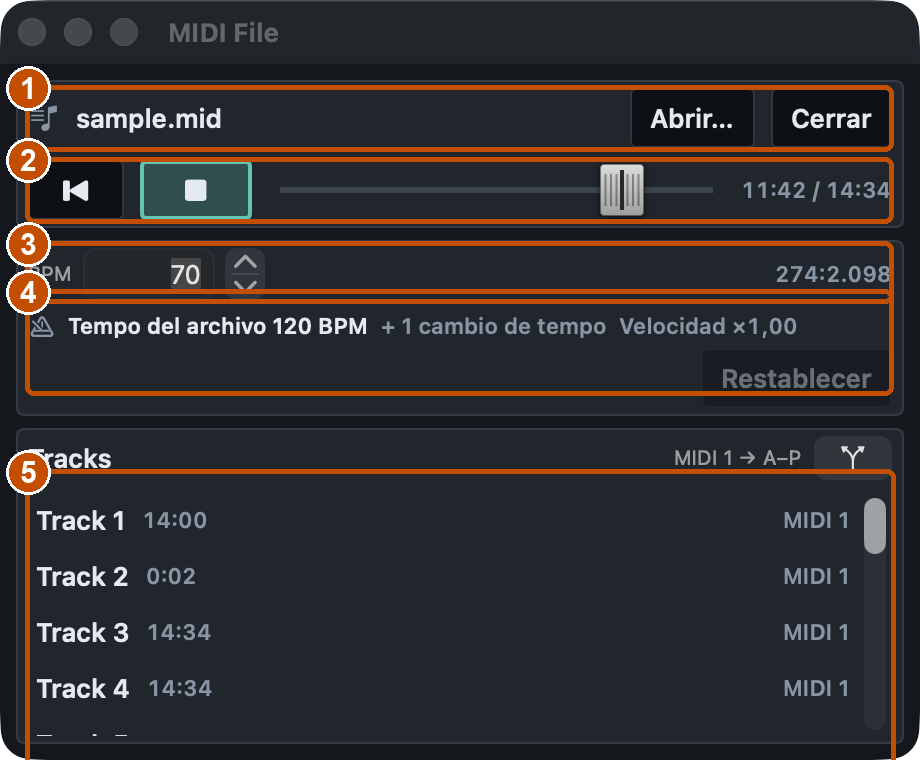
La ventana MIDI File
Ábrela con MIDI File debajo de Master, o ⇧⌘M.
El nombre del archivo, Abrir… y Cerrar
Volver al inicio, reproducir/detener, posición y tiempo
BPM y la posición en compases y pulsos
El tempo del archivo y la velocidad de reproducción
Tracks (las pistas del archivo y los carriles a los que van)
La ventana MIDI File
Parte
Función
Abrir…, Cerrar
Abre y cierra un archivo MIDI estándar (.mid).
Volver al inicio
Vuelve al principio de la canción (⌘←).
Reproducir, detener
Empieza y detiene la reproducción (Space, ⌘↩).
Posición
Arrástrala para ir a cualquier punto de la canción.
BPM
El tempo (consulta «Tempo» abajo).
Posición en compases y pulsos
La posición actual en compases, pulsos y ticks.
Tempo del archivo
El tempo del archivo, con el número de cambios de tempo si los hay.
Velocidad ×
La velocidad de reproducción actual respecto al tempo del archivo. Restablecer vuelve a la velocidad del archivo.
Tracks
Las pistas del archivo, cada una con su duración y los carriles a los que va. Una pista que no va a ningún carril muestra No se reproduce.
Formas de abrir un archivo MIDI
Abrir… en la ventana MIDI File. También Archivo > Abrir archivo MIDI… (⇧⌘O) en el Mac, y en el menú … en el iPhone y el iPad.
Arrastra el archivo a la ventana del mezclador o a la ventana MIDI File (en el Mac, también al icono del Dock).
Mac: haz doble clic en el Finder. iPhone y iPad: ábrelo desde la app Archivos.
Enviar las pistas del archivo a los instrumentos
El archivo MIDI llega a las pistas por los carriles MIDI. En MIDI Input de un carril, elige MIDI File: All Tracks, o MIDI File: Track 1, etc. (capítulo 4). Una pista del archivo puede ir a varios carriles.
El contenido del archivo MIDI abierto se guarda con la sesión. Aunque falte el archivo original, la sesión lo reproduce desde el principio.
Tempo
Los BPM de la barra superior y de la ventana MIDI File son el tempo que se envía a los plug-ins. Los plug-ins reciben el tempo, la posición del pulso y si la reproducción está en marcha (siguiendo también cambios de tempo, saltos y comienzos a mitad de la canción).
Al abrir un archivo MIDI, los BPM toman el tempo del archivo.
Cambiar los BPM cambia la velocidad de reproducción en la misma proporción. Los cambios de tempo del archivo también varían en la misma proporción.
El compás que se envía a los plug-ins. Con un archivo MIDI abierto, sigue el del archivo hasta que elijas uno aquí (muestra Archivo).
Precuenta
El número de compases que cuenta primero el metrónomo al activar su sonido (la reproducción del archivo MIDI no espera).
El metrónomo
Un instrumento integrado en la app. Carga Metronome desde Internal Plugins en el menú de la ranura de instrumento de una pista. Como cualquier instrumento, pasa por el fader y los efectos de la pista.
El botón de sonido
BPM
El compás
Pulso (la figura que marca)
Precuenta
Acento
La vista del metrónomo. Se ilumina con los pulsos
Parte
Función
Sonido
Si produce sonido. Recién cargado está en silencio. Activado, empieza en el siguiente primer tiempo.
BPM, compás
El tempo y el compás de la app. Cambiarlos aquí los cambia para toda la app.
Pulso
La figura que marca. En Desactivado, solo se ilumina el primer tiempo, y solo suena si Acento está activado.
Precuenta
El número de compases de precuenta (el mismo que en los ajustes). Las opciones marcadas con «solo» marcan los compases de la precuenta y se paran.
Acento
Acentúa el primer tiempo.
El metrónomo cuenta los pulsos al tempo de la app aunque no se reproduzca nada. Mientras se reproduce un archivo MIDI, sigue los compases de la canción.
Referencia Capítulo 6
Grabación
Grabar el sonido del mezclador en archivos.
Elegir qué grabar
Los botones de grabación (●) de los canales eligen qué graba la próxima grabación. El ● de Master está junto a Keyboard; el de una pista, junto a Mute.
Al principio solo está elegido Master (la mezcla completa).
Una pista graba su sonido después del fader, el panorama y el silencio.
Cada elemento elegido se convierte en un archivo propio. Todos empiezan y terminan en el mismo instante.
La elección se guarda con la sesión y no se puede cambiar mientras se graba.
Grabar
Pulsa Rec en la barra superior (⌘R). Empieza la grabación y el botón muestra el tiempo grabado.
Púlsalo otra vez para parar. Aparece la pantalla de guardado (Guardar grabación): elige un nombre y un lugar. Varias grabaciones se guardan juntas en una carpeta (Master.wav, Track A.wav …).
Cerrar sin guardar pregunta si quieres Descartar. Una grabación descartada no se puede recuperar. Una grabación para la que elegiste Más tarde se puede guardar la próxima vez que abras la app. Lo mismo pasa con una grabación que quedó al cerrarse la app de forma inesperada.
Lo que no se puede hacer mientras se graba
Cargar, cambiar o quitar plug-ins (Los plug-ins están bloqueados durante la grabación).
Los botones de grabación (●), e intercambiar ranuras o pistas.
Los cambios de dispositivo de audio o de frecuencia de muestreo esperan a que termine la grabación.
Formatos de archivo
Se eligen en Grabación en los ajustes.
Elemento
Opciones
Formato
WAV, o M4A (AAC).
Muestreo
Igual que el dispositivo de audio, o 44,1, 48, 88,2 o 96 kHz (AAC hasta 48 kHz). Se convierte mientras se graba.
Profundidad de bits WAV
24 bits o 16 bits.
Dither (TPDF) WAV 16 bits
Añade un ruido muy leve antes de reducir a 16 bits, que suaviza los pasajes suaves y los fundidos.
Tasa de bits M4A
128, 192, 256 o 320 kbps.
Referencia Capítulo 7
Snapshots
El Snapshot Pad memoriza el estado del mezclador y de los carriles MIDI y lo recupera con un botón.
Qué se memoriza
Dónde
Elementos memorizados
Pistas
Silencio, encendido del instrumento, bypass de los efectos, fader, panorama
Master
Fader, bypass de los efectos
Carriles MIDI
Encendido de la salida, filtro de canales, SysEx y Clock, bypass de los efectos MIDI
Un snapshot recuerda posiciones del mezclador (pista C, FX 2, etc.), no plug-ins. Sigue funcionando aunque cambies de plug-ins. Los snapshots se guardan con la sesión.
El Snapshot Pad
Una ventana con 16 botones (4 × 4). Ábrela desde el menú Ventana en el Mac, el menú … en el iPhone y el iPad, o con Mostrar Snapshot Pad en los ajustes. La ventana se puede redimensionar.
Acción
Función
Mantener pulsado un número libre
Memoriza el estado actual en ese botón.
Pulsar un botón memorizado
Lo recupera. Los faders y el panorama se mueven suavemente; el encendido y el bypass cambian suavemente.
Mantener pulsado un botón memorizado (o clic derecho en el Mac)
Abre un menú: Ajustes…, Sobrescribir con la mezcla actual, Eliminar.
Arrastrar un botón
Soltado sobre otro botón: Intercambiar o Duplicar (sobre uno libre: Mover o Duplicar).
Un botón se enciende mientras el estado actual coincide con cada elemento que recupera el snapshot. Un botón con un disparador MIDI muestra un pequeño icono de teclado.
Ajustes de los snapshots
Ábrelos con Ajustes… en el menú del botón. OK (✓ en el iPhone y el iPad) los aplica, Cancelar los descarta. Sobrescribir conserva el nombre, los disparadores y la elección de elementos recuperados.
Elemento
Función
Name
Se muestra en el botón en lugar del número.
Button
One-Shot: cada pulsación recupera (predeterminado). Toggle: una pulsación mientras está encendido lo desactiva. Desactivado, los elementos de silencio, encendido, bypass, SysEx y Clock que recupera toman lo contrario de sus valores memorizados (los faders, el panorama y los canales se quedan).
Recall
Elige los elementos recuperados: por tipo con Recall by Kind (todos los volúmenes, todos los panoramas, etc.), o uno a uno por pista, Master y carril. Los elementos desactivados se memorizan pero no se tocan al recuperar.
MIDI Trigger
Lo recupera con un mensaje MIDI (abajo).
Apagar todas las notas
Cada recuperación envía sustain off, all sound off y all notes off al carril elegido (y a todo lo que toca). Desactivado por defecto. Un Toggle tiene también uno para la desactivación.
Un interruptor de efecto
Un Toggle que recupera solo el bypass de un efecto es un interruptor de encendido y apagado para ese efecto.
Disparadores MIDI
Recuperan un snapshot cuando un mensaje MIDI entra en un carril (después de su filtro de canales). Desactivados por defecto.
Elemento
Función
Recall by MIDI
Si se usa el disparador MIDI.
MIDI Lane, canal
El carril que se vigila (1 a 20) y el canal (todos, o uno).
Message
Program Change (programa 0 a 127), Control Change (controlador y rango de valores; cualquier valor del rango recupera), Note On o Note Off (una tecla; la tecla 60 es C4).
Learn
Púlsalo y envía un mensaje desde un teclado u otro: configura el mensaje y su número (tecla).
Suppress Trigger Message
Detiene el mensaje disparador en el carril en lugar de dejarlo pasar (activado por defecto). Desactivado, el mensaje también sigue después de recuperar.
Only When Lit
Recupera solo mientras otro botón está encendido. Dos snapshots con el mismo mensaje que se requieren mutuamente se alternan; un anillo (1 → 2 → 3 → 1) avanza entre ellos.
Un botón ya encendido no vuelve a recuperarse con su disparador (girar una perilla a través del rango recupera una vez).
Un Toggle tiene un segundo disparador para la desactivación (Switch Off by MIDI). Con el mismo mensaje, cada mensaje recupera y desactiva por turnos.
Los faders, el panorama, el silencio, el encendido y el bypass cambian al instante, antes de que siga el mensaje. Una nota que enciende un instrumento se oye igualmente.
Referencia Capítulo 8
Sesiones
Las sesiones, que guardan todo el estado de la app, y la pantalla de bienvenida.
Qué contiene una sesión
Todos los plug-ins cargados, con todos sus ajustes
El mezclador (volumen, panorama, silencio, botones de grabación, entradas y conexiones)
Los carriles MIDI
El contenido del archivo MIDI abierto (se abre sin el archivo original y suena desde el principio)
Los snapshots
Las ventanas abiertas (teclado, MIDI File, MIDI Routing, Snapshot Pad y vistas de plug-ins), su posición y si un plug-in muestra su vista o la lista de parámetros
La extensión del archivo de sesión es .sauhost.
El menú de sesiones
El menú Archivo en el Mac; el menú … de la barra superior en el iPhone y el iPad.
Elemento
Función
Pantalla de bienvenida…
Abre la pantalla de bienvenida (abajo).
Nueva sesión (⌘N)
Vacía la sesión y cierra las ventanas de la app, las vistas de los plug-ins y el archivo MIDI.
Abrir sesión… (⌘O)
Abre una sesión guardada.
Abrir recientes Solo Mac
Las sesiones abiertas o guardadas recientemente.
Guardar sesión como… (⌘S)
Guarda con un nombre.
El archivo de una sesión abierta nunca se sobrescribe: cada guardado pide un nombre.
Mac: para abrir, haz doble clic en el Finder o arrastra a la ventana del mezclador o al icono del Dock.
iPhone y iPad: abre desde la app Archivos o arrastra a la app.
Guardado automático del estado actual
El estado actual se conserva automáticamente cada 30 segundos. El siguiente inicio puede empezar desde ahí (Restaurar el último estado).
La pantalla de bienvenida
Restaurar el último estado
Nueva sesión
Abrir sesión…
Archivos recientes (hasta cinco)
La pantalla de bienvenida
Archivos recientes son las sesiones abiertas o guardadas. Su ubicación se recuerda, así que elegir una la abre. Para quitar una de la lista, elige Eliminar de archivos recientes.
Al abrir la app, el último estado no se sobrescribe hasta que eliges algo. Mientras la pantalla de bienvenida está abierta, no se abre ninguna otra ventana.
Mac
Solo aparece la primera vez; después la app continúa donde la dejaste. Para mostrarla cada vez, activa Mostrar la pantalla de bienvenida al abrir en los ajustes. Si la abres más tarde, Cancelar (esc) vuelve a la sesión que tenías.
iPhone y iPad
Aparece cada vez que se abre la app. Abierta desde el menú …, Cancelar vuelve atrás.
Cuando la app se abre al abrir una sesión desde el Finder o la app Archivos, la pantalla de bienvenida no aparece.
Abrir en otro dispositivo
Los archivos de sesión se abren tanto en el Mac como en el iPhone y el iPad.
Cuando un plug-in de la sesión no está instalado en el dispositivo, su ranura indica que no se puede usar. Sus ajustes se conservan: instala el plug-in y cárgalo de nuevo para recuperarlo (Estas Audio Units no están instaladas).
Los plug-ins AUv2 del Mac no funcionan en el iPhone y el iPad.
Una sesión guardada con una versión más reciente de la app puede no abrirse en una más antigua (Esta sesión se guardó con una versión más reciente de la app).
Las sesiones en la versión gratuita Solo Mac
Las sesiones creadas con la versión del App Store que usan pistas distintas de A a D se pueden abrir y usar en la versión gratuita, pero no guardar.
Referencia Capítulo 9
Ajustes
Los elementos de la pantalla de ajustes, de arriba abajo. En el Mac se abre con KQ AU Host > Ajustes… (⌘,); en el iPhone y el iPad, con Ajustes… en el menú ….
Audio
Elemento
Función
Dispositivo de salida Solo Mac
Por dónde sale el sonido (Predeterminado del sistema o un dispositivo).
Dispositivo de entrada predeterminado Solo Mac
El dispositivo que se usa cuando la entrada de una pista está en Predeterminado.
Salida Solo iPhone y iPad
La salida actual. Para elegirla, toca el nombre de la salida en el canal Master.
Muestreo
La frecuencia de muestreo del procesamiento de audio.
Tamaño del búfer
Cuánto se procesa de una vez (24 a 1024 muestras). Más pequeño, menos retraso; más grande, menos cortes.
Funcionando a
Los valores realmente en uso. La frecuencia y el tamaño del búfer son peticiones; los dispositivos pueden usar otros valores.
Audio en segundo plano Solo iPhone y iPad
Activado, el sonido sigue al cambiar a otra app; tras 30 minutos sin entrada MIDI se pausa hasta que vuelvas a la app. Desactivado, se detiene al salir de la app (también la reproducción y la grabación). Desactivado por defecto.
Entrada Solo iPhone y iPad
Elemento
Función
Dispositivo de entrada
El dispositivo de entrada de audio (micrófono integrado, auriculares con micrófono, interfaz de audio USB, etc.). Automático deja que iOS elija.
Micrófono, Patrón polar
La posición y el patrón polar del micrófono integrado, que se usan cuando es la entrada. Stereo graba con dos micrófonos y sigue la orientación de la pantalla.
Una vez permitido el acceso al micrófono, el indicador de micrófono sigue encendido mientras el audio funciona.
Inicio Solo Mac
Elemento
Función
Mostrar la pantalla de bienvenida al abrir
Activado, la pantalla de bienvenida aparece cada vez que se abre la app. Desactivado, la app continúa donde la dejaste.
Tempo y compás
Elemento
Función
BPM Solo iPhone y iPad
El tempo (en el Mac, en la barra superior). Con un archivo MIDI abierto, cambia también la velocidad de reproducción.
Compás
El compás que se envía a los plug-ins. Con un archivo MIDI abierto, sigue el del archivo hasta que se elija uno aquí.
Precuenta
El número de compases que cuenta primero el metrónomo (capítulo 5).
Snapshot Pad
Mostrar Snapshot Pad abre el Snapshot Pad (capítulo 7).
Grabación
El formato de los archivos grabados (capítulo 6): Formato, Muestreo, Profundidad de bits y Dither (TPDF) (WAV), Tasa de bits (M4A).
Entradas MIDI
Los dispositivos MIDI conectados. Qué carriles los reciben se elige en la ventana MIDI Routing. Otras apps pueden enviar MIDI al puerto virtual KQ AU Host.
Perillas y faders
Elemento
Función
Velocidad de arrastre
Lo rápido que se mueven al arrastrar (50 a 200 %).
Distancia de ajuste fino
A qué distancia de la perilla o el fader, en ángulo recto respecto al arrastre, empieza el ajuste fino (20, 40, 60 u 80 pt; 40 por defecto). Cada paso más de esa misma distancia reduce la velocidad a la mitad.
Pantalla
Elemento
Función
Zoom
El tamaño de toda la pantalla (85 a 120 %).
Evitar reposo Solo iPhone y iPad
Mientras la app está abierta, la pantalla no se oscurece ni se bloquea.
Mostrar la carga de audio en pantalla
Muestra cuánto pesa el procesamiento de audio.
Acerca de la app Solo iPhone y iPad
La versión y otros datos están al final de los ajustes. En el Mac están en KQ AU Host > Acerca de KQ AU Host.
Referencia
Solución de problemas
Problemas habituales, y qué significan los mensajes en pantalla.
No hay sonido
Lo que ves
Qué comprobar
«Audio detenido» en la barra superior
El audio se ha parado. Púlsalo para reanudar.
No suena ninguna pista
Si la salida de Master está silenciada, y si la salida es la correcta (ranura de salida de Master; en el Mac, Dispositivo de salida en los ajustes).
Las teclas no suenan
El icono de aviso de la ventana del teclado. Si el carril de Entrada a envía a una pista con un instrumento (capítulo 4).
El teclado MIDI no suena
Si el piloto del carril se enciende en MIDI Routing. Si no, revisa MIDI Input; si sí, el filtro de canales y Output (y su botón de encendido).
Una pista no suena
El silencio de la pista, el encendido del instrumento, la posición del fader.
En el iPhone o el iPad se para al cambiar a otra app
Activa Audio en segundo plano en los ajustes.
Cortes o retraso
Si el sonido se corta, aumenta el Tamaño del búfer en los ajustes. Los plug-ins que no uses dejan de procesar cuando están apagados.
Si lo que tocas o tu voz vuelven con retraso, reduce el Tamaño del búfer.
Comprueba la carga de procesamiento con Mostrar la carga de audio en pantalla en los ajustes.
Notas colgadas
Pulsa el botón «Apagar todas las notas» de la barra superior (⌘. en el Mac).
Mensajes en pantalla
Mensaje
Significado y solución
Salida silenciada
Hay una entrada activa y suenan los altavoces integrados, así que la salida se silenció para evitar acoples. Usa auriculares (capítulo 3).
El acceso al micrófono no está permitido.
Permítelo en Privacidad y seguridad > Micrófono de los Ajustes del Sistema en el Mac, o de los Ajustes en el iPhone y el iPad.
«…» no está conectado.
Conecta el dispositivo de entrada y la entrada volverá.
… no responde
El plug-in no responde. Espera un momento.
… ha dejado de funcionar
El plug-in se ha detenido. Pulsa la ranura y elige Recargar; vuelve tal como se guardó por última vez.
… no está disponible
El plug-in no está instalado o no pudo cargarse. Vuelve a instalarlo: vuelve con sus ajustes conservados.
Estas Audio Units no están instaladas
Un plug-in que usa la sesión no está en este dispositivo (capítulo 8).
Algunos plug-ins tardan en cargarse.
Omitir continúa sin esperar a ese plug-in.
Los plug-ins están bloqueados durante la grabación
Detén primero la grabación.
El teclado no se oye. Revisa el carril en «MIDI Routing».
El carril de Entrada a del teclado no tiene destino, o su filtro de canales bloquea el canal del teclado.
Primero elige una sesión en la pantalla de bienvenida y luego abre el archivo MIDI
No se pueden abrir archivos MIDI mientras la pantalla de bienvenida está abierta.
Solo se pueden abrir archivos de sesión (.sauhost) y MIDI (.mid)
Los demás tipos de archivo no se abren. Los presets (.aupreset) se arrastran a una ranura o a la vista de un plug-in.
Esta sesión se guardó con una versión más reciente de la app
Actualiza la app.
El último estado se guardó con una versión más reciente de la app.
Mientras esta app esté abierta, no se guarda el último estado. Actualiza la app.
Referencia
Apéndice
Referencia rápida, glosario e índice.
Referencia rápida
Atajos de teclado Solo Mac
Teclas
Función
⌘N
Nueva sesión
⌘O
Abrir sesión
⌘S
Guardar sesión como
⇧⌘O
Abrir archivo MIDI
⌘↩ / Space
Reproducir y detener el archivo MIDI
⌘←
Volver al inicio
⌘R
Grabar
⌘.
Apagar todas las notas
⌘1
La ventana del mezclador
⌘K
La ventana del teclado
⇧⌘M
La ventana MIDI File
⇧⌘R
La ventana MIDI Routing
⌘+ / ⌘- / ⌘0
Ampliar, reducir, tamaño real
⌘,
Ajustes
A a ;, W a P
Tocar con el teclado del ordenador (teclas blancas y negras)
Z / X
Bajar / subir una octava
Cómo pulsar
Para
Mac
iPhone y iPad
Cargar un plug-in en una ranura vacía
Clic en la ranura
Tocar la ranura
Cambiar de plug-in
Clic en el icono
Mantener pulsado el icono o el nombre
Elegir un preset
Clic en el icono
Tocar el icono
Abrir la vista de un plug-in
Clic en el nombre
Tocar el nombre
Escribir un valor
Mantener pulsado, o clic derecho
Mantener pulsado
Volumen a 0 dB, panorama al centro
Doble clic
Doble toque
Intercambiar ranuras, pistas o carriles
Arrastrar, o clic derecho
Arrastrar
Memorizar un snapshot
Mantener pulsado un número libre
Mantener pulsado un número libre
El menú de un snapshot
Mantener pulsado, o clic derecho
Mantener pulsado
Glosario
Término
Significado
Apagar todas las notas
Un mensaje MIDI que detiene todas las notas que suenan.
Archivo MIDI
Un archivo que registra una interpretación (archivo MIDI estándar, .mid).
Audio Unit (AU)
El formato de plug-in de los dispositivos de Apple. AUv3 funciona en el Mac y en el iPhone y el iPad; AUv2 solo en el Mac.
Bypass
Hacer que el sonido se salte un efecto.
Canal
Una columna del mezclador (una pista o Master).
Canal MIDI
Un número que divide una conexión MIDI en 16.
Carril
El camino que recibe MIDI, lo pasa por efectos MIDI y lo envía a las pistas (1 a 20).
Efecto
Un plug-in que añade reverb, distorsión, etc. a un sonido.
Efecto MIDI
Un plug-in que transforma el MIDI (arpegiadores, etc.).
Filtro de canales
Elige los canales MIDI que deja pasar un carril.
Frecuencia de muestreo
Cuántas veces por segundo se mide el sonido (48 kHz, etc.).
Master
El canal de más a la izquierda, que mezcla todas las pistas y saca el sonido.
MIDI
Información de interpretación, como teclas pulsadas y soltadas. No es sonido en sí.
Panorama
La posición izquierda-derecha de un sonido.
Pista
Una columna que contiene un instrumento o una entrada de audio y lo envía por efectos y un fader a Master (A a P).
Plug-in
Un instrumento o un efecto cargado en la app.
Precuenta
Los compases que cuenta el metrónomo antes de que empieces.
Preset
Los ajustes de un plug-in guardados con un nombre.
Ranura
Un lugar donde va un plug-in.
Sesión
Plug-ins, mezclador, conexiones MIDI, etc., en conjunto. La extensión del archivo es .sauhost.
Sidechain
Enviar otro sonido a la segunda entrada de un efecto.
Snapshot
Un botón que memoriza el estado del mezclador y de los carriles MIDI.
Tamaño del búfer
Cuánto sonido se procesa de una vez.
Velocidad
La fuerza con que se pulsa una tecla.
Índice
«Primeros pasos» es la parte 1; «Referencia», la parte 2.