Ce manuel comporte deux parties. La partie 1, « Prise en main », présente pas à pas les tâches courantes. Si vous découvrez l’app, lisez-la à partir du chapitre 1. La partie 2, « Référence », explique chaque bouton et chaque réglage.
Comment lire ce manuel
Les étapes sont montrées sur Mac. Lorsque l’iPhone et l’iPad fonctionnent autrement, les étapes indiquent Mac et iPhone et iPad côte à côte. Les fonctions propres à l’un des deux sont signalées, comme Mac uniquement. Les mots qui apparaissent à l’écran sont en gras.
Lancez KQ AU Host et jouez l’instrument intégré de l’app sur le clavier à l’écran. Cela prend environ cinq minutes.
Dans ce chapitre
Commencer une nouvelle session
Choisir la sortie du son (haut-parleurs ou casque)
Charger un instrument dans une piste et le jouer sur le clavier à l’écran ou le clavier de l’ordinateur
Ce qu’il vous faut
Un Mac, un iPhone ou un iPad avec KQ AU Host
Des haut-parleurs ou un casque
1. Commencer une nouvelle session
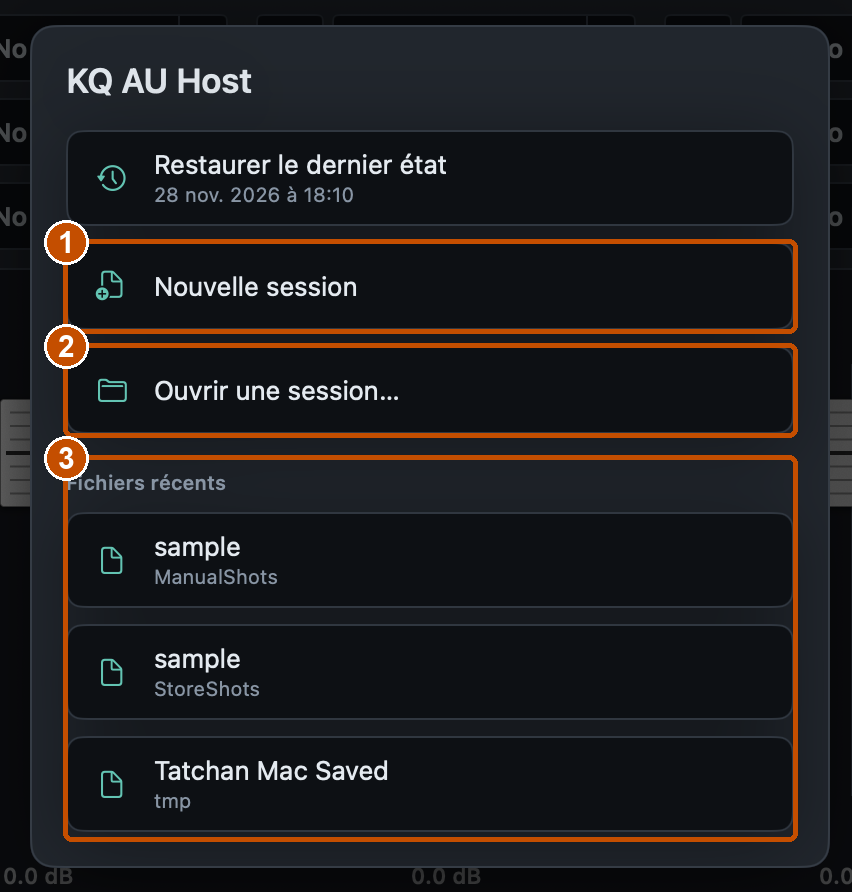
Dans KQ AU Host, l’état de la console, les plug-ins chargés et les connexions MIDI forment ensemble une session. Une nouvelle session commence depuis l’écran d’accueil.
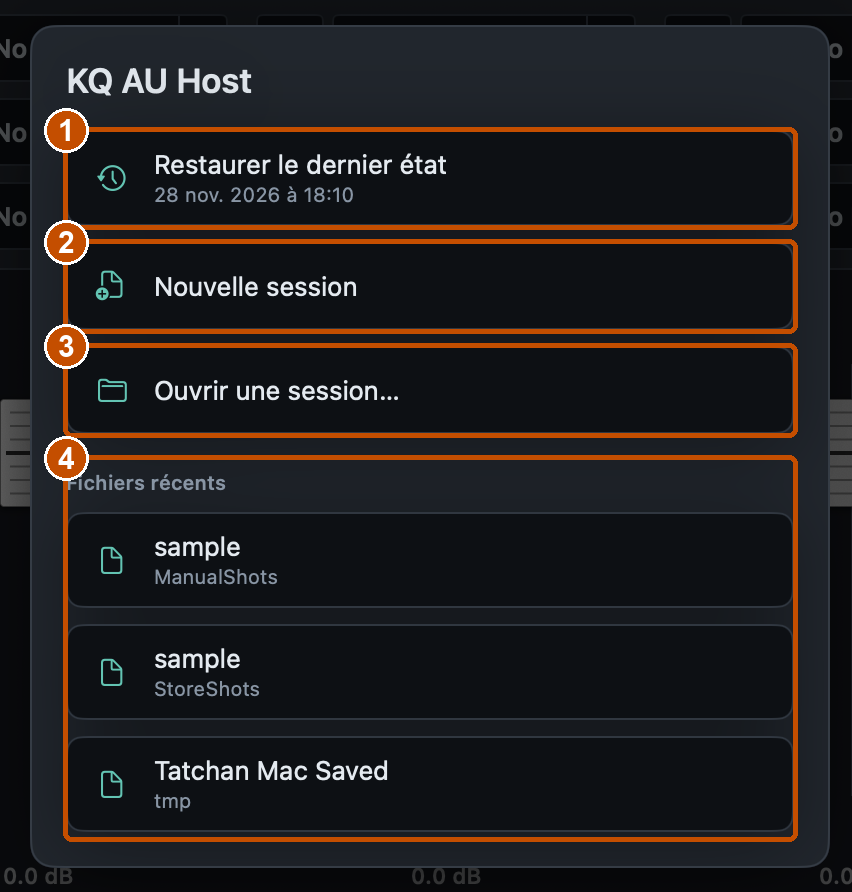
Nouvelle session
Ouvrir une session…
La liste Fichiers récents
L’écran d’accueil au lancement
Lancez KQ AU Host. L’écran d’accueil apparaît.
Mac
L’écran d’accueil n’apparaît qu’au premier lancement. Ensuite, l’app reprend là où vous l’avez laissée. Pour l’ouvrir plus tard, choisissez Fichier > Écran d’accueil… dans la barre des menus.
iPhone et iPad
Il apparaît à chaque lancement. Pour l’ouvrir plus tard, choisissez Écran d’accueil… dans le menu … de la barre supérieure.
Choisissez Nouvelle session1. Une console vide apparaît.
Reprendre là où vous en étiez
Choisissez Restaurer le dernier état dans l’écran d’accueil pour retrouver l’état de l’app au moment où vous l’avez quittée. Les sessions enregistrées s’ouvrent avec Ouvrir une session…2 ou depuis la liste Fichiers récents3.
2. Choisir la sortie du son
Choisissez les haut-parleurs ou le casque qui joueront le son.
Appuyez sur le nom de la sortie dans la tranche Master, à gauche de la console, et faites votre choix.
Mac
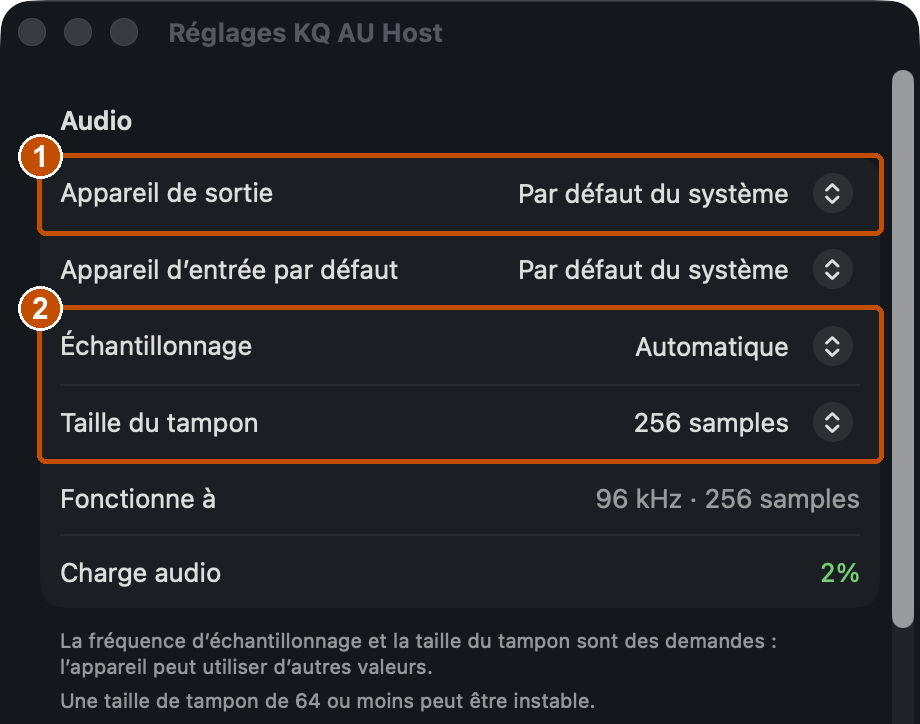
Choisissez parmi les appareils de sortie connectés. Vous pouvez aussi choisir dans Appareil de sortie1, sous Audio, dans KQ AU Host > Réglages… (⌘,).
iPhone et iPad
Choisissez entre le haut-parleur, le casque, AirPlay et Bluetooth.
Appareil de sortie
Échantillonnage et Taille du tampon
« Audio » dans les réglages
Fréquence d’échantillonnage et taille du tampon
Inutile de les modifier au début. Si le son se coupe, augmentez la taille du tampon 2. Ce sont des valeurs demandées : certains appareils en utilisent d’autres.
3. Charger un instrument dans une piste
La console affiche des pistes nommées à partir de A. L’emplacement du haut d’une piste est l’emplacement d’instrument, où va un plug-in d’instrument.
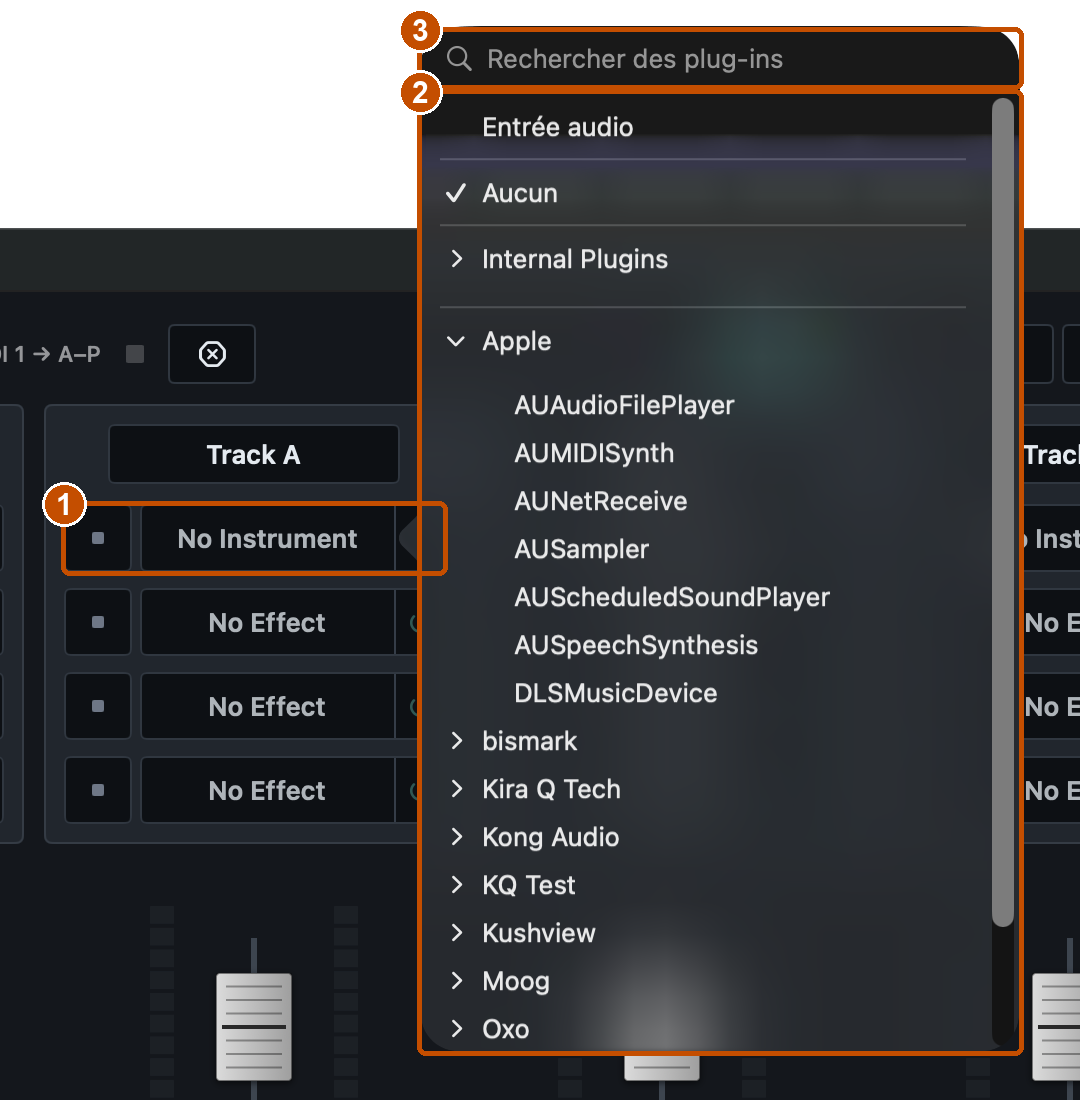
L’emplacement d’instrument de la piste A
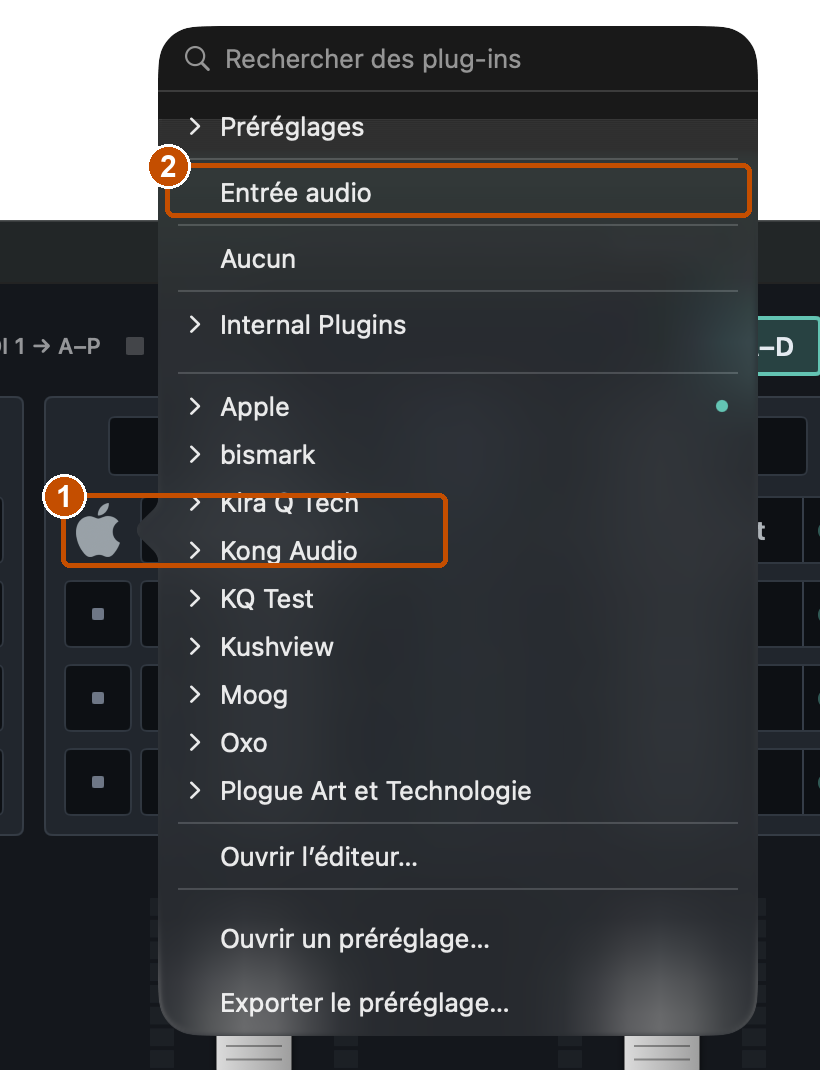
Le menu des plug-ins
Le champ de recherche (Rechercher des plug-ins)
Appuyer sur l’emplacement d’instrument ouvre le menu des plug-ins
Cliquez sur l’emplacement d’instrument de la piste A 1 (touchez-le sur iPhone et iPad). Le menu des plug-ins 2 apparaît.
Choisissez un instrument sous Apple. Saisir son nom dans le champ de recherche 3 le trouve vite. Dans cet exemple, choisissez :
Mac
DLSMusicDevice. Il contient les sons General MIDI (GM) et joue tout de suite.
iPhone et iPad
AUMIDISynth. Sans fichier chargé, il joue un simple « bip » sinusoïdal. Pour les sons GM, choisissez une SoundFont GM (.sf2, etc.) avec Choisir un son… dans la vue d’AUMIDISynth.
Quand le nom de l’instrument apparaît dans l’emplacement, il est chargé.
Utiliser d’autres instruments
Les instruments Audio Unit installés sur votre Mac, iPhone ou iPad (AUv3, et aussi AUv2 sur Mac) se trouvent dans le même menu. Cliquez (touchez) le nom de l’instrument dans l’emplacement pour ouvrir la vue du plug-in. Pour changer d’instrument, cliquez sur l’icône de l’emplacement sur Mac, ou maintenez-la sur iPhone et iPad, puis choisissez à nouveau dans le menu.
4. Jouer sur le clavier à l’écran
Ouvrez la fenêtre du clavier et jouez l’instrument. Dans une nouvelle session, le clavier et chaque appareil MIDI connecté atteignent toutes les pistes (par la voie MIDI 1).
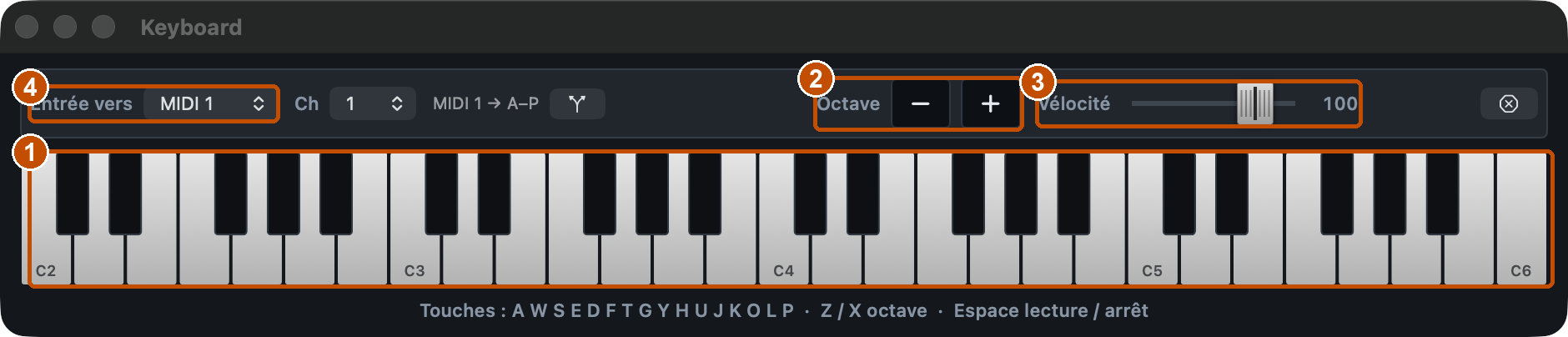
Les touches
Octave
Vélocité
La voie MIDI dans laquelle il joue
La fenêtre du clavier
Ouvrez la fenêtre du clavier : cliquez (touchez) le bouton Keyboard sous la tranche Master. Sur Mac, ⌘K l’ouvre aussi.
Cliquez (touchez) les touches 1 pour jouer.
Pour changer la hauteur, modifiez l’Octave2. Pour jouer plus fort ou plus doucement, modifiez la Vélocité3.
Jouer avec le clavier de l’ordinateur Mac uniquement
Tant que la fenêtre de l’app est au premier plan, vous pouvez jouer avec le clavier de l’ordinateur.
Touches blanches : ASDFGHJKL;
Touches noires : WETYUOP
Octave en dessous / au-dessus : Z / X
Quand la vue d’un plug-in est au premier plan, les touches vont au plug-in.
5. Régler le volume
Le fader de la piste A règle le volume de l’instrument, et le fader Master le volume général. Si un indicateur passe au rouge, le son sature : baissez-le.
Pour un réglage fin d’un fader ou d’un bouton, faites glisser et éloignez le doigt (le pointeur) sur le côté. Maintenez-le (ou clic droit sur Mac) pour saisir une valeur.
S’il n’y a pas de son
Si la barre supérieure affiche Audio arrêté, appuyez dessus pour relancer le son.
Vérifiez que la sortie de Master n’est pas coupée et que le bon appareil de sortie est choisi.
Si la fenêtre du clavier indique Le clavier n’est pas audible. Vérifiez la voie dans « MIDI Routing »., la voie du clavier n’est reliée à aucune piste.
Une session contient tous les plug-ins chargés et leurs réglages, la console, les voies MIDI, le fichier MIDI ouvert et la position des fenêtres ouvertes.
1. Enregistrer une session
Enregistrez la session.
Mac
Fichier > Enregistrer la session sous… (⌘S)
iPhone et iPad
Enregistrer la session sous… dans le menu … de la barre supérieure
Choisissez un nom et un emplacement, puis enregistrez. L’extension du fichier est .sauhost.
L’état actuel est conservé même sans enregistrer
L’état actuel est conservé automatiquement toutes les 30 secondes, et le prochain lancement peut repartir de là (chapitre 1). Le fichier d’une session ouverte n’est jamais écrasé : chaque enregistrement demande un nom.
2. Ouvrir une session
Ouvrez la session.
Mac
Double-cliquez sur le fichier dans le Finder. Fichier > Ouvrir une session… (⌘O) ou le glisser du fichier sur la fenêtre de la console l’ouvrent aussi.
iPhone et iPad
Touchez le fichier dans l’app Fichiers. Ouvrir une session… dans le menu … l’ouvre aussi.
Ouvrir sur un autre appareil
Transférez le fichier sur l’autre appareil par iCloud Drive, AirDrop ou autre, puis ouvrez-le comme ci-dessus. Une session préparée sur le Mac en répétition peut ainsi s’ouvrir sur l’iPad en concert.
Si un plug-in est indisponible sur l’autre appareil
Si un plug-in utilisé par la session n’est pas installé sur l’appareil, son emplacement indique qu’il ne peut pas être utilisé. Appuyez sur l’emplacement pour en voir la raison.
Les réglages du plug-in restent dans la session. Installez le plug-in sur cet appareil et chargez-le à nouveau : ses réglages reviennent.
Les plug-ins AUv2 du Mac ne fonctionnent pas sur iPhone et iPad. Pour utiliser un plug-in sur les deux, choisissez un plug-in AUv3 qui s’installe sur les deux.
Si vous avez un clavier MIDI, le chapitre 3 montre comment jouer des instruments avec, superposer des instruments et partager le clavier.
Chapitre 3
Jouer des instruments avec un clavier MIDI
Branchez un clavier MIDI et jouez les instruments chargés dans les pistes. Suivent des exemples de superposition de deux instruments et de partage du clavier.
Dans ce chapitre
Jouer des instruments avec un clavier MIDI
Choisir avec les voies MIDI quels instruments reçoivent les notes
Le filtre de canaux : lesquels des 16 canaux MIDI passent
MIDI Effects : des effets MIDI comme des arpégiateurs (facultatif)
Output : vers quelles pistes il va
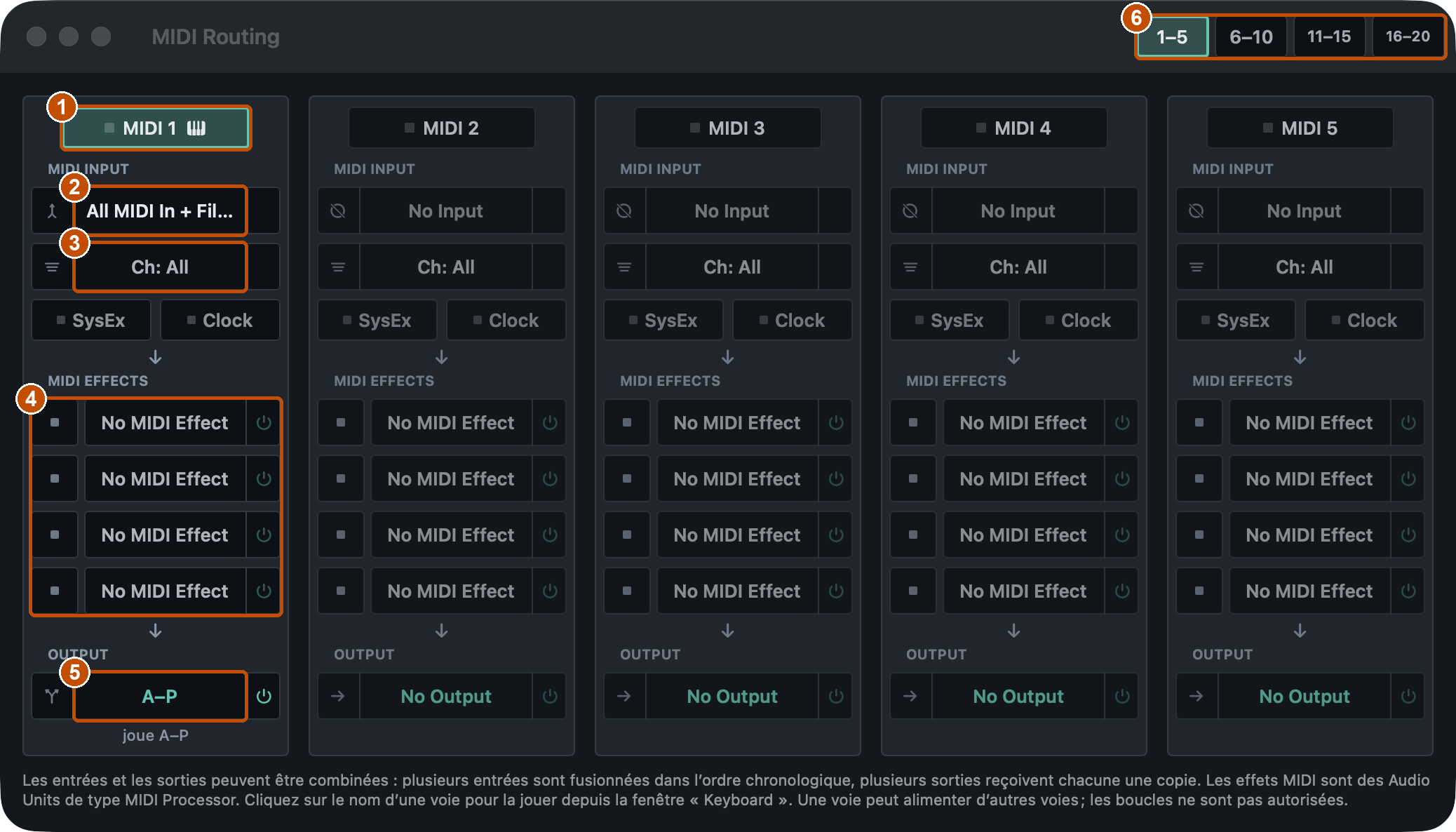
Il y a 20 voies. Dans une nouvelle session, la voie 1 (MIDI 1) reçoit chaque appareil MIDI connecté et le fichier MIDI, et les envoie à chaque piste. Les voies 2 à 20 sont vides.
1. Brancher le clavier MIDI
USB
Reliez-le au Mac, à l’iPhone ou à l’iPad par un câble.
Bluetooth
Mac : connectez-le dans l’app Configuration audio et MIDI de macOS.
iPhone et iPad : choisissez Se connecter à… depuis le bouton Bluetooth de la barre de titre de la fenêtre MIDI Routing.
Dans une nouvelle session, il joue dès qu’il est connecté. Jouez l’instrument chargé au chapitre 1 avec le clavier MIDI.
2. Ouvrir la fenêtre MIDI Routing
Quel clavier joue quelles pistes se règle dans la fenêtre MIDI Routing. Ouvrez-la avec le bouton MIDI Routing de la barre supérieure (sur Mac, ⇧⌘R l’ouvre aussi).
Le nom de la voie (MIDI 1) et son voyant, qui s’allume à l’arrivée de MIDI
La case MIDI Input
Le filtre de canaux (Ch:)
Les emplacements MIDI Effects
La case Output
Les voies affichées (1–5, 6–10 …)
La fenêtre MIDI Routing, cinq voies à la fois
Jouez sur le clavier MIDI et vérifiez que le voyant 1 à côté du nom de la voie s’allume.
Appuyez sur la case MIDI Input2 de la voie 1 pour voir ce qu’elle peut recevoir. Les éléments cochés sont reçus.
Appuyez sur la case Output5 pour voir les pistes vers lesquelles elle peut envoyer.
La liste MIDI InputAll MIDI In désigne tous les appareils MIDI connectés (y compris ceux connectés plus tard). Vous pouvez aussi choisir les appareils un par un. KQ AU Host est l’entrée du MIDI provenant d’autres apps. Les fichiers MIDI sont traités au chapitre 5.
Exemple 1 : ne jouer qu’une piste
Les exemples suivants utilisent les instruments d’Apple. Chargez l’instrument du chapitre 1 dans la piste A (DLSMusicDevice sur Mac, AUMIDISynth sur iPhone et iPad) et AUSampler dans la piste B (tous sous Apple dans le menu des plug-ins ; sans fichier chargé, AUSampler joue une sinusoïde). Tel qu’une nouvelle session est réglée, le clavier joue les deux. Faisons-lui jouer seulement la piste A.
Appuyez sur la case Output de la voie 1.
Choisissez Supprimer toutes les sorties, puis appuyez de nouveau sur la case et choisissez la piste A.
joue A apparaît sous la case Output. Le clavier ne joue plus que la piste A.
Exemple 2 : superposer deux instruments
Deux instruments joués ensemble donnent un son plus riche.
Appuyez sur la case Output de la voie 1 et cochez les pistes A et B.
Le clavier joue maintenant A et B ensemble. Équilibrez-les avec le fader de chaque piste.
Changer le son d’un instrument GM
DLSMusicDevice, et AUMIDISynth avec une SoundFont GM chargée, ont les 128 sons General MIDI (GM). Ils commencent par un piano. Un changement de programme envoyé depuis le clavier MIDI change le son (par exemple, GM 49 correspond aux cordes et 33 à la basse acoustique ; certains claviers comptent à partir de 0, soit un numéro de moins).
Exemple 3 : partager le clavier
Un exemple pour jouer des sons différents de la main gauche et de la main droite. Il utilise deux voies, chacune envoyant vers une piste différente.
Avec deux claviers
Appuyez sur la case MIDI Input de la voie 1, décochez All MIDI In et cochez seulement le premier clavier. Réglez Output sur la piste A.
Dans MIDI Input de la voie 2, choisissez le second clavier et réglez Output sur la piste B.
Un clavier, partagé par canal
Pour un clavier capable d’envoyer ses moitiés gauche et droite sur des canaux MIDI différents (split). Disons que la moitié gauche est sur le canal 1 et la droite sur le canal 2.
Appuyez sur le filtre de canaux (Ch:) de la voie 1 et cochez seulement Channel 1. Réglez Output sur la piste A.
Dans MIDI Input de la voie 2, choisissez le même clavier. Réglez son filtre de canaux sur Channel 2 seulement et Output sur la piste B.
La moitié gauche joue la piste A et la droite la piste B.
Jouer une autre voie avec le clavier à l’écran
Cliquez (touchez) le nom d’une voie dans la fenêtre MIDI Routing : les touches de la fenêtre du clavier jouent alors cette voie. Vous pouvez aussi la choisir dans Entrée vers dans la fenêtre du clavier.
S’il n’y a pas de son
Si le voyant de la voie ne s’allume pas quand vous jouez, le clavier MIDI n’est pas connecté ou n’est pas choisi dans MIDI Input.
Si le voyant s’allume mais que rien ne joue, vérifiez que le filtre de canaux laisse passer le canal du clavier et qu’Output contient une piste avec un instrument. Quand le bouton d’activation d’Output est éteint, la voie n’envoie rien.
Une voie sans entrée est affichée un peu plus pâle.
Le chapitre 4 montre comment faire entrer un micro, une guitare ou autre dans une piste et lui appliquer des effets.
Chapitre 4
Effets sur un micro ou un instrument
Faites entrer votre voix par un micro, ou une guitare branchée à une interface audio, dans une piste, et écoutez-la avec des effets.
Dans ce chapitre
Faire entrer une source audio dans une piste
Choisir les canaux d’entrée (mono ou stéréo)
Appliquer des effets et les activer ou désactiver
Ce qu’il vous faut
Un micro, ou une interface audio et un instrument comme une guitare (le micro intégré suffit pour essayer)
Un casque (avec des haut-parleurs, le micro peut capter le son et provoquer un larsen)
1. Faire entrer une source audio dans une piste
L’emplacement d’instrument d’une piste peut recevoir une entrée audio au lieu d’un instrument.
L’emplacement d’instrument de la piste A
Entrée audio
« Entrée audio » est en haut du menu de l’emplacement d’instrument
Branchez un casque et choisissez-le comme sortie, comme au chapitre 1.
Appuyez sur l’emplacement d’instrument de la piste A 1 et choisissez Entrée audio2 en haut du menu.
La première fois, l’app demande l’autorisation d’utiliser le micro. Autorisez-la.
Parlez dans le micro : l’indicateur de la piste A bouge et vous entendez votre voix dans le casque.
2. Choisir l’appareil et les canaux d’entrée
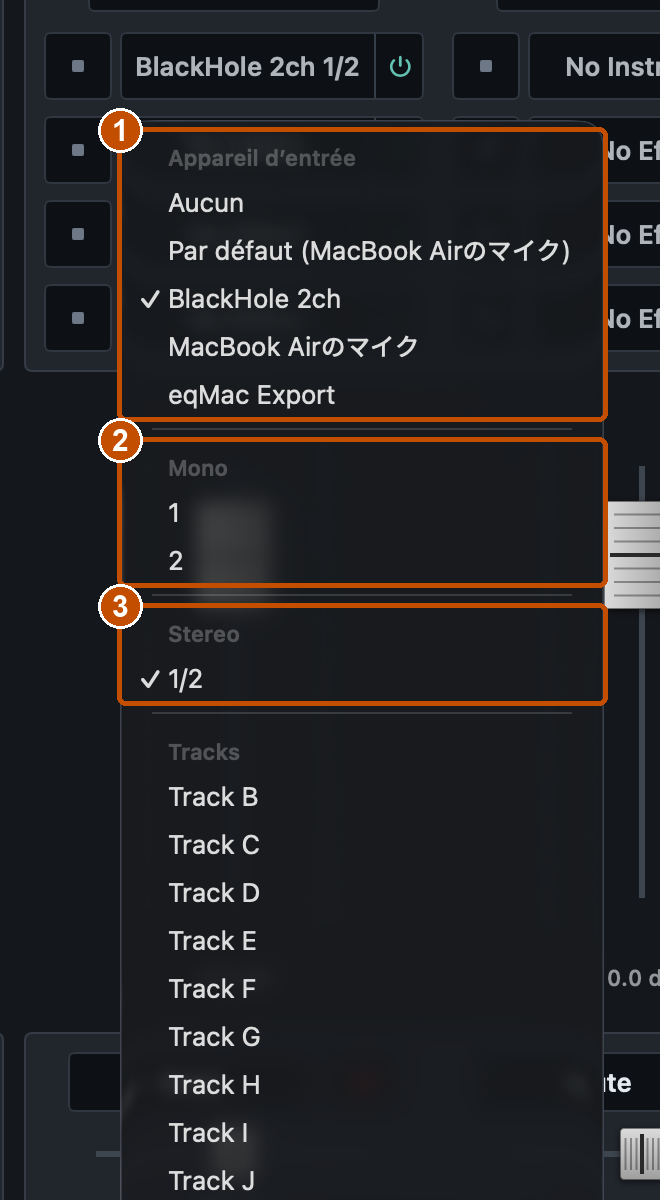
Avec une interface audio, choisissez quel appareil et quelle prise utiliser. Appuyez sur le nom de l’entrée dans l’emplacement pour ouvrir le menu d’entrée.
Appareil d’entrée
Mono (1, 2 …)
Stereo (1/2, 3/4 …)
Le menu d’entrée. Les canaux apparaissent quand l’appareil a deux entrées ou plus
Mac
Choisissez l’appareil sous Appareil d’entrée1. « Par défaut » est l’appareil choisi dans Appareil d’entrée par défaut, sous Audio dans les réglages. Chaque piste peut utiliser un appareil différent.
iPhone et iPad
L’appareil d’entrée se choisit sous Entrée dans les Réglages (micro intégré, casque-micro, interface audio USB, etc.). Le nom de l’appareil en haut du menu active et désactive l’entrée.
Pour une guitare ou un micro, choisissez le numéro de sa prise sous Mono2 (1 pour l’entrée 1).
Pour un instrument stéréo comme un clavier sur deux prises, choisissez 1/2 ou autre sous Stereo3.
Utiliser plusieurs entrées
Chaque piste peut prendre une prise différente. Par exemple, le micro de chant (1) sur la piste A et la guitare (2) sur la piste B, chacun avec ses propres effets.
3. Appliquer des effets
Les trois emplacements sous l’emplacement d’instrument sont les emplacements d’effet. Le son traverse les effets de haut en bas.
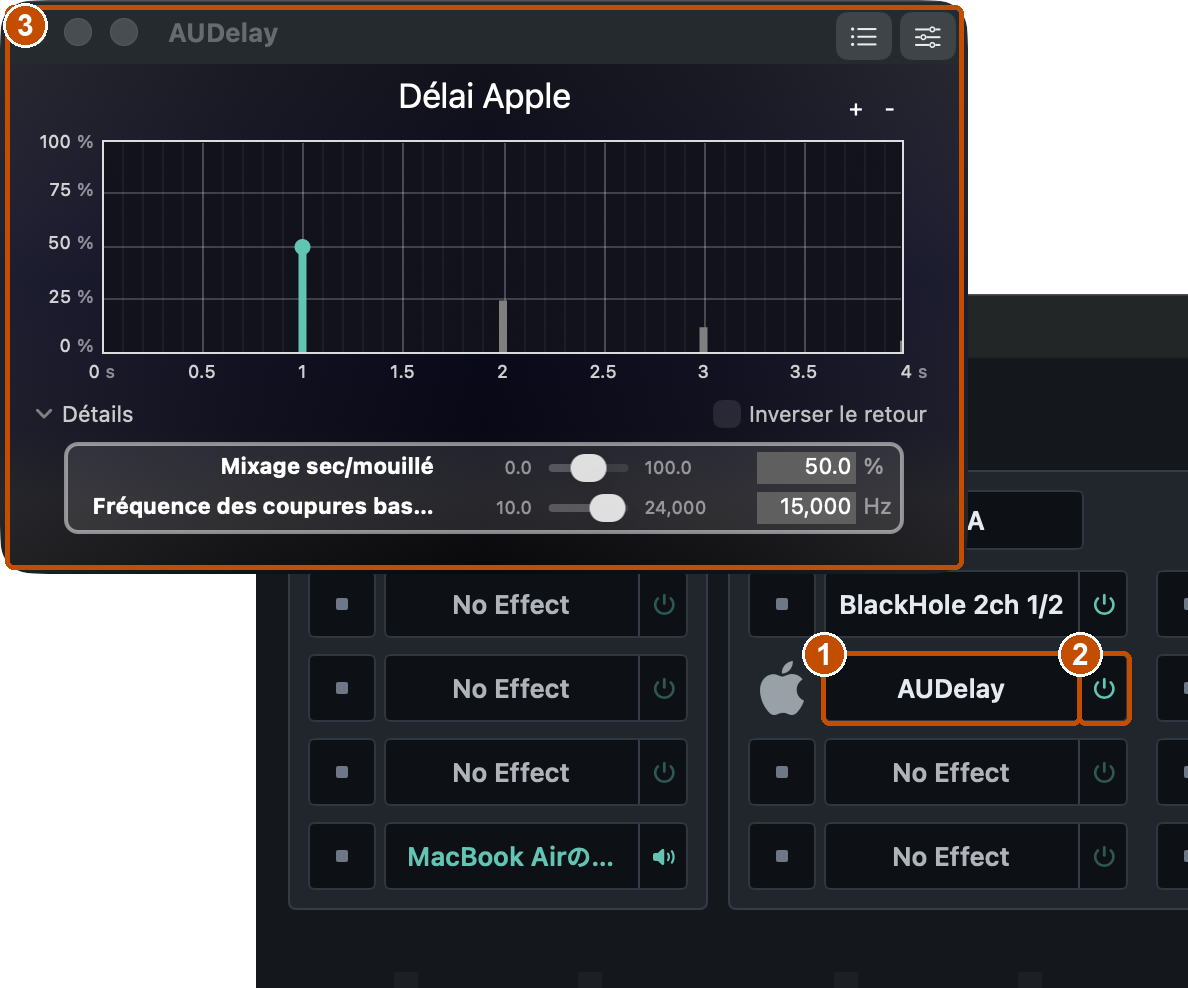
Un emplacement d’effet (FX 1)
Le bouton d’activation de l’effet
La vue de l’effet
AUDelay dans le FX 1 de la piste A
Appuyez sur l’emplacement d’effet du haut de la piste A 1 et choisissez AUDelay (le délai d’Apple) dans le menu. Votre voix prend un écho.
Appuyez sur le nom de l’effet dans l’emplacement pour ouvrir sa vue 3, où vous réglez la durée et la quantité de l’écho.
Appuyez sur le bouton d’activation de l’effet 2 pour le désactiver (bypass). Appuyez à nouveau pour le réactiver. Le son bascule en douceur.
Combinaisons d’effets Apple
Les effets d’Apple suffisent à créer des chaînes courantes. Chargez-les à partir de FX 1.
Usage
FX 1
FX 2
FX 3
Chant ou parole
AUDynamicsProcessor (égalise le niveau)
AUParametricEQ (retire l’étouffé, ajoute de la brillance)
AUReverb2 (ajoute de l’espace)
Guitare électrique
AUDistortion (distorsion)
AUDelay (écho)
AUReverb2 (espace)
Voix dans une pièce bruyante
AUSoundIsolation (isole la voix)
AUDynamicsProcessor
AUReverb2
AUDistortion et AUReverb2 ont des préréglages d’usine. Choisissez d’abord un préréglage, puis ajustez les valeurs dans la vue de l’effet : c’est plus rapide. Si la réverbération ou le délai est trop fort, baissez Dry/Wet Mix (l’équilibre entre le son original et le son traité) dans la vue de l’effet.
Utiliser des préréglages
Appuyez sur l’icône de l’emplacement pour choisir parmi les préréglages fournis avec le plug-in (Préréglages d’usine). Sur iPhone et iPad, maintenez l’icône pour changer de plug-in.
Des effets sur l’ensemble
La tranche Master a aussi trois emplacements d’effet. Les effets placés là agissent sur le mélange de toutes les pistes. Par exemple, AUPeakLimiter à la fin de Master empêche le son de devenir si fort qu’il sature.
S’il n’y a pas de son ou s’il y a du larsen
Quand une entrée est activée alors que les haut-parleurs intégrés jouent, la sortie est coupée automatiquement pour éviter le larsen (Sortie coupée). Utilisez un casque. Si vous devez utiliser les haut-parleurs, appuyez sur le bouton de son dans l’emplacement de sortie de Master et choisissez Activer quand même.
Quand l’emplacement est rouge, l’entrée ne peut pas être utilisée. Appuyez sur l’emplacement pour voir pourquoi (accès au micro non autorisé, appareil non connecté, etc.).
Mac
Autorisez-le dans Réglages Système > Confidentialité et sécurité > Micro.
iPhone et iPad
Autorisez-le dans Réglages > Confidentialité et sécurité > Micro.
Si votre voix revient en retard, réduisez la Taille du tampon sous Audio dans les réglages. Si le son se coupe alors, augmentez-la un peu.
Le chapitre 5 montre comment jouer sur un fichier MIDI et l’enregistrer.
Chapitre 5
Jouer et enregistrer avec des fichiers MIDI
Jouez sur l’accompagnement d’un fichier MIDI et enregistrez le résultat.
Dans ce chapitre
Lire un fichier MIDI avec les instruments des pistes
Enregistrer votre jeu et l’exporter dans un fichier
Ce qu’il vous faut
Un fichier MIDI standard (extension .mid)
Une session avec des instruments dans les pistes, comme aux chapitres 1 et 3
1. Lire un fichier MIDI
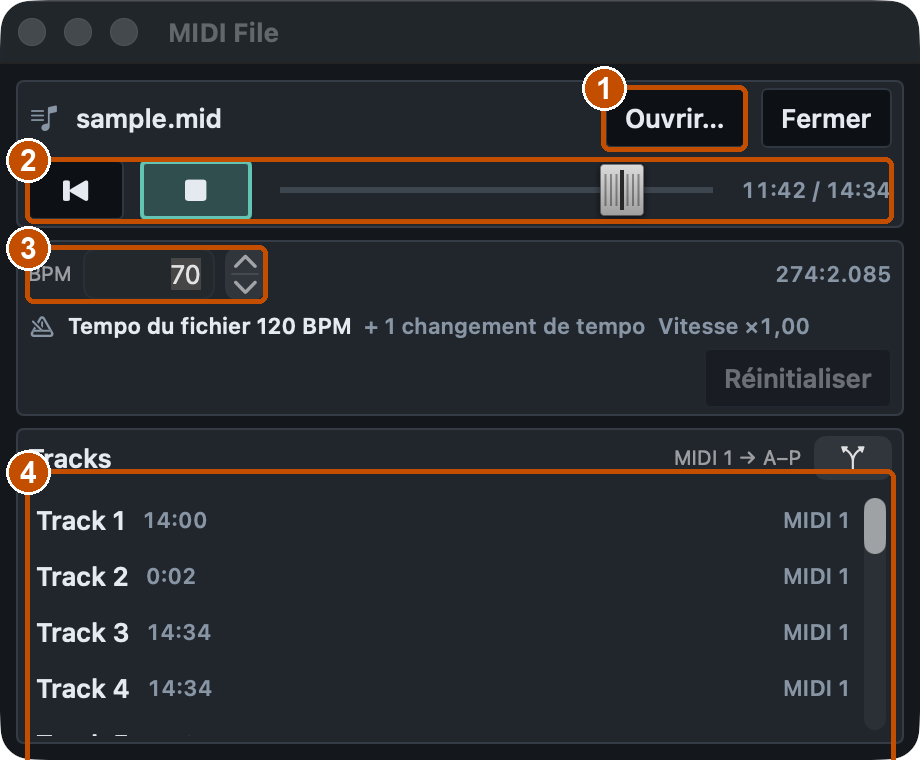
Ouvrir…
Les boutons de lecture et de retour au début, et la position
BPM
Les pistes du fichier et les voies vers lesquelles elles vont
La fenêtre MIDI File
Appuyez sur le bouton MIDI File sous la tranche Master pour ouvrir la fenêtre MIDI File (sur Mac, ⇧⌘M l’ouvre aussi).
Appuyez sur Ouvrir…1 et choisissez un fichier MIDI. Vous pouvez aussi faire glisser le fichier sur la fenêtre.
Appuyez sur le bouton de lecture 2 pour lancer la lecture (sur Mac, Space ou ⌘↩). Appuyez à nouveau pour arrêter. Pour revenir au début, appuyez sur le bouton de retour au début (sur Mac, ⌘←).
Dans une nouvelle session, chaque piste du fichier MIDI passe par la voie 1 vers chaque piste. Avec un instrument dans la piste A, le morceau joue dessus.
Avec un fichier GM (General MIDI), un seul instrument GM dans la piste A joue toutes les parties, piano, basse, batterie, etc., chacune avec son propre son (DLSMusicDevice sur Mac ; AUMIDISynth avec une SoundFont GM sur iPhone et iPad ; chapitre 1). Un instrument GM joue ses 16 canaux avec des sons différents, la batterie étant sur le canal 10.
Changer le tempo
À l’ouverture d’un fichier MIDI, BPM3 prend le tempo du fichier. Changer le BPM change la vitesse de lecture, pratique pour travailler lentement. Réinitialiser revient à la vitesse du fichier.
Exemple : la batterie sur sa propre piste
Pour changer le volume de la batterie seule, ou appliquer des effets à la batterie seule, séparez-la sur une autre piste. Dans un fichier GM, la batterie est sur le canal 10 : le filtre de canaux du chapitre 3 la sépare.
Chargez un instrument GM dans la piste A et dans la piste B (DLSMusicDevice sur Mac, AUMIDISynth sur iPhone et iPad).
Dans la fenêtre MIDI Routing, appuyez sur la case MIDI Input de la voie 1 et décochez MIDI File: All Tracks (seuls les claviers restent).
Voie 2 : choisissez MIDI File: All Tracks dans MIDI Input et décochez seulement Channel 10 dans le filtre de canaux. Réglez Output sur la piste A.
Voie 3 : choisissez MIDI File: All Tracks dans MIDI Input et réglez le filtre de canaux sur Channel 10 seulement. Réglez Output sur la piste B.
La batterie joue désormais sur la piste B et les autres parties sur la piste A. Changez le volume de la batterie avec le fader de la piste B, ou resserrez-la avec AUDynamicsProcessor dans un emplacement d’effet de B.
La liste des pistes de la fenêtre MIDI File 4 indique la voie de chaque piste. Une piste qui ne va vers aucune voie affiche Non joué. Pour prendre les pistes du fichier une par une, choisissez MIDI File: Track 1, etc. dans MIDI Input.
2. Enregistrer votre jeu
Le son qui sort de la console est enregistré tel quel dans un fichier, y compris ce que vous jouez sur le fichier MIDI.
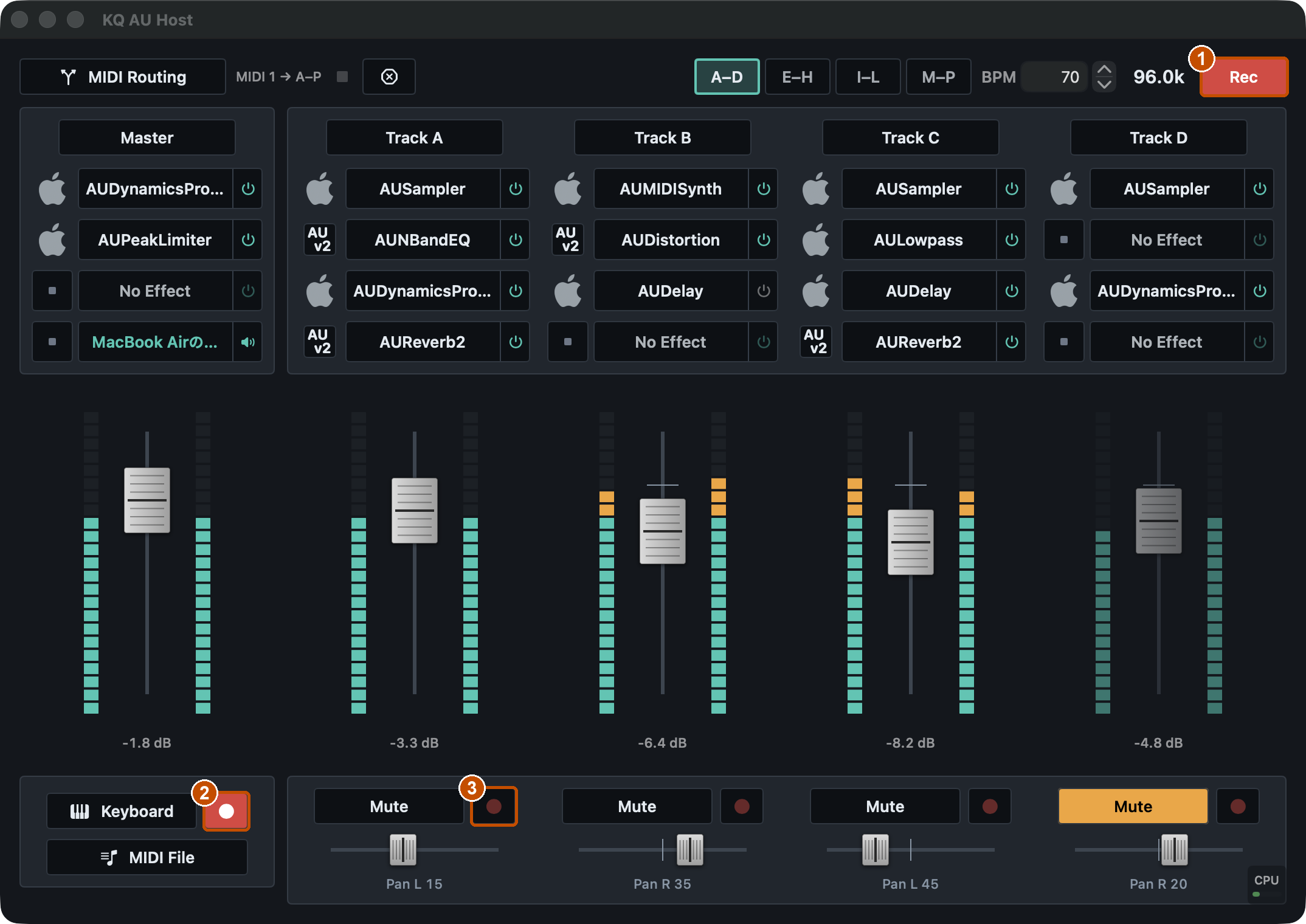
Rec dans la barre supérieure
Le bouton d’enregistrement (●) de Master
Le bouton d’enregistrement (●) d’une piste
Les boutons d’enregistrement. Les boutons ● choisissent ce qui est enregistré
Appuyez sur Rec1 dans la barre supérieure pour lancer l’enregistrement (sur Mac, ⌘R). Le bouton affiche la durée enregistrée.
Lancez le fichier MIDI et jouez dessus.
Appuyez à nouveau sur Rec pour arrêter. L’écran d’export apparaît : choisissez un nom et un emplacement, puis exportez.
Enregistrer chaque piste
Au départ, seul Master (le mélange complet) est enregistré. Appuyez sur le ● 3 d’une piste pour enregistrer aussi cette piste dans son propre fichier. Plusieurs enregistrements sont exportés ensemble dans un dossier (Master.wav, Track A.wav …). Pendant l’enregistrement, les ● et les plug-ins ne peuvent pas être modifiés.
Format de fichier
Le format de l’enregistrement (WAV ou M4A) se choisit sous Enregistrement dans les réglages.
Le chapitre 6 montre comment changer les réglages de la console avec des snapshots.
Chapitre 6
Changer de son sur scène
Mémorisez les réglages de la console et rappelez-les d’un seul bouton.
Dans ce chapitre
Changer tout le mélange d’un coup avec des snapshots
Nommer les snapshots
Limiter les éléments rappelés par un snapshot
Changer depuis un clavier MIDI ou un pédalier
Créer un interrupteur d’effet (Toggle)
Faire défiler les snapshots avec un seul pédalier
Ce qu’il vous faut
Une session avec des instruments dans plusieurs pistes, comme au chapitre 3
1. Mémoriser et rappeler des snapshots
Un snapshot est un bouton qui mémorise l’état de la console (sourdine, activation, fader et panoramique de chaque piste) et des voies MIDI. Appuyer dessus rappelle les réglages mémorisés.
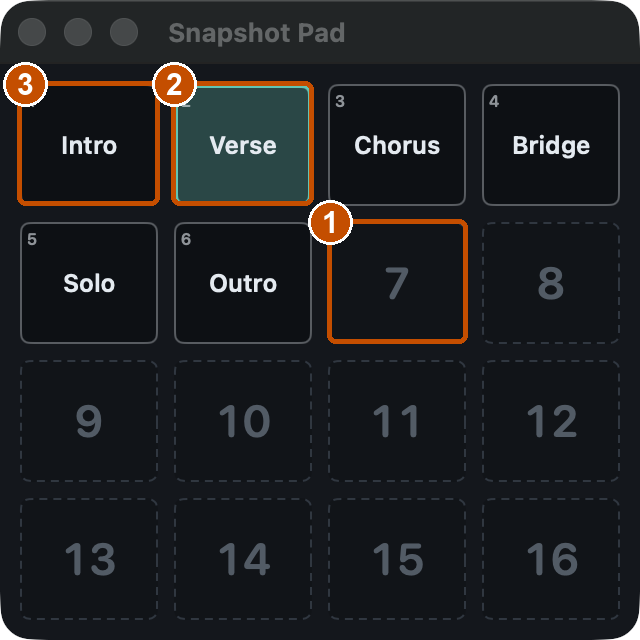
Un numéro libre
Un bouton mémorisé (allumé tant que l’état actuel lui correspond)
Un bouton nommé
Le Snapshot Pad, avec 16 boutons
Ici, 1 mémorise le jeu sur l’instrument GM de la piste A, et 2 le jeu sur AUSampler dans la piste B (deux pistes avec instruments, comme dans l’exemple 2 du chapitre 3).
Ouvrez le Snapshot Pad.
Mac
Fenêtre > Snapshot Pad dans la barre des menus
iPhone et iPad
Snapshot Pad dans le menu … de la barre supérieure
Préparez l’état 1 : coupez la piste B et réglez le fader de la piste A.
Maintenez le numéro libre 11. L’état actuel est mémorisé dans 1.
Préparez l’état 2 : coupez la piste A et rétablissez la piste B.
Maintenez 2 pour le mémoriser.
Appuyez sur 1 pour passer au jeu sur la piste A, et sur 2 pour la piste B. Le bouton qui correspond à l’état actuel est allumé 2.
2. Les nommer
Maintenez un bouton mémorisé (ou clic droit sur Mac), choisissez Réglages…, saisissez un nom dans Name (par exemple Piano ou Sampler) et appuyez sur OK (✓ sur iPhone et iPad). Le nom remplace le numéro 3. Le même menu écrase le bouton avec l’état actuel (Écraser avec le mix actuel) ou le supprime (Supprimer).
3. Limiter les éléments rappelés
Au départ, un snapshot rappelle tous les éléments (volume, panoramique, sourdine, activation, bypass et voies MIDI). Limiter les éléments rappelés permet de :
Changer sans toucher au reste : un snapshot qui ne rappelle que les sourdines laisse par exemple les faders tels que vous les avez réglés en jouant.
Garder le bouton allumé : un bouton est allumé tant que chaque élément rappelé correspond à l’état actuel. Limité, il reste allumé quand vous bougez un fader sans rapport. Qu’un bouton soit allumé compte pour le Toggle et le défilement des snapshots, plus bas.
Utiliser plusieurs snapshots ensemble : si les snapshots qui changent d’instrument ne rappellent que les sourdines et qu’un interrupteur d’effet ne rappelle que le bypass de cet effet, ils ne défont pas les réglages les uns des autres.
Maintenez un bouton mémorisé et ouvrez Réglages….
Appuyez sur Recall (l’icône de liste) en haut et choisissez Recall No Items. Tous les éléments sont désactivés.
Activez les éléments à rappeler. Recall by Kind les active par type (Mute : la sourdine de chaque piste) ; sous Tracks, Master et MIDI Lanes, ouvrez une piste ou une voie pour les choisir un par un.
Appuyez sur OK.
Dans l’exemple de « 1. Mémoriser et rappeler des snapshots », n’activez que Mute sous Recall by Kind dans 1 et dans 2. Le changement laisse alors les faders là où vous les avez mis en jouant. Les éléments désactivés restent mémorisés : réactivés plus tard, ils rappellent les valeurs mémorisées.
4. Changer avec les boutons d’un clavier MIDI
Les boutons de changement de programme ou les pads d’un clavier MIDI peuvent rappeler des snapshots. Les mains occupées, un pédalier MIDI à vos pieds peut les changer.
Maintenez le bouton et ouvrez Réglages….
Sous MIDI Trigger, activez Recall by MIDI et choisissez la voie du clavier dans MIDI Lane (par exemple MIDI 1).
Appuyez sur Learn, puis sur le bouton du clavier à utiliser. Son message (Program Change, Control Change ou une note) est réglé.
Appuyez sur OK. Le bouton du clavier rappelle maintenant le snapshot.
5. Créer un interrupteur d’effet (Toggle)
Un bouton dont le Button est Toggle se désactive quand on appuie dessus alors qu’il est allumé. Désactivé, les éléments de sourdine, d’activation et de bypass qu’il rappelle prennent l’inverse de leurs valeurs mémorisées. Un snapshot qui ne rappelle que le bypass d’un effet active et désactive cet effet à chaque pression, comme une pédale d’effet.
Disons qu’AUDelay est dans le FX 1 de la piste A.
Le délai actif (sans bypass), maintenez un numéro libre (par exemple 5) pour mémoriser.
Ouvrez Réglages… de 5 et réglez Button sur Toggle.
Choisissez Recall No Items sous Recall, ouvrez A sous Tracks et activez seulement FX 1.
Saisissez « Delay » ou autre dans Name et appuyez sur OK.
Appuyez sur 5 : le délai s’active et le bouton s’allume. Appuyez à nouveau : le délai se coupe et le bouton s’éteint.
Pour le commander au pédalier, faites apprendre le même pédalier à Recall by MIDI sous MIDI Trigger et à Switch Off by MIDI, qui désactive. Chaque appui active et désactive alors l’effet tour à tour.
Un Toggle rappelle un seul élément
Pour un interrupteur d’effet, faites rappeler au snapshot seulement le bypass de cet effet. Tout autre élément changerait lui aussi à chaque pression (voir « Dépannage » ci-dessous).
6. Faire défiler les snapshots avec un seul pédalier
Un déclencheur MIDI ne réagit pas tant que son bouton est allumé (l’état est déjà le même, rien n’est rappelé à nouveau). Combiné à Only When Lit (ne réagit que tant qu’un autre bouton choisi est allumé), chaque appui sur le même pédalier avance : 1 → 2 → 3 → 1 …
Disons que les snapshots 1, 2 et 3 sont mémorisés en rappelant les mêmes éléments (par exemple Mute seulement), comme dans « 3. Limiter les éléments rappelés ».
Dans Réglages… de 1, activez Recall by MIDI, choisissez la voie du pédalier dans MIDI Lane et faites apprendre le pédalier. Choisissez 3 dans Only When Lit.
Faites apprendre le même pédalier à 2 et choisissez 1 dans Only When Lit.
Faites apprendre le même pédalier à 3 et choisissez 2 dans Only When Lit.
Appuyez sur 1 sur le pad pour l’allumer.
Appuyez sur le pédalier : seul 2, qui exige que 1 soit allumé, est rappelé (1 est allumé, il ne réagit donc pas). L’appui suivant passe à 3, le suivant revient à 1.
Avec seulement deux, faites de chacun l’Only When Lit de l’autre : chaque appui bascule de l’un à l’autre.
Dépannage
Une pression sur un bouton réagit deux fois (le défilement avance de deux)
Cela concerne tous les déclencheurs MIDI.
Beaucoup de pédaliers et de boutons de clavier envoient un Control Change du même contrôleur à l’appui et un autre au relâchement : valeur 127 à l’appui, 0 au relâchement. Quand Learn capte un Control Change, sa plage de valeurs est 0 à 127 (toutes les valeurs) : il réagit donc à l’appui et au relâchement.
Pour un snapshot ordinaire, le bouton est déjà allumé au relâchement : rien ne se passe.
Lors du défilement (6), le relâchement remplit la condition du snapshot suivant : il avance d’un cran de plus.
Pour ne réagir qu’à l’appui, réglez la plage de valeurs à la main.
Ouvrez Réglages… du snapshot et vérifiez que Message sous MIDI Trigger est Control Change.
Réglez Value From sur 64 et Value To sur 127. Seul le 127 de l’appui est dans la plage ; le 0 du relâchement est ignoré.
Appuyez sur OK. Pour le défilement, faites de même pour 1, 2 et 3.
Pour un bouton Toggle, Learn règle 64 à 127 d’emblée.
Appuyer sur un bouton Toggle change plus que l’effet
Un bouton Toggle bascule ensemble tous les éléments qu’il rappelle.
Appuyé allumé, il inverse la sourdine, l’activation et le bypass de chaque élément.
Appuyé éteint, il ramène chaque élément à sa valeur mémorisée.
Par exemple, si l’interrupteur Delay rappelle aussi la sourdine de la piste B, chaque pression change aussi la sourdine de B. Pour un interrupteur d’effet, faites-lui rappeler seulement le bypass de cet effet (« 3. Limiter les éléments rappelés »).
Le défilement n’avance pas
Faites rappeler à 1, 2 et 3 les mêmes éléments, avec des valeurs différentes les unes des autres. Si deux sont allumés en même temps, le défilement ne fonctionne pas.
Si des faders font partie des éléments rappelés, bouger un fader en jouant éteint le voyant et le défilement s’arrête. Limitez les éléments aux sourdines ou équivalent.
Les snapshots sont liés aux positions de la console
Un snapshot retient des positions comme « piste B » ou « FX 2 ». Il continue de fonctionner quand vous changez de plug-ins. Les snapshots sont enregistrés avec la session (chapitre 2).
Le métronome se place dans une piste comme un instrument. Sur sa propre piste, son volume se règle à part des autres instruments.
Appuyez sur l’emplacement d’instrument d’une piste libre (par exemple la piste D).
Ouvrez Internal Plugins en haut du menu et choisissez Metronome.
Appuyez sur le nom Metronome dans l’emplacement pour ouvrir la vue du métronome.
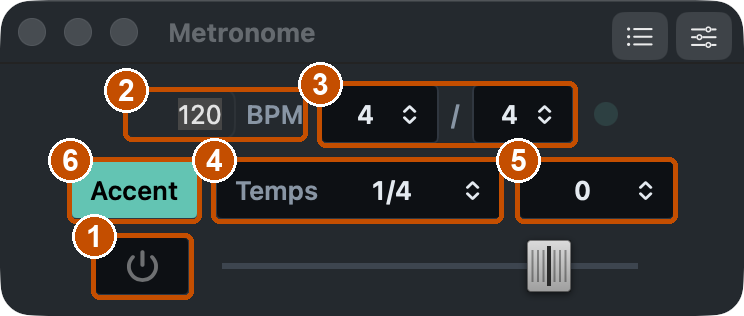
Le bouton de son
BPM
La mesure
Temps
Décompte
Accent
La vue du métronome. Elle s’allume avec les temps (en rouge sur le premier temps)
2. Le faire jouer
Choisissez le tempo avec BPM2, et 4/4, 3/4 ou autre avec la mesure 3. Cela change le tempo et la mesure de toute l’app (le même BPM que dans la barre supérieure).
Appuyez sur le bouton de son 1. Il démarre au premier temps suivant. Juste après le chargement, il est muet.
Pour battre des croches et autres, choisissez la valeur avec Temps4. Pour marquer le premier temps, activez Accent6.
Réglez son volume avec le fader de la piste du métronome.
Le métronome continue de battre au tempo de l’app même quand rien ne joue. Appuyez à nouveau sur le bouton de son pour l’arrêter.
3. Ajouter un décompte
Faites-lui compter quelques mesures avant de commencer à jouer.
Choisissez le nombre de mesures avec Décompte5.
Appuyez sur le bouton de son : il compte les mesures du décompte puis continue de battre.
Les choix marqués « seulement » battent les mesures du décompte puis s’arrêtent. Utilisez-les pour un simple signal de départ.
Le décompte se choisit aussi dans Décompte sous Mesure dans les réglages.
4. Avec un fichier MIDI
Pendant la lecture d’un fichier MIDI, le métronome suit ses mesures.
À l’ouverture d’un fichier MIDI, le tempo et la mesure deviennent ceux du fichier. Quand la mesure change dans le fichier, le métronome change avec elle.
Baisser le BPM ralentit ensemble le fichier MIDI et le métronome, pratique pour travailler.
5. Garder le métronome hors d’un enregistrement
Enregistrer Master enregistre aussi le métronome. Pour entendre le métronome mais n’enregistrer que votre jeu, rassemblez les autres pistes dans une piste et n’enregistrez que celle-ci.
Disons que vous jouez sur les pistes A à C et que le métronome est dans la piste D. La piste E rassemble les autres.
Appuyez sur l’emplacement d’instrument de la piste E et choisissez Entrée audio.
Appuyez sur le nom de l’entrée dans l’emplacement pour ouvrir le menu d’entrée. Aucun micro n’est voulu : désactivez l’appareil d’entrée (Mac : Aucun sous Appareil d’entrée ; iPhone et iPad : appuyez sur le nom de l’appareil en haut pour le désactiver).
Sous Tracks dans le même menu, cochez A, B et C, mais pas D, celle du métronome. Le son de A à C passe désormais par la piste E au lieu d’aller directement à Master.
Désactivez le bouton d’enregistrement (●) de Master et n’appuyez que sur le ● de la piste E.
Enregistrez avec Rec. Vous entendez le métronome, mais seule la piste E (votre jeu sur A à C) est enregistrée.
Le fader de la piste E règle le volume de A à C ensemble. Un effet dans la piste E agit sur A à C ensemble.
Le même tempo pour les autres plug-ins
Ce tempo parvient aussi aux autres plug-ins chargés (arpégiateurs, délais synchronisés au tempo, etc.).
La prise en main s’arrête ici. Chaque bouton et chaque réglage sont expliqués dans la partie 2, « Référence ».
Partie 2 Référence
Référence Chapitre 1
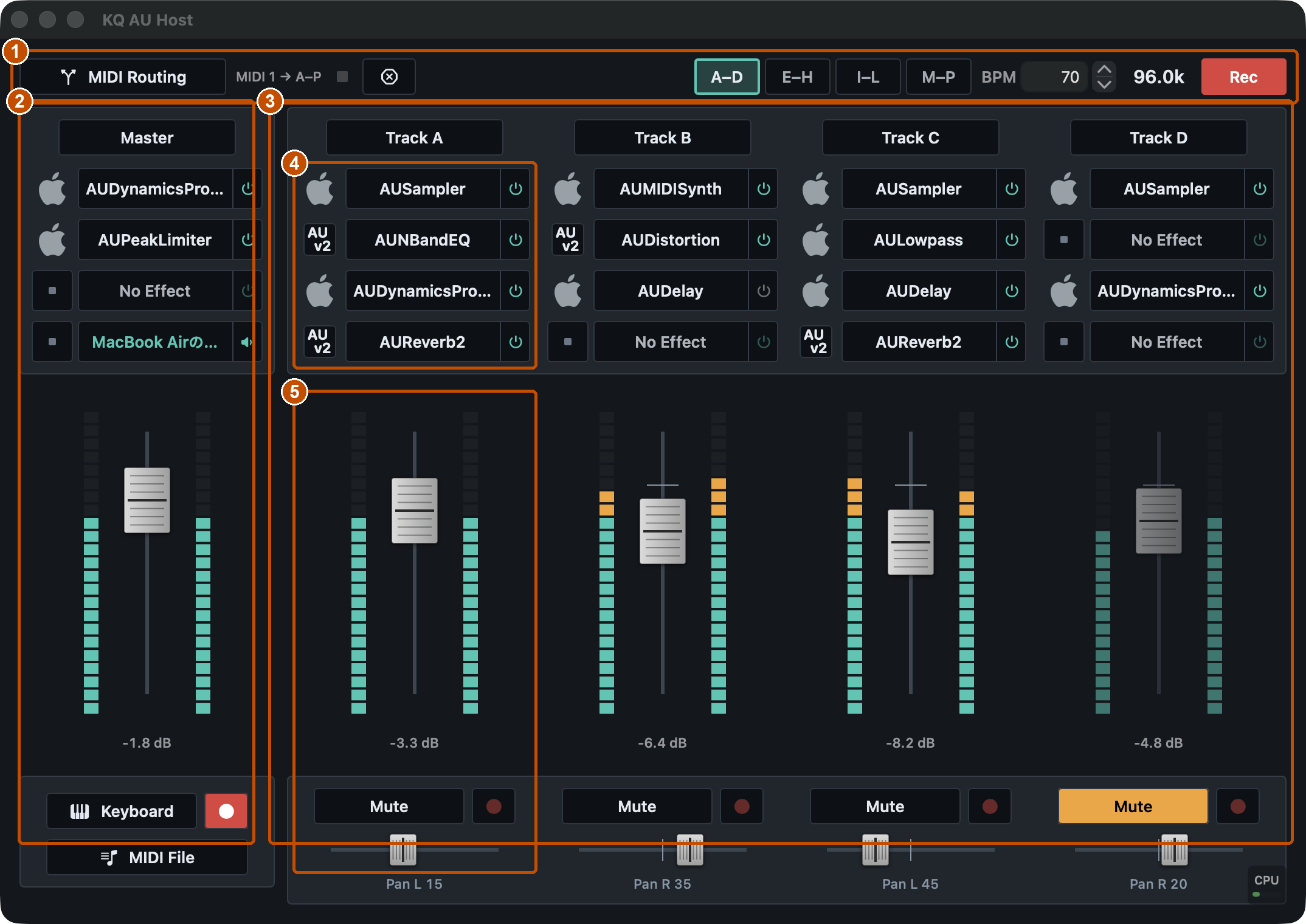
L’écran
L’écran principal (la console) et les fenêtres qui s’ouvrent depuis lui.
La barre supérieure
La tranche Master
Les tranches des pistes (quatre à la fois)
Les emplacements (un instrument, trois effets)
Fader, panoramique, sourdine et bouton d’enregistrement
L’écran principal
La barre supérieure
Élément
Rôle
MIDI Routing
Ouvre la fenêtre MIDI Routing (⇧⌘R). À côté, un résumé de la destination des voies (par exemple MIDI 1 → A–P).
Voyant MIDI
S’allume à l’arrivée de MIDI.
Couper toutes les notes
Arrête les notes bloquées (⌘.).
A–D, E–H, I–L, M–P
Change le groupe de pistes affiché. Faute de place, comme sur iPhone, ils passent dans le menu ….
BPM
Le tempo envoyé aux plug-ins. Quand un fichier MIDI est ouvert, il change aussi la vitesse de lecture (chapitre 5).
État audio
Affiche Audio arrêté quand le son est arrêté : appuyez dessus pour le relancer. Il peut aussi afficher la charge audio (à choisir dans les réglages).
… iPhone et iPad uniquement
Le menu des sessions, réglages, fichiers MIDI, zoom et fenêtres. Sur Mac, les mêmes éléments sont dans la barre des menus.
Rec
Lance et arrête l’enregistrement (⌘R ; chapitre 6).
Les tranches
Master est à gauche, avec les pistes à sa droite, quatre à la fois. Il y a 16 pistes, de A à P.
Élément
Rôle
Nom
Le nom de la piste. Appuyez dessus pour la renommer (sur Mac, aussi Renommer… au clic droit). Faites-le glisser sur une autre piste pour échanger ou dupliquer des pistes (chapitre 3).
Emplacement d’instrument
Reçoit l’instrument de la piste. Une entrée audio peut s’y placer à la place. Master n’en a pas.
Emplacements d’effet
Reçoivent jusqu’à trois effets (FX 1 à FX 3). Le son les traverse de haut en bas.
Emplacement de sortie
Master seulement : la sortie du son et la coupure de la sortie (le bouton de son).
Fader, panoramique, sourdine
Volume, position gauche-droite et silence (chapitre 3).
● (bouton d’enregistrement)
Choisit si le prochain enregistrement prend cette tranche (chapitre 6).
Keyboard, MIDI File
Sous Master : ouvrent la fenêtre du clavier et la fenêtre MIDI File.
L’écran de l’iPhone et de l’iPad
iPad
La console entière, comme sur Mac. En portrait, les tranches s’allongent et les noms des emplacements pivotent de 90°. Quand l’app est étroite, comme en Split View, elle prend la disposition de l’iPhone.
iPhone, portrait
Une tranche à la fois. Balayez à gauche et à droite, ou utilisez les onglets en haut (Master et les quatre pistes du groupe).
iPhone, paysage
Master et les quatre pistes du groupe côte à côte. La barre supérieure bascule entre Faders et Plug-ins (les deux apparaissent s’il y a la place).
Sur un petit écran, la sourdine et le panoramique passent à côté du fader ; sur un écran plus petit encore, le fader devient un bouton rotatif (glisser vers le haut et le bas).
Les fenêtres ouvertes et leurs positions sont enregistrées avec la session. Sur Mac, ⌘1 ramène la fenêtre de la console au premier plan.
Les fenêtres sur iPhone et iPad iPhone et iPad uniquement
Les fenêtres flottent au-dessus de la console, qui reste utilisable en dessous.
Faites glisser la barre de titre pour déplacer une fenêtre. Touchez deux fois le titre pour l’agrandir au maximum.
Faites glisser le coin inférieur droit pour la redimensionner (la taille est mémorisée).
Le zoom
L’écran entier peut être zoomé de 85 % à 120 %. Cela change la console et le contenu des fenêtres de l’app (pas les vues des plug-ins).
Mac
⌘+ (agrandir), ⌘- (réduire), ⌘0 (taille réelle). Aussi Zoom sous Affichage dans les réglages.
iPhone et iPad
Agrandir et Réduire dans le menu ….
Les pistes de la version gratuite Mac uniquement
La version gratuite distribuée hors de l’App Store a quatre pistes, de A à D. La version App Store a les 16.
Référence Chapitre 2
Plug-ins
Comment utiliser les plug-ins Audio Unit placés dans les emplacements (instruments, effets et effets MIDI).
Types d’emplacements
Emplacement
Où
Ce qu’il reçoit
Emplacement d’instrument
En haut de chaque piste
Un instrument ; ou une entrée audio (Entrée audio), ou la sortie supplémentaire d’un autre instrument (Plug-in Outputs)
Emplacements d’effet
Trois sur chaque piste et sur Master
Des effets
Emplacements d’effet MIDI
Quatre sur chaque voie MIDI
Des effets MIDI (Audio Units MIDI Processor, comme des arpégiateurs)
Le Mac accepte les plug-ins AUv3 et AUv2 ; l’iPhone et l’iPad, les plug-ins AUv3.
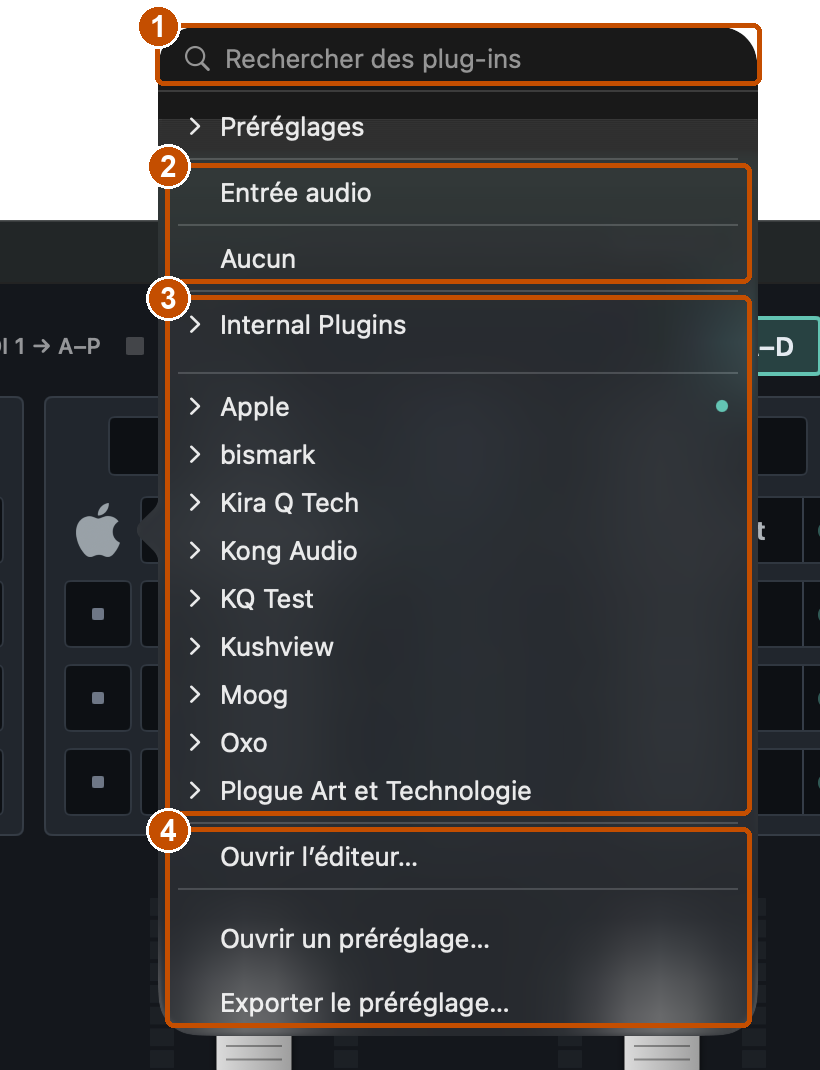
Le menu des plug-ins
Rechercher des plug-ins
Entrée audio et Aucun
La liste par fabricant (appuyer pour ouvrir)
Ouvrir l’éditeur… et les préréglages
Le menu des plug-ins
Pour l’ouvrir
Un emplacement vide
Appuyez sur l’emplacement.
Un emplacement avec un plug-in
Mac : cliquez sur l’icône de l’emplacement. iPhone et iPad : maintenez l’icône ou le nom de l’emplacement.
Les plug-ins sont regroupés par fabricant. Les plug-ins propres à l’app (Internal Plugins : le métronome) sont en haut des instruments.
Saisissez une partie d’un nom dans Rechercher des plug-ins pour n’afficher que les correspondances.
Choisissez Aucun pour vider l’emplacement.
Activation et bypass
Le bouton d’activation de l’emplacement arrête le plug-in. Il bascule immédiatement et le son se raccorde en douceur (environ 40 ms).
Effets : désactivé, le son contourne l’effet (bypass).
Instruments : désactivé, le son se tait.
Désactivé, le plug-in ne traite rien et n’utilise pas le processeur.
La vue du plug-in
Appuyez sur le nom du plug-in dans son emplacement pour ouvrir sa vue.
Quand un plug-in a les deux, vous pouvez basculer entre sa propre vue et la liste de ses paramètres (Afficher les paramètres et Afficher la vue du plug-in dans la barre de titre). Un plug-in qui n’a ni l’un ni l’autre affiche Aucun paramètre.
Les plug-ins d’Apple
Le Mac, l’iPhone et l’iPad sont fournis avec les plug-ins Audio Unit d’Apple. Ils sont sous Apple dans le menu des plug-ins, sans rien installer.
Type
Sur Mac et sur iPhone et iPad
Mac uniquement
Instruments
AUMIDISynth (un instrument GM qui joue les SoundFonts), AUSampler (un échantillonneur), AUAudioFilePlayer (lit des fichiers audio)
DLSMusicDevice (avec sons GM intégrés), AUSpeechSynthesis (lit du texte à voix haute), AUNetReceive
Effets
AUDelay et AUSampleDelay (délai), AUReverb2 (réverbération), AUDistortion (distorsion), AUDynamicsProcessor (compresseur), AUPeakLimiter (limiteur), AUNBandEQ et AUParametricEQ (égaliseur), AUPitch et AUNewPitch (hauteur), AUSoundIsolation (isole les voix), et des filtres passe-bas, passe-haut, passe-bande, shelf grave et shelf aigu
AUMatrixReverb, AUGraphicEQ, AUMultibandCompressor, AUFilter, AURogerBeep, AUNetSend et d’autres
iPhone et iPad uniquement : AUiPodEQ
Les filtres portent des noms différents : AULowpass, AUHipass et AUBandpass sur Mac ; AULowPassFilter, AUHighPassFilter et AUBandpassFilter sur iPhone et iPad (les shelfs s’appellent AULowShelfFilter et AUHighShelfFilter sur les deux).
Sans fichier de sons (SoundFont ou autre), AUMIDISynth et AUSampler jouent une simple sinusoïde. Celui qui joue des sons GM tel quel est DLSMusicDevice sur Mac.
La liste peut varier selon la version du système.
Mac
Les plug-ins d’Apple affichent leurs propres vues.
iPhone et iPad
Beaucoup de plug-ins d’Apple n’ont pas de vue : l’app en fournit une (échantillonneur, synthé MIDI, égaliseur, délai, réverbération, distorsion, filtres, etc.). Elle permet aussi de choisir des préréglages intégrés, comme le type de salle de la réverbération.
Charger des fichiers de sons
Mac
DLSMusicDevice : choisissez la banque dans Banque de sons : dans sa vue (au départ, les sons GM intégrés au Mac).
AUSampler : chargez avec Importer des instruments du fichier DLS… ou Importer des instruments du fichier EXS… dans sa vue.
Vous pouvez aussi déposer un fichier SoundFont sur les vues de DLSMusicDevice et d’AUSampler.
AUMIDISynth : sur Mac, il n’a pas de vue propre, seulement la liste des paramètres, et aucune SoundFont ne peut être choisie.
iPhone et iPad
Choisissez un fichier SoundFont (.sf2) ou DLS (.dls) avec Choisir un son… dans la vue d’AUMIDISynth ou d’AUSampler. Si le fichier est introuvable, Son introuvable apparaît et le son intégré (une sinusoïde) joue.
Préréglages
Cliquez sur l’icône de l’emplacement sur Mac, ou touchez-la sur iPhone et iPad, pour choisir des préréglages (sur iPhone et iPad, aussi Préréglages dans le menu des plug-ins).
Élément
Rôle
Préréglages d’usine
Les préréglages fournis avec le plug-in.
Préréglages utilisateur
Les préréglages que vous avez enregistrés. Enregistrez avec Enregistrer comme préréglage utilisateur…, supprimez avec Supprimer le préréglage utilisateur. Ils sont conservés par le plug-in.
Ouvrir et enregistrer des fichiers de préréglage Mac uniquement
Lit et écrit des fichiers .aupreset. Faire glisser un fichier .aupreset sur un emplacement ou la vue d’un plug-in le charge aussi.
Échanger et dupliquer des emplacements
Faites glisser un emplacement et déposez-le sur un autre : un menu apparaît.
Sur un emplacement occupé : Échanger, Dupliquer, Annuler
Sur un emplacement vide : Déplacer, Dupliquer, Annuler
Les emplacements ne se déplacent qu’entre emplacements du même type (instruments entre eux, effets entre ceux des pistes et de Master, effets MIDI entre voies). Un échange déplace les plug-ins en marche tels quels. Un duplicata démarre avec son plug-in désactivé (bypass). Sur Mac, Échanger avec et Dupliquer vers au clic droit sur un emplacement font de même.
Mac
Cliquez et déplacez pour faire glisser.
iPhone et iPad
Posez le doigt et déplacez-le aussitôt pour faire glisser. Si vous attendez sans bouger, un menu apparaît ; bouger à partir de là fait glisser. Maintenez un emplacement glissé au-dessus d’un bouton de groupe de la barre supérieure (A–D …) pour changer les pistes affichées.
Les emplacements ne peuvent pas être déplacés pendant l’enregistrement, ni les emplacements d’instrument contenant une entrée audio.
Sidechains
Les effets à deux entrées ou plus (vocodeurs, compresseurs de ducking, etc.) peuvent recevoir le son d’un autre emplacement sur leur deuxième entrée. Dans le menu de l’emplacement d’effet émetteur, choisissez la destination sous Sidechain.
Cet emplacement transmet son son sans le modifier et l’envoie aussi à la destination. Son bouton d’activation active et désactive l’envoi.
Seuls les emplacements traités avant la destination peuvent être choisis (emplacements précédents de la même piste, autres pistes, et pour les effets de Master, n’importe quelle piste).
Sorties supplémentaires des instruments (Plug-in Outputs)
Un instrument à deux sorties ou plus (un instrument de batterie, par exemple) peut jouer sa deuxième sortie et les suivantes sur d’autres pistes. Choisissez-les sous Plug-in Outputs dans le menu de l’emplacement d’instrument de cette piste. Elles passent par les effets et le fader de cette piste.
Quand un plug-in cesse de fonctionner
Affichage
Signification et solution
Ne répond pas
Le plug-in ne répond pas. Patientez un instant.
A cessé de fonctionner
Le plug-in s’est arrêté. Appuyez sur l’emplacement et choisissez Recharger : il revient tel qu’il a été enregistré en dernier.
Indisponible
Le plug-in n’est pas installé ou n’a pas pu se charger. Ses réglages sont conservés : réinstallez-le et chargez-le pour le retrouver.
Certains plug-ins mettent du temps à se charger.
Apparaît à l’ouverture d’une session. Ignorer continue sans attendre ce plug-in.
Référence Chapitre 3
La console
Volume, panoramique et sourdine des pistes et de Master, entrées audio et échange de pistes.
Le trajet du signal
Le son d’une piste suit « emplacement d’instrument → emplacements d’effet (de haut en bas) → fader, panoramique, sourdine ». Toutes les pistes se mélangent dans Master, passent par les effets et le fader de Master, puis sortent.
Fader, panoramique, sourdine
Élément
Rôle
Fader
Volume, jusqu’à +6 dB. Un double-clic (double toucher) revient à 0 dB.
Panoramique
Position gauche-droite. Un double-clic (double toucher) recentre.
Sourdine
Coupe le son. Elle bascule immédiatement et le son s’éteint en douceur.
Indicateur de niveau
Le niveau gauche et droit. Le rouge signale une saturation.
Réglages fins et valeurs saisies
En faisant glisser, éloignez-vous du bouton ou du fader à angle droit du glissement pour un réglage fin. Au-delà de la distance réglée, la vitesse est divisée par deux à chaque pas supplémentaire de même longueur (Boutons et faders au chapitre 9).
Maintenez (ou clic droit sur Mac) pour saisir une valeur.
Sur un petit écran, les faders deviennent des boutons rotatifs : faites glisser vers le haut et le bas.
L’emplacement de sortie de Master
Élément
Rôle
Nom de la sortie
La sortie du son. Mac : appuyez dessus pour choisir l’appareil de sortie (comme Appareil de sortie dans les réglages). iPhone et iPad : choisissez entre le haut-parleur, le casque, AirPlay et Bluetooth.
Bouton de son
Coupe la sortie. Le son s’éteint en douceur.
Entrées audio
Choisissez Entrée audio dans le menu de l’emplacement d’instrument d’une piste pour faire entrer le son d’un micro ou d’une interface audio dans la piste à la place d’un instrument. L’app demande l’accès au micro la première fois.
Appuyez sur le nom dans un emplacement contenant une entrée pour ouvrir le menu d’entrée.
Élément
Rôle
Appareil d’entrée Mac uniquement
L’appareil d’entrée : Aucun, Par défaut (Appareil d’entrée par défaut dans les réglages) ou un appareil. Chaque piste peut utiliser un appareil différent.
Nom de l’appareil iPhone et iPad uniquement
Active et désactive l’entrée. L’appareil se choisit sous Entrée dans les réglages.
Mono, Stereo
Les canaux pris : un en Mono (1, 2 …), une paire en Stereo (1/2, 3/4 …). Ils apparaissent quand l’appareil a deux entrées ou plus.
Tracks
Fait entrer le son d’autres pistes (après leurs faders) dans cette piste. Choisissez-en autant que voulu ; les pistes choisies ne vont plus directement à Master. Servez-vous-en pour appliquer des effets à plusieurs pistes ensemble.
Éviter le larsen
Quand une entrée est active et que les haut-parleurs intégrés jouent, la sortie est coupée automatiquement pour éviter le larsen (Sortie coupée). Utilisez un casque, ou appuyez sur le bouton de son dans l’emplacement de sortie de Master et choisissez Activer quand même.
Quand une entrée ne peut pas être utilisée
L’emplacement devient rouge. Appuyez dessus pour voir pourquoi (L’accès au micro n’est pas autorisé., appareil non connecté, etc.). Les réglages sont conservés : corrigez la cause et l’entrée revient.
Échanger et dupliquer des pistes
Faites glisser le nom d’une piste et déposez-le sur la tranche d’une autre piste : un menu apparaît avec Échanger, Dupliquer et Annuler. Sur Mac, Échanger avec et Dupliquer vers au clic droit sur le nom font de même.
Échanger : l’instrument, les effets, le volume, le panoramique, la sourdine, le bouton d’enregistrement et l’entrée se déplacent, avec les destinations MIDI, les sidechains, les entrées des autres pistes et les valeurs des snapshots. Les noms des pistes (A, C, etc.) restent aux positions.
Dupliquer : copie le contenu ; la copie est en sourdine. La copie reçoit le MIDI des mêmes voies que l’original. Les sidechains et les valeurs des snapshots ne sont pas copiés. Les plug-ins copiés démarrent désactivés (bypass).
Master ne peut pas être déplacé. Rien ne se déplace pendant l’enregistrement.
Référence Chapitre 4
MIDI
Les voies MIDI, les effets MIDI, la fenêtre du clavier et la connexion d’appareils MIDI.
Les voies MIDI
Le MIDI atteint les pistes par 20 voies (MIDI 1 à MIDI 20). La fenêtre MIDI Routing (⇧⌘R) affiche cinq voies à la fois ; changez avec 1–5, 6–10, 11–15 et 16–20 à droite de la barre de titre (sur un écran étroit d’iPhone ou d’iPad, par le menu d’un seul bouton).
Dans une nouvelle session, la voie 1 reçoit chaque appareil MIDI (sauf le port virtuel de l’app) et le fichier MIDI, et les envoie aux pistes A à P. Les voies 2 à 20 sont vides.
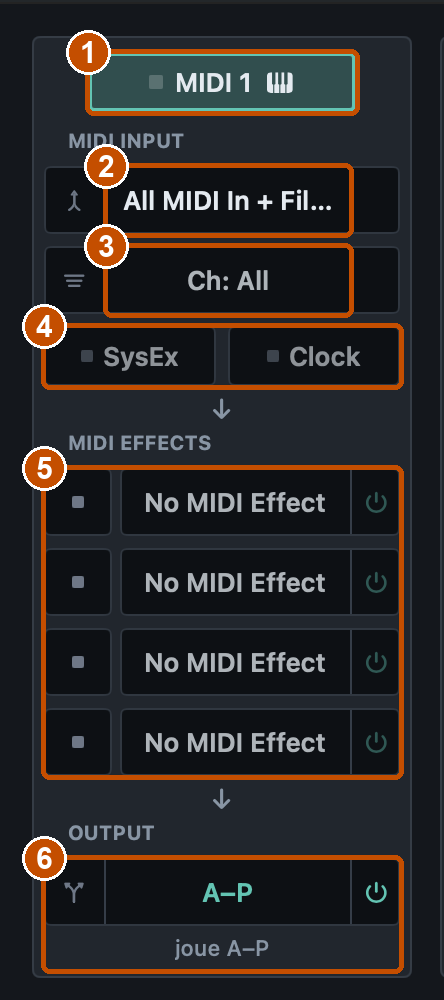
Le nom de la voie et le voyant MIDI
MIDI Input
Le filtre de canaux (Ch:)
SysEx, Clock
MIDI Effects (quatre)
Output et son bouton d’activation
Une voie circule de haut en bas
Élément
Rôle
Nom
Appuyez dessus pour que les touches de la fenêtre du clavier jouent cette voie (elle reçoit un repère de clavier). Maintenez-le (ou clic droit sur Mac) pour la renommer. Une voie sans entrée est affichée plus pâle. Faites-le glisser pour échanger ou dupliquer la voie avec une autre (voir ci-dessous).
MIDI Input
Ce que la voie reçoit. Choisissez-en autant que voulu ; ils sont fusionnés dans l’ordre du temps (voir le tableau ci-dessous).
Filtre de canaux
Lesquels des 16 canaux MIDI passent : Tous les canaux, Aucun canal, ou un par un.
SysEx
Laisse passer le System Exclusive (F0 … F7).
Clock
Laisse passer l’horloge, start, continue, stop, la position dans le morceau, etc. L’active sensing et le reset ne passent jamais.
Les pistes et autres voies vers lesquelles elle envoie. Choisissez-en autant que voulu ; chacune reçoit la même chose. Les destinations qui formeraient une boucle ne peuvent pas être choisies. Le bouton d’activation arrête l’envoi en gardant les destinations choisies.
Ce que MIDI Input peut recevoir
Élément
Contenu
All MIDI In
Chaque appareil MIDI connecté (y compris ceux connectés plus tard). Pas le port virtuel de l’app.
Noms d’appareils
Les appareils MIDI un par un.
KQ AU Host
Le port MIDI virtuel de l’app. D’autres apps peuvent y envoyer du MIDI.
MIDI File: All Tracks
Chaque piste du fichier MIDI.
MIDI File: Track 1 …
Les pistes du fichier MIDI une par une (quand un fichier est ouvert).
Autres voies
Reçoit la sortie d’une autre voie.
Supprimer toutes les entrées
Retire tout ce qui est choisi.
Les touches de la fenêtre du clavier ne se choisissent pas ici : la voie se choisit dans la fenêtre du clavier.
Échanger et dupliquer des voies
Faites glisser le nom d’une voie et déposez-le sur le panneau d’une autre voie : un menu apparaît avec Échanger, Dupliquer et Annuler. Sur Mac, Échanger avec et Dupliquer vers au clic droit sur le nom font de même.
Échanger : les effets MIDI, les entrées, le filtre de canaux, SysEx et Clock, et les sorties se déplacent, avec leurs boutons d’alimentation. Contrairement aux pistes, le nom de la voie se déplace aussi. La voie jouée par la fenêtre du clavier, les envois depuis d’autres voies et les valeurs des snapshots suivent. Après l’échange, toutes les notes qui sonnent s’arrêtent.
Dupliquer : copie le contenu et le nom ; la copie n’a pas de sortie. Les voies qui envoient vers l’original envoient aussi vers la copie (celles qui envoyaient vers la destination ne le font plus). Les valeurs des snapshots ne sont pas copiées. Les effets MIDI copiés démarrent désactivés (bypass).
Le résumé dans la barre supérieure
À côté de MIDI Routing dans la barre supérieure figure un résumé de la destination des voies (par exemple MIDI 1 → A–P).
Les effets MIDI
Des plug-ins qui retravaillent le MIDI (Audio Units MIDI Processor), comme les arpégiateurs et générateurs d’accords. Ils se placent dans les emplacements MIDI Effects de la voie, et le MIDI les traverse depuis l’emplacement du haut. Quand aucun n’est installé, le menu indique Aucune Audio Unit d’effet MIDI installée.
La fenêtre du clavier
Ouvrez-la avec Keyboard sous Master, ou ⌘K.
Élément
Rôle
Touches
Appuyez pour jouer. Faites glisser pour un glissando. Sur iPhone et iPad, jouez des accords avec autant de doigts que voulu.
Octave
Déplace les touches d’une octave à la fois.
Vélocité
La force des notes jouées.
Entrée vers
La voie dans laquelle jouent les touches et le clavier de l’ordinateur.
Canal MIDI
Le canal MIDI sur lequel les touches envoient.
Icône d’avertissement
Apparaît quand le filtre de canaux de la voie bloque le canal, ou que la voie n’a pas de destination (Le clavier n’est pas audible. Vérifiez la voie dans « MIDI Routing ».).
Jouer avec le clavier de l’ordinateur Mac uniquement
Touches
Rôle
A S D F G H J K L ;
Touches blanches
W E T Y U O P
Touches noires
Z / X
Octave en dessous / au-dessus
Space
Lire et arrêter le fichier MIDI
Elles fonctionnent tant que la fenêtre de l’app est au premier plan. Quand la vue d’un plug-in est au premier plan, les touches vont au plug-in.
Connecter des appareils MIDI
Les appareils MIDI USB apparaissent dans la liste MIDI Input une fois branchés. Les appareils connectés figurent aussi sous Entrées MIDI dans les réglages.
Sur Mac, les appareils MIDI Bluetooth se connectent dans Configuration audio et MIDI de macOS.
MIDI Bluetooth iPhone et iPad uniquement
Le bouton Bluetooth de la barre de titre de la fenêtre MIDI Routing ouvre l’écran du système.
Élément
Rôle
Se connecter à…
Recherche et connecte des appareils MIDI Bluetooth.
Attendre une connexion…
Présente cet iPhone ou iPad comme un appareil MIDI Bluetooth, auquel un Mac ou autre peut se connecter.
Les appareils connectés se choisissent dans MIDI Input comme les autres appareils MIDI (ils font aussi partie de All MIDI In).
Couper toutes les notes
Quand des notes restent bloquées, appuyez sur le bouton « Couper toutes les notes » de la barre supérieure (sur Mac, aussi ⌘.).
Référence Chapitre 5
Lecture
La lecture des fichiers MIDI, le tempo et la mesure, et le métronome.
La fenêtre MIDI File
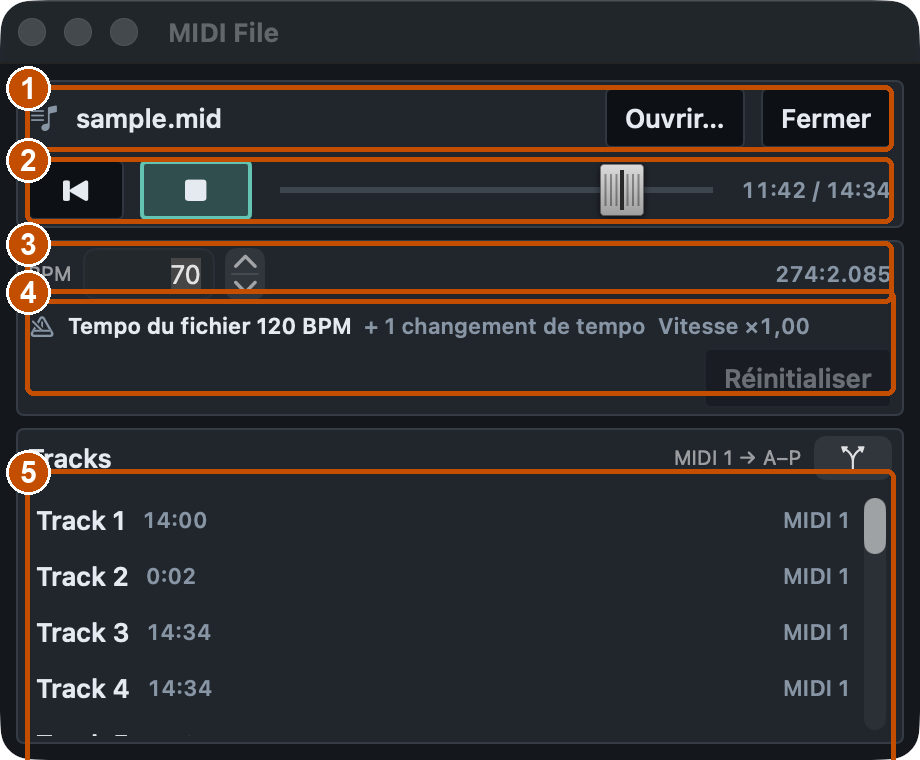
Ouvrez-la avec MIDI File sous Master, ou ⇧⌘M.
Le nom du fichier, Ouvrir… et Fermer
Retour au début, lecture/arrêt, position et durée
BPM et la position en mesures et temps
Le tempo du fichier et la vitesse de lecture
Tracks (les pistes du fichier et les voies vers lesquelles elles vont)
La fenêtre MIDI File
Élément
Rôle
Ouvrir…, Fermer
Ouvre et ferme un fichier MIDI standard (.mid).
Retour au début
Revient au début du morceau (⌘←).
Lecture, arrêt
Lance et arrête la lecture (Space, ⌘↩).
Position
Faites-la glisser pour aller n’importe où dans le morceau.
BPM
Le tempo (voir « Tempo » ci-dessous).
Position en mesures et temps
La position actuelle en mesures, temps et ticks.
Tempo du fichier
Le tempo du fichier, avec le nombre de changements de tempo s’il y en a.
Vitesse ×
La vitesse de lecture actuelle par rapport au tempo du fichier. Réinitialiser revient à la vitesse du fichier.
Tracks
Les pistes du fichier, chacune avec sa durée et les voies vers lesquelles elle va. Une piste qui ne va vers aucune voie affiche Non joué.
Comment ouvrir un fichier MIDI
Ouvrir… dans la fenêtre MIDI File. Aussi Fichier > Ouvrir un fichier MIDI… (⇧⌘O) sur Mac, et dans le menu … sur iPhone et iPad.
Faites glisser le fichier sur la fenêtre de la console ou la fenêtre MIDI File (sur Mac, aussi sur l’icône du Dock).
Mac : double-cliquez dessus dans le Finder. iPhone et iPad : ouvrez-le depuis l’app Fichiers.
Envoyer les pistes du fichier aux instruments
Le fichier MIDI atteint les pistes par les voies MIDI. Dans MIDI Input d’une voie, choisissez MIDI File: All Tracks, ou MIDI File: Track 1, etc. (chapitre 4). Une piste du fichier peut aller vers plusieurs voies.
Le contenu du fichier MIDI ouvert est enregistré avec la session. Même sans le fichier d’origine, la session le joue depuis le début.
Tempo
Le BPM de la barre supérieure et de la fenêtre MIDI File est le tempo envoyé aux plug-ins. Les plug-ins reçoivent le tempo, la position dans le temps et l’état de la lecture (en suivant aussi les changements de tempo, les sauts et les départs en cours de morceau).
À l’ouverture d’un fichier MIDI, le BPM prend le tempo du fichier.
Changer le BPM change la vitesse de lecture dans la même proportion. Les changements de tempo du fichier varient aussi dans la même proportion.
Mesure et décompte
À choisir sous Mesure dans les réglages (chapitre 9).
Élément
Rôle
Mesure
La mesure envoyée aux plug-ins. Quand un fichier MIDI est ouvert, elle suit celle du fichier jusqu’à ce que vous en choisissiez une ici (elle affiche Fichier).
Décompte
Le nombre de mesures que le métronome compte d’abord quand son son est activé (la lecture du fichier MIDI n’attend pas).
Le métronome
Un instrument intégré à l’app. Chargez Metronome depuis Internal Plugins dans le menu de l’emplacement d’instrument d’une piste. Comme tout instrument, il passe par le fader et les effets de la piste.
Le bouton de son
BPM
La mesure
Temps (la valeur des clics)
Décompte
Accent
La vue du métronome. Elle s’allume avec les temps
Élément
Rôle
Son
S’il produit un son. Il est muet une fois chargé. Activé, il démarre au premier temps suivant.
BPM, mesure
Le tempo et la mesure de l’app. Les changer ici les change pour toute l’app.
Temps
La valeur de note des clics. Sur Désactivé, seul le premier temps s’allume, et il ne sonne que si Accent est activé.
Décompte
Le nombre de mesures de décompte (le même que dans les réglages). Les choix marqués « seulement » battent les mesures du décompte puis s’arrêtent.
Accent
Marque le premier temps.
Le métronome compte les temps au tempo de l’app même quand rien ne joue. Pendant la lecture d’un fichier MIDI, il suit les mesures du morceau.
Référence Chapitre 6
Enregistrement
Enregistrer le son de la console dans des fichiers.
Choisir ce qui est enregistré
Les boutons d’enregistrement (●) des tranches choisissent ce que le prochain enregistrement prend. Le ● de Master est à côté de Keyboard ; celui d’une piste à côté de Mute.
Au départ, seul Master (le mélange complet) est choisi.
Une piste enregistre son son après le fader, le panoramique et la sourdine.
Chaque élément choisi devient un fichier distinct. Tous commencent et finissent au même instant.
Le choix est enregistré avec la session et ne peut pas changer pendant l’enregistrement.
Enregistrer
Appuyez sur Rec dans la barre supérieure (⌘R). L’enregistrement démarre et le bouton affiche la durée.
Appuyez à nouveau pour arrêter. L’écran d’export (Exporter l’enregistrement) apparaît : choisissez un nom et un emplacement. Plusieurs enregistrements sont exportés ensemble dans un dossier (Master.wav, Track A.wav …).
Fermer sans exporter demande s’il faut le Supprimer. Un enregistrement supprimé ne peut pas revenir. Un enregistrement pour lequel vous avez choisi Plus tard peut être exporté à la prochaine ouverture de l’app. De même pour un enregistrement resté après une fermeture inattendue de l’app.
Ce qui est impossible pendant l’enregistrement
Charger, changer ou retirer des plug-ins (Les plug-ins sont verrouillés pendant l’enregistrement).
Les boutons d’enregistrement (●), et l’échange d’emplacements ou de pistes.
Les changements d’appareil audio ou de fréquence d’échantillonnage attendent la fin de l’enregistrement.
Formats de fichier
À choisir sous Enregistrement dans les réglages.
Élément
Choix
Format
WAV, ou M4A (AAC).
Échantillonnage
Identique à l’appareil audio, ou 44,1, 48, 88,2 ou 96 kHz (AAC jusqu’à 48 kHz). Converti pendant l’enregistrement.
Résolution WAV
24 bits ou 16 bits.
Dither (TPDF) WAV 16 bits
Ajoute un très léger bruit avant la réduction à 16 bits, ce qui adoucit les passages calmes et les fondus.
Débit M4A
128, 192, 256 ou 320 kbit/s.
Référence Chapitre 7
Snapshots
Le Snapshot Pad mémorise l’état de la console et des voies MIDI et le rappelle d’un seul bouton.
Ce qui est mémorisé
Où
Éléments mémorisés
Pistes
Sourdine, activation de l’instrument, bypass des effets, fader, panoramique
Master
Fader, bypass des effets
Voies MIDI
Activation de la sortie, filtre de canaux, SysEx et Clock, bypass des effets MIDI
Un snapshot retient des positions de la console (piste C, FX 2, etc.), pas des plug-ins. Il continue de fonctionner quand vous changez de plug-ins. Les snapshots sont enregistrés avec la session.
Le Snapshot Pad
Une fenêtre de 16 boutons (4 × 4). Ouvrez-la depuis le menu Fenêtre sur Mac, le menu … sur iPhone et iPad, ou Afficher Snapshot Pad dans les réglages. La fenêtre peut être redimensionnée.
Action
Rôle
Maintenir un numéro libre
Mémorise l’état actuel dans ce bouton.
Appuyer sur un bouton mémorisé
Le rappelle. Les faders et le panoramique bougent en douceur ; l’activation et le bypass basculent en douceur.
Maintenir un bouton mémorisé (ou clic droit sur Mac)
Ouvre un menu : Réglages…, Écraser avec le mix actuel, Supprimer.
Faire glisser un bouton
Déposé sur un autre bouton : Échanger ou Dupliquer (sur un bouton libre : Déplacer ou Dupliquer).
Un bouton est allumé tant que l’état actuel correspond à chaque élément rappelé par le snapshot. Un bouton avec un déclencheur MIDI affiche une petite icône de clavier.
Réglages des snapshots
Ouvrez-les avec Réglages… dans le menu du bouton. OK (✓ sur iPhone et iPad) les applique, Annuler les abandonne. Écraser conserve le nom, les déclencheurs et le choix des éléments rappelés.
Élément
Rôle
Name
Affiché sur le bouton à la place du numéro.
Button
One-Shot : chaque pression rappelle (par défaut). Toggle : une pression alors qu’il est allumé le désactive. Désactivé, les éléments de sourdine, d’activation, de bypass, SysEx et Clock qu’il rappelle prennent l’inverse de leurs valeurs mémorisées (faders, panoramique et canaux restent).
Recall
Choisit les éléments rappelés : par type avec Recall by Kind (tous les volumes, tous les panoramiques, etc.), ou un par un par piste, Master et voie. Les éléments désactivés sont mémorisés mais laissés tels quels au rappel.
MIDI Trigger
Le rappelle par un message MIDI (ci-dessous).
Couper toutes les notes
Chaque rappel envoie sustain off, all sound off et all notes off à la voie choisie (et à tout ce qu’elle joue). Désactivé par défaut. Un Toggle en a aussi un pour la désactivation.
Un interrupteur d’effet
Un Toggle qui ne rappelle que le bypass d’un effet est un interrupteur marche/arrêt pour cet effet.
Déclencheurs MIDI
Rappellent un snapshot quand un message MIDI entre dans une voie (après son filtre de canaux). Désactivés par défaut.
Élément
Rôle
Recall by MIDI
Si le déclencheur MIDI est utilisé.
MIDI Lane, canal
La voie surveillée (1 à 20) et le canal (tous, ou un).
Message
Program Change (programme 0 à 127), Control Change (contrôleur et plage de valeurs ; toute valeur de la plage rappelle), Note On ou Note Off (une touche ; la touche 60 est C4).
Learn
Appuyez dessus, puis envoyez un message depuis un clavier ou autre : il règle le message et son numéro (touche).
Suppress Trigger Message
Arrête le message déclencheur dans la voie au lieu de le transmettre (activé par défaut). Désactivé, le message continue aussi après le rappel.
Only When Lit
Ne rappelle que tant qu’un autre bouton est allumé. Deux snapshots sur le même message qui se requièrent l’un l’autre alternent ; un anneau (1 → 2 → 3 → 1) les fait défiler.
Un bouton déjà allumé n’est pas rappelé à nouveau par son déclencheur (tourner un bouton à travers la plage rappelle une fois).
Un Toggle a un second déclencheur pour la désactivation (Switch Off by MIDI). Avec le même message, chaque message rappelle et désactive tour à tour.
Faders, panoramique, sourdine, activation et bypass changent immédiatement, avant que le message ne continue. Une note qui active un instrument s’entend quand même.
Référence Chapitre 8
Sessions
Les sessions, qui enregistrent tout l’état de l’app, et l’écran d’accueil.
Ce que contient une session
Chaque plug-in chargé, avec tous ses réglages
La console (volume, panoramique, sourdine, boutons d’enregistrement, entrées et connexions)
Les voies MIDI
Le contenu du fichier MIDI ouvert (il s’ouvre sans le fichier d’origine et joue depuis le début)
Les snapshots
Les fenêtres ouvertes (clavier, MIDI File, MIDI Routing, Snapshot Pad et vues des plug-ins), leurs positions, et si un plug-in affiche sa vue ou la liste de ses paramètres
L’extension du fichier de session est .sauhost.
Le menu des sessions
Le menu Fichier sur Mac ; le menu … de la barre supérieure sur iPhone et iPad.
Élément
Rôle
Écran d’accueil…
Ouvre l’écran d’accueil (ci-dessous).
Nouvelle session (⌘N)
Vide la session en fermant les fenêtres de l’app, les vues des plug-ins et le fichier MIDI.
Ouvrir une session… (⌘O)
Ouvre une session enregistrée.
Ouvrir l’élément récent Mac uniquement
Les sessions récemment ouvertes ou enregistrées.
Enregistrer la session sous… (⌘S)
Enregistre sous un nom.
Le fichier d’une session ouverte n’est jamais écrasé : chaque enregistrement demande un nom.
Mac : pour ouvrir, double-cliquez dans le Finder, ou faites glisser sur la fenêtre de la console ou l’icône du Dock.
iPhone et iPad : ouvrez depuis l’app Fichiers, ou faites glisser sur l’app.
Sauvegarde automatique de l’état actuel
L’état actuel est conservé automatiquement toutes les 30 secondes. Le prochain lancement peut repartir de là (Restaurer le dernier état).
L’écran d’accueil
Restaurer le dernier état
Nouvelle session
Ouvrir une session…
Fichiers récents (jusqu’à cinq)
L’écran d’accueil
Fichiers récents regroupe les sessions ouvertes ou enregistrées. Leur emplacement est retenu : en choisir une l’ouvre. Pour en retirer une de la liste, choisissez Retirer des fichiers récents.
Au lancement, le dernier état n’est pas écrasé tant que vous n’avez rien choisi. Tant que l’écran d’accueil est affiché, aucune autre fenêtre ne s’ouvre.
Mac
Il n’apparaît qu’au premier lancement ; ensuite, l’app reprend là où vous l’avez laissée. Pour l’afficher à chaque lancement, activez Afficher l’écran d’accueil au lancement dans les réglages. Ouvert plus tard, Annuler (esc) revient à la session en cours.
iPhone et iPad
Il apparaît à chaque lancement. Ouvert depuis le menu …, Annuler revient en arrière.
Quand l’app est lancée en ouvrant une session depuis le Finder ou l’app Fichiers, l’écran d’accueil n’apparaît pas.
Ouvrir sur un autre appareil
Les fichiers de session s’ouvrent aussi bien sur Mac que sur iPhone et iPad.
Quand un plug-in de la session n’est pas installé sur l’appareil, son emplacement indique qu’il ne peut pas être utilisé. Ses réglages sont conservés : installez le plug-in et chargez-le à nouveau pour le retrouver (Ces Audio Units ne sont pas installées).
Les plug-ins AUv2 du Mac ne fonctionnent pas sur iPhone et iPad.
Une session enregistrée avec une version plus récente de l’app peut ne pas s’ouvrir dans une plus ancienne (Cette session a été enregistrée avec une version plus récente de l’app).
Les sessions dans la version gratuite Mac uniquement
Les sessions créées avec la version App Store qui utilisent d’autres pistes que A à D s’ouvrent et s’utilisent dans la version gratuite, mais ne peuvent pas y être enregistrées.
Référence Chapitre 9
Réglages
Les éléments de l’écran des réglages, de haut en bas. Sur Mac, ouvrez-le avec KQ AU Host > Réglages… (⌘,) ; sur iPhone et iPad, avec Réglages… dans le menu ….
Audio
Élément
Rôle
Appareil de sortie Mac uniquement
La sortie du son (Par défaut du système ou un appareil).
Appareil d’entrée par défaut Mac uniquement
L’appareil utilisé quand l’entrée d’une piste est réglée sur Par défaut.
Sortie iPhone et iPad uniquement
La sortie actuelle. Pour la choisir, touchez le nom de la sortie dans la tranche Master.
Échantillonnage
La fréquence d’échantillonnage du traitement audio.
Taille du tampon
La quantité traitée à la fois (24 à 1024 échantillons). Plus petite, moins de retard ; plus grande, moins de coupures.
Fonctionne à
Les valeurs réellement utilisées. La fréquence et la taille du tampon sont des demandes ; les appareils peuvent utiliser d’autres valeurs.
Audio en arrière-plan iPhone et iPad uniquement
Activé, le son continue quand vous passez à une autre app ; après 30 minutes sans entrée MIDI, il se met en pause jusqu’à votre retour dans l’app. Désactivé, il s’arrête quand vous quittez l’app (lecture et enregistrement aussi). Désactivé par défaut.
La position et la directivité du micro intégré, utilisées quand il est l’entrée. Stereo enregistre avec deux micros et suit l’orientation de l’écran.
Une fois l’accès au micro autorisé, l’indicateur de micro reste allumé tant que l’audio fonctionne.
Démarrage Mac uniquement
Élément
Rôle
Afficher l’écran d’accueil au lancement
Activé, l’écran d’accueil apparaît à chaque lancement. Désactivé, l’app reprend là où vous l’avez laissée.
Tempo et mesure
Élément
Rôle
BPM iPhone et iPad uniquement
Le tempo (sur Mac, dans la barre supérieure). Quand un fichier MIDI est ouvert, il change aussi la vitesse de lecture.
Mesure
La mesure envoyée aux plug-ins. Quand un fichier MIDI est ouvert, elle suit celle du fichier jusqu’à ce qu’une soit choisie ici.
Décompte
Le nombre de mesures que le métronome compte d’abord (chapitre 5).
Snapshot Pad
Afficher Snapshot Pad ouvre le Snapshot Pad (chapitre 7).
Enregistrement
Le format des fichiers enregistrés (chapitre 6) : Format, Échantillonnage, Résolution et Dither (TPDF) (WAV), Débit (M4A).
Entrées MIDI
Les appareils MIDI connectés. Quelles voies les reçoivent se choisit dans la fenêtre MIDI Routing. D’autres apps peuvent envoyer du MIDI au port virtuel KQ AU Host.
Boutons et faders
Élément
Rôle
Vitesse de glissement
La vitesse à laquelle ils bougent quand on fait glisser (50 à 200 %).
Distance de réglage fin
À quelle distance du bouton ou du fader, à angle droit du glissement, commence le réglage fin (20, 40, 60 ou 80 pt ; 40 par défaut). Chaque pas supplémentaire de même longueur divise la vitesse par deux.
Affichage
Élément
Rôle
Zoom
La taille de tout l’écran (85 à 120 %).
Empêcher la veille iPhone et iPad uniquement
Tant que l’app est ouverte, l’écran ne s’assombrit pas et ne se verrouille pas.
Afficher la charge audio à l’écran
Affiche le poids du traitement audio.
À propos de l’app iPhone et iPad uniquement
La version et d’autres informations figurent en bas des réglages. Sur Mac, elles sont dans KQ AU Host > À propos de KQ AU Host.
Référence
Dépannage
Les problèmes courants, et la signification des messages à l’écran.
Pas de son
Ce que vous voyez
Ce qu’il faut vérifier
« Audio arrêté » dans la barre supérieure
Le son est arrêté. Appuyez dessus pour le relancer.
Aucune piste ne joue
Si la sortie de Master est coupée, et si la sortie est la bonne (emplacement de sortie de Master ; sur Mac, Appareil de sortie dans les réglages).
Les touches ne jouent rien
L’icône d’avertissement dans la fenêtre du clavier. Si la voie choisie dans Entrée vers envoie vers une piste avec un instrument (chapitre 4).
Le clavier MIDI ne joue rien
Si le voyant de la voie s’allume dans MIDI Routing. Sinon, vérifiez MIDI Input ; s’il s’allume, vérifiez le filtre de canaux et Output (et son bouton d’activation).
Une piste ne joue pas
La sourdine de la piste, l’activation de l’instrument, la position du fader.
Sur iPhone ou iPad, le son s’arrête quand vous changez d’app
Activez Audio en arrière-plan dans les réglages.
Coupures ou retard
Si le son se coupe, augmentez la Taille du tampon dans les réglages. Les plug-ins inutilisés cessent tout traitement quand ils sont désactivés.
Si ce que vous jouez ou votre voix revient en retard, réduisez la Taille du tampon.
Vérifiez la charge de traitement avec Afficher la charge audio à l’écran dans les réglages.
Notes bloquées
Appuyez sur le bouton « Couper toutes les notes » de la barre supérieure (⌘. sur Mac).
Messages à l’écran
Message
Signification et solution
Sortie coupée
Une entrée est active et les haut-parleurs intégrés jouent : la sortie a été coupée pour éviter le larsen. Utilisez un casque (chapitre 3).
L’accès au micro n’est pas autorisé.
Autorisez-le dans Confidentialité et sécurité > Micro des Réglages Système sur Mac, ou des Réglages sur iPhone et iPad.
« … » n’est pas connecté.
Branchez l’appareil d’entrée, et l’entrée revient.
… ne répond pas
Le plug-in ne répond pas. Patientez un instant.
… ne fonctionne plus
Le plug-in s’est arrêté. Appuyez sur l’emplacement et choisissez Recharger ; il revient tel qu’il a été enregistré en dernier.
… n’est pas disponible
Le plug-in n’est pas installé ou n’a pas pu se charger. Réinstallez-le : il revient avec ses réglages conservés.
Ces Audio Units ne sont pas installées
Un plug-in utilisé par la session n’est pas présent sur cet appareil (chapitre 8).
Certains plug-ins mettent du temps à se charger.
Ignorer continue sans attendre ce plug-in.
Les plug-ins sont verrouillés pendant l’enregistrement
Arrêtez d’abord l’enregistrement.
Le clavier n’est pas audible. Vérifiez la voie dans « MIDI Routing ».
La voie choisie dans Entrée vers du clavier n’a pas de destination, ou son filtre de canaux bloque le canal du clavier.
Choisissez d’abord une session dans l’écran d’accueil, puis ouvrez le fichier MIDI
Les fichiers MIDI ne peuvent pas être ouverts tant que l’écran d’accueil est affiché.
Seuls les fichiers de session (.sauhost) et MIDI (.mid) peuvent être ouverts
Les autres types de fichiers ne s’ouvrent pas. Les préréglages (.aupreset) se déposent sur un emplacement ou la vue d’un plug-in.
Cette session a été enregistrée avec une version plus récente de l’app
Mettez l’app à jour.
Le dernier état a été enregistré avec une version plus récente de l’app.
Tant que cette app est ouverte, le dernier état n’est pas enregistré. Mettez l’app à jour.
Référence
Annexe
Aide-mémoire, glossaire et index.
Aide-mémoire
Raccourcis clavier Mac uniquement
Touches
Rôle
⌘N
Nouvelle session
⌘O
Ouvrir une session
⌘S
Enregistrer la session sous
⇧⌘O
Ouvrir un fichier MIDI
⌘↩ / Space
Lire et arrêter le fichier MIDI
⌘←
Retour au début
⌘R
Enregistrer
⌘.
Couper toutes les notes
⌘1
La fenêtre de la console
⌘K
La fenêtre du clavier
⇧⌘M
La fenêtre MIDI File
⇧⌘R
La fenêtre MIDI Routing
⌘+ / ⌘- / ⌘0
Agrandir, réduire, taille réelle
⌘,
Réglages
A à ;, W à P
Jouer avec le clavier de l’ordinateur (touches blanches et noires)
Z / X
Octave en dessous / au-dessus
Comment appuyer
Pour
Mac
iPhone et iPad
Charger un plug-in dans un emplacement vide
Cliquer sur l’emplacement
Toucher l’emplacement
Changer de plug-in
Cliquer sur l’icône
Maintenir l’icône ou le nom
Choisir un préréglage
Cliquer sur l’icône
Toucher l’icône
Ouvrir la vue d’un plug-in
Cliquer sur le nom
Toucher le nom
Saisir une valeur
Maintenir, ou clic droit
Maintenir
Volume à 0 dB, panoramique au centre
Double-clic
Double toucher
Échanger des emplacements, des pistes ou des voies
Faire glisser, ou clic droit
Faire glisser
Mémoriser un snapshot
Maintenir un numéro libre
Maintenir un numéro libre
Le menu d’un snapshot
Maintenir, ou clic droit
Maintenir
Glossaire
Terme
Signification
Audio Unit (AU)
Le format de plug-in des appareils Apple. AUv3 fonctionne sur Mac et sur iPhone et iPad ; AUv2 sur Mac seulement.
Bypass
Faire contourner un effet par le son.
Canal MIDI
Un numéro qui divise une connexion MIDI en 16.
Couper toutes les notes
Un message MIDI qui arrête toutes les notes en cours.
Décompte
Les mesures que le métronome compte avant que vous ne commenciez.
Effet
Un plug-in qui ajoute réverbération, distorsion, etc. à un son.
Effet MIDI
Un plug-in qui retravaille le MIDI (arpégiateurs, etc.).
Emplacement
Un endroit où va un plug-in.
Fichier MIDI
Un fichier qui enregistre une interprétation (fichier MIDI standard, .mid).
Filtre de canaux
Choisit les canaux MIDI qu’une voie laisse passer.
Fréquence d’échantillonnage
Combien de fois par seconde le son est mesuré (48 kHz, etc.).
Master
La tranche la plus à gauche, qui mélange toutes les pistes et envoie le son en sortie.
MIDI
Des informations de jeu, comme les touches enfoncées et relâchées. Pas du son en soi.
Panoramique
La position gauche-droite d’un son.
Piste
Une colonne qui contient un instrument ou une entrée audio et l’envoie par des effets et un fader vers Master (A à P).
Plug-in
Un instrument ou un effet chargé dans l’app.
Préréglage
Les réglages d’un plug-in conservés sous un nom.
Session
Les plug-ins, la console, les connexions MIDI, etc., ensemble. L’extension du fichier est .sauhost.
Sidechain
Envoyer un autre son vers la deuxième entrée d’un effet.
Snapshot
Un bouton qui mémorise l’état de la console et des voies MIDI.
Taille du tampon
La quantité de son traitée à la fois.
Tranche
Une colonne de la console (une piste ou Master).
Vélocité
La force avec laquelle une touche est enfoncée.
Voie
Le chemin qui reçoit le MIDI, le fait passer par des effets MIDI et l’envoie aux pistes (1 à 20).
Index
« Prise en main » désigne la partie 1, « Référence » la partie 2.