Questo manuale ha due parti. La parte 1, «Per iniziare», mostra passo per passo le operazioni più comuni. Se l’app è nuova per te, leggila dal capitolo 1. La parte 2, «Riferimento», spiega ogni pulsante e ogni impostazione.
Come leggere questo manuale
I passaggi sono mostrati su Mac. Dove iPhone e iPad funzionano diversamente, i passaggi riportano Mac e iPhone e iPad affiancati. Le funzioni presenti solo su uno dei due sono segnalate, ad esempio Solo Mac. Le parole che compaiono sullo schermo sono in grassetto.
Avvia KQ AU Host e suona lo strumento integrato dell’app sulla tastiera a schermo. Ci vogliono circa cinque minuti.
In questo capitolo
Iniziare una nuova sessione
Scegliere l’uscita del suono (altoparlanti o cuffie)
Caricare uno strumento in una traccia e suonarlo sulla tastiera a schermo o sulla tastiera del computer
Cosa ti serve
Un Mac, un iPhone o un iPad con KQ AU Host
Altoparlanti o cuffie
1. Iniziare una nuova sessione
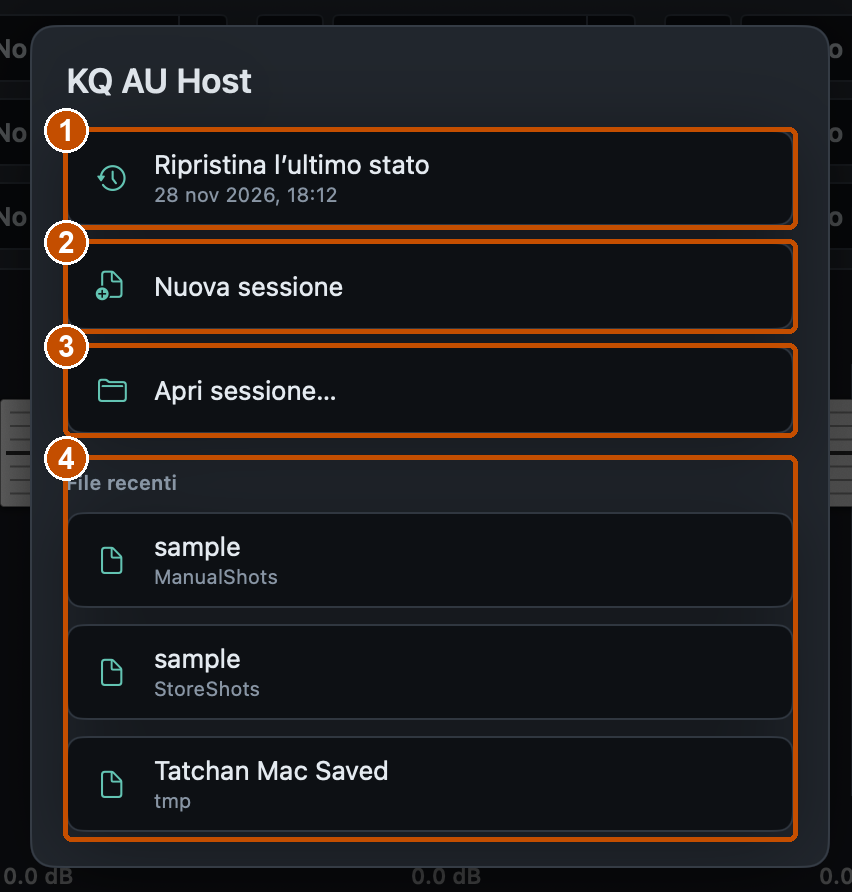
In KQ AU Host, lo stato del mixer, i plug-in caricati e i collegamenti MIDI insieme si chiamano sessione. Una nuova sessione si inizia dalla schermata di benvenuto.
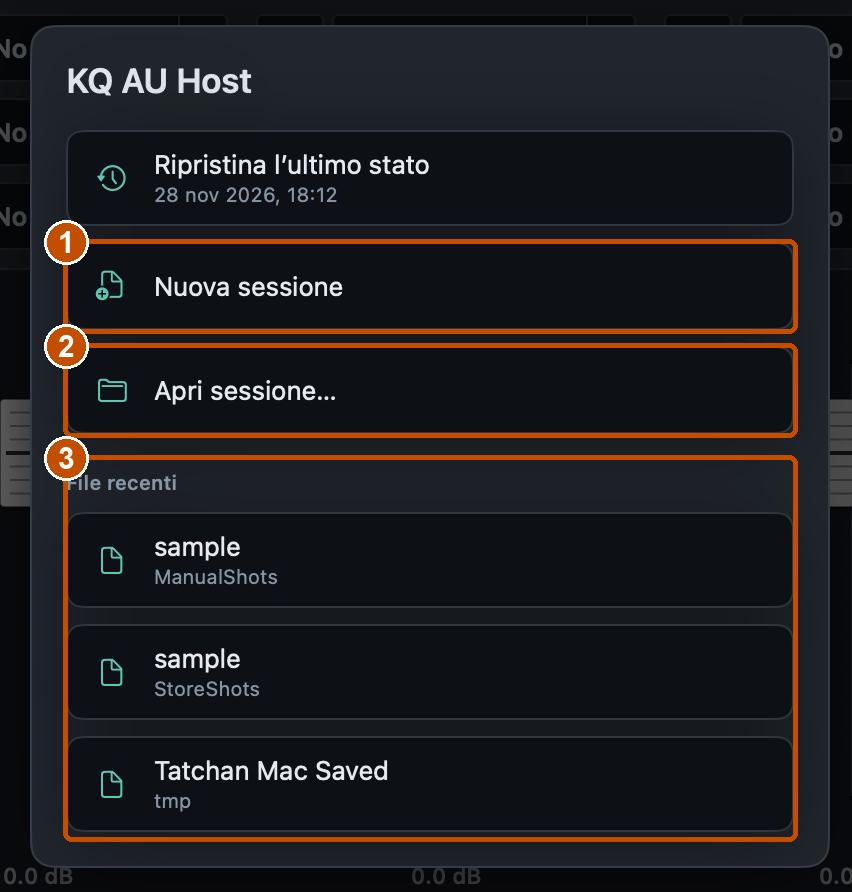
Nuova sessione
Apri sessione…
L’elenco File recenti
La schermata di benvenuto all’avvio
Avvia KQ AU Host. Compare la schermata di benvenuto.
Mac
La schermata di benvenuto compare solo al primo avvio. In seguito l’app riparte da dove l’avevi lasciata. Per aprirla più tardi, scegli File > Schermata di benvenuto… nella barra dei menu.
iPhone e iPad
Compare a ogni avvio. Per aprirla più tardi, scegli Schermata di benvenuto… dal menu … della barra superiore.
Scegli Nuova sessione1. Compare un mixer vuoto.
Riprendere da dove avevi lasciato
Scegli Ripristina l’ultimo stato nella schermata di benvenuto per tornare allo stato in cui l’app si trovava quando l’hai chiusa. Le sessioni salvate si aprono con Apri sessione…2 o dall’elenco File recenti3.
2. Scegliere l’uscita del suono
Scegli gli altoparlanti o le cuffie con cui ascoltare.
Premi il nome dell’uscita nel canale Master, all’estremità sinistra del mixer, e scegli.
Mac
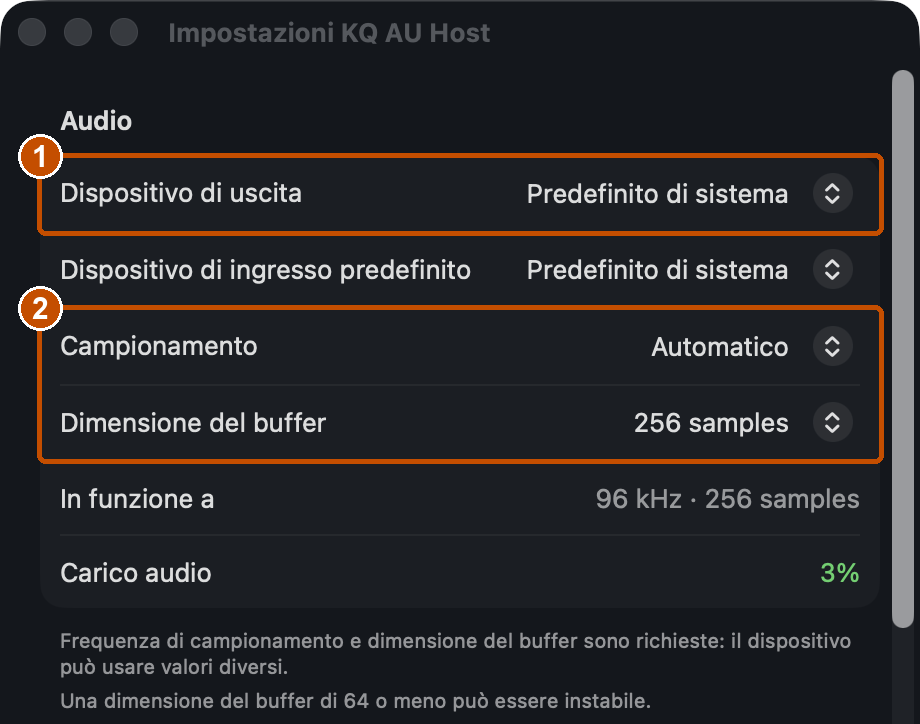
Scegli tra i dispositivi di uscita collegati. Puoi scegliere anche in Dispositivo di uscita1, sotto Audio, in KQ AU Host > Impostazioni… (⌘,).
iPhone e iPad
Scegli tra altoparlante, cuffie, AirPlay e Bluetooth.
Dispositivo di uscita
Campionamento e Dimensione del buffer
«Audio» nelle impostazioni
Frequenza di campionamento e dimensione del buffer
All’inizio non serve cambiarle. Se il suono si interrompe, aumenta la dimensione del buffer 2. Sono valori richiesti: alcuni dispositivi ne usano altri.
3. Caricare uno strumento in una traccia
Il mixer mostra le tracce a partire da A. Lo slot in alto di una traccia è lo slot dello strumento, dove va un plug-in strumento.
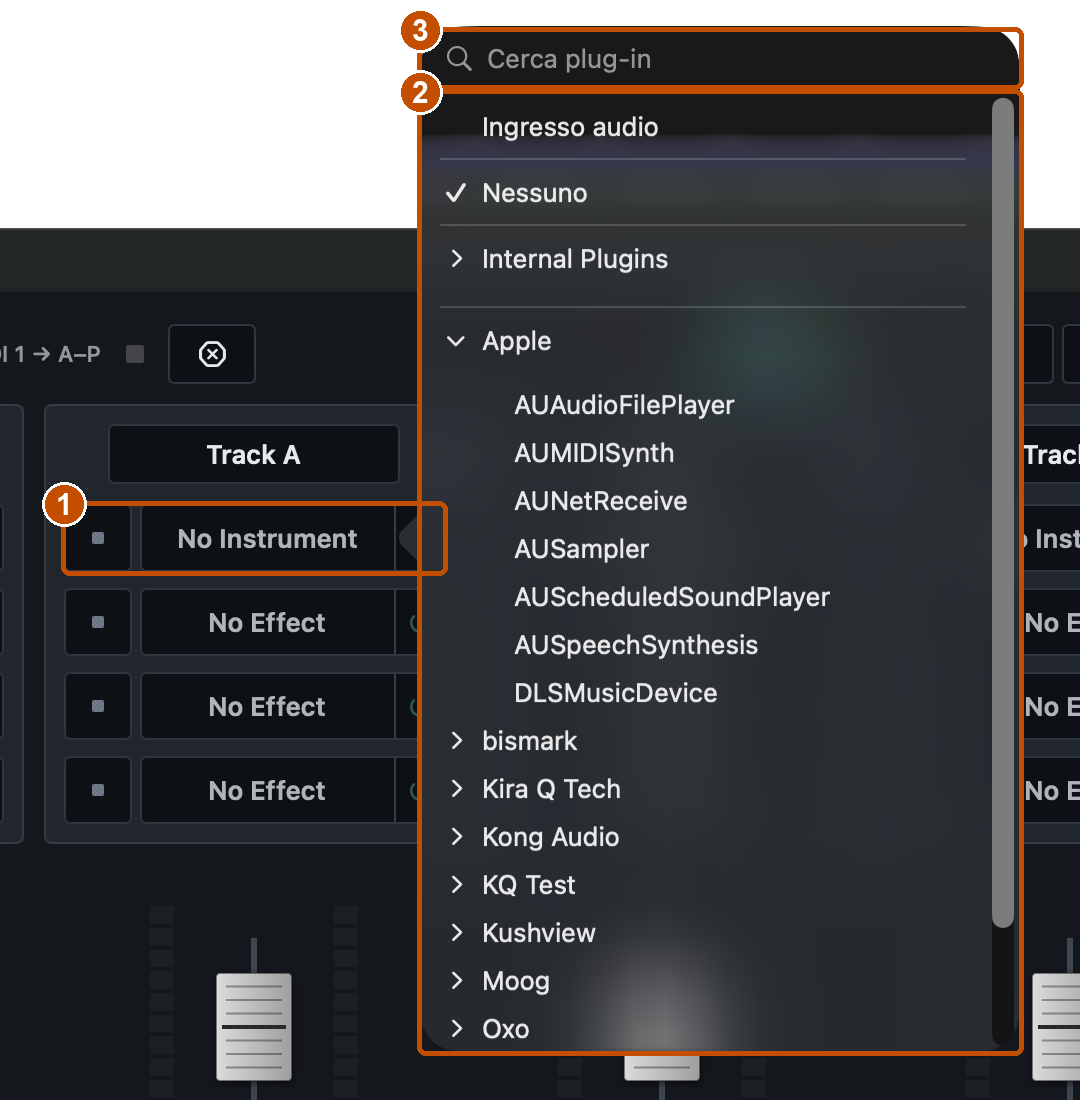
Lo slot dello strumento della traccia A
Il menu dei plug-in
Il campo di ricerca (Cerca plug-in)
Premere lo slot dello strumento apre il menu dei plug-in
Fai clic sullo slot dello strumento della traccia A 1 (toccalo su iPhone e iPad). Compare il menu dei plug-in 2.
Scegli uno strumento sotto Apple. Scrivere il nome nel campo di ricerca 3 lo trova subito. In questo esempio, scegli:
Mac
DLSMusicDevice. Contiene i suoni General MIDI (GM) e suona subito.
iPhone e iPad
AUMIDISynth. Senza nulla caricato suona un semplice «bip» sinusoidale. Per i suoni GM, scegli un SoundFont GM (.sf2 ecc.) con Scegli suono… nella vista di AUMIDISynth.
Quando il nome dello strumento compare nello slot, è caricato.
Usare altri strumenti
Gli strumenti Audio Unit installati su Mac, iPhone o iPad (AUv3, e su Mac anche AUv2) sono nello stesso menu. Fai clic (tocca) sul nome dello strumento nello slot per aprire la vista del plug-in. Per cambiare strumento, fai clic sull’icona dello slot su Mac, oppure tienila premuta su iPhone e iPad, e scegli di nuovo dal menu.
4. Suonare sulla tastiera a schermo
Apri la finestra della tastiera e suona lo strumento. In una nuova sessione, la tastiera e ogni dispositivo MIDI collegato raggiungono tutte le tracce (attraverso la lane MIDI 1).
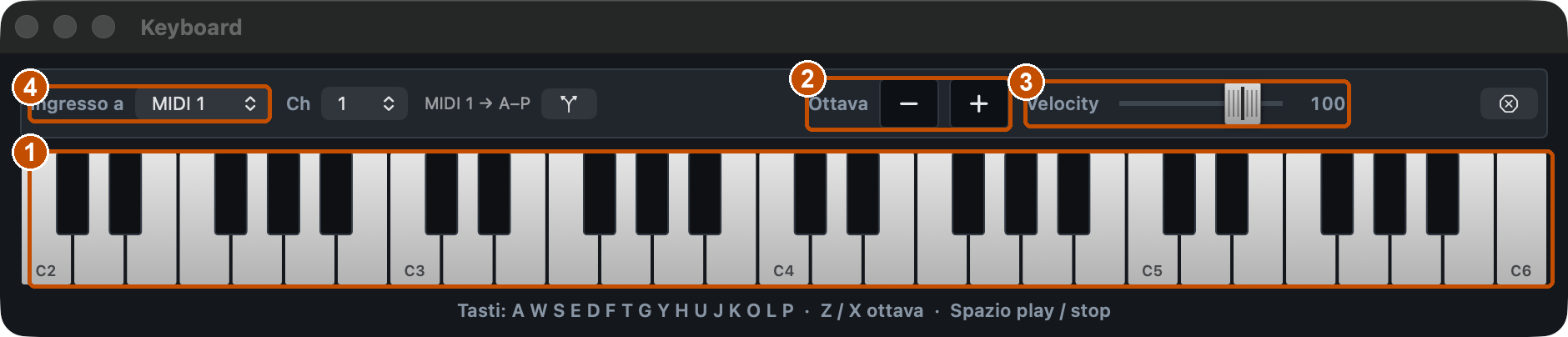
I tasti
Ottava
Velocity
La lane MIDI in cui suona
La finestra della tastiera
Apri la finestra della tastiera: fai clic (tocca) sul pulsante Keyboard sotto il canale Master. Su Mac la apre anche ⌘K.
Fai clic (tocca) sui tasti 1 per suonare.
Per cambiare altezza, cambia l’Ottava2. Per suonare più forte o più piano, cambia la Velocity3.
Suonare con la tastiera del computer Solo Mac
Finché la finestra dell’app è in primo piano, puoi suonare con la tastiera del computer.
Tasti bianchi: ASDFGHJKL;
Tasti neri: WETYUOP
Ottava giù / su: Z / X
Quando la vista di un plug-in è in primo piano, i tasti vanno al plug-in.
5. Regolare il volume
Il fader della traccia A regola il volume dello strumento, il fader Master il volume generale. Se un indicatore diventa rosso, il suono distorce: abbassalo.
Per spostare finemente un fader o una manopola, trascina e allontana il dito (il puntatore) di lato. Tienilo premuto (o clic destro su Mac) per digitare un valore.
Se non c’è suono
Se la barra superiore mostra Audio fermo, premilo per riavviare l’audio.
Controlla che l’uscita di Master non sia silenziata e che sia scelto il dispositivo di uscita giusto.
Se la finestra della tastiera dice La tastiera non si sente. Controlla la lane in «MIDI Routing»., la lane in cui suona la tastiera non è collegata a nessuna traccia.
Una sessione contiene tutti i plug-in caricati con le loro impostazioni, il mixer, le lane MIDI, il file MIDI aperto e la posizione delle finestre aperte.
1. Salvare una sessione
Salva la sessione.
Mac
File > Salva sessione come… (⌘S)
iPhone e iPad
Salva sessione come… nel menu … della barra superiore
Scegli nome e posizione e salva. L’estensione del file è .sauhost.
Lo stato attuale resta anche senza salvare
Lo stato attuale viene conservato automaticamente ogni 30 secondi, e l’avvio successivo può ripartire da lì (capitolo 1). Il file di una sessione aperta non viene mai sovrascritto: ogni salvataggio chiede un nome.
2. Aprire una sessione
Apri la sessione.
Mac
Fai doppio clic sul file nel Finder. La aprono anche File > Apri sessione… (⌘O) o il trascinamento del file sulla finestra del mixer.
iPhone e iPad
Tocca il file nell’app File. La apre anche Apri sessione… nel menu ….
Aprire su un altro dispositivo
Sposta il file sull’altro dispositivo con iCloud Drive, AirDrop o simili, e aprilo come sopra. Così una sessione preparata sul Mac alle prove si apre sull’iPad sul palco.
Se un plug-in non è disponibile sull’altro dispositivo
Se un plug-in usato dalla sessione non è installato sul dispositivo, il suo slot mostra che non può essere usato. Premi lo slot per vederne il motivo.
Le impostazioni del plug-in restano nella sessione. Installa il plug-in su quel dispositivo e caricalo di nuovo: le impostazioni tornano.
I plug-in AUv2 del Mac non si possono usare su iPhone e iPad. Per usare un plug-in su entrambi, scegli un plug-in AUv3 installabile su entrambi.
Se hai una tastiera MIDI, il capitolo 3 mostra come suonare strumenti con essa, sovrapporre strumenti e dividere la tastiera.
Capitolo 3
Suonare strumenti con una tastiera MIDI
Collega una tastiera MIDI e suona gli strumenti caricati nelle tracce. Seguono esempi di sovrapposizione di due strumenti e di divisione della tastiera.
In questo capitolo
Suonare strumenti con una tastiera MIDI
Scegliere con le lane MIDI quali strumenti ricevono le note
Sovrapporre strumenti e dividere la tastiera
Cosa ti serve
Una tastiera MIDI (USB o Bluetooth)
La sessione con lo strumento caricato nel capitolo 1
Cosa sono le lane MIDI
In KQ AU Host il MIDI raggiunge le tracce attraverso le lane. Ogni lane ha queste parti, dall’alto in basso:
MIDI Input: da dove arriva il MIDI (tastiere MIDI, un file MIDI e così via)
Il filtro dei canali: quali dei 16 canali MIDI passano
MIDI Effects: effetti MIDI come arpeggiatori (facoltativi)
Output: a quali tracce va
Ci sono 20 lane. In una nuova sessione, la lane 1 (MIDI 1) riceve ogni dispositivo MIDI collegato e il file MIDI, e li invia a ogni traccia. Le lane da 2 a 20 sono vuote.
1. Collegare la tastiera MIDI
USB
Collegala al Mac, all’iPhone o all’iPad con un cavo.
Bluetooth
Mac: collegala nell’app Configurazione MIDI Audio di macOS.
iPhone e iPad: scegli Connetti a… dal pulsante Bluetooth nella barra del titolo della finestra MIDI Routing.
In una nuova sessione, suona appena collegata. Suona con la tastiera MIDI lo strumento caricato nel capitolo 1.
2. Aprire la finestra MIDI Routing
Quale tastiera suona quali tracce si imposta nella finestra MIDI Routing. Aprila con il pulsante MIDI Routing nella barra superiore (su Mac anche con ⇧⌘R).
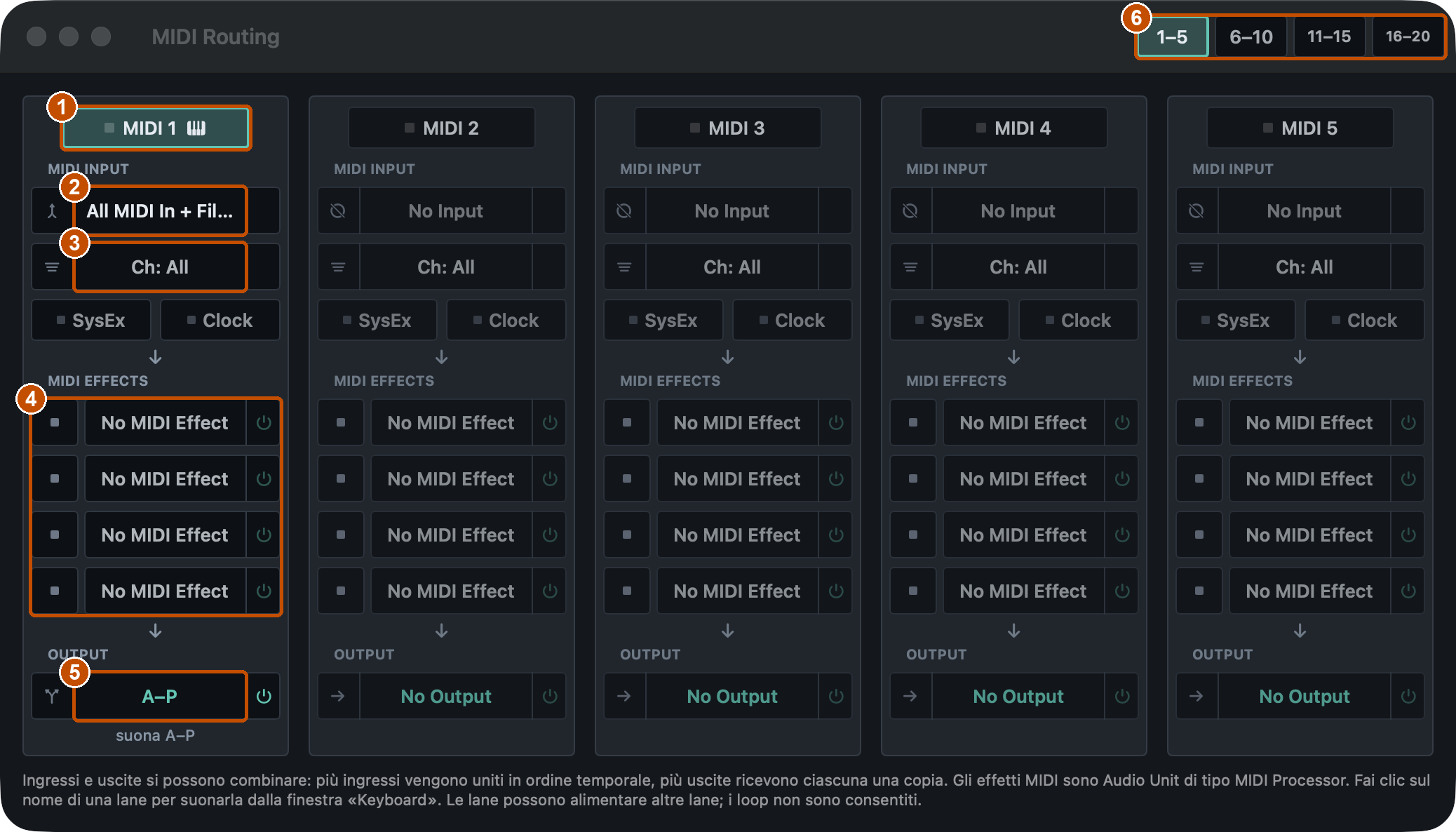
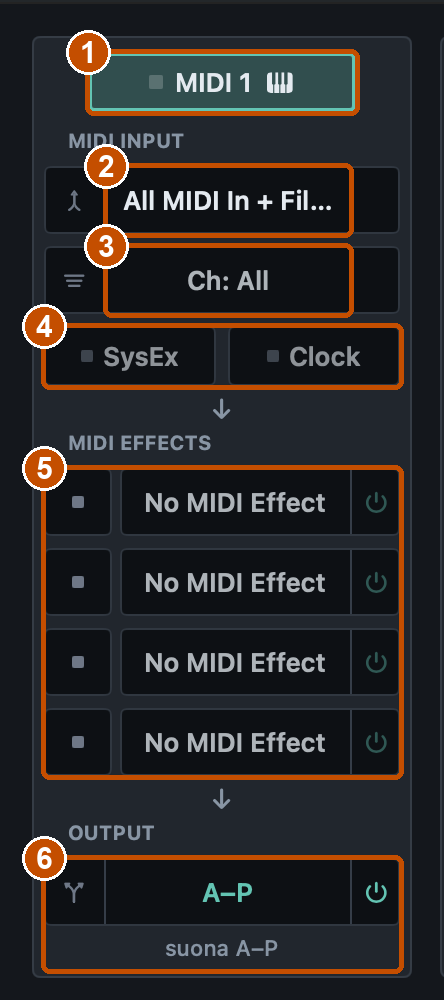
Il nome della lane (MIDI 1) e la sua spia, che si accende all’arrivo di MIDI
Il riquadro MIDI Input
Il filtro dei canali (Ch:)
Gli slot MIDI Effects
Il riquadro Output
Le lane mostrate (1–5, 6–10 …)
La finestra MIDI Routing, cinque lane alla volta
Suona la tastiera MIDI e controlla che la spia 1 accanto al nome della lane si accenda.
Premi il riquadro MIDI Input2 della lane 1 per vedere cosa può ricevere. Le voci con il segno di spunta vengono ricevute.
Premi il riquadro Output5 per vedere le tracce a cui può inviare.
L’elenco MIDI InputAll MIDI In indica tutti i dispositivi MIDI collegati (anche quelli collegati in seguito). Puoi anche scegliere i dispositivi uno per uno. KQ AU Host è l’ingresso per il MIDI proveniente da altre app. I file MIDI sono trattati nel capitolo 5.
Esempio 1: suonare una sola traccia
Gli esempi da qui usano gli strumenti di Apple. Carica lo strumento del capitolo 1 nella traccia A (DLSMusicDevice su Mac, AUMIDISynth su iPhone e iPad) e AUSampler nella traccia B (tutti sotto Apple nel menu dei plug-in; senza nulla caricato, AUSampler suona un’onda sinusoidale). Com’è impostata una nuova sessione, la tastiera suona entrambe. Facciamole suonare solo la traccia A.
Premi il riquadro Output della lane 1.
Scegli Rimuovi tutte le uscite, poi premi di nuovo il riquadro e scegli la traccia A.
Sotto il riquadro Output compare suona A. Ora la tastiera suona solo la traccia A.
Esempio 2: sovrapporre due strumenti
Due strumenti suonati insieme danno un suono più pieno.
Premi il riquadro Output della lane 1 e spunta entrambe le tracce A e B.
Ora la tastiera suona A e B insieme. Bilanciale con il fader di ciascuna traccia.
Cambiare il suono di uno strumento GM
DLSMusicDevice, e AUMIDISynth con un SoundFont GM caricato, hanno i 128 suoni General MIDI (GM). Iniziano con un pianoforte. Un cambio di programma inviato dalla tastiera MIDI cambia il suono (ad esempio, GM 49 sono gli archi e 33 il basso acustico; alcune tastiere contano da 0, cioè un numero in meno).
Esempio 3: dividere la tastiera
Un esempio per suonare suoni diversi con la mano sinistra e la destra. Usa due lane, ciascuna verso una traccia diversa.
Con due tastiere
Premi il riquadro MIDI Input della lane 1, togli la spunta a All MIDI In e spunta solo la prima tastiera. Imposta Output sulla traccia A.
In MIDI Input della lane 2 scegli la seconda tastiera e imposta Output sulla traccia B.
Una tastiera, divisa per canale
Per una tastiera che può inviare la metà sinistra e quella destra su canali MIDI diversi (split). Supponiamo la metà sinistra sul canale 1 e la destra sul canale 2.
Premi il filtro dei canali (Ch:) della lane 1 e spunta solo Channel 1. Imposta Output sulla traccia A.
In MIDI Input della lane 2 scegli la stessa tastiera. Imposta il filtro dei canali solo su Channel 2 e Output sulla traccia B.
La metà sinistra suona la traccia A, la destra la traccia B.
Suonare un’altra lane dalla tastiera a schermo
Fai clic (tocca) sul nome di una lane nella finestra MIDI Routing, e i tasti della finestra della tastiera suonano quella lane. Puoi sceglierla anche in Ingresso a nella finestra della tastiera.
Se non c’è suono
Se la spia della lane non si accende quando suoni, la tastiera MIDI non è collegata o non è scelta in MIDI Input.
Se la spia si accende ma non suona nulla, controlla che il filtro dei canali lasci passare il canale della tastiera e che Output abbia una traccia con uno strumento. Quando il pulsante di accensione di Output è spento, la lane non invia nulla.
Una lane senza ingressi appare un po’ più sbiadita.
Il capitolo 4 mostra come portare un microfono, una chitarra o simili in una traccia e applicare effetti.
Capitolo 4
Effetti su un microfono o uno strumento
Porta in una traccia la tua voce da un microfono, o una chitarra collegata a un’interfaccia audio, e ascoltala con gli effetti.
In questo capitolo
Portare un ingresso audio in una traccia
Scegliere i canali di ingresso (mono o stereo)
Applicare effetti e attivarli e disattivarli
Cosa ti serve
Un microfono, oppure un’interfaccia audio e uno strumento come una chitarra (per provare basta il microfono integrato)
Cuffie (con gli altoparlanti, il microfono può captare il suono e generare feedback)
1. Portare un ingresso audio in una traccia
Lo slot dello strumento di una traccia può ricevere un ingresso audio al posto di uno strumento.
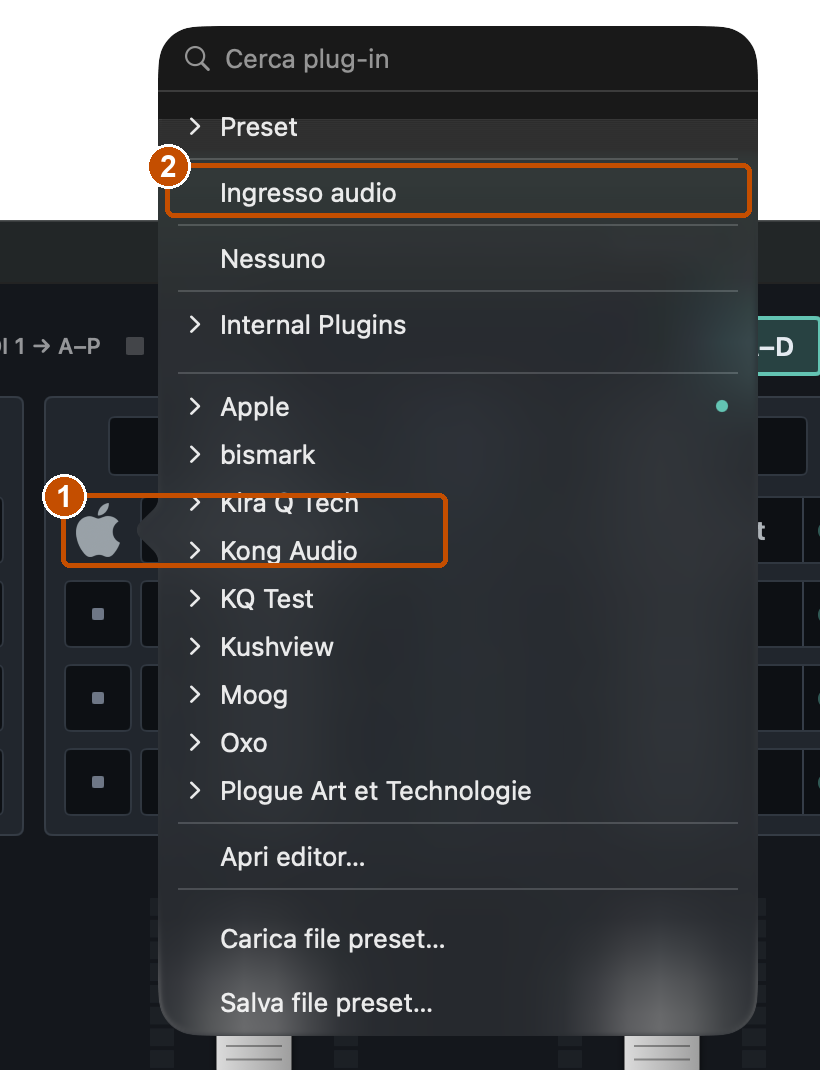
Lo slot dello strumento della traccia A
Ingresso audio
«Ingresso audio» è in cima al menu dello slot dello strumento
Collega le cuffie e sceglile come uscita come nel capitolo 1.
Premi lo slot dello strumento della traccia A 1 e scegli Ingresso audio2 in cima al menu.
La prima volta, ti viene chiesto se l’app può usare il microfono. Consentilo.
Parla nel microfono: l’indicatore della traccia A si muove e senti la tua voce in cuffia.
2. Scegliere il dispositivo e i canali di ingresso
Con un’interfaccia audio, scegli quale dispositivo e quale presa usare. Premi il nome dell’ingresso nello slot per aprire il menu dell’ingresso.
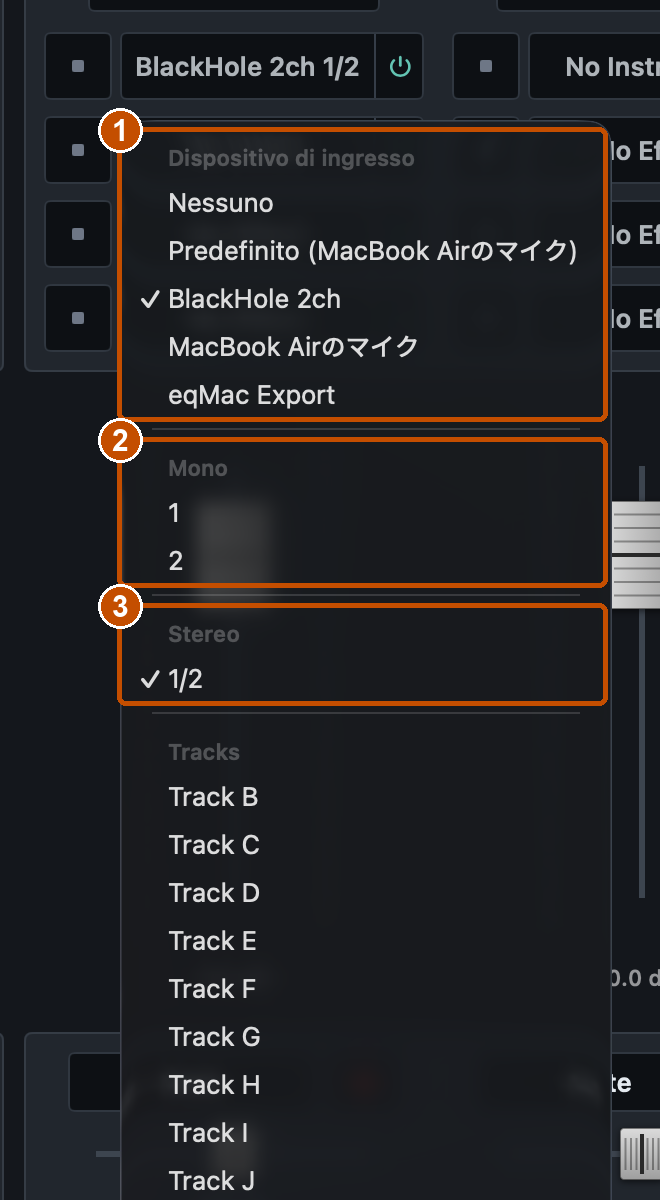
Dispositivo di ingresso
Mono (1, 2 …)
Stereo (1/2, 3/4 …)
Il menu dell’ingresso. I canali compaiono quando il dispositivo ha due o più ingressi
Mac
Scegli il dispositivo in Dispositivo di ingresso1. «Predefinito» è il dispositivo scelto in Dispositivo di ingresso predefinito, sotto Audio nelle impostazioni. Ogni traccia può usare un dispositivo diverso.
iPhone e iPad
Il dispositivo di ingresso si sceglie in Ingresso nelle Impostazioni (microfono integrato, auricolare, interfaccia audio USB e così via). Il nome del dispositivo in cima al menu attiva e disattiva l’ingresso.
Per una chitarra o un microfono, scegli il numero della sua presa in Mono2 (1 per l’ingresso 1).
Per uno strumento stereo come una tastiera su due prese, scegli 1/2 o simili in Stereo3.
Usare più ingressi
Ogni traccia può prendere una presa diversa. Ad esempio, il microfono della voce (1) sulla traccia A e la chitarra (2) sulla traccia B, ciascuno con i propri effetti.
3. Applicare effetti
I tre slot sotto lo slot dello strumento sono gli slot degli effetti. Il suono attraversa gli effetti dall’alto in basso.
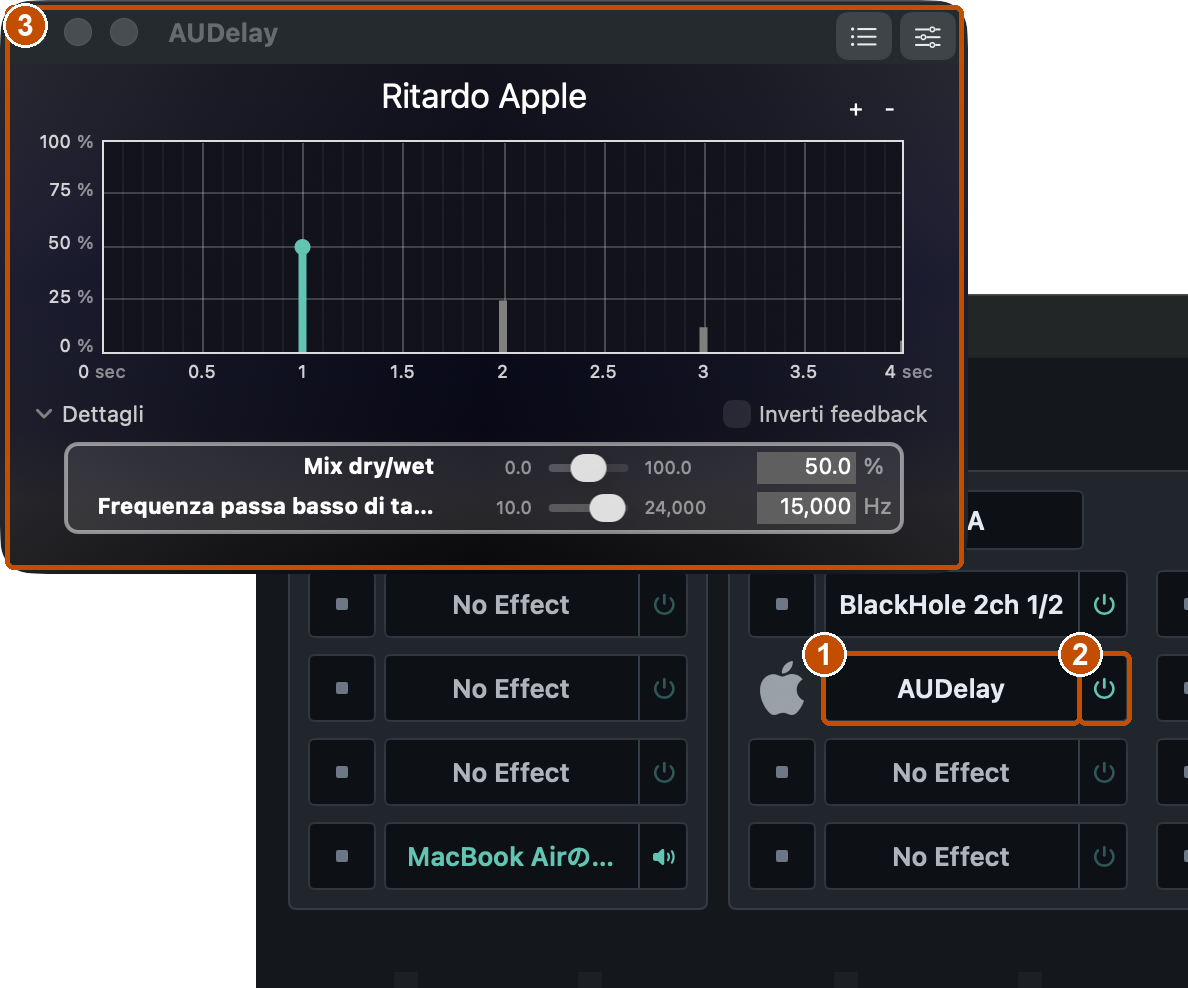
Uno slot effetto (FX 1)
Il pulsante di accensione dell’effetto
La vista dell’effetto
AUDelay nel FX 1 della traccia A
Premi lo slot effetto più in alto della traccia A 1 e scegli AUDelay (il delay di Apple) dal menu. La tua voce prende un’eco.
Premi il nome dell’effetto nello slot per aprirne la vista 3, dove cambi durata e quantità dell’eco.
Premi il pulsante di accensione dell’effetto 2 per disattivarlo (bypass). Premi di nuovo per riattivarlo. Il suono passa in modo graduale.
Combinazioni di effetti Apple
Gli effetti di Apple bastano per creare catene comuni. Caricali da FX 1 in giù.
AUDistortion e AUReverb2 hanno dei preset di fabbrica. Scegli prima un preset, poi regola le quantità nella vista dell’effetto: è più rapido. Se riverbero o delay sono troppo forti, abbassa Dry/Wet Mix (il bilanciamento tra suono originale ed effettato) nella vista dell’effetto.
Usare i preset
Premi l’icona dello slot per scegliere tra i preset forniti con il plug-in (Preset di fabbrica). Su iPhone e iPad, tieni premuta l’icona per cambiare plug-in.
Effetti su tutto
Anche il canale Master ha tre slot effetto. Gli effetti messi lì agiscono sul mix di tutte le tracce. Ad esempio, AUPeakLimiter alla fine di Master impedisce al suono di diventare così forte da distorcere.
Se non c’è suono o c’è feedback
Quando si attiva un ingresso mentre suonano gli altoparlanti integrati, l’uscita viene silenziata automaticamente per evitare il feedback (Uscita silenziata). Usa le cuffie. Se devi usare gli altoparlanti, premi il pulsante del suono nello slot di uscita di Master e scegli Attiva comunque.
Quando lo slot è rosso, l’ingresso non può essere usato. Premi lo slot per vedere perché (accesso al microfono non consentito, dispositivo non collegato e così via).
Mac
Consentilo in Impostazioni di Sistema > Privacy e sicurezza > Microfono.
iPhone e iPad
Consentilo in Impostazioni > Privacy e sicurezza > Microfono.
Se la tua voce torna in ritardo, riduci la Dimensione del buffer sotto Audio nelle impostazioni. Se poi il suono si interrompe, aumentala un po’.
Il capitolo 5 mostra come suonare su un file MIDI e registrare.
Capitolo 5
Suonare e registrare con i file MIDI
Suona sull’accompagnamento di un file MIDI e registra il risultato.
In questo capitolo
Riprodurre un file MIDI con gli strumenti delle tracce
Registrare quello che suoni e salvarlo in un file
Cosa ti serve
Un file MIDI standard (estensione .mid)
Una sessione con strumenti nelle tracce, come nei capitoli 1 e 3
1. Riprodurre un file MIDI
Apri…
I pulsanti di riproduzione e di ritorno all’inizio, e la posizione
BPM
Le tracce del file e le lane a cui vanno
La finestra MIDI File
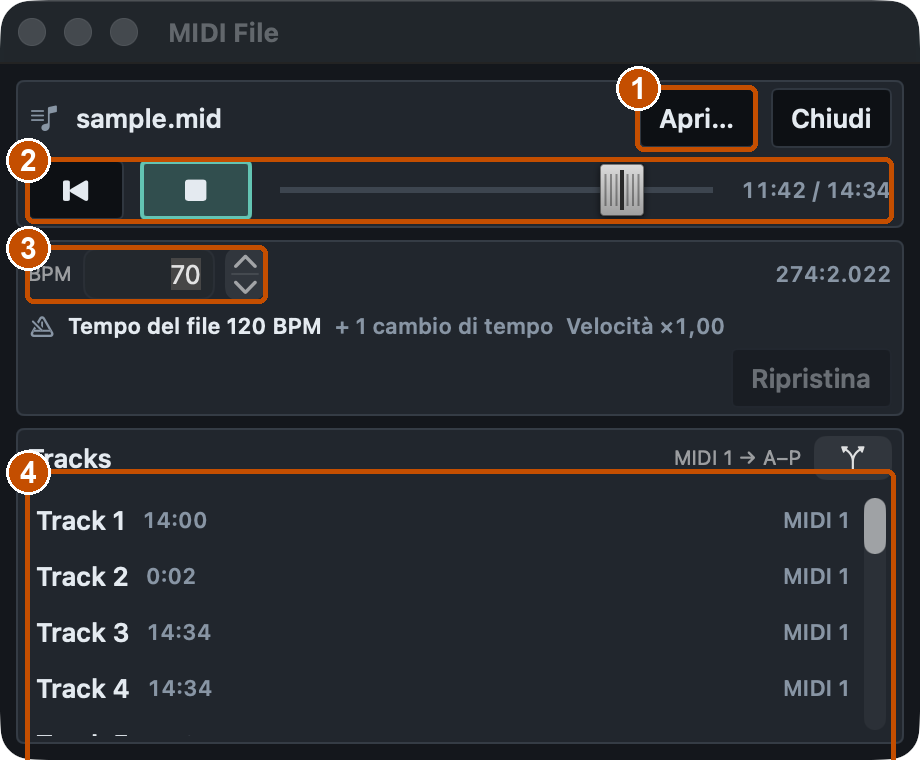
Premi il pulsante MIDI File sotto il canale Master per aprire la finestra MIDI File (su Mac anche con ⇧⌘M).
Premi Apri…1 e scegli un file MIDI. Puoi anche trascinare il file sulla finestra.
Premi il pulsante di riproduzione 2 per avviare (su Mac Space o ⌘↩). Premi di nuovo per fermare. Per tornare all’inizio, premi il pulsante di ritorno all’inizio (su Mac ⌘←).
In una nuova sessione, ogni traccia del file MIDI passa per la lane 1 verso ogni traccia. Con uno strumento nella traccia A, il brano suona su di esso.
Con un file GM (General MIDI), un solo strumento GM nella traccia A suona tutte le parti, pianoforte, basso, batteria e così via, ciascuna con il proprio suono (DLSMusicDevice su Mac; AUMIDISynth con un SoundFont GM su iPhone e iPad; capitolo 1). Uno strumento GM suona i suoi 16 canali con suoni diversi, con la batteria sul canale 10.
Cambiare il tempo
All’apertura di un file MIDI, BPM3 prende il tempo del file. Cambiare i BPM cambia la velocità di riproduzione, comodo per esercitarsi lentamente. Ripristina torna alla velocità del file.
Esempio: la batteria su una traccia a parte
Per cambiare il volume della sola batteria, o applicare effetti solo alla batteria, separala su un’altra traccia. In un file GM la batteria è sul canale 10, quindi la separa il filtro dei canali del capitolo 3.
Carica uno strumento GM sia nella traccia A sia nella traccia B (DLSMusicDevice su Mac, AUMIDISynth su iPhone e iPad).
Nella finestra MIDI Routing, premi il riquadro MIDI Input della lane 1 e togli la spunta a MIDI File: All Tracks (restano solo le tastiere).
Lane 2: scegli MIDI File: All Tracks in MIDI Input e togli la spunta solo a Channel 10 nel filtro dei canali. Imposta Output sulla traccia A.
Lane 3: scegli MIDI File: All Tracks in MIDI Input e imposta il filtro dei canali solo su Channel 10. Imposta Output sulla traccia B.
Ora la batteria suona sulla traccia B e le altre parti sulla traccia A. Cambia il volume della batteria con il fader della traccia B, o compattala con AUDynamicsProcessor in uno slot effetto di B.
L’elenco delle tracce nella finestra MIDI File 4 mostra la lane di ciascuna traccia. Una traccia che non va a nessuna lane mostra Non riprodotta. Per prendere le tracce del file una per una, scegli MIDI File: Track 1 e così via in MIDI Input.
2. Registrare quello che suoni
Il suono che esce dal mixer viene registrato così com’è in un file, compreso quello che suoni sul file MIDI.
Rec nella barra superiore
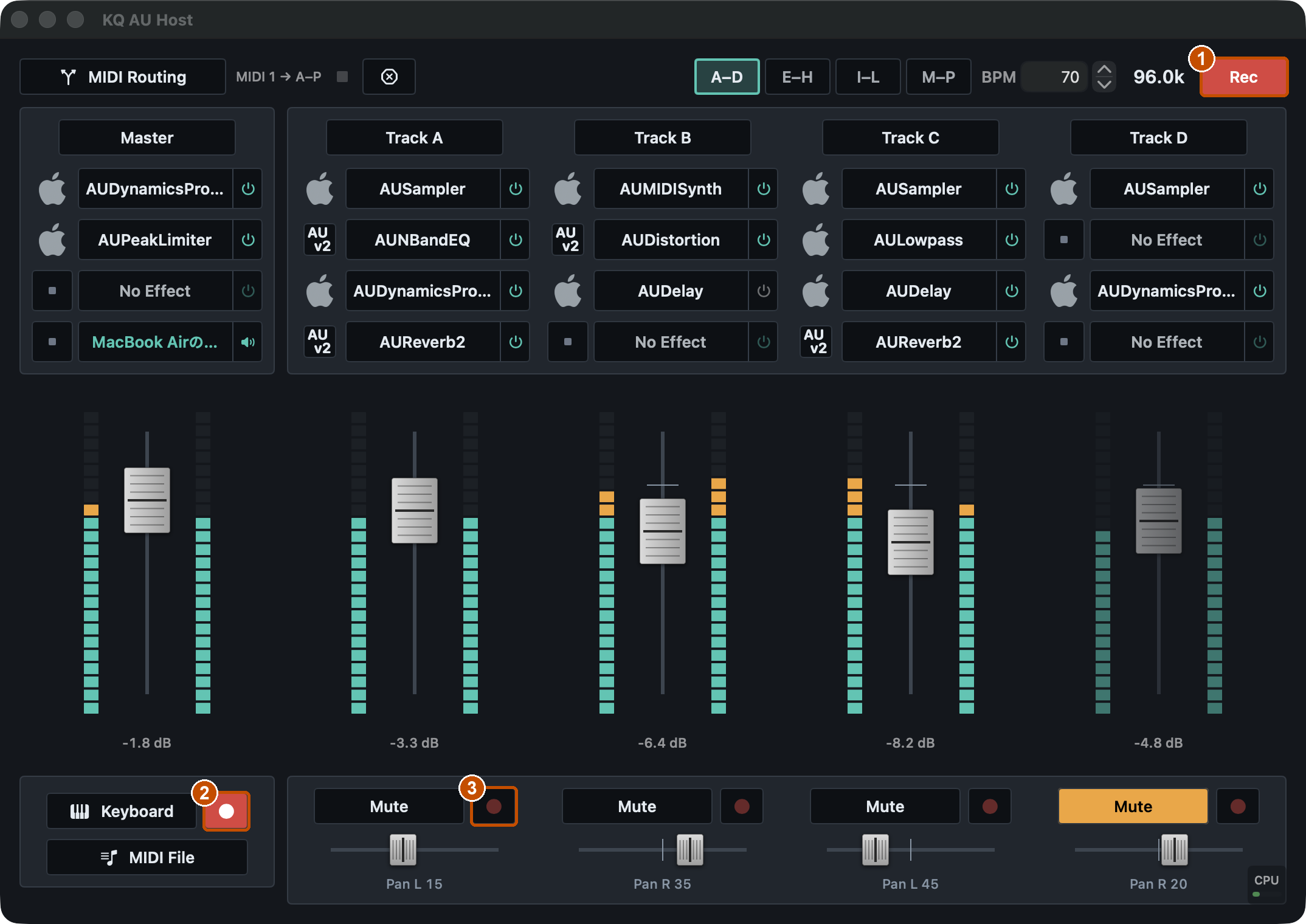
Il pulsante di registrazione (●) di Master
Il pulsante di registrazione (●) di una traccia
I pulsanti di registrazione. I pulsanti ● scelgono cosa registrare
Premi Rec1 nella barra superiore per avviare la registrazione (su Mac ⌘R). Il pulsante mostra il tempo registrato.
Avvia il file MIDI e suona insieme.
Premi di nuovo Rec per fermare. Compare la schermata di salvataggio: scegli nome e posizione e salva.
Registrare ogni traccia
All’inizio viene registrato solo Master (il mix completo). Premi il ● 3 di una traccia per registrare anche quella traccia in un file a parte. Più registrazioni vengono salvate insieme in una cartella (Master.wav, Track A.wav …). Durante la registrazione, i ● e i plug-in non si possono cambiare.
Formato del file
Il formato della registrazione (WAV o M4A) si sceglie in Registrazione nelle impostazioni.
Il capitolo 6 mostra come cambiare le impostazioni del mixer con gli snapshot.
Capitolo 6
Cambiare suono dal vivo
Memorizza le impostazioni del mixer e richiamale con un solo pulsante.
In questo capitolo
Cambiare tutto il mix in una volta con gli snapshot
Dare un nome agli snapshot
Restringere le voci richiamate da uno snapshot
Cambiare da una tastiera MIDI o da una pedaliera
Creare un interruttore per effetti (Toggle)
Avanzare tra gli snapshot con una sola pedaliera
Cosa ti serve
Una sessione con strumenti in più tracce, come nel capitolo 3
1. Memorizzare e richiamare gli snapshot
Uno snapshot è un pulsante che memorizza lo stato del mixer (muto, accensione, fader e pan di ogni traccia) e delle lane MIDI. Premerlo richiama le impostazioni memorizzate.
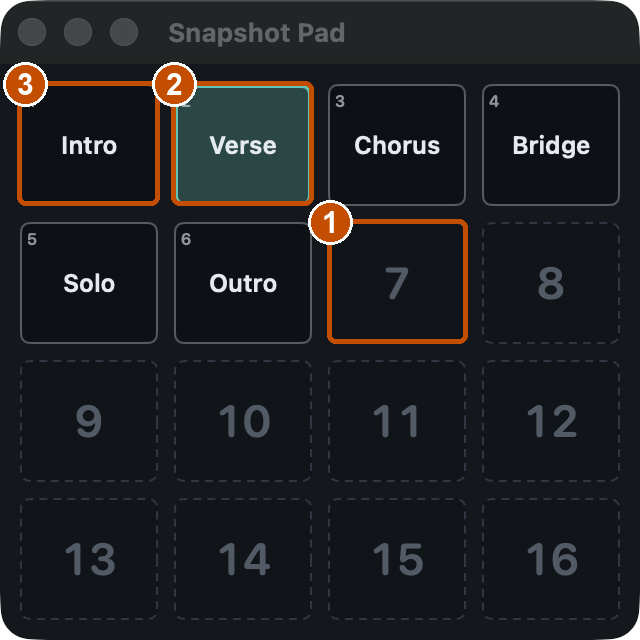
Un numero libero
Un pulsante memorizzato (acceso finché lo stato attuale corrisponde)
Un pulsante con nome
Lo Snapshot Pad, con 16 pulsanti
Qui, 1 memorizza il suonare sullo strumento GM della traccia A e 2 il suonare su AUSampler nella traccia B (due tracce con strumenti, come nell’esempio 2 del capitolo 3).
Apri lo Snapshot Pad.
Mac
Finestra > Snapshot Pad nella barra dei menu
iPhone e iPad
Snapshot Pad nel menu … della barra superiore
Prepara lo stato 1: silenzia la traccia B e regola il fader della traccia A.
Tieni premuto il numero libero 11. Lo stato attuale viene memorizzato in 1.
Prepara lo stato 2: silenzia la traccia A e togli il muto alla traccia B.
Tieni premuto 2 per memorizzarlo.
Premi 1 per passare al suonare sulla traccia A, e 2 per la traccia B. Il pulsante che corrisponde allo stato attuale è acceso 2.
2. Dare un nome
Tieni premuto un pulsante memorizzato (o clic destro su Mac), scegli Impostazioni…, scrivi un nome in Name (ad esempio Piano o Sampler) e premi Fine (✓ su iPhone e iPad). Al posto del numero compare il nome 3. Lo stesso menu sovrascrive il pulsante con lo stato attuale (Sovrascrivi con il mix attuale) o lo elimina (Elimina).
3. Restringere le voci richiamate
All’inizio uno snapshot richiama tutte le voci (volume, pan, muto, accensione, bypass e lane MIDI). Restringere le voci richiamate permette di:
Cambiare senza toccare il resto: uno snapshot che richiama solo i muti, ad esempio, lascia i fader come li hai regolati suonando.
Mantenere il pulsante acceso: un pulsante è acceso finché ogni voce richiamata corrisponde allo stato attuale. Ristretto, resta acceso quando muovi un fader estraneo. Che un pulsante sia acceso conta per il Toggle e per l’avanzamento degli snapshot, più avanti.
Usare più snapshot insieme: se gli snapshot che cambiano strumento richiamano solo i muti e un interruttore per effetti richiama solo il bypass del suo effetto, non annullano le impostazioni l’uno dell’altro.
Tieni premuto un pulsante memorizzato e apri Impostazioni….
Premi Recall (l’icona a elenco) in alto e scegli Recall No Items. Tutte le voci vengono disattivate.
Attiva le voci da richiamare. Recall by Kind le attiva per tipo (Mute: il muto di ogni traccia); sotto Tracks, Master e MIDI Lanes, apri una traccia o una lane per sceglierle una per una.
Premi Fine.
Nell’esempio di «1. Memorizzare e richiamare gli snapshot», attiva solo Mute in Recall by Kind sia in 1 sia in 2. Così il cambio lascia i fader dove li hai spostati suonando. Le voci disattivate restano comunque memorizzate: riattivate in seguito, richiamano i valori memorizzati.
4. Cambiare con i pulsanti di una tastiera MIDI
I pulsanti di cambio programma o i pad di una tastiera MIDI possono richiamare gli snapshot. Con le mani occupate, una pedaliera MIDI ai tuoi piedi può cambiarli.
Tieni premuto il pulsante e apri Impostazioni….
In MIDI Trigger, attiva Recall by MIDI e scegli la lane della tastiera in MIDI Lane (ad esempio MIDI 1).
Premi Learn, poi il pulsante della tastiera da usare. Il suo messaggio (Program Change, Control Change o una nota) viene impostato.
Premi Fine. Ora il pulsante della tastiera richiama lo snapshot.
5. Creare un interruttore per effetti (Toggle)
Un pulsante con Button su Toggle si disattiva se premuto mentre è acceso. Disattivato, le voci di muto, accensione e bypass che richiama prendono l’opposto dei valori memorizzati. Uno snapshot che richiama solo il bypass di un effetto inserisce e toglie quell’effetto a ogni pressione, come un pedale.
Supponiamo che AUDelay sia nel FX 1 della traccia A.
Con il delay attivo (senza bypass), tieni premuto un numero libero (ad esempio 5) per memorizzare.
Apri Impostazioni… di 5 e imposta Button su Toggle.
Scegli Recall No Items in Recall, apri A in Tracks e attiva solo FX 1.
Scrivi «Delay» o simili in Name e premi Fine.
Premi 5: il delay entra e il pulsante si accende. Premi di nuovo: il delay esce e il pulsante si spegne.
Per comandarlo con una pedaliera, fai imparare la stessa pedaliera sia a Recall by MIDI in MIDI Trigger sia a Switch Off by MIDI, che lo disattiva. Ogni pressione inserisce e toglie l’effetto a turno.
Un Toggle richiama una sola voce
Per un interruttore per effetti, fai richiamare allo snapshot solo il bypass di quell’effetto. Qualsiasi altra voce cambierebbe anch’essa a ogni pressione (vedi «Risoluzione dei problemi» più sotto).
6. Avanzare tra gli snapshot con una sola pedaliera
Un trigger MIDI non risponde finché il suo pulsante è acceso (lo stato è già lo stesso, quindi non viene richiamato di nuovo). Combinato con Only When Lit (risponde solo finché un altro pulsante scelto è acceso), ogni pressione della stessa pedaliera avanza: 1 → 2 → 3 → 1 …
Supponiamo che gli snapshot 1, 2 e 3 siano memorizzati richiamando le stesse voci (ad esempio solo Mute), come in «3. Restringere le voci richiamate».
In Impostazioni… di 1, attiva Recall by MIDI, scegli la lane della pedaliera in MIDI Lane e fai imparare la pedaliera. Scegli 3 in Only When Lit.
Fai imparare la stessa pedaliera a 2 e scegli 1 in Only When Lit.
Fai imparare la stessa pedaliera a 3 e scegli 2 in Only When Lit.
Premi 1 sul pad per accenderlo.
Premi la pedaliera: viene richiamato solo 2, che richiede 1 acceso (1 è acceso, quindi non risponde). La pressione successiva va a 3, quella dopo torna a 1.
Con soli due, rendi ciascuno l’Only When Lit dell’altro: ogni pressione passa dall’uno all’altro.
Risoluzione dei problemi
Una pressione del pulsante risponde due volte (l’avanzamento salta di due)
Riguarda tutti i trigger MIDI.
Molte pedaliere e pulsanti di tastiera inviano un Control Change dello stesso controller alla pressione e un altro al rilascio: valore 127 alla pressione, 0 al rilascio. Quando Learn cattura un Control Change, l’intervallo di valori è da 0 a 127 (tutti i valori), quindi risponde sia alla pressione sia al rilascio.
Per uno snapshot normale, al rilascio il pulsante è già acceso: non succede nulla.
Nell’avanzamento (6), il rilascio soddisfa la condizione dello snapshot successivo: avanza di un passo in più.
Per rispondere solo alla pressione, imposta l’intervallo di valori a mano.
Apri Impostazioni… dello snapshot e verifica che Message in MIDI Trigger sia Control Change.
Imposta Value From su 64 e Value To su 127. Solo il 127 della pressione rientra nell’intervallo; lo 0 del rilascio viene ignorato.
Premi Fine. Per l’avanzamento, fai lo stesso per 1, 2 e 3.
Per un pulsante Toggle, Learn imposta da subito da 64 a 127.
Premere un pulsante Toggle cambia più dell’effetto
Un pulsante Toggle commuta insieme tutte le voci che richiama.
Premuto acceso, inverte muto, accensione e bypass di ogni voce.
Premuto spento, riporta ogni voce al valore memorizzato.
Ad esempio, se l’interruttore Delay richiama anche il muto della traccia B, ogni pressione cambia anche il muto di B. Per un interruttore per effetti, fagli richiamare solo il bypass di quell’effetto («3. Restringere le voci richiamate»).
L’avanzamento non procede
Fai richiamare a 1, 2 e 3 le stesse voci, con valori diversi tra loro. Se due sono accesi insieme, l’avanzamento non funziona.
Con dei fader tra le voci richiamate, muovere un fader mentre suoni spegne la spia e l’avanzamento si ferma. Restringi le voci ai muti o simili.
Gli snapshot sono legati alle posizioni del mixer
Uno snapshot ricorda posizioni come «traccia B» o «FX 2». Continua a funzionare quando cambi i plug-in. Gli snapshot vengono salvati con la sessione (capitolo 2).
Il metronomo va in una traccia come uno strumento. Su una traccia a parte, il suo volume si regola separatamente dagli altri strumenti.
Premi lo slot dello strumento di una traccia libera (ad esempio la traccia D).
Apri Internal Plugins in cima al menu e scegli Metronome.
Premi il nome Metronome nello slot per aprire la vista del metronomo.
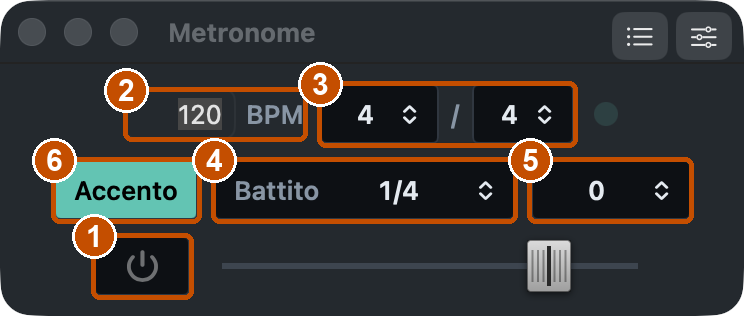
Il pulsante del suono
BPM
La metrica
Battito
Conteggio
Accento
La vista del metronomo. Si illumina con i battiti (in rosso sul primo)
2. Farlo suonare
Scegli il tempo con BPM2, e 4/4, 3/4 o simili con la metrica 3. Cambiano il tempo e la metrica di tutta l’app (gli stessi BPM della barra superiore).
Premi il pulsante del suono 1. Parte dal primo tempo successivo. Appena caricato è muto.
Per battere gli ottavi e simili, scegli la nota con Battito4. Per accentare il primo tempo, attiva Accento6.
Regola il volume con il fader della traccia del metronomo.
Il metronomo continua a battere al tempo dell’app anche quando non suona nulla. Premi di nuovo il pulsante del suono per fermarlo.
3. Aggiungere un conteggio
Fagli contare qualche battuta prima di iniziare a suonare.
Scegli il numero di battute con Conteggio5.
Premi il pulsante del suono: conta le battute del conteggio e poi continua a battere.
Le scelte segnate «solo» battono le battute del conteggio e poi si fermano. Usale quando vuoi solo un segnale d’attacco.
Il conteggio si sceglie anche in Conteggio sotto Metrica nelle impostazioni.
4. Con un file MIDI
Mentre un file MIDI suona, il metronomo ne segue le battute.
All’apertura di un file MIDI, tempo e metrica diventano quelli del file. Quando la metrica cambia nel file, il metronomo cambia con essa.
Abbassare i BPM rallenta insieme file MIDI e metronomo, comodo per esercitarsi.
5. Tenere il metronomo fuori da una registrazione
Registrare Master registra anche il metronomo. Per sentire il metronomo ma registrare solo quello che suoni, raccogli le altre tracce in una traccia e registra solo quella.
Supponiamo che tu suoni sulle tracce da A a C e che il metronomo sia nella traccia D. La traccia E raccoglie le altre.
Premi lo slot dello strumento della traccia E e scegli Ingresso audio.
Premi il nome dell’ingresso nello slot per aprire il menu dell’ingresso. Non serve un microfono, quindi disattiva il dispositivo di ingresso (Mac: Nessuno in Dispositivo di ingresso; iPhone e iPad: premi il nome del dispositivo in cima per disattivarlo).
In Tracks nello stesso menu, spunta A, B e C, ma non D del metronomo. Il suono da A a C ora passa per la traccia E invece di andare direttamente a Master.
Disattiva il pulsante di registrazione (●) di Master e premi solo il ● della traccia E.
Registra con Rec. Senti il metronomo, ma viene registrata solo la traccia E (quello che suoni da A a C).
Il fader della traccia E regola insieme il volume da A a C. Un effetto nella traccia E agisce insieme da A a C.
Lo stesso tempo per gli altri plug-in
Questo tempo raggiunge anche gli altri plug-in caricati (arpeggiatori, delay sincronizzati al tempo e così via).
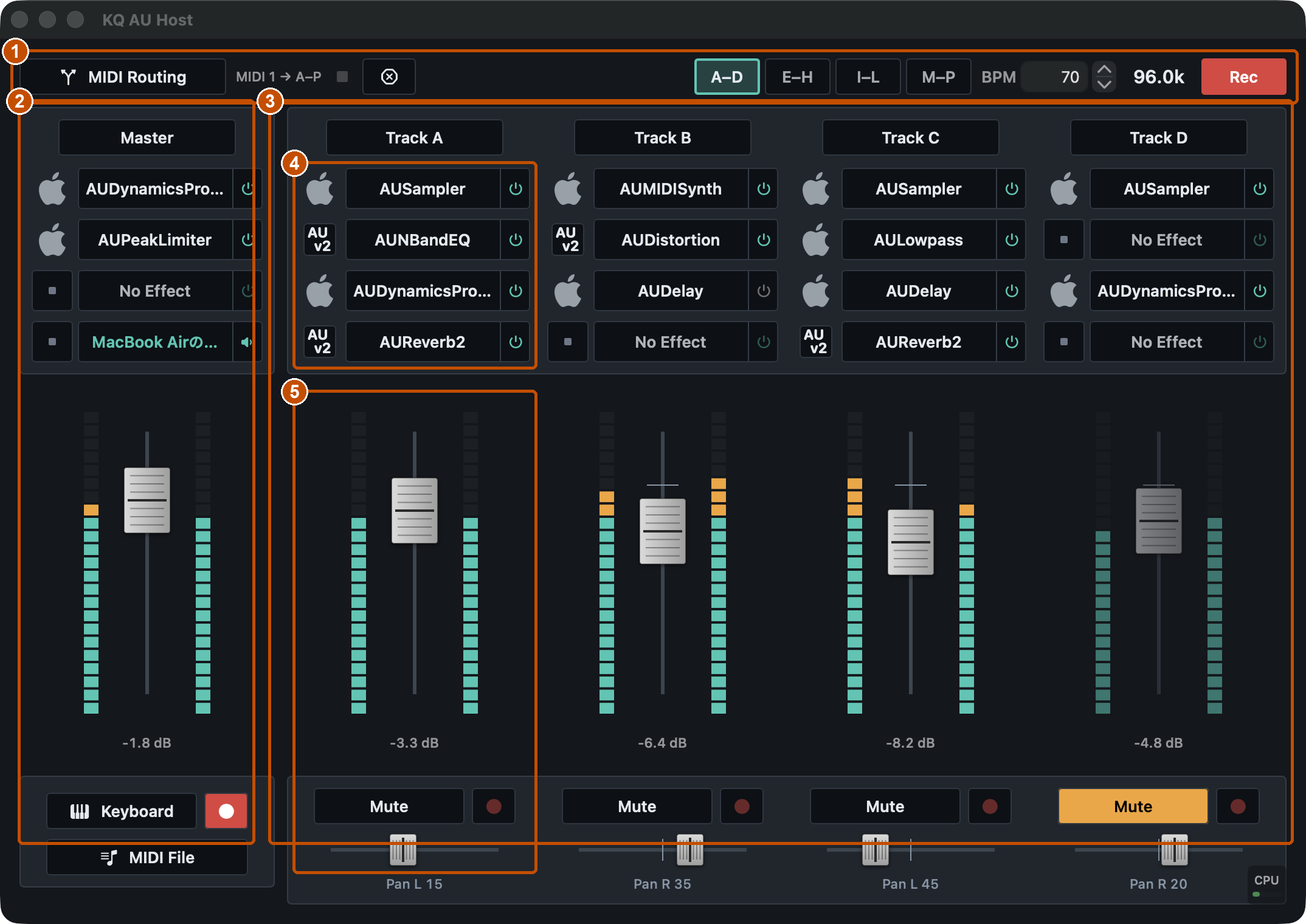
Master è all’estremità sinistra, con le tracce alla sua destra, quattro alla volta. Ci sono 16 tracce, da A a P.
Elemento
Funzione
Nome
Il nome della traccia. Premilo per rinominarla (su Mac anche Rinomina… con il clic destro). Trascinalo su un’altra traccia per scambiare o duplicare tracce (capitolo 3).
Slot dello strumento
Contiene lo strumento della traccia. Al suo posto può esserci un ingresso audio. Master non ne ha.
Slot degli effetti
Contengono fino a tre effetti (da FX 1 a FX 3). Il suono li attraversa dall’alto in basso.
Slot di uscita
Solo Master: l’uscita del suono e il silenziamento dell’uscita (il pulsante del suono).
Fader, pan, muto
Volume, posizione sinistra-destra e silenzio (capitolo 3).
● (pulsante di registrazione)
Sceglie se la prossima registrazione registra questo canale (capitolo 6).
Keyboard, MIDI File
Sotto Master: aprono la finestra della tastiera e la finestra MIDI File.
Lo schermo di iPhone e iPad
iPad
Tutto il mixer, come su Mac. In verticale i canali si allungano e i nomi degli slot ruotano di 90°. Quando l’app è stretta, come in Split View, prende il layout dell’iPhone.
iPhone, verticale
Un canale alla volta. Scorri a sinistra e a destra, o usa le schede in alto (Master e le quattro tracce del gruppo).
iPhone, orizzontale
Master e le quattro tracce del gruppo affiancati. La barra superiore passa tra Fader e Plug-in (compaiono entrambi se c’è spazio).
Su uno schermo piccolo, muto e pan si spostano accanto al fader; su uno più piccolo, il fader diventa una manopola (trascina in su e in giù).
Le finestre aperte e le loro posizioni vengono salvate con la sessione. Su Mac, ⌘1 porta in primo piano la finestra del mixer.
Le finestre su iPhone e iPad Solo iPhone e iPad
Le finestre galleggiano sopra il mixer, che sotto resta utilizzabile.
Trascina la barra del titolo per spostare una finestra. Tocca due volte il titolo per ingrandirla al massimo.
Trascina l’angolo in basso a destra per ridimensionarla (la dimensione viene ricordata).
Lo zoom
L’intero schermo si può ingrandire dall’85% al 120%. Cambia il mixer e il contenuto delle finestre dell’app (non le viste dei plug-in).
Mac
⌘+ (ingrandisci), ⌘- (riduci), ⌘0 (dimensioni reali). Anche Zoom sotto Schermo nelle impostazioni.
iPhone e iPad
Ingrandisci e Riduci nel menu ….
Le tracce della versione gratuita Solo Mac
La versione gratuita distribuita fuori dall’App Store ha quattro tracce, da A a D. La versione App Store le ha tutte e 16.
Riferimento Capitolo 2
Plug-in
Come usare i plug-in Audio Unit negli slot (strumenti, effetti ed effetti MIDI).
Tipi di slot
Slot
Dove
Cosa accoglie
Slot dello strumento
In cima a ogni traccia
Uno strumento; oppure un ingresso audio (Ingresso audio) o l’uscita aggiuntiva di un altro strumento (Plug-in Outputs)
Slot degli effetti
Tre su ogni traccia e su Master
Effetti
Slot degli effetti MIDI
Quattro su ogni lane MIDI
Effetti MIDI (Audio Unit MIDI Processor, come gli arpeggiatori)
Il Mac accetta plug-in AUv3 e AUv2; iPhone e iPad accettano plug-in AUv3.
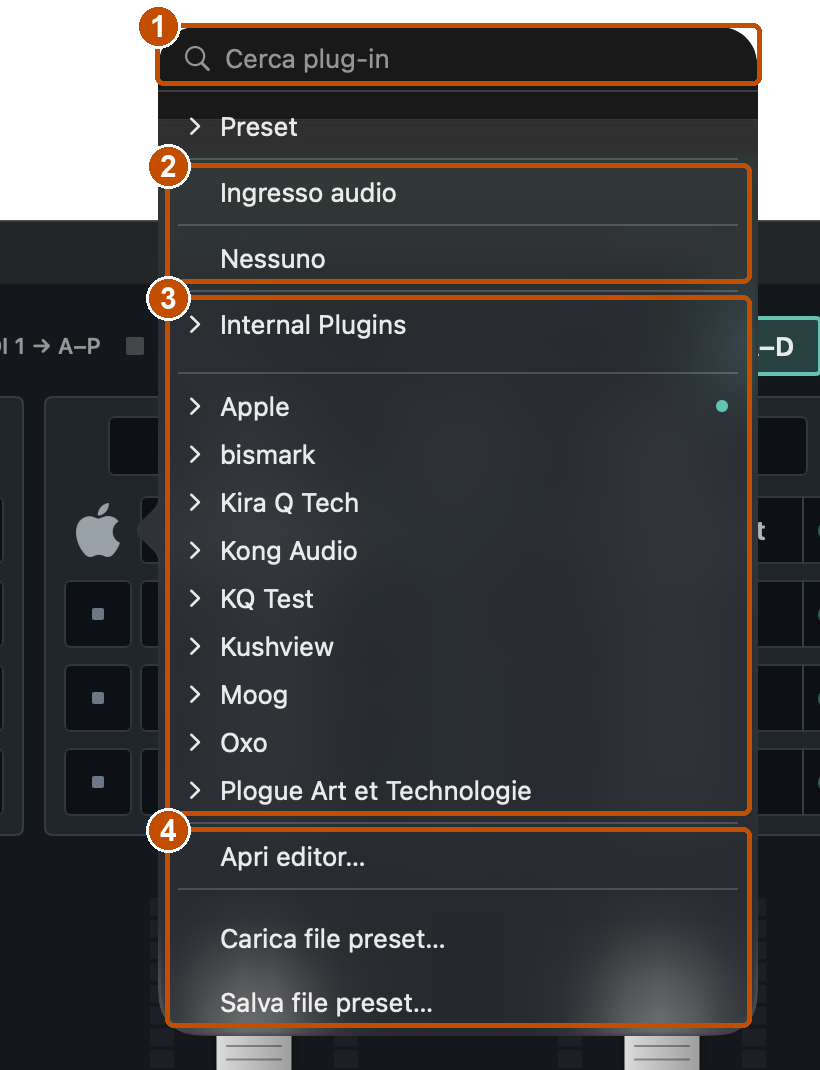
Il menu dei plug-in
Cerca plug-in
Ingresso audio e Nessuno
L’elenco per produttore (premi per aprire)
Apri editor… e i preset
Il menu dei plug-in
Per aprirlo
Uno slot vuoto
Premi lo slot.
Uno slot con un plug-in
Mac: fai clic sull’icona dello slot. iPhone e iPad: tieni premuta l’icona o il nome dello slot.
I plug-in sono raggruppati per produttore. I plug-in propri dell’app (Internal Plugins: il metronomo) sono in cima agli strumenti.
Scrivi parte di un nome in Cerca plug-in per mostrare solo quelli corrispondenti.
Scegli Nessuno per svuotare lo slot.
Accensione e bypass
Il pulsante di accensione dello slot ferma il plug-in. Commuta subito, e il suono si raccorda gradualmente (circa 40 ms).
Effetti: spento, il suono salta l’effetto (bypass).
Strumenti: spento, il suono tace.
Da spento, il plug-in non elabora nulla e non usa la CPU.
La vista del plug-in
Premi il nome del plug-in nel suo slot per aprirne la vista.
Quando un plug-in ha entrambe, puoi passare dalla sua vista all’elenco dei parametri (Mostra parametri e Mostra vista plug-in nella barra del titolo). Un plug-in senza nessuna delle due mostra Nessun parametro.
I plug-in di Apple
Mac, iPhone e iPad includono i plug-in Audio Unit di Apple. Sono sotto Apple nel menu dei plug-in, senza installare nulla.
Tipo
Su Mac e su iPhone e iPad
Solo Mac
Strumenti
AUMIDISynth (uno strumento GM che suona i SoundFont), AUSampler (un campionatore), AUAudioFilePlayer (riproduce file audio)
DLSMusicDevice (con suoni GM integrati), AUSpeechSynthesis (legge testi ad alta voce), AUNetReceive
Effetti
AUDelay e AUSampleDelay (delay), AUReverb2 (riverbero), AUDistortion (distorsione), AUDynamicsProcessor (compressore), AUPeakLimiter (limiter), AUNBandEQ e AUParametricEQ (EQ), AUPitch e AUNewPitch (intonazione), AUSoundIsolation (isola le voci), e filtri passa-basso, passa-alto, passa-banda, shelving basso e shelving alto
AUMatrixReverb, AUGraphicEQ, AUMultibandCompressor, AUFilter, AURogerBeep, AUNetSend e altri
Solo iPhone e iPad: AUiPodEQ
I filtri hanno nomi diversi: AULowpass, AUHipass e AUBandpass su Mac; AULowPassFilter, AUHighPassFilter e AUBandpassFilter su iPhone e iPad (gli shelving si chiamano AULowShelfFilter e AUHighShelfFilter su entrambi).
Senza un file di suoni (SoundFont o simili), AUMIDISynth e AUSampler suonano una semplice onda sinusoidale. Quello che suona i suoni GM così com’è, è DLSMusicDevice su Mac.
Quali sono presenti può cambiare con la versione del sistema operativo.
Mac
I plug-in di Apple mostrano le proprie viste.
iPhone e iPad
Molti plug-in di Apple non hanno una vista, quindi l’app ne fornisce una (campionatore, synth MIDI, EQ, delay, riverbero, distorsione, filtri e così via). Permette anche di scegliere preset integrati, come il tipo di stanza del riverbero.
Caricare file di suoni
Mac
DLSMusicDevice: scegli il banco di suoni in Sound Bank: nella sua vista (all’inizio, i suoni GM integrati nel Mac).
AUSampler: carica con Importa strumento da file DLS… o Importa strumento da file EXS… nella sua vista.
Puoi anche rilasciare un file SoundFont sulle viste di DLSMusicDevice e di AUSampler.
AUMIDISynth: su Mac non ha una vista propria, solo l’elenco dei parametri, e non si può scegliere un SoundFont.
iPhone e iPad
Scegli un file SoundFont (.sf2) o DLS (.dls) con Scegli suono… nella vista di AUMIDISynth o di AUSampler. Se il file non si trova, compare Suono non trovato e suona il suono integrato (un’onda sinusoidale).
Preset
Fai clic sull’icona dello slot su Mac, o toccala su iPhone e iPad, per scegliere i preset (su iPhone e iPad anche Preset nel menu dei plug-in).
Voce
Funzione
Preset di fabbrica
I preset forniti con il plug-in.
Preset utente
I preset che hai salvato. Salva con Salva come preset utente…, elimina con Elimina preset utente. Vengono conservati dal plug-in.
Aprire e salvare file di preset Solo Mac
Legge e scrive file .aupreset. Anche trascinare un file .aupreset su uno slot o sulla vista di un plug-in lo carica.
Scambiare e duplicare gli slot
Trascina uno slot e rilascialo su un altro slot: compare un menu.
Su uno slot occupato: Scambia, Duplica, Annulla
Su uno slot vuoto: Sposta, Duplica, Annulla
Gli slot si spostano solo tra slot dello stesso tipo (strumenti tra strumenti, effetti tra quelli delle tracce e di Master, effetti MIDI tra lane). Uno scambio sposta i plug-in in funzione così come sono. Un duplicato parte con il plug-in spento (bypass). Su Mac, Scambia con e Duplica in nel menu del clic destro di uno slot fanno lo stesso.
Mac
Fai clic e sposta per trascinare.
iPhone e iPad
Appoggia il dito e spostalo subito per trascinare. Se aspetti senza muoverti, compare un menu; muovendoti da lì trascini. Tieni uno slot trascinato sopra un pulsante di gruppo della barra superiore (A–D …) per cambiare le tracce mostrate.
Gli slot non si possono spostare durante la registrazione, né gli slot dello strumento che contengono un ingresso audio.
Sidechain
Gli effetti con due o più ingressi (vocoder, compressori in ducking e simili) possono ricevere il suono di un altro slot sul secondo ingresso. Nel menu dello slot effetto che invia, scegli la destinazione in Sidechain.
Quello slot lascia passare il suo suono invariato e lo invia anche alla destinazione. Il suo pulsante di accensione attiva e disattiva l’invio.
Si possono scegliere solo slot elaborati prima della destinazione (slot precedenti della stessa traccia, altre tracce, e per gli effetti di Master, qualsiasi traccia).
Uscite aggiuntive degli strumenti (Plug-in Outputs)
Uno strumento con due o più uscite (ad esempio uno strumento di batteria) può suonare la seconda uscita e le successive su altre tracce. Sceglile in Plug-in Outputs nel menu dello slot dello strumento di quella traccia. Passano per gli effetti e il fader di quella traccia.
Quando un plug-in smette di funzionare
Indicazione
Significato e soluzione
Non risponde
Il plug-in non risponde. Attendi un momento.
Ha smesso di funzionare
Il plug-in si è fermato. Premi lo slot e scegli Ricarica: torna com’era all’ultimo salvataggio.
Non disponibile
Il plug-in non è installato o non si è potuto caricare. Le sue impostazioni restano: reinstallalo e caricalo per riaverlo.
Alcuni plug-in impiegano molto tempo a caricarsi.
Compare all’apertura di una sessione. Salta prosegue senza aspettare quel plug-in.
Riferimento Capitolo 3
Il mixer
Volume, pan e muto delle tracce e di Master, ingressi audio e scambio di tracce.
Il percorso del segnale
Il suono di una traccia scorre «slot dello strumento → slot degli effetti (dall’alto in basso) → fader, pan, muto». Tutte le tracce si mescolano in Master, passano per gli effetti e il fader di Master ed escono.
Fader, pan, muto
Elemento
Funzione
Fader
Volume, fino a +6 dB. Doppio clic (doppio tocco) per tornare a 0 dB.
Pan
Posizione sinistra-destra. Doppio clic (doppio tocco) per centrarlo.
Muto
Silenzia il suono. Commuta subito e il suono sfuma gradualmente.
Indicatore di livello
Il livello sinistro e destro. Il rosso indica distorsione.
Regolazioni fini e valori digitati
Mentre trascini, allontanati dalla manopola o dal fader ad angolo retto rispetto al trascinamento per una regolazione fine. Oltre la distanza impostata, la velocità si dimezza a ogni ulteriore passo della stessa distanza (Manopole e fader nel capitolo 9).
Tieni premuto (o clic destro su Mac) per digitare un valore.
Su uno schermo piccolo i fader diventano manopole: trascina in su e in giù.
Lo slot di uscita di Master
Elemento
Funzione
Nome dell’uscita
Dove esce il suono. Mac: premilo per scegliere il dispositivo di uscita (come Dispositivo di uscita nelle impostazioni). iPhone e iPad: scegli tra altoparlante, cuffie, AirPlay e Bluetooth.
Pulsante del suono
Silenzia l’uscita. Il suono sfuma gradualmente.
Ingressi audio
Scegli Ingresso audio nel menu dello slot dello strumento di una traccia per portare nella traccia il suono di un microfono o di un’interfaccia audio al posto di uno strumento. L’app chiede l’accesso al microfono la prima volta.
Premi il nome in uno slot con un ingresso per aprire il menu dell’ingresso.
Voce
Funzione
Dispositivo di ingresso Solo Mac
Il dispositivo di ingresso: Nessuno, Predefinito (Dispositivo di ingresso predefinito nelle impostazioni) o un dispositivo. Ogni traccia può usare un dispositivo diverso.
Nome del dispositivo Solo iPhone e iPad
Attiva e disattiva l’ingresso. Il dispositivo si sceglie in Ingresso nelle impostazioni.
Mono, Stereo
I canali presi: uno per Mono (1, 2 …), una coppia per Stereo (1/2, 3/4 …). Compaiono quando il dispositivo ha due o più ingressi.
Tracks
Porta in questa traccia il suono di altre tracce (dopo i loro fader). Scegline quante vuoi; le tracce scelte non vanno più direttamente a Master. Usalo per applicare effetti a più tracce insieme.
Evitare il feedback
Quando un ingresso è attivo e suonano gli altoparlanti integrati, l’uscita viene silenziata automaticamente per evitare il feedback (Uscita silenziata). Usa le cuffie, oppure premi il pulsante del suono nello slot di uscita di Master e scegli Attiva comunque.
Quando un ingresso non può essere usato
Lo slot diventa rosso. Premilo per vedere perché (L’accesso al microfono non è consentito., dispositivo non collegato e così via). Le impostazioni restano: risolvi la causa e l’ingresso torna.
Scambiare e duplicare le tracce
Trascina il nome di una traccia e rilascialo sul canale di un’altra traccia: compare un menu con Scambia, Duplica e Annulla. Su Mac, Scambia con e Duplica in nel menu del clic destro sul nome fanno lo stesso.
Scambia: strumento, effetti, volume, pan, muto, pulsante di registrazione e ingresso si spostano, insieme alle destinazioni MIDI, ai sidechain, agli ingressi delle altre tracce e ai valori degli snapshot. I nomi delle tracce (A, C e così via) restano alle posizioni.
Duplica: copia il contenuto; la copia è silenziata. La copia riceve il MIDI dalle stesse lane dell’originale. Sidechain e valori degli snapshot non vengono copiati. I plug-in copiati partono spenti (bypass).
Master non si può spostare. Durante la registrazione non si sposta nulla.
Riferimento Capitolo 4
MIDI
Le lane MIDI, gli effetti MIDI, la finestra della tastiera e il collegamento di dispositivi MIDI.
Le lane MIDI
Il MIDI raggiunge le tracce attraverso 20 lane (da MIDI 1 a MIDI 20). La finestra MIDI Routing (⇧⌘R) mostra cinque lane alla volta; cambia con 1–5, 6–10, 11–15 e 16–20 a destra della barra del titolo (su uno schermo stretto di iPhone o iPad, con il menu di un unico pulsante).
In una nuova sessione, la lane 1 riceve ogni dispositivo MIDI (tranne la porta virtuale dell’app) e il file MIDI, e li invia alle tracce da A a P. Le lane da 2 a 20 sono vuote.
Il nome della lane e la spia MIDI
MIDI Input
Il filtro dei canali (Ch:)
SysEx, Clock
MIDI Effects (quattro)
Output e il suo pulsante di accensione
Una lane scorre dall’alto in basso
Elemento
Funzione
Nome
Premilo perché i tasti della finestra della tastiera suonino questa lane (riceve un segno di tastiera). Tienilo premuto (o clic destro su Mac) per rinominarla. Una lane senza ingressi appare più sbiadita. Trascinalo per scambiare o duplicare la lane con un’altra (vedi sotto).
MIDI Input
Cosa riceve la lane. Scegline quanti vuoi; vengono uniti in ordine di tempo (vedi la tabella sotto).
Filtro dei canali
Quali dei 16 canali MIDI passano: Tutti i canali, Nessun canale o uno per uno.
SysEx
Lascia passare il System Exclusive (F0 … F7).
Clock
Lascia passare il clock, start, continue, stop, la posizione nel brano e simili. Active sensing e reset non passano mai.
MIDI Effects
Contiene fino a quattro effetti MIDI (capitolo 2).
Output
Le tracce e le altre lane a cui invia. Scegline quante vuoi; ciascuna riceve lo stesso. Le destinazioni che creerebbero un anello non si possono scegliere. Il pulsante di accensione ferma l’invio mantenendo le destinazioni scelte.
Cosa può ricevere MIDI Input
Voce
Contenuto
All MIDI In
Ogni dispositivo MIDI collegato (anche quelli collegati in seguito). Non la porta virtuale dell’app.
Nomi dei dispositivi
I dispositivi MIDI uno per uno.
KQ AU Host
La porta MIDI virtuale dell’app. Altre app possono inviarle MIDI.
MIDI File: All Tracks
Ogni traccia del file MIDI.
MIDI File: Track 1 …
Le tracce del file MIDI una per una (con un file aperto).
Altre lane
Riceve l’uscita di un’altra lane.
Rimuovi tutti gli ingressi
Toglie tutto ciò che è scelto.
I tasti della finestra della tastiera non si scelgono qui: la lane si sceglie nella finestra della tastiera.
Scambiare e duplicare le lane
Trascina il nome di una lane e rilascialo sul pannello di un’altra lane: compare un menu con Scambia, Duplica e Annulla. Su Mac, Scambia con e Duplica in nel menu del clic destro sul nome fanno lo stesso.
Scambia: effetti MIDI, ingressi, filtro dei canali, SysEx e Clock e uscite si spostano, con i loro pulsanti di accensione. A differenza delle tracce, si sposta anche il nome della lane. La lane suonata dalla finestra della tastiera, gli invii da altre lane e i valori degli snapshot seguono. Dopo lo scambio, tutte le note che suonano si fermano.
Duplica: copia il contenuto e il nome; la copia non ha uscite. Le lane che inviano all’originale inviano anche alla copia (quelle che inviavano alla destinazione smettono). I valori degli snapshot non vengono copiati. Gli effetti MIDI copiati partono spenti (bypass).
Il riepilogo nella barra superiore
Accanto a MIDI Routing nella barra superiore c’è un riepilogo delle destinazioni delle lane (ad esempio MIDI 1 → A–P).
Gli effetti MIDI
Plug-in che rielaborano il MIDI (Audio Unit MIDI Processor), come arpeggiatori e generatori di accordi. Vanno negli slot MIDI Effects della lane, e il MIDI li attraversa dallo slot più in alto. Quando nessuno è installato, il menu indica Nessuna Audio Unit di effetto MIDI installata.
La finestra della tastiera
Aprila con Keyboard sotto Master, o ⌘K.
Elemento
Funzione
Tasti
Premili per suonare. Trascina per un glissando. Su iPhone e iPad suona accordi con quante dita vuoi.
Ottava
Sposta i tasti un’ottava alla volta.
Velocity
La forza con cui vengono suonate le note.
Ingresso a
La lane in cui suonano i tasti e la tastiera del computer.
Canale MIDI
Il canale MIDI su cui inviano i tasti.
Icona di avviso
Compare quando il filtro dei canali della lane blocca il canale, o quando la lane non ha destinazioni (La tastiera non si sente. Controlla la lane in «MIDI Routing».).
Suonare con la tastiera del computer Solo Mac
Tasti
Funzione
A S D F G H J K L ;
Tasti bianchi
W E T Y U O P
Tasti neri
Z / X
Ottava giù / su
Space
Riproduci e ferma il file MIDI
Funzionano finché la finestra dell’app è in primo piano. Quando la vista di un plug-in è in primo piano, i tasti vanno al plug-in.
Collegare dispositivi MIDI
I dispositivi MIDI USB compaiono nell’elenco MIDI Input una volta collegati. I dispositivi collegati sono elencati anche in Ingressi MIDI nelle impostazioni.
Su Mac, i dispositivi MIDI Bluetooth si collegano in Configurazione MIDI Audio di macOS.
MIDI Bluetooth Solo iPhone e iPad
Il pulsante Bluetooth nella barra del titolo della finestra MIDI Routing apre la schermata del sistema.
Voce
Funzione
Connetti a…
Cerca e collega dispositivi MIDI Bluetooth.
Attendi connessione…
Mostra questo iPhone o iPad come dispositivo MIDI Bluetooth, a cui un Mac o simili può collegarsi.
I dispositivi collegati si scelgono in MIDI Input come gli altri dispositivi MIDI (sono inclusi anche in All MIDI In).
Spegni tutte le note
Quando delle note restano bloccate, premi il pulsante «Spegni tutte le note» nella barra superiore (su Mac anche ⌘.).
Riferimento Capitolo 5
Riproduzione
La riproduzione dei file MIDI, tempo e metrica, e il metronomo.
La finestra MIDI File
Aprila con MIDI File sotto Master, o ⇧⌘M.
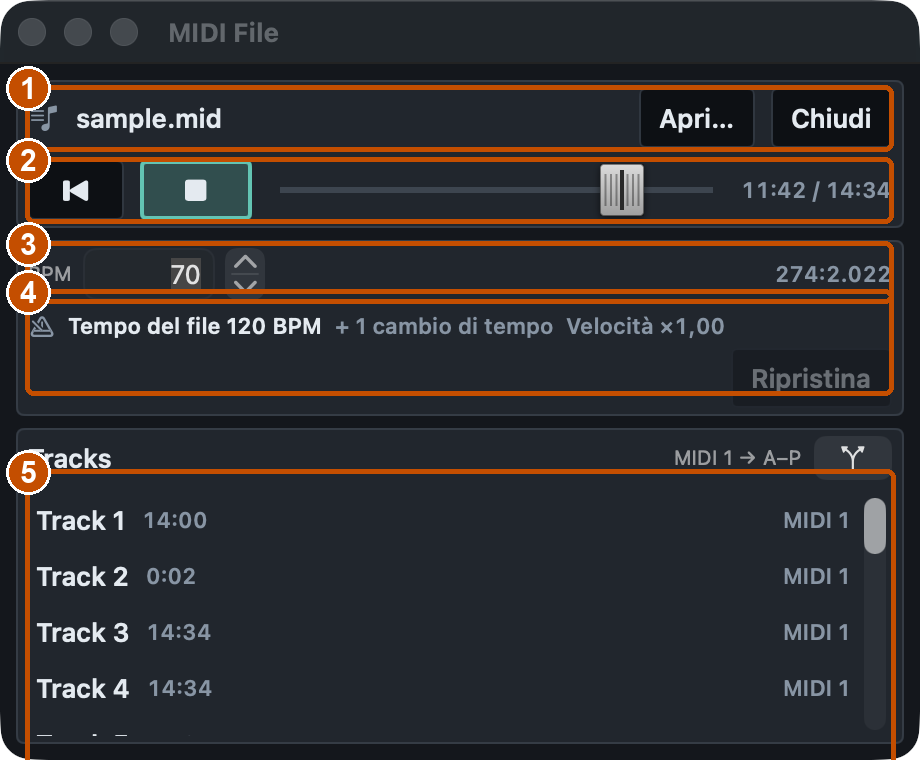
Il nome del file, Apri… e Chiudi
Ritorno all’inizio, riproduzione/stop, posizione e tempo trascorso
BPM e la posizione in battute e battiti
Il tempo del file e la velocità di riproduzione
Tracks (le tracce del file e le lane a cui vanno)
La finestra MIDI File
Elemento
Funzione
Apri…, Chiudi
Apre e chiude un file MIDI standard (.mid).
Ritorno all’inizio
Torna all’inizio del brano (⌘←).
Riproduzione, stop
Avvia e ferma la riproduzione (Space, ⌘↩).
Posizione
Trascinala per spostarti in qualsiasi punto del brano.
BPM
Il tempo (vedi «Tempo» sotto).
Posizione in battute e battiti
La posizione attuale in battute, battiti e tick.
Tempo del file
Il tempo del file, con il numero di cambi di tempo se ce ne sono.
Velocità ×
La velocità di riproduzione attuale rispetto al tempo del file. Ripristina torna alla velocità del file.
Tracks
Le tracce del file, ciascuna con la sua durata e le lane a cui va. Una traccia che non va a nessuna lane mostra Non riprodotta.
Modi per aprire un file MIDI
Apri… nella finestra MIDI File. Anche File > Apri file MIDI… (⇧⌘O) su Mac, e nel menu … su iPhone e iPad.
Trascina il file sulla finestra del mixer o sulla finestra MIDI File (su Mac anche sull’icona del Dock).
Mac: fai doppio clic nel Finder. iPhone e iPad: aprilo dall’app File.
Inviare le tracce del file agli strumenti
Il file MIDI raggiunge le tracce attraverso le lane MIDI. In MIDI Input di una lane, scegli MIDI File: All Tracks, o MIDI File: Track 1 e così via (capitolo 4). Una traccia del file può andare a più lane.
Il contenuto del file MIDI aperto viene salvato con la sessione. Anche senza il file originale, la sessione lo riproduce dall’inizio.
Tempo
I BPM nella barra superiore e nella finestra MIDI File sono il tempo inviato ai plug-in. I plug-in ricevono il tempo, la posizione nel battito e lo stato della riproduzione (seguendo anche cambi di tempo, salti e partenze a metà brano).
All’apertura di un file MIDI, i BPM prendono il tempo del file.
Cambiare i BPM cambia la velocità di riproduzione nella stessa proporzione. Anche i cambi di tempo nel file cambiano nella stessa proporzione.
Metrica e conteggio
Si scelgono in Metrica nelle impostazioni (capitolo 9).
Voce
Funzione
Metrica
La metrica inviata ai plug-in. Con un file MIDI aperto, segue quella del file finché non ne scegli una qui (mostra File).
Conteggio
Il numero di battute che il metronomo conta prima quando se ne attiva il suono (la riproduzione del file MIDI non aspetta).
Il metronomo
Uno strumento integrato nell’app. Carica Metronome da Internal Plugins nel menu dello slot dello strumento di una traccia. Come ogni strumento, passa per il fader e gli effetti della traccia.
Il pulsante del suono
BPM
La metrica
Battito (la nota su cui batte)
Conteggio
Accento
La vista del metronomo. Si illumina con i battiti
Elemento
Funzione
Suono
Se produce un suono. Appena caricato è muto. Attivato, parte dal primo tempo successivo.
BPM, metrica
Il tempo e la metrica dell’app. Cambiarli qui li cambia per tutta l’app.
Battito
La durata della nota su cui batte. Su Disattivato si illumina solo il primo tempo, e suona solo se Accento è attivo.
Conteggio
Il numero di battute di conteggio (lo stesso delle impostazioni). Le scelte segnate «solo» battono le battute del conteggio e poi si fermano.
Accento
Accenta il primo tempo.
Il metronomo conta i battiti al tempo dell’app anche quando non suona nulla. Durante la riproduzione di un file MIDI segue le battute del brano.
Riferimento Capitolo 6
Registrazione
Registrare il suono del mixer in file.
Scegliere cosa registrare
I pulsanti di registrazione (●) dei canali scelgono cosa registra la prossima registrazione. Il ● di Master è accanto a Keyboard; quello di una traccia accanto a Mute.
All’inizio è scelto solo Master (il mix completo).
Una traccia registra il suo suono dopo fader, pan e muto.
Ogni elemento scelto diventa un file a sé. Iniziano e finiscono tutti nello stesso istante.
La scelta viene salvata con la sessione e non si può cambiare durante la registrazione.
Registrare
Premi Rec nella barra superiore (⌘R). La registrazione parte e il pulsante mostra il tempo registrato.
Premilo di nuovo per fermare. Compare la schermata di salvataggio (Salva registrazione): scegli nome e posizione. Più registrazioni vengono salvate insieme in una cartella (Master.wav, Track A.wav …).
Chiudere senza salvare chiede se Elimina. Una registrazione eliminata non si recupera. Una registrazione per cui hai scelto Più tardi si può salvare alla prossima apertura dell’app. Lo stesso vale per una registrazione rimasta dopo una chiusura imprevista dell’app.
Cosa non si può fare durante la registrazione
Caricare, cambiare o rimuovere plug-in (I plug-in sono bloccati durante la registrazione).
I pulsanti di registrazione (●), e lo scambio di slot o tracce.
I cambi di dispositivo audio o di frequenza di campionamento aspettano la fine della registrazione.
Formati dei file
Si scelgono in Registrazione nelle impostazioni.
Voce
Scelte
Formato
WAV, oppure M4A (AAC).
Campionamento
Uguale al dispositivo audio, oppure 44,1, 48, 88,2 o 96 kHz (AAC fino a 48 kHz). Convertito durante la registrazione.
Profondità di bit WAV
24 bit o 16 bit.
Dither (TPDF) WAV 16 bit
Aggiunge un rumore molto leggero prima di ridurre a 16 bit, che addolcisce i passaggi piano e le dissolvenze.
Bitrate M4A
128, 192, 256 o 320 kbps.
Riferimento Capitolo 7
Snapshot
Lo Snapshot Pad memorizza lo stato del mixer e delle lane MIDI e lo richiama con un solo pulsante.
Cosa viene memorizzato
Dove
Voci memorizzate
Tracce
Muto, accensione dello strumento, bypass degli effetti, fader, pan
Master
Fader, bypass degli effetti
Lane MIDI
Accensione dell’uscita, filtro dei canali, SysEx e Clock, bypass degli effetti MIDI
Uno snapshot ricorda posizioni del mixer (traccia C, FX 2 e così via), non plug-in. Continua a funzionare quando cambi i plug-in. Gli snapshot vengono salvati con la sessione.
Lo Snapshot Pad
Una finestra con 16 pulsanti (4 × 4). Aprila dal menu Finestra su Mac, dal menu … su iPhone e iPad, o con Mostra Snapshot Pad nelle impostazioni. La finestra si può ridimensionare.
Azione
Funzione
Tenere premuto un numero libero
Memorizza lo stato attuale in quel pulsante.
Premere un pulsante memorizzato
Lo richiama. Fader e pan si muovono gradualmente; accensione e bypass commutano gradualmente.
Tenere premuto un pulsante memorizzato (o clic destro su Mac)
Apre un menu: Impostazioni…, Sovrascrivi con il mix attuale, Elimina.
Trascinare un pulsante
Rilasciato su un altro pulsante: Scambia o Duplica (su uno libero: Sposta o Duplica).
Un pulsante è acceso finché lo stato attuale corrisponde a ogni voce richiamata dallo snapshot. Un pulsante con un trigger MIDI mostra una piccola icona a tastiera.
Impostazioni degli snapshot
Aprile con Impostazioni… nel menu del pulsante. Fine (✓ su iPhone e iPad) le applica, Annulla le scarta. Sovrascrivere mantiene nome, trigger e scelta delle voci richiamate.
Voce
Funzione
Name
Mostrato sul pulsante al posto del numero.
Button
One-Shot: ogni pressione richiama (predefinito). Toggle: una pressione mentre è acceso lo disattiva. Disattivato, le voci di muto, accensione, bypass, SysEx e Clock che richiama prendono l’opposto dei valori memorizzati (fader, pan e canali restano).
Recall
Sceglie le voci richiamate: per tipo con Recall by Kind (tutti i volumi, tutti i pan e così via), o una per una per traccia, Master e lane. Le voci disattivate vengono memorizzate ma lasciate invariate al richiamo.
MIDI Trigger
Lo richiama con un messaggio MIDI (sotto).
Spegni tutte le note
Ogni richiamo invia sustain off, all sound off e all notes off alla lane scelta (e a tutto ciò che suona). Disattivato per impostazione predefinita. Un Toggle ne ha uno anche per la disattivazione.
Un interruttore per effetti
Un Toggle che richiama solo il bypass di un effetto è un interruttore on/off per quell’effetto.
Trigger MIDI
Richiamano uno snapshot quando un messaggio MIDI entra in una lane (dopo il suo filtro dei canali). Disattivati per impostazione predefinita.
Voce
Funzione
Recall by MIDI
Se il trigger MIDI è usato.
MIDI Lane, canale
La lane osservata (da 1 a 20) e il canale (tutti, o uno).
Message
Program Change (programma da 0 a 127), Control Change (controller e intervallo di valori; qualsiasi valore nell’intervallo richiama), Note On o Note Off (un tasto; il tasto 60 è C4).
Learn
Premilo, poi invia un messaggio da una tastiera o simili: imposta il messaggio e il suo numero (tasto).
Suppress Trigger Message
Ferma il messaggio di trigger nella lane invece di inoltrarlo (attivo per impostazione predefinita). Disattivato, il messaggio prosegue anche dopo il richiamo.
Only When Lit
Richiama solo finché un altro pulsante è acceso. Due snapshot sullo stesso messaggio che si richiedono a vicenda si alternano; un anello (1 → 2 → 3 → 1) li fa avanzare.
Un pulsante già acceso non viene richiamato di nuovo dal suo trigger (girare una manopola attraverso l’intervallo richiama una volta).
Un Toggle ha un secondo trigger per la disattivazione (Switch Off by MIDI). Con lo stesso messaggio, ogni messaggio richiama e disattiva a turno.
Fader, pan, muto, accensione e bypass cambiano subito, prima che il messaggio prosegua. Una nota che accende uno strumento si sente comunque.
Riferimento Capitolo 8
Sessioni
Le sessioni, che salvano tutto lo stato dell’app, e la schermata di benvenuto.
Cosa contiene una sessione
Ogni plug-in caricato, con tutte le sue impostazioni
Il mixer (volume, pan, muto, pulsanti di registrazione, ingressi e collegamenti)
Le lane MIDI
Il contenuto del file MIDI aperto (si apre senza il file originale e suona dall’inizio)
Gli snapshot
Le finestre aperte (tastiera, MIDI File, MIDI Routing, Snapshot Pad e viste dei plug-in), le loro posizioni, e se un plug-in mostra la sua vista o l’elenco dei parametri
L’estensione del file di sessione è .sauhost.
Il menu delle sessioni
Il menu File su Mac; il menu … della barra superiore su iPhone e iPad.
Voce
Funzione
Schermata di benvenuto…
Apre la schermata di benvenuto (sotto).
Nuova sessione (⌘N)
Svuota la sessione chiudendo le finestre dell’app, le viste dei plug-in e il file MIDI.
Apri sessione… (⌘O)
Apre una sessione salvata.
Apri recenti Solo Mac
Le sessioni aperte o salvate di recente.
Salva sessione come… (⌘S)
Salva con un nome.
Il file di una sessione aperta non viene mai sovrascritto: ogni salvataggio chiede un nome.
Mac: per aprire, fai doppio clic nel Finder o trascina sulla finestra del mixer o sull’icona del Dock.
iPhone e iPad: apri dall’app File o trascina sull’app.
Salvataggio automatico dello stato attuale
Lo stato attuale viene conservato automaticamente ogni 30 secondi. L’avvio successivo può ripartire da lì (Ripristina l’ultimo stato).
La schermata di benvenuto
Ripristina l’ultimo stato
Nuova sessione
Apri sessione…
File recenti (fino a cinque)
La schermata di benvenuto
File recenti sono le sessioni aperte o salvate. La loro posizione viene ricordata, quindi sceglierne una la apre. Per toglierne una dall’elenco, scegli Rimuovi dai file recenti.
All’avvio, l’ultimo stato non viene sovrascritto finché non scegli qualcosa. Mentre la schermata di benvenuto è aperta, non si apre nessun’altra finestra.
Mac
Compare solo al primo avvio; in seguito l’app riparte da dove l’avevi lasciata. Per mostrarla a ogni avvio, attiva Mostra la schermata di benvenuto all’avvio nelle impostazioni. Aperta più tardi, Annulla (esc) torna alla sessione che avevi.
iPhone e iPad
Compare a ogni avvio. Aperta dal menu …, Annulla torna indietro.
Quando l’app viene avviata aprendo una sessione dal Finder o dall’app File, la schermata di benvenuto non compare.
Aprire su un altro dispositivo
I file di sessione si aprono sia su Mac sia su iPhone e iPad.
Quando un plug-in della sessione non è installato sul dispositivo, il suo slot mostra che non può essere usato. Le sue impostazioni restano: installa il plug-in e caricalo di nuovo per riaverlo (Queste Audio Unit non sono installate).
I plug-in AUv2 del Mac non si possono usare su iPhone e iPad.
Una sessione salvata con una versione più recente dell’app potrebbe non aprirsi in una più vecchia (Questa sessione è stata salvata con una versione più recente dell’app).
Le sessioni nella versione gratuita Solo Mac
Le sessioni create con la versione App Store che usano tracce diverse da A–D si possono aprire e usare nella versione gratuita, ma non salvare.
Riferimento Capitolo 9
Impostazioni
Le voci della schermata Impostazioni, dall’alto in basso. Su Mac si apre con KQ AU Host > Impostazioni… (⌘,); su iPhone e iPad con Impostazioni… nel menu ….
Audio
Voce
Funzione
Dispositivo di uscita Solo Mac
Dove esce il suono (Predefinito di sistema o un dispositivo).
Dispositivo di ingresso predefinito Solo Mac
Il dispositivo usato quando l’ingresso di una traccia è impostato su Predefinito.
Uscita Solo iPhone e iPad
L’uscita attuale. Per sceglierla, tocca il nome dell’uscita nel canale Master.
Campionamento
La frequenza di campionamento dell’elaborazione audio.
Dimensione del buffer
Quanto viene elaborato alla volta (da 24 a 1024 campioni). Più piccolo significa meno ritardo; più grande, meno interruzioni.
In funzione a
I valori effettivamente in uso. Frequenza e dimensione del buffer sono richieste; i dispositivi possono usare altri valori.
Audio in background Solo iPhone e iPad
Attivo, il suono continua quando passi a un’altra app; dopo 30 minuti senza ingresso MIDI si mette in pausa finché non torni all’app. Disattivo, si ferma quando lasci l’app (anche riproduzione e registrazione). Disattivo per impostazione predefinita.
Ingresso Solo iPhone e iPad
Voce
Funzione
Dispositivo di ingresso
Il dispositivo di ingresso audio (microfono integrato, auricolare, interfaccia audio USB e così via). Automatico lascia scegliere a iOS.
Microfono, Diagramma polare
Posizione e diagramma polare del microfono integrato, usati quando è l’ingresso. Stereo registra con due microfoni e segue l’orientamento dello schermo.
Una volta consentito l’accesso al microfono, l’indicatore del microfono resta acceso finché l’audio è in funzione.
Avvio Solo Mac
Voce
Funzione
Mostra la schermata di benvenuto all’avvio
Attivo, la schermata di benvenuto compare a ogni avvio. Disattivo, l’app riparte da dove l’avevi lasciata.
Tempo e metrica
Voce
Funzione
BPM Solo iPhone e iPad
Il tempo (su Mac, nella barra superiore). Con un file MIDI aperto, cambia anche la velocità di riproduzione.
Metrica
La metrica inviata ai plug-in. Con un file MIDI aperto, segue quella del file finché non se ne sceglie una qui.
Conteggio
Il numero di battute che il metronomo conta prima (capitolo 5).
Snapshot Pad
Mostra Snapshot Pad apre lo Snapshot Pad (capitolo 7).
Registrazione
Il formato dei file registrati (capitolo 6): Formato, Campionamento, Profondità di bit e Dither (TPDF) (WAV), Bitrate (M4A).
Ingressi MIDI
I dispositivi MIDI collegati. Quali lane li ricevono si sceglie nella finestra MIDI Routing. Altre app possono inviare MIDI alla porta virtuale KQ AU Host.
Manopole e fader
Voce
Funzione
Velocità di trascinamento
Quanto velocemente si muovono trascinando (dal 50 al 200%).
Distanza per la regolazione fine
A che distanza dalla manopola o dal fader, ad angolo retto rispetto al trascinamento, inizia la regolazione fine (20, 40, 60 o 80 pt; 40 per impostazione predefinita). Ogni ulteriore passo della stessa distanza dimezza la velocità.
Schermo
Voce
Funzione
Zoom
La dimensione dell’intero schermo (dall’85 al 120%).
Impedisci lo stop Solo iPhone e iPad
Finché l’app è aperta, lo schermo non si oscura e non si blocca.
Mostra il carico audio sullo schermo
Mostra quanto è pesante l’elaborazione audio.
Informazioni sull’app Solo iPhone e iPad
La versione e altre informazioni sono in fondo alle impostazioni. Su Mac si trovano in KQ AU Host > Informazioni su KQ AU Host.
Riferimento
Risoluzione dei problemi
I problemi più comuni, e il significato dei messaggi sullo schermo.
Nessun suono
Cosa vedi
Cosa controllare
«Audio fermo» nella barra superiore
L’audio è fermo. Premilo per riavviare.
Nessuna traccia suona
Se l’uscita di Master è silenziata, e se l’uscita è quella giusta (slot di uscita di Master; su Mac, Dispositivo di uscita nelle impostazioni).
I tasti non suonano nulla
L’icona di avviso nella finestra della tastiera. Se la lane in Ingresso a invia a una traccia con uno strumento (capitolo 4).
La tastiera MIDI non suona nulla
Se la spia della lane si accende in MIDI Routing. Se no, controlla MIDI Input; se sì, il filtro dei canali e Output (e il suo pulsante di accensione).
Una traccia non suona
Il muto della traccia, l’accensione dello strumento, la posizione del fader.
Su iPhone o iPad si ferma quando passi a un’altra app
Attiva Audio in background nelle impostazioni.
Interruzioni o ritardo
Se il suono si interrompe, aumenta la Dimensione del buffer nelle impostazioni. I plug-in che non usi smettono di elaborare quando sono spenti.
Se quello che suoni o la tua voce tornano in ritardo, riduci la Dimensione del buffer.
Controlla il carico di elaborazione con Mostra il carico audio sullo schermo nelle impostazioni.
Note bloccate
Premi il pulsante «Spegni tutte le note» nella barra superiore (⌘. su Mac).
Messaggi sullo schermo
Messaggio
Significato e soluzione
Uscita silenziata
Un ingresso è attivo e suonano gli altoparlanti integrati, quindi l’uscita è stata silenziata per evitare il feedback. Usa le cuffie (capitolo 3).
L’accesso al microfono non è consentito.
Consentilo in Privacy e sicurezza > Microfono nelle Impostazioni di Sistema su Mac, o nelle Impostazioni su iPhone e iPad.
«…» non è collegato.
Collega il dispositivo di ingresso, e l’ingresso torna.
… non risponde
Il plug-in non risponde. Attendi un momento.
… ha smesso di funzionare
Il plug-in si è fermato. Premi lo slot e scegli Ricarica; torna com’era all’ultimo salvataggio.
… non è disponibile
Il plug-in non è installato o non si è potuto caricare. Reinstallalo: torna con le impostazioni conservate.
Queste Audio Unit non sono installate
Un plug-in usato dalla sessione non è presente su questo dispositivo (capitolo 8).
Alcuni plug-in impiegano molto tempo a caricarsi.
Salta prosegue senza aspettare quel plug-in.
I plug-in sono bloccati durante la registrazione
Ferma prima la registrazione.
La tastiera non si sente. Controlla la lane in «MIDI Routing».
La lane in Ingresso a della tastiera non ha destinazioni, o il suo filtro dei canali blocca il canale della tastiera.
Scegli prima una sessione nella schermata di benvenuto, poi apri il file MIDI
I file MIDI non si possono aprire mentre la schermata di benvenuto è aperta.
Si possono aprire solo file di sessione (.sauhost) e MIDI (.mid)
Gli altri tipi di file non si aprono. I preset (.aupreset) si trascinano su uno slot o sulla vista di un plug-in.
Questa sessione è stata salvata con una versione più recente dell’app
Aggiorna l’app.
L’ultimo stato è stato salvato con una versione più recente dell’app.
Finché questa app è aperta, l’ultimo stato non viene salvato. Aggiorna l’app.
Riferimento
Appendice
Promemoria, glossario e indice.
Promemoria
Abbreviazioni da tastiera Solo Mac
Tasti
Funzione
⌘N
Nuova sessione
⌘O
Apri sessione
⌘S
Salva sessione come
⇧⌘O
Apri file MIDI
⌘↩ / Space
Riproduci e ferma il file MIDI
⌘←
Ritorno all’inizio
⌘R
Registra
⌘.
Spegni tutte le note
⌘1
La finestra del mixer
⌘K
La finestra della tastiera
⇧⌘M
La finestra MIDI File
⇧⌘R
La finestra MIDI Routing
⌘+ / ⌘- / ⌘0
Ingrandisci, riduci, dimensioni reali
⌘,
Impostazioni
Da A a ;, da W a P
Suonare con la tastiera del computer (tasti bianchi e neri)
Z / X
Ottava giù / su
Come premere
Per
Mac
iPhone e iPad
Caricare un plug-in in uno slot vuoto
Clic sullo slot
Tocca lo slot
Cambiare plug-in
Clic sull’icona
Tieni premuta l’icona o il nome
Scegliere un preset
Clic sull’icona
Tocca l’icona
Aprire la vista di un plug-in
Clic sul nome
Tocca il nome
Digitare un valore
Tieni premuto, o clic destro
Tieni premuto
Volume a 0 dB, pan al centro
Doppio clic
Doppio tocco
Scambiare slot, tracce o lane
Trascina, o clic destro
Trascina
Memorizzare uno snapshot
Tieni premuto un numero libero
Tieni premuto un numero libero
Il menu di uno snapshot
Tieni premuto, o clic destro
Tieni premuto
Glossario
Termine
Significato
Audio Unit (AU)
Il formato di plug-in dei dispositivi Apple. AUv3 funziona su Mac e su iPhone e iPad; AUv2 solo su Mac.
Bypass
Far saltare un effetto al suono.
Canale
Una colonna del mixer (una traccia o Master).
Canale MIDI
Un numero che divide un collegamento MIDI in 16.
Conteggio
Le battute che il metronomo conta prima che tu inizi.
Dimensione del buffer
Quanto suono viene elaborato alla volta.
Effetto
Un plug-in che aggiunge riverbero, distorsione e simili a un suono.
Effetto MIDI
Un plug-in che rielabora il MIDI (arpeggiatori e simili).
File MIDI
Un file che registra un’esecuzione (file MIDI standard, .mid).
Filtro dei canali
Sceglie i canali MIDI che una lane lascia passare.
Frequenza di campionamento
Quante volte al secondo il suono viene misurato (48 kHz e simili).
Lane
Il percorso che riceve il MIDI, lo fa passare per gli effetti MIDI e lo invia alle tracce (da 1 a 20).
Master
Il canale più a sinistra, che mescola tutte le tracce e fa uscire il suono.
MIDI
Informazioni d’esecuzione, come i tasti premuti e rilasciati. Non è il suono in sé.
Pan
La posizione sinistra-destra di un suono.
Plug-in
Uno strumento o un effetto caricato nell’app.
Preset
Le impostazioni di un plug-in conservate con un nome.
Sessione
Plug-in, mixer, collegamenti MIDI e così via, insieme. L’estensione del file è .sauhost.
Sidechain
Inviare un altro suono al secondo ingresso di un effetto.
Slot
Un posto in cui va un plug-in.
Snapshot
Un pulsante che memorizza lo stato del mixer e delle lane MIDI.
Spegni tutte le note
Un messaggio MIDI che ferma tutte le note in corso.
Traccia
Una colonna che contiene uno strumento o un ingresso audio e lo invia attraverso effetti e fader a Master (da A a P).
Velocity
La forza con cui viene premuto un tasto.
Indice
«Per iniziare» è la parte 1, «Riferimento» la parte 2.