KQ AU Host ユーザーマニュアル
v1.0
このマニュアルは 2 部に分かれています。第 1 部「使い方ガイド」では、よくある使い方を、実際の手順に沿って紹介します。はじめての方は第 1 章から順に読んでください。第 2 部「機能リファレンス」では、ボタンや設定の一つ一つを説明します。
このマニュアルの読み方
手順は Mac の画面で説明します。iPhone・iPad で操作が違う所は、手順の中に Mac と iPhone・iPad を並べて書いています。片方にしかない機能には Mac のみ のような印を付けています。画面に出る言葉は太字 で書いています。
第 1 部 使い方ガイド
第 1 章 はじめての起動と音出し 音の出口を選び、アプリに付いている音源を鳴らすまで。 第 2 章 セッションの保存と読み込み セッションをファイルに保存し、読み込む。別の Mac や iPhone・iPad で開く例も。 第 3 章 ソフト音源を MIDI キーボードで弾く MIDI キーボードと音源をつなぐ。音源を重ねる・鍵盤を分ける例も。 第 4 章 マイクや楽器にエフェクトをかける 音声の入力をトラックに入れ、エフェクトをかけて聞く。 第 5 章 MIDI ファイルで演奏して録音する MIDI ファイルに合わせて弾いて録音する。ドラムだけ別のトラックで鳴らす例も。 第 6 章 ライブで音色を切り替える スナップショットで、ミキサーの設定をボタン 1 つで切り替える。エフェクトのスイッチ、フットスイッチで順番に進める例も。 第 7 章 メトロノームに合わせて弾く メトロノームを鳴らし、テンポ・拍子・カウントインを選ぶ。録音に入れない方法も。
第 2 部 機能リファレンス
第 1 章 画面のつくり メインの画面、上のバー、ストリップ、ウインドウ、ズーム。 第 2 章 プラグイン スロット、プラグインのメニュー、電源、プリセット、入れ替え、サイドチェイン。 第 3 章 ミキサー フェーダー・パン・ミュート、出力、音声の入力、トラックの入れ替え。 第 4 章 MIDI レーンとその入れ替え、MIDI エフェクト、キーボードウインドウ、MIDI 機器のつなぎ方。 第 5 章 再生 MIDI File ウインドウ、テンポ、拍子とカウントイン、メトロノーム。 第 6 章 録音 録音するものの選び方、保存、ファイルの形式。 第 7 章 スナップショット Snapshot Pad、スナップショットの設定、MIDI トリガー。 第 8 章 セッション 保存と読み込み、自動保存、ウェルカム画面、別の機器で開く。 第 9 章 設定 設定の画面の項目。 困ったとき 音が出ないとき、画面に出る知らせの意味。 付録 操作の早見表、用語集、索引。
第 1 章
はじめての起動と音出し
KQ AU Host を起動して、アプリに付いている音源を画面の鍵盤で鳴らしてみましょう。5 分ほどでできます。
この章でできること
新しいセッションを始める
音の出口(スピーカーやヘッドフォン)を選ぶ
トラックに音源を挿して、画面の鍵盤やコンピュータのキーで鳴らす
用意するもの
KQ AU Host を入れた Mac、iPhone、または iPad
スピーカーかヘッドフォン
1. 新しいセッションを始める
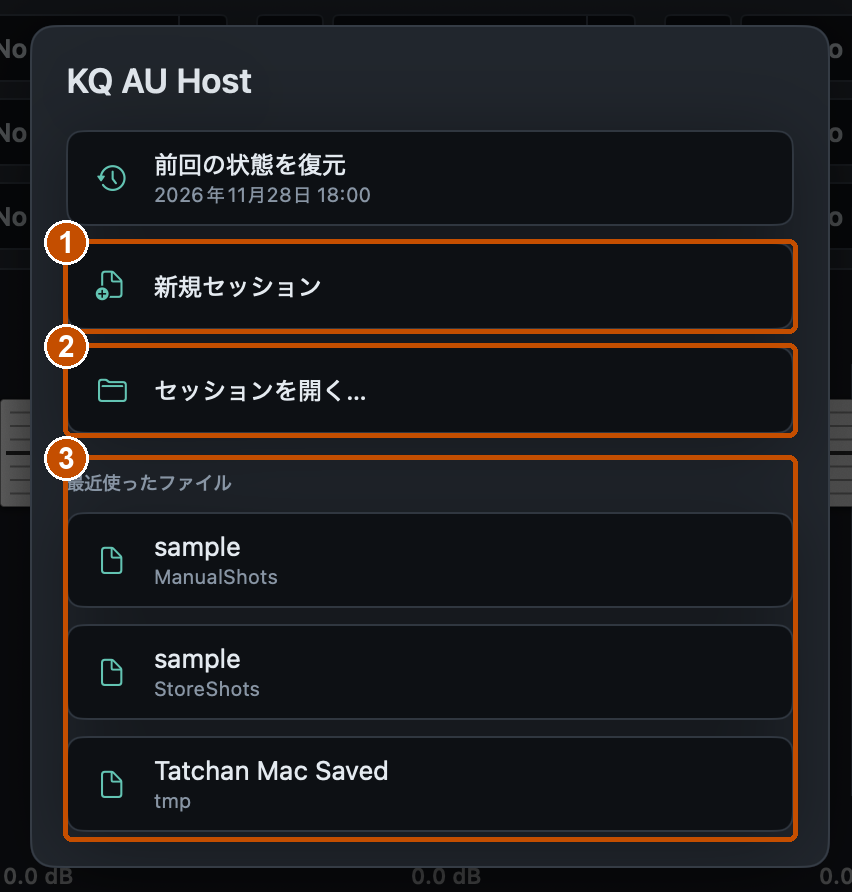
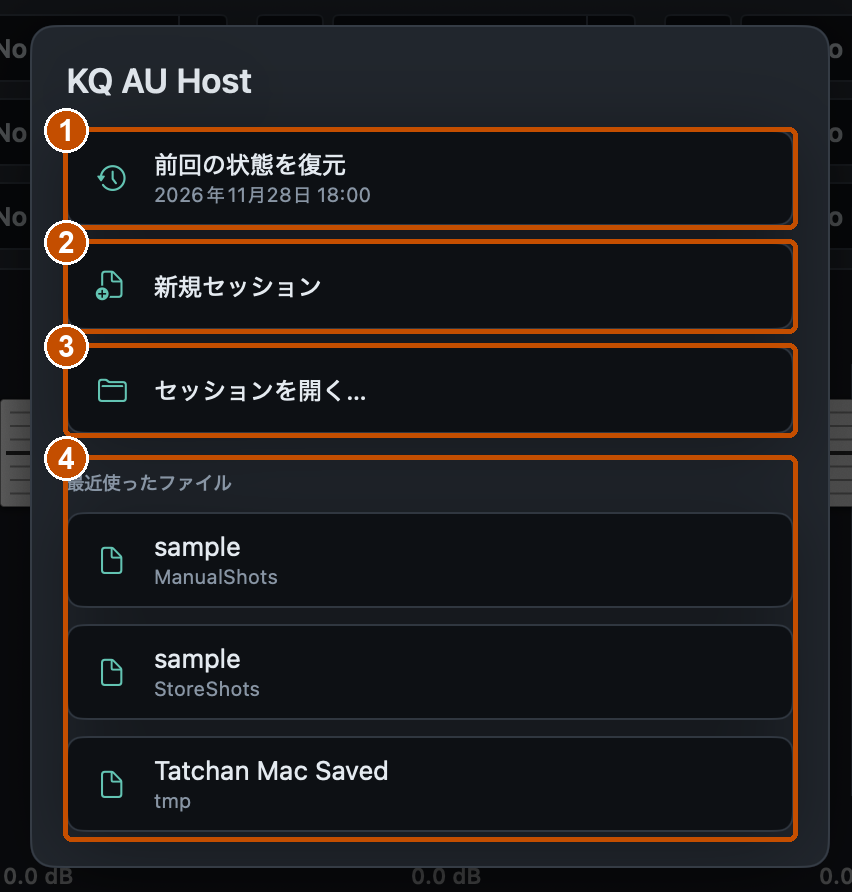
KQ AU Host では、ミキサーの状態、挿したプラグイン、MIDI のつなぎ方などをまとめてセッション と呼びます。ウェルカム画面 から、新しいセッションを始めます。
新規セッション セッションを開く… 最近使ったファイル の一覧
起動したときのウェルカム画面
KQ AU Host を起動します。ウェルカム画面が出ます。
Mac
ウェルカム画面が出るのは、はじめて起動したときだけです。次からは前回の状態で始まります。あとから開くには、メニューの ファイル > ウェルカム画面… を選びます。
iPhone・iPad
起動するたびに出ます。あとから開くには、上のバーの … のメニューから ウェルカム画面… を選びます。
新規セッション 1 を選びます。何も入っていないミキサーが表示されます。
前に使っていた状態から始めるには
ウェルカム画面の 前回の状態を復元 を選ぶと、前回終了したときの状態に戻ります。保存したセッションは セッションを開く… 2 か、最近使ったファイル 3 の一覧から開けます。
2. 音の出口を選ぶ
音を出すスピーカーやヘッドフォンを選びます。
ミキサーの左端の Master ストリップにある出力の名前を押して選びます。
Mac
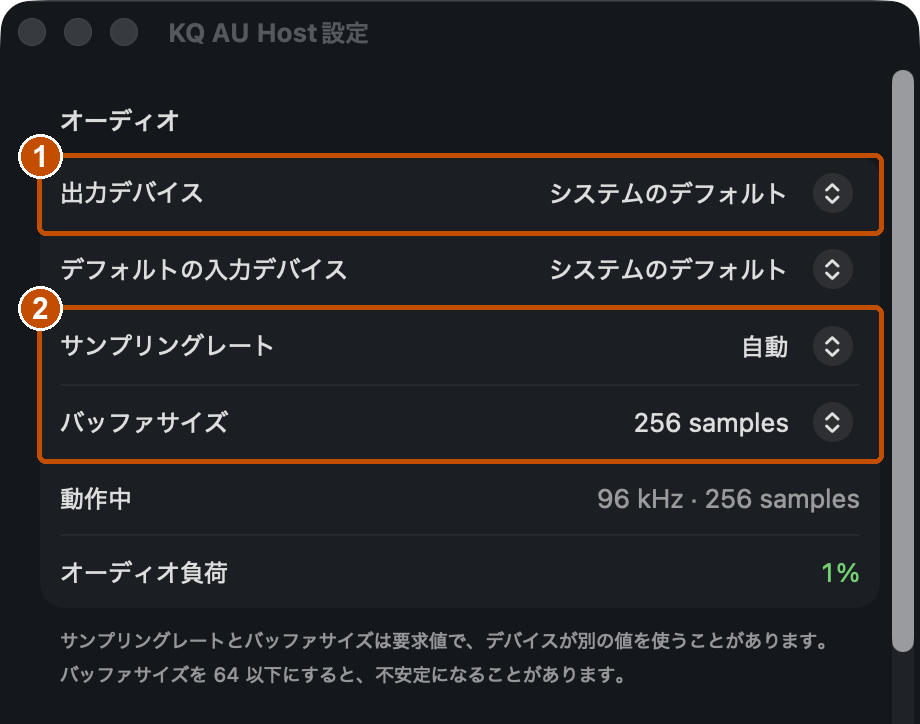
つないでいる出力の機器から選びます。メニューの KQ AU Host > 設定… (⌘ , )の オーディオ にある 出力デバイス 1 でも選べます。
iPhone・iPad
スピーカー、ヘッドフォン、AirPlay、Bluetooth から選びます。
出力デバイス サンプリングレート と バッファサイズ
設定の「オーディオ」
サンプリングレートとバッファサイズ
はじめは変えなくてかまいません。音が途切れるときはバッファサイズ 2 を大きくします。これらは希望の値で、機器によっては別の値が使われます。
3. トラックに音源を挿す
ミキサーには A から始まるトラックが並んでいます。トラックのいちばん上の枠が、音源を挿すインストゥルメントスロット です。ここに音源のプラグインを挿します。
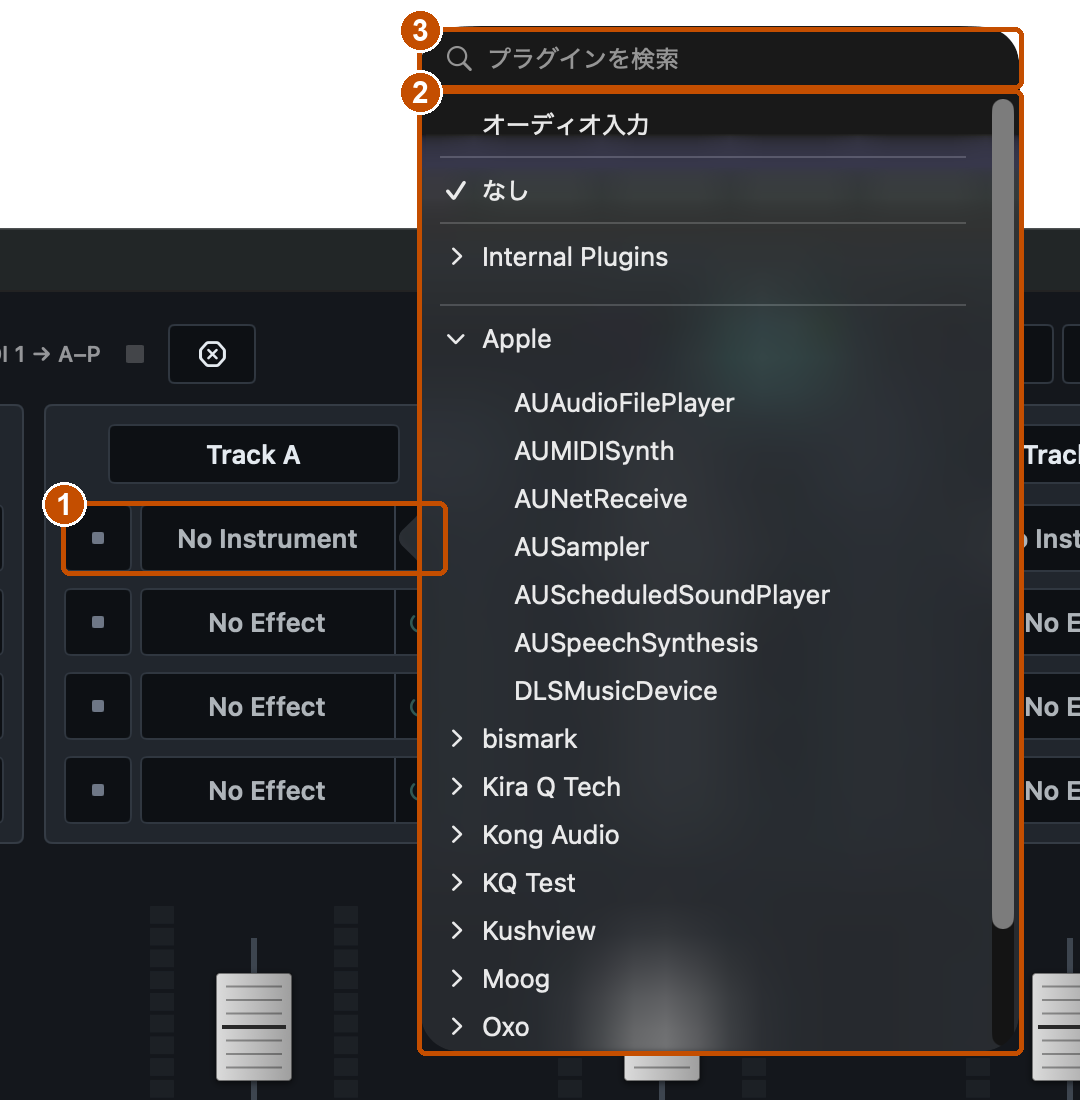
トラック A のインストゥルメントスロット
プラグインのメニュー
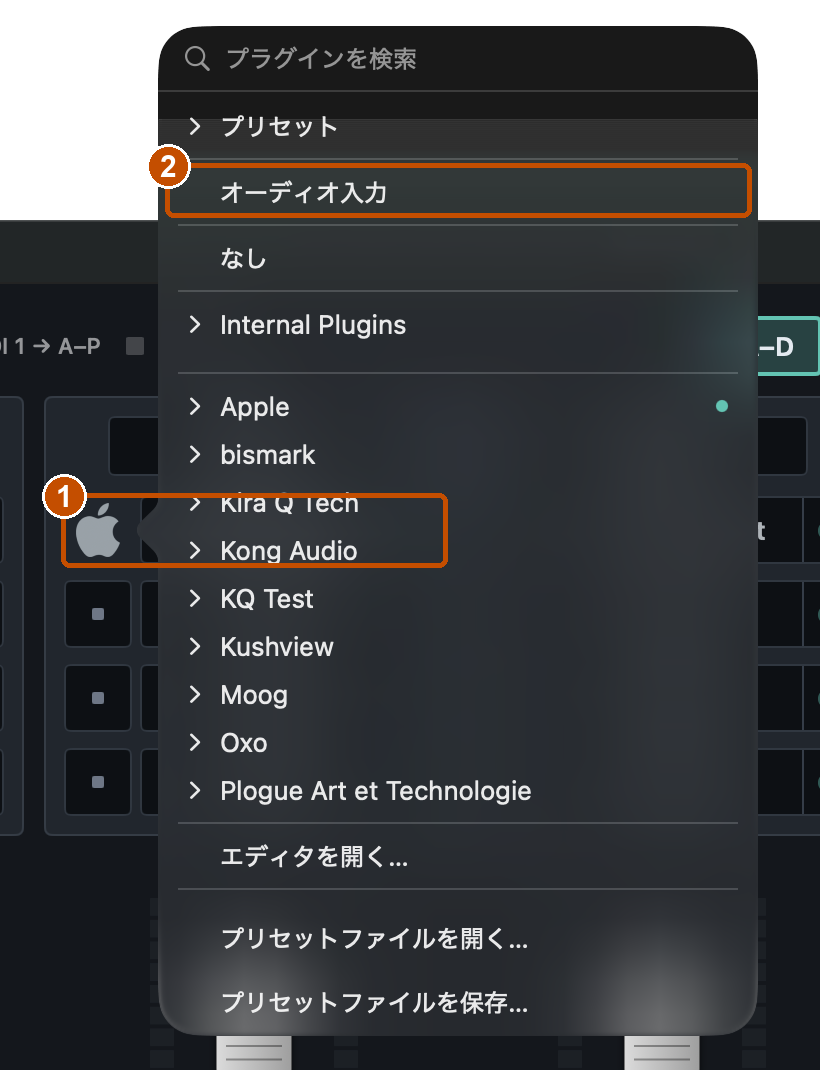
検索の欄(プラグインを検索 )
インストゥルメントスロットを押すと、プラグインのメニューが出ます
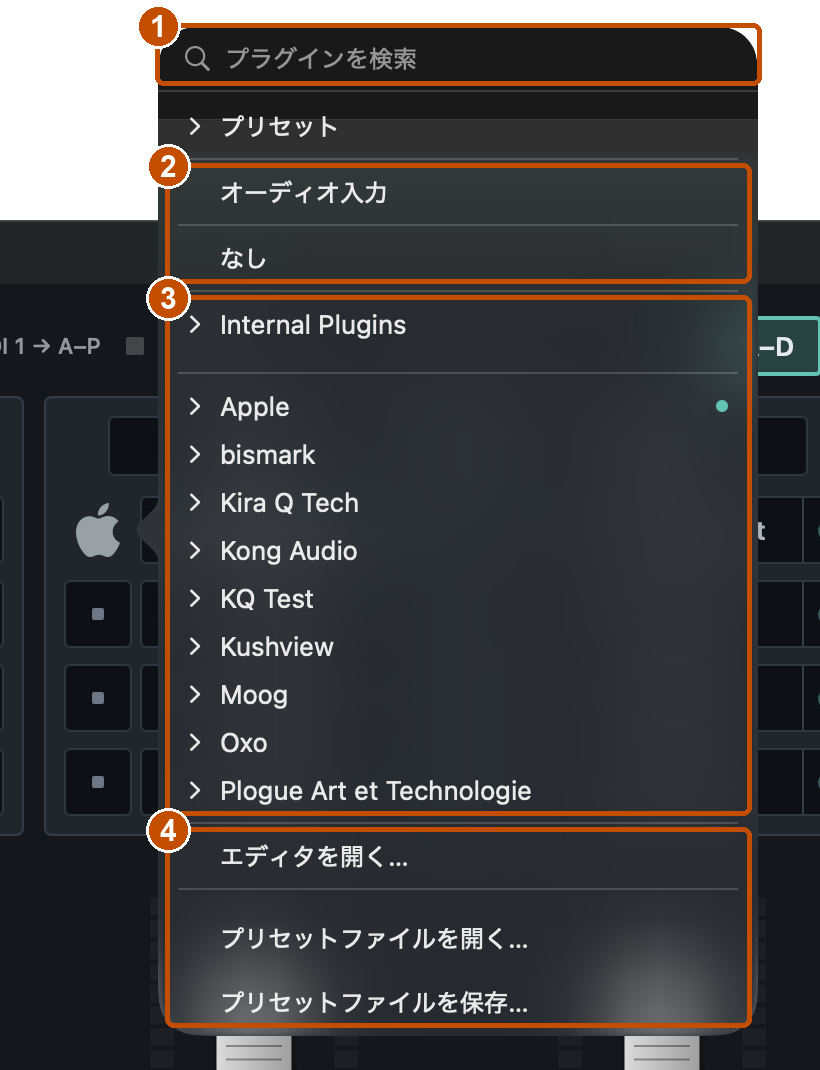
トラック A のインストゥルメントスロット 1 をクリックします(iPhone・iPad はタップ)。プラグインのメニュー 2 が出ます。
メニューの Apple から音源を選びます。名前を検索の欄 3 に入れると、すぐ見つかります。この例では、次の音源を選びます。
Mac
DLSMusicDevice 。GM の音色が入っていて、そのまま鳴ります。iPhone・iPad
AUMIDISynth 。何も入れないと、正弦波の「ピー」という単純な音です。GM の音色にするには、AUMIDISynth の画面の 音源を選ぶ… で、GM のサウンドフォント(.sf2 など)を選びます。
スロットに音源の名前が出れば、挿せています。
ほかの音源を使うには
Mac や iPhone・iPad に入れた Audio Unit の音源(AUv3。Mac では AUv2 も)も、同じメニューから選べます。プラグインの画面は、スロットの音源の名前をクリック(タップ)すると開きます。挿した音源を替えるには、Mac ではスロットのアイコンをクリック、iPhone・iPad ではアイコンを長押しして、メニューから選び直します。
4. 画面の鍵盤で鳴らす
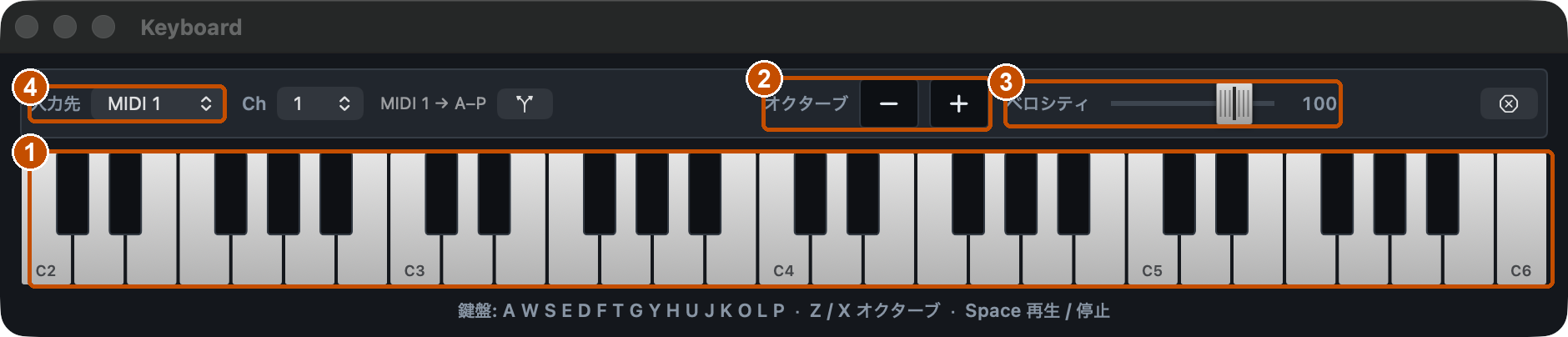
キーボードウインドウを開いて、挿した音源を鳴らします。新しいセッションでは、キーボードと、つないだ MIDI 機器の音が、すべてのトラックに届くようになっています(MIDI のレーン 1)。
鍵盤
オクターブ ベロシティ 送り先の MIDI レーン
キーボードウインドウ
キーボードウインドウを開きます。
Master ストリップの下にある Keyboard のボタンをクリック(タップ)します。Mac では ⌘ K でも開けます。
鍵盤 1 をクリック(タップ)すると、音が鳴ります。
音の高さを変えるときは オクターブ 2 を、強さを変えるときは ベロシティ 3 を変えます。
コンピュータのキーで弾く Mac のみ
アプリのウインドウを前にしているあいだ、コンピュータのキーで弾けます。
白鍵: A S D F G H J K L ;
黒鍵: W E T Y U O P
オクターブを下げる・上げる: Z / X
プラグインの画面が前にあるときは、キーはプラグインに渡ります。
5. 音量を整える
トラック A のフェーダーで音源の音量を、Master のフェーダーで全体の音量を変えます。メーターが赤くなるときは、音が割れているので下げてください。
フェーダーやノブは、ドラッグしながら指(ポインタ)を横に離していくと、細かく動かせます。長押し(Mac は右クリックも)すると、値を数字で入力できます。
音が出ないとき
上のバーに オーディオ停止中 と出ているときは、そこを押すと音声が再開します。
Master の出力がミュート、または出力の機器が違うものになっていないか確かめます。キーボードウインドウに キーボードの音が出ません。MIDI Routing でレーンを確認してください。 と出るときは、キーボードの送り先のレーンが、どのトラックにもつながっていません。
詳しくは 機能リファレンス 第 1 章 画面のつくり 、第 2 章 プラグイン 、第 3 章 ミキサー
次に読む
第 2 章 では、作ったセッションを保存して、あとで読み込む方法を紹介します。
第 2 章
セッションの保存と読み込み
作ったセッションをファイルに保存し、あとで読み込みます。別の Mac や iPhone・iPad でも開けます。
この章でできること
セッションをファイルに保存する
保存したセッションを読み込む
別の Mac や iPhone・iPad でセッションを開く
用意するもの
セッションには、挿したすべてのプラグインとその設定、ミキサー、MIDI のレーン、開いている MIDI ファイル、開いているウインドウの位置が入ります。
1. セッションを保存する
セッションを保存します。
Mac
メニューの ファイル > セッションを別名で保存… (⌘ S )
iPhone・iPad
上のバーの … のメニューから セッションを別名で保存…
名前と場所を決めて保存します。ファイルの拡張子は .sauhost です。
保存しなくても、今の状態は残ります
今の状態は、30 秒ごとに自動で残されます。次に起動したときは、前回の状態から始められます(
第 1 章 )。開いたセッションのファイルは、上書きされません。保存するときは、毎回名前を聞かれます。
2. セッションを読み込む
セッションを開きます。
Mac
Finder でファイルをダブルクリックします。ファイル > セッションを開く… (⌘ O )や、ミキサーのウインドウへのドラッグでも開けます。
iPhone・iPad
ファイル App でファイルをタップします。… のメニューの セッションを開く… でも開けます。
別の機器で開く
ファイルを、iCloud Drive や AirDrop などでもう 1 台の機器に移してから、上と同じように開きます。リハーサルの Mac で作ったセッションを、本番の iPad で開く、といった使い方ができます。
別の機器で、プラグインが使えないとき
セッションで使っているプラグインが、開いた機器に入っていないと、そのスロットは使えない表示になります。スロットを押すと理由が出ます。
プラグインの設定はセッションに残っています。その機器にプラグインを入れて、もう一度読み込むと、設定が戻ります。
Mac の AUv2 のプラグインは、iPhone・iPad では使えません。両方で使うときは、両方に入れられる AUv3 のプラグインを選んでください。
詳しくは 機能リファレンス 第 8 章 セッション
次に読む
MIDI キーボードを持っている方は、第 3 章 で、MIDI キーボードで音源を弾く方法と、音源を重ねる・鍵盤を分ける方法を紹介します。
第 3 章
ソフト音源を MIDI キーボードで弾く
MIDI キーボードをつないで、トラックに挿した音源を弾きます。そのあと、2 つの音源を重ねて鳴らす例と、鍵盤を分けて弾く例を紹介します。
この章でできること
MIDI キーボードで音源を弾く
MIDI のレーンで、どの音源に音を送るかを決める
音源を重ねる・鍵盤を分ける
用意するもの
MIDI キーボード(USB または Bluetooth)
第 1 章 で音源を挿したセッション
MIDI のレーンとは
KQ AU Host では、MIDI の音はレーン を通ってトラックに届きます。レーンは 1 本ごとに、上から次の順に並んでいます。
MIDI Input : どこから MIDI を受け取るか(MIDI キーボード、MIDI ファイルなど)チャンネルフィルタ: 16 ある MIDI チャンネルのうち、どれを通すか
MIDI Effects : アルペジエーターなどの MIDI エフェクト(なくてもかまいません)Output : どのトラックに送るか
レーンは 20 本あります。新しいセッションでは、レーン 1(MIDI 1 )が、つないだすべての MIDI 機器と MIDI ファイルを受け取り、すべてのトラックに送るようになっています。レーン 2〜20 は空です。
1. MIDI キーボードをつなぐ
USB
Mac や iPhone・iPad に、ケーブルでつなぎます。
Bluetooth
Mac: macOS の「Audio MIDI 設定」アプリでつなぎます。MIDI Routing ウインドウのタイトルバーにある Bluetooth のボタンから、接続先… を選んでつなぎます。
新しいセッションなら、つないだだけで弾けます。第 1 章 で挿した音源を、MIDI キーボードで弾いてみてください。
2. MIDI Routing ウインドウを開く
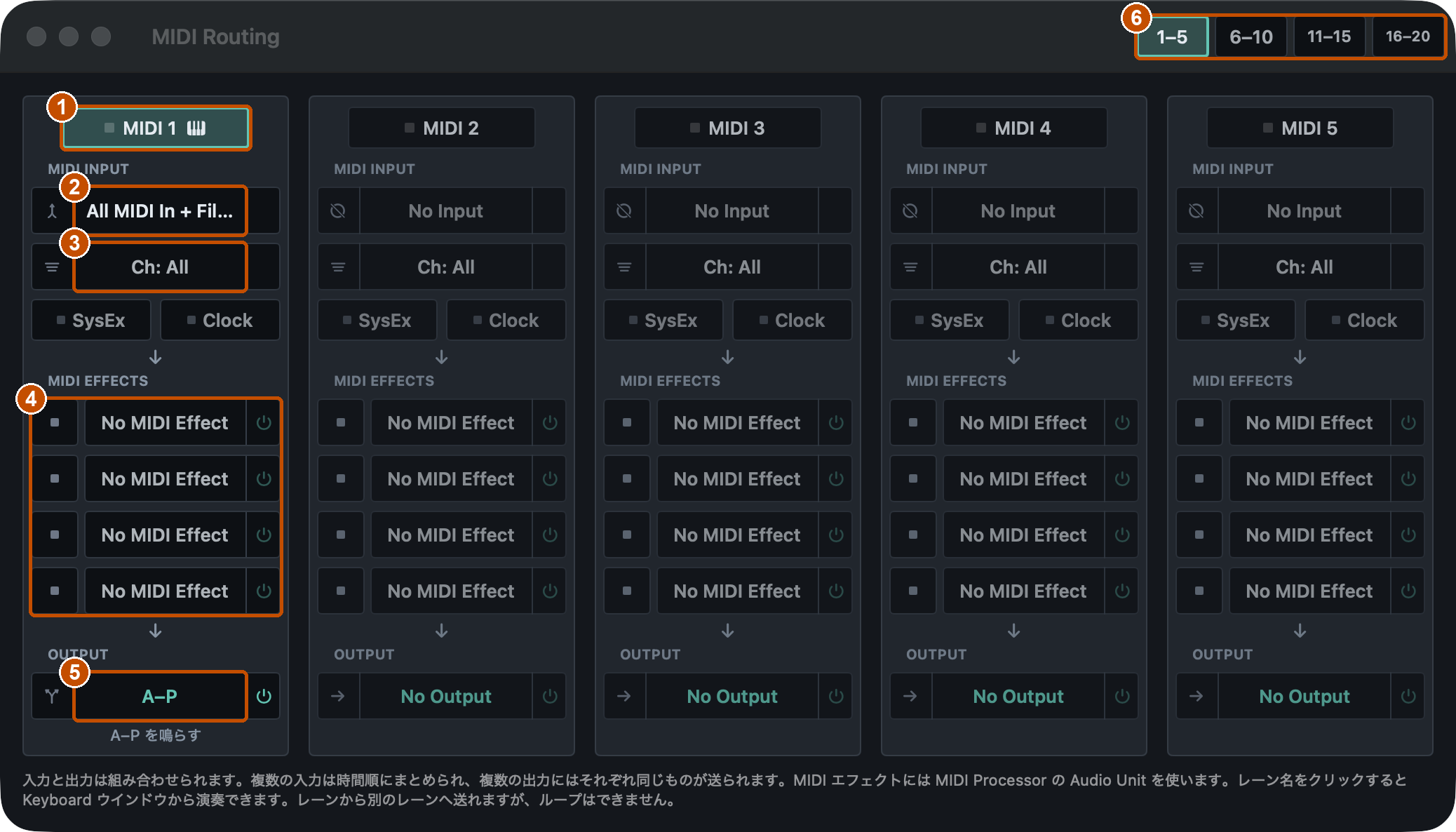
どのキーボードの音を、どのトラックに送るかは、MIDI Routing ウインドウで決めます。上のバーの MIDI Routing のボタンを押して開きます(Mac では ⇧ ⌘ R でも開けます)。
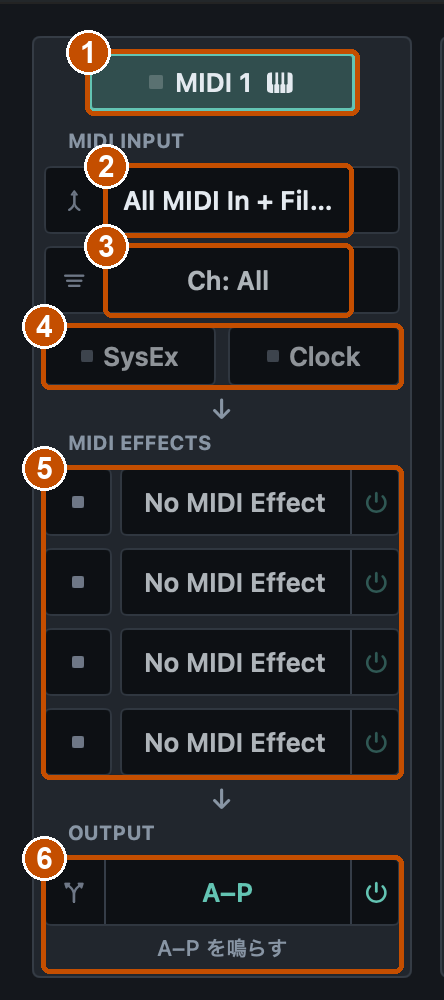
レーンの名前(MIDI 1 )と、MIDI が届くと光るランプ
MIDI Input の枠チャンネルフィルタ(Ch: )
MIDI Effects のスロットOutput の枠表示するレーンの切り替え(1–5 、6–10 …)
MIDI Routing ウインドウ。レーンが 5 本ずつ並びます
MIDI キーボードを弾いて、レーンの名前の横のランプ 1 が光るのを確かめます。
レーン 1 の MIDI Input の枠 2 を押すと、受け取るものの一覧が出ます。印の付いたものを受け取ります。
Output の枠 5 を押すと、送り先のトラックの一覧が出ます。
MIDI Input の一覧
All MIDI In は、つないだすべての MIDI 機器です(あとからつないだ機器も入ります)。機器を 1 台ずつ選ぶこともできます。
KQ AU Host は、ほかのアプリから MIDI を受け取るための入り口です。MIDI ファイルについては
第 5 章 で紹介します。
例 1: 1 つのトラックだけを鳴らす
ここからの例では、Apple の音源を使います。トラック A に第 1 章 の音源(Mac は DLSMusicDevice 、iPhone・iPad は AUMIDISynth )、トラック B に AUSampler を挿してください(どれもプラグインのメニューの Apple にあります。AUSampler は、何も入れないと正弦波の音です)。新しいセッションのままでは、キーボードを弾くと両方が鳴ります。トラック A だけを鳴らしてみましょう。
レーン 1 の Output の枠を押します。
すべての出力を解除 を選んでから、もう一度枠を押して、トラック A を選びます。Output の枠の下に A を鳴らす と出ます。キーボードを弾くと、トラック A だけが鳴ります。
例 2: 2 つの音源を重ねて鳴らす
2 つの音源を一緒に鳴らすと、厚みのある音になります。
レーン 1 の Output の枠を押して、トラック A と B の両方に印を付けます。
キーボードを弾くと、A と B が一緒に鳴ります。音量のつり合いは、それぞれのトラックのフェーダーで整えます。
GM の音源の音色を替える
DLSMusicDevice と、GM のサウンドフォントを入れた AUMIDISynth は、General MIDI(GM)の 128 の音色を持ちます。はじめはピアノで鳴ります。MIDI キーボードからプログラムチェンジを送ると、音色が替わります(例: GM の 49 番はストリングス、33 番はアコースティックベース。キーボードによっては 0 から数えるので、1 つ小さい番号になります)。
例 3: 鍵盤を分けて弾く
左手と右手で別の音を弾き分けたいときの例です。レーンを 2 本使い、それぞれを別のトラックに送ります。
2 台のキーボードで弾き分ける
レーン 1 の MIDI Input の枠を押し、All MIDI In の印を外して、1 台目のキーボードだけに印を付けます。Output はトラック A にします。
レーン 2 の MIDI Input で 2 台目のキーボードを選び、Output をトラック B にします。
1 台のキーボードを、チャンネルで分ける
キーボードの側で、鍵盤の左右に別の MIDI チャンネルを割り当てられる(スプリットできる)ときの例です。左側をチャンネル 1、右側をチャンネル 2 にしたとします。
レーン 1 のチャンネルフィルタ(Ch: )を押し、Channel 1 だけに印を付けます。Output はトラック A にします。
レーン 2 の MIDI Input にも同じキーボードを選びます。チャンネルフィルタは Channel 2 だけ、Output はトラック B にします。
左側を弾くとトラック A が、右側を弾くとトラック B が鳴ります。
画面の鍵盤で、ほかのレーンを弾くには
MIDI Routing ウインドウでレーンの名前をクリック(タップ)すると、キーボードウインドウの鍵盤がそのレーンを弾くようになります。キーボードウインドウの 入力先 でも選べます。
音が出ないとき
キーボードを弾いても、レーンのランプが光らないときは、MIDI キーボードがつながっていないか、MIDI Input で選ばれていません。
ランプが光るのに鳴らないときは、チャンネルフィルタがキーボードのチャンネルを止めていないか、Output に音源のあるトラックが選ばれているかを確かめます。Output の電源のボタンが切れていると、レーンは何も送りません。
何も入力のないレーンは、少し薄く表示されます。
詳しくは 機能リファレンス 第 4 章 MIDI
次に読む
第 4 章 では、マイクやギターなどの音をトラックに入れて、エフェクトをかける方法を紹介します。
第 4 章
マイクや楽器にエフェクトをかける
マイクの声や、オーディオインターフェイスにつないだギターの音をトラックに入れて、エフェクトをかけながら聞きます。
この章でできること
トラックに音声の入力を入れる
入力のチャンネルを選ぶ(モノラル・ステレオ)
エフェクトをかけ、オン・オフを切り替える
用意するもの
マイク、またはオーディオインターフェイスとギターなどの楽器(内蔵のマイクでも試せます)
ヘッドフォン (スピーカーで聞くと、マイクが音を拾ってハウリングすることがあります)
1. トラックに音声の入力を入れる
トラックのインストゥルメントスロットには、音源の代わりに、音声の入力を入れられます。
トラック A のインストゥルメントスロット
オーディオ入力
インストゥルメントスロットのメニューのいちばん上に「オーディオ入力」があります
ヘッドフォンをつなぎ、第 1 章 の手順で、音の出口をヘッドフォンにします。
トラック A のインストゥルメントスロット 1 を押し、メニューのいちばん上の オーディオ入力 2 を選びます。
はじめて使うときは、マイクの使用を許可するか聞かれます。許可してください。
マイクに向かって話すと、トラック A のメーターが動き、ヘッドフォンから声が聞こえます。
2. 入力の機器とチャンネルを選ぶ
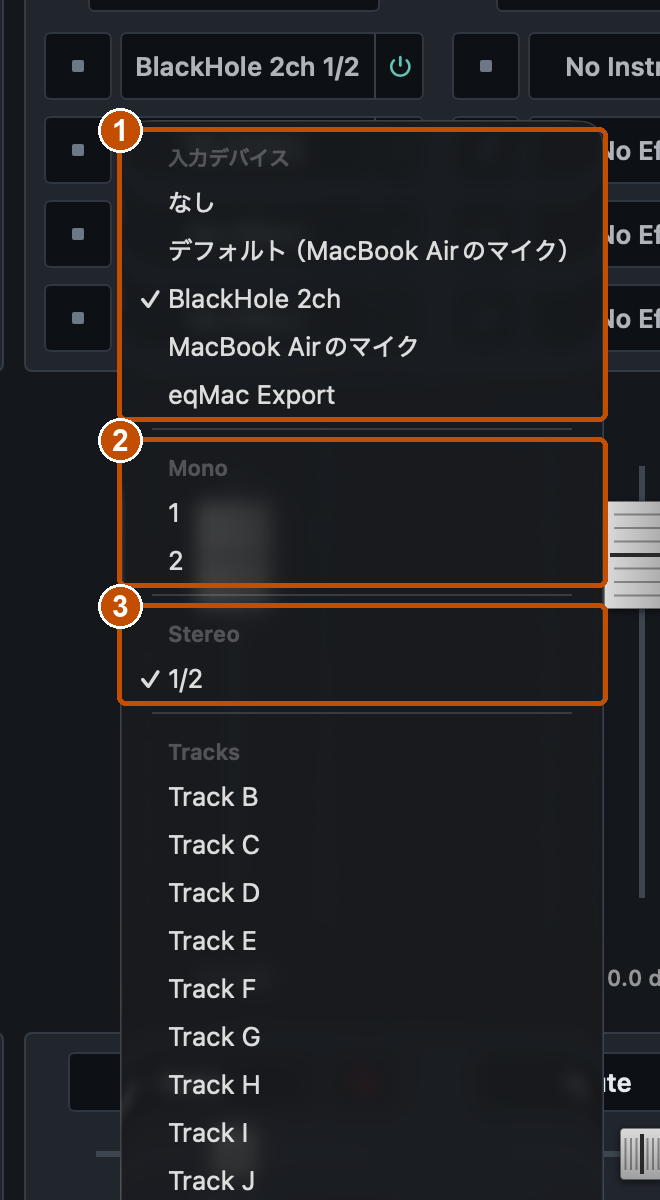
オーディオインターフェイスを使うときは、どの機器の、どの端子の音を入れるかを選びます。スロットに出ている入力の名前を押すと、入力のメニューが出ます。
入力デバイス Mono (1 、2 …)Stereo (1/2 、3/4 …)
入力のメニュー。チャンネルは、機器に入力が 2 つ以上あるときに出ます
Mac
入力デバイス 1 から機器を選びます。デフォルト は、設定の オーディオ の デフォルトの入力デバイス で選んだ機器です。トラックごとに別の機器を選ぶこともできます。iPhone・iPad
入力の機器は、設定 の 入力 で選びます(内蔵マイク、ヘッドセット、USB オーディオインターフェイスなど)。メニューのいちばん上の機器の名前で、入力のオン・オフを切り替えます。
ギターやマイクを 1 本つないだときは、Mono 2 から、つないだ端子の番号を選びます(入力 1 の端子なら 1 )。
キーボードなど、ステレオの楽器を 2 つの端子につないだときは、Stereo 3 から 1/2 などを選びます。
入力をいくつも使う
トラックごとに、別の端子を選べます。たとえば、トラック A にボーカルのマイク(1 )、トラック B にギター(2 )を入れて、別々にエフェクトをかけられます。
3. エフェクトをかける
インストゥルメントスロットの下の 3 つの枠が、エフェクトを挿すエフェクトスロット です。音は上から順にエフェクトを通ります。
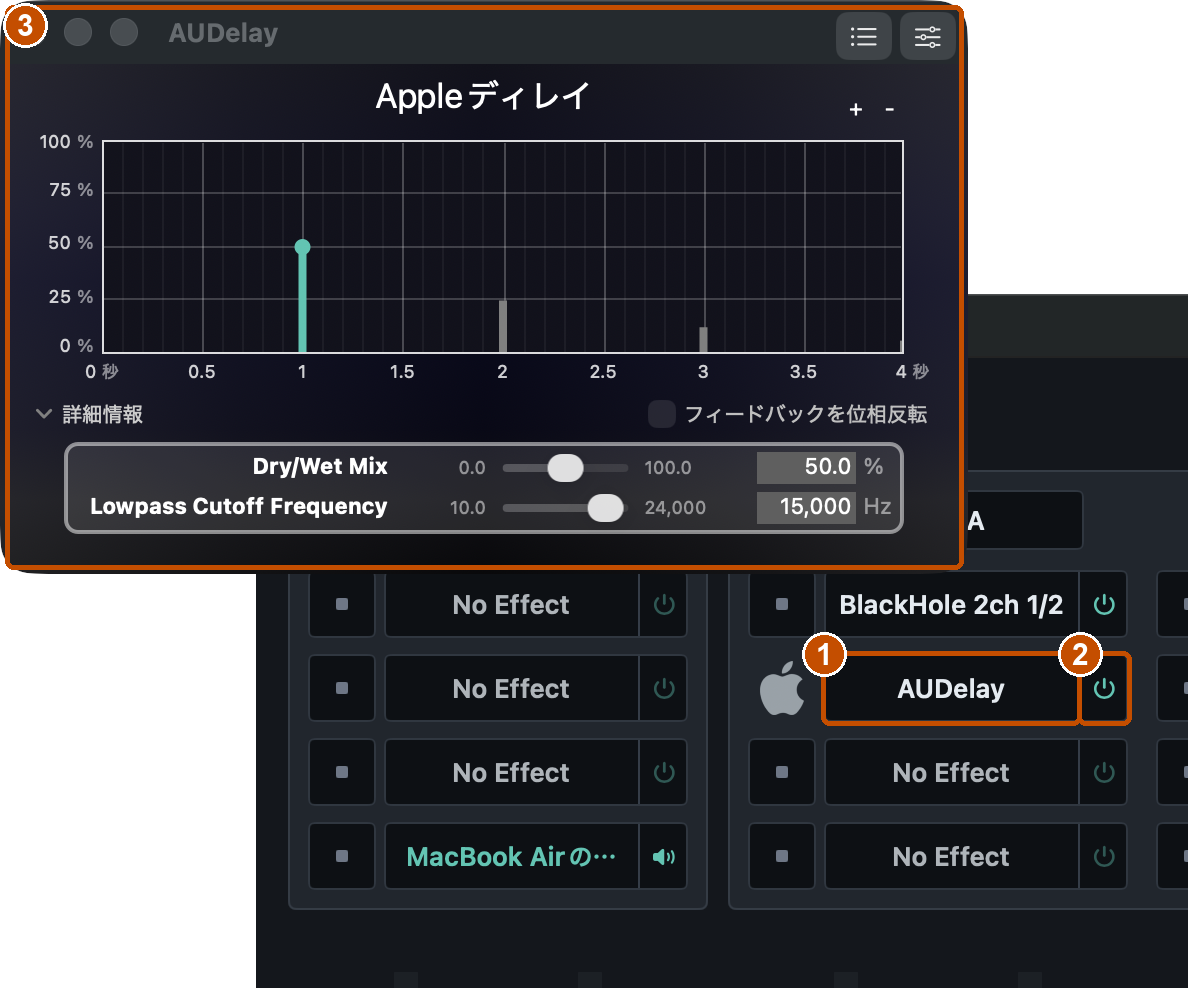
エフェクトスロット(FX 1 )
エフェクトの電源のボタン
エフェクトの画面
トラック A の FX 1 に AUDelay を挿したところ
トラック A のいちばん上のエフェクトスロット 1 を押し、メニューから AUDelay を選びます(Apple が用意しているディレイです)。声にやまびこのような響きが付きます。
スロットのエフェクトの名前を押すと、エフェクトの画面 3 が開きます。ここで響きの長さや量を変えられます。
エフェクトの電源のボタン 2 を押すと、エフェクトがオフになります(バイパス)。もう一度押すとオンに戻ります。音はなめらかに切り替わります。
Apple のエフェクトの組み合わせの例
Apple のエフェクトだけでも、よく使う組み合わせが作れます。上の FX 1 から順に挿します。
使い方 FX 1 FX 2 FX 3 歌・話し声 AUDynamicsProcessor(音量をそろえる) AUParametricEQ(こもりを取る・明るくする) AUReverb2(響きを付ける) エレキギター AUDistortion(歪ませる) AUDelay(やまびこ) AUReverb2(響き) 部屋の雑音が多い声 AUSoundIsolation(声を取り出す) AUDynamicsProcessor AUReverb2
AUDistortion や AUReverb2 には、ファクトリープリセットが入っています。まずプリセットを選んでから、エフェクトの画面で量を整えると手早くできます。リバーブやディレイが強すぎるときは、エフェクトの画面の Dry/Wet Mix (元の音と、かけた音の割合)を下げます。
プリセットを使う
スロットのアイコンを押すと、プラグインに入っているプリセット(ファクトリープリセット )を選べます。iPhone・iPad では、アイコンを長押しすると、プラグインを替えられます。
全体にかける
Master ストリップにもエフェクトスロットが 3 つあります。ここに挿したエフェクトは、すべてのトラックを混ぜた音にかかります。たとえば Master の最後に AUPeakLimiter を挿すと、音が大きくなりすぎて割れるのを防げます。
音が出ないとき・ハウリングするとき
内蔵のスピーカーで鳴らしているときに入力をオンにすると、ハウリングを防ぐため、出力が自動でミュートされます(出力をミュートしました )。ヘッドフォンを使ってください。どうしてもスピーカーで鳴らすときは、Master の出力スロットのサウンドのボタンを押し、それでもオンにする を選びます。
スロットが赤くなっているときは、入力が使えません。スロットを押すと、理由が出ます(マイクの使用が許可されていない、機器がつながっていない、など)。
Mac
システム設定 > プライバシーとセキュリティ > マイク で許可します。iPhone・iPad
設定 > プライバシーとセキュリティ > マイク で許可します。
声が遅れて聞こえるときは、設定の オーディオ で バッファサイズ を小さくします。小さくしすぎて音が途切れるときは、少し大きく戻します。
詳しくは 機能リファレンス 第 2 章 プラグイン 、第 3 章 ミキサー
次に読む
第 5 章 では、MIDI ファイルに合わせて演奏して録音する方法を紹介します。
第 5 章
MIDI ファイルで演奏して録音する
MIDI ファイルの伴奏に合わせて弾き、それを録音します。
この章でできること
MIDI ファイルを再生し、トラックの音源で鳴らす
演奏を録音して、ファイルに保存する
用意するもの
スタンダード MIDI ファイル(拡張子 .mid)
第 1 ・3 章 のように、トラックに音源を挿したセッション
1. MIDI ファイルを再生する
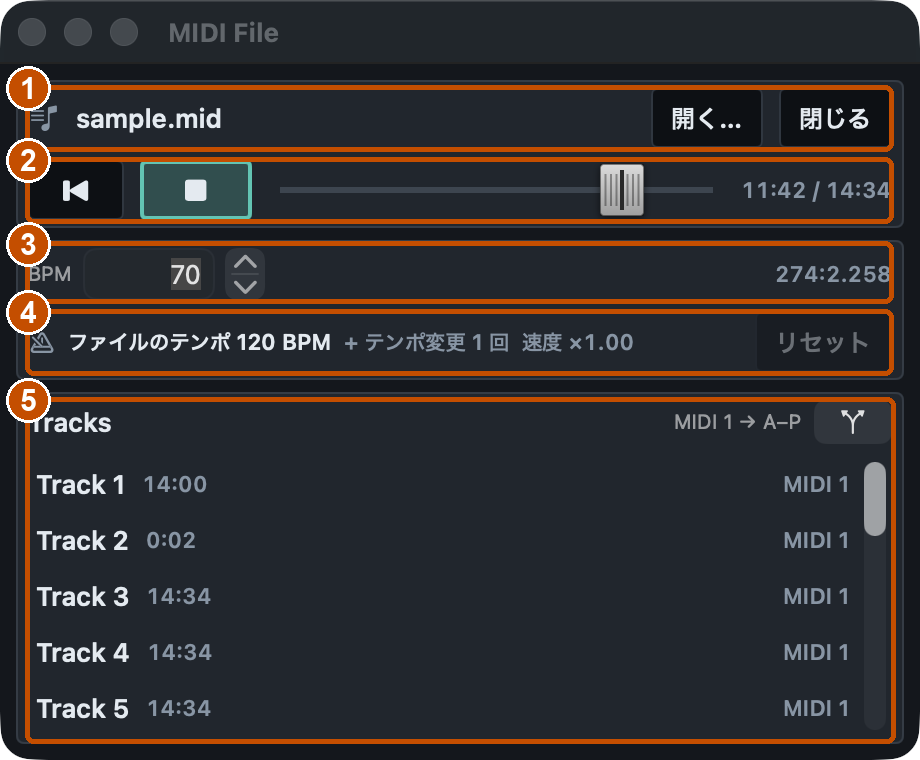
開く… 再生・先頭へ戻るのボタンと、再生位置
BPM ファイルのトラックの一覧と、送り先のレーン
MIDI File ウインドウ
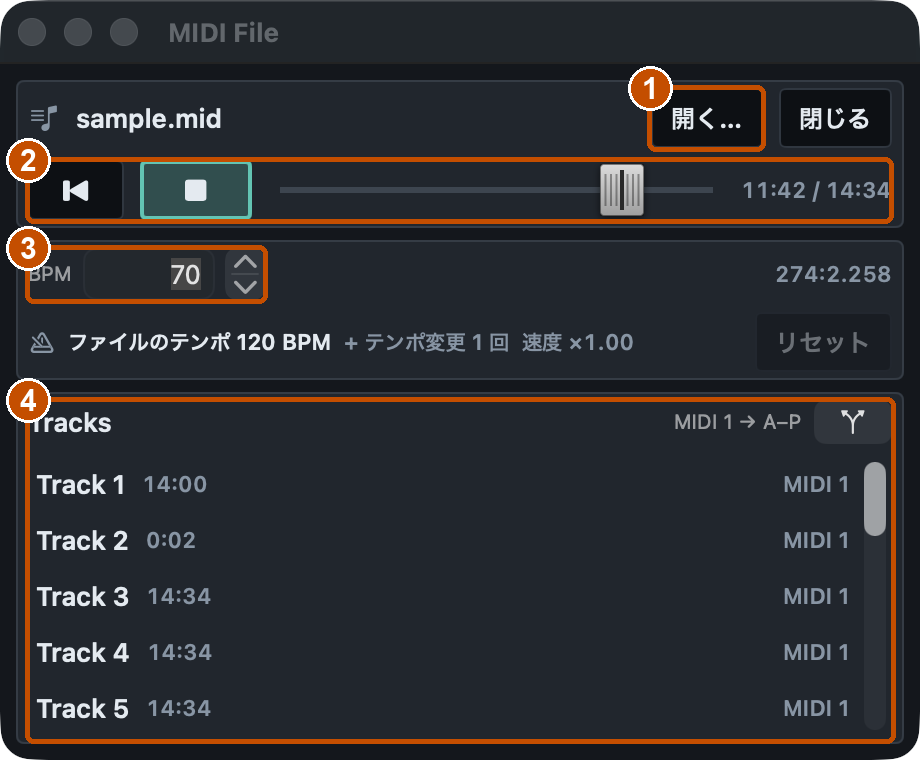
Master ストリップの下にある MIDI File のボタンを押して、MIDI File ウインドウを開きます(Mac では ⇧ ⌘ M でも開けます)。開く… 1 を押して、MIDI ファイルを選びます。ファイルをウインドウにドラッグしてもかまいません。再生のボタン 2 を押すと、再生が始まります(Mac では Space または ⌘ ↩ )。もう一度押すと止まります。先頭へ戻るには、先頭へ戻るのボタンを押します(Mac では ⌘ ← )。
新しいセッションでは、MIDI ファイルのすべてのトラックがレーン 1 を通って、すべてのトラックに届きます。トラック A に音源を挿していれば、その音源で曲が鳴ります。
GM(General MIDI)の MIDI ファイルなら、トラック A に GM の音源を 1 つ挿すだけで、ピアノ・ベース・ドラムなどのすべてのパートが、それぞれの音色で鳴ります(Mac は DLSMusicDevice 、iPhone・iPad は GM のサウンドフォントを入れた AUMIDISynth 。第 1 章 )。GM の音源は 16 のチャンネルを別々の音色で鳴らし、チャンネル 10 をドラムにします。
テンポを変える
MIDI ファイルを開くと、BPM 3 がファイルのテンポになります。BPM を変えると、再生の速さが変わります。練習のときにゆっくり再生するのに便利です。ファイルの速さに戻すには リセット を押します。
例: ドラムだけ別のトラックで鳴らす
ドラムだけ音量を変えたり、ドラムだけにエフェクトをかけたりするには、ドラムを別のトラックに分けます。GM のファイルでは、ドラムはチャンネル 10 なので、第 3 章 のチャンネルフィルタで分けられます。
トラック A とトラック B に、それぞれ GM の音源(Mac は DLSMusicDevice、iPhone・iPad は AUMIDISynth)を挿します。
MIDI Routing ウインドウで、レーン 1 の MIDI Input の枠を押し、MIDI File: All Tracks の印を外します(キーボードだけが残ります)。レーン 2: MIDI Input で MIDI File: All Tracks を選び、チャンネルフィルタで Channel 10 の印だけを外します。Output はトラック A にします。
レーン 3: MIDI Input で MIDI File: All Tracks を選び、チャンネルフィルタは Channel 10 だけにします。Output はトラック B にします。
再生すると、ドラムはトラック B、ほかのパートはトラック A で鳴ります。トラック B のフェーダーでドラムの音量を変えたり、B のエフェクトスロットに AUDynamicsProcessor を挿してドラムを引き締めたりできます。
MIDI File ウインドウのトラックの一覧 4 には、それぞれの送り先のレーンが出ます。どのレーンにも送られていないトラックには、再生されません と出ます。ファイルのトラックを 1 つずつ選ぶときは、MIDI Input で MIDI File: Track 1 などを選びます。
2. 演奏を録音する
ミキサーから出る音を、そのままファイルに録音します。MIDI ファイルの伴奏に合わせて弾いた演奏も、一緒に録音できます。
上のバーの Rec
Master の録音のボタン(●)トラックの録音のボタン(●)
録音のボタン。● で、何を録音するかを選びます
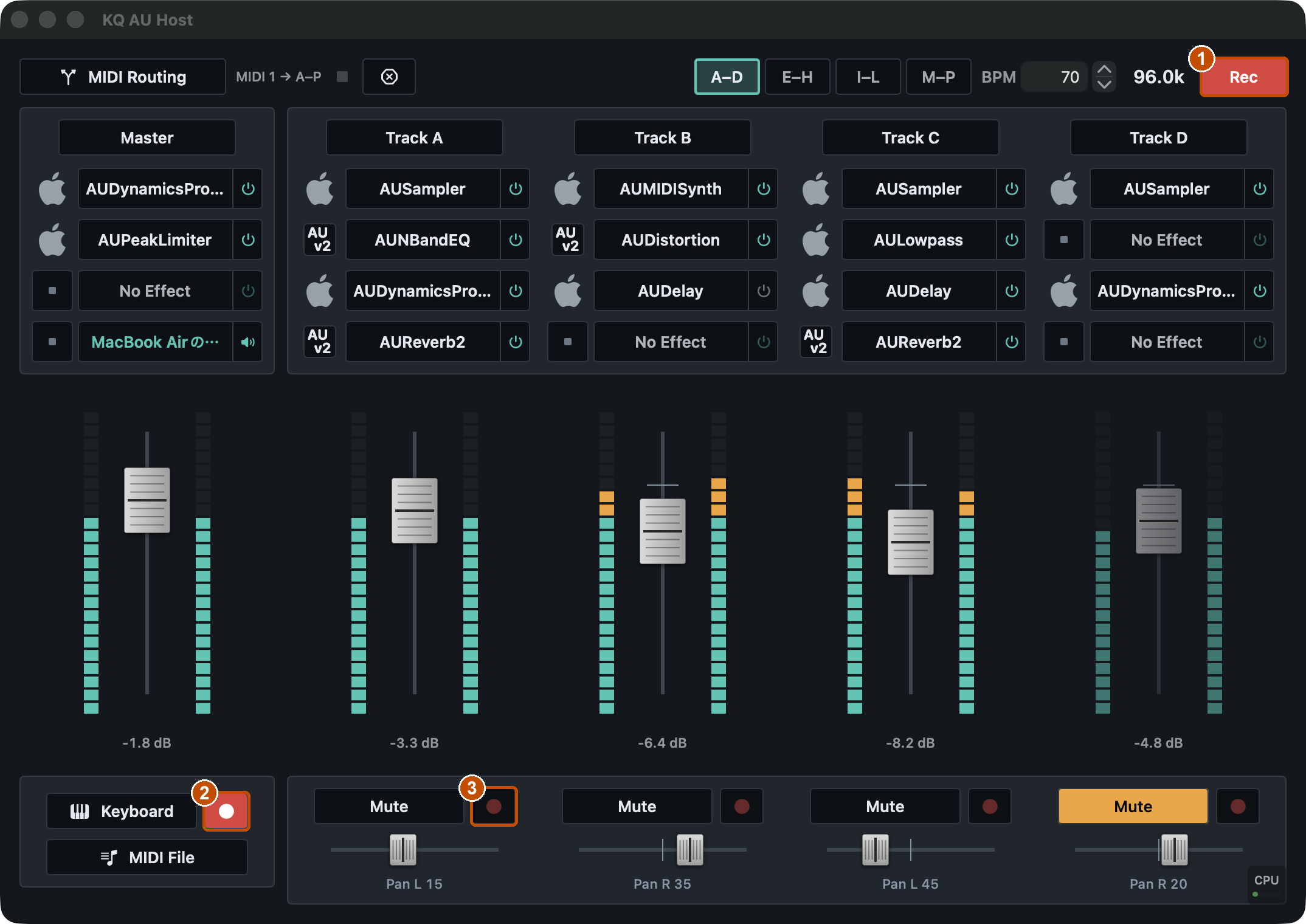
上のバーの Rec 1 を押すと、録音が始まります(Mac では ⌘ R )。ボタンに録音の時間が出ます。
MIDI ファイルを再生し、合わせて弾きます。
もう一度 Rec のボタンを押すと、録音が止まります。保存の画面が出るので、名前と場所を決めて保存します。
トラックごとに録音する
はじめは Master (すべてを混ぜた音)だけを録音します。トラックの ● 3 を押しておくと、そのトラックの音も、別のファイルに録音します。いくつも録音するときは、1 つのフォルダーにまとめて保存します(Master.wav 、Track A.wav …)。録音中は、● とプラグインを変えられません。
ファイルの形式
録音のファイルの形式(WAV または M4A)は、設定の 録音 で選びます。
詳しくは 機能リファレンス 第 5 章 再生 、第 6 章 録音
次に読む
第 6 章 では、スナップショットで、ミキサーの設定を切り替える方法を紹介します。
第 6 章
ライブで音色を切り替える
ミキサーの設定を覚えておき、ボタン 1 つで切り替えられます。
この章でできること
スナップショットで、ミックスを一度に切り替える
スナップショットに名前を付ける
呼び出す項目を絞る
MIDI キーボードやフットスイッチで切り替える
エフェクトのスイッチにする(Toggle)
フットスイッチ 1 つで、順番に切り替える
用意するもの
第 3 章 のように、いくつかのトラックに音源を挿したセッション
1. スナップショットを保存して切り替える
スナップショット は、ミキサーの状態(各トラックのミュート、電源、フェーダー、パン)と、MIDI のレーンの状態を覚えておくボタンです。押すと、覚えた設定に切り替わります。
空いている番号のボタン
保存したボタン(今の状態と同じときは光る)
名前を付けたボタン
Snapshot Pad。16 個のボタンが並びます
ここでは、1 にトラック A の GM の音源で弾く状態、2 にトラック B の AUSampler で弾く状態を覚えます(第 3 章 の例 2 のように、2 つのトラックに音源を挿した状態です)。
Snapshot Pad を開きます。
Mac
メニューの ウインドウ > Snapshot Pad
iPhone・iPad
上のバーの … のメニューから Snapshot Pad
1 の状態にします。トラック B をミュートし、トラック A のフェーダーを整えます。
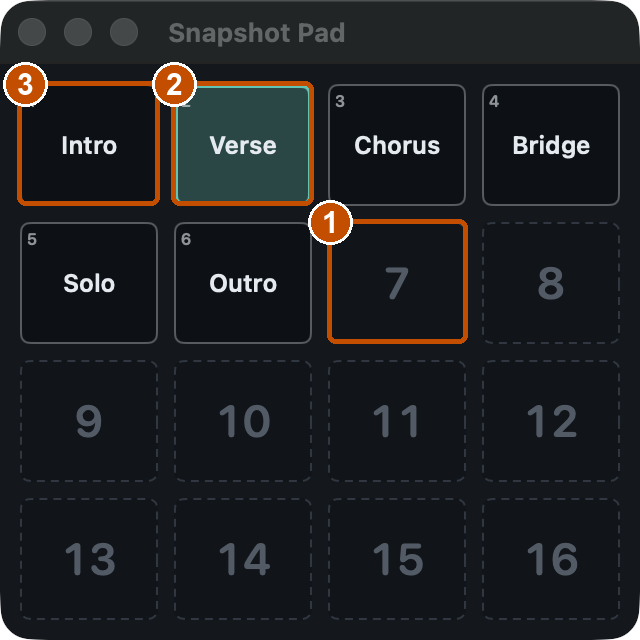
空いている番号の 1 1 を長押しします。今の状態が 1 に保存されます。
2 の状態にします。トラック A をミュートし、トラック B のミュートを外します。
2 を長押しして保存します。1 を押すとトラック A で弾く状態に、2 を押すとトラック B で弾く状態に切り替わります。今の状態と同じボタンは光ります 2 。
2. 名前を付ける
保存したボタンを長押し(Mac は右クリックも)して 設定… を選び、Name に名前(例: Piano、Sampler)を入れて 完了 を押します(iPhone・iPad は ✓)。番号の代わりに名前が出ます 3 。同じメニューから、今の状態で上書きしたり(現在のミックスで上書き )、消したり(削除 )できます。
3. 呼び出す項目を絞る
はじめは、スナップショットはすべての項目(音量、パン、ミュート、電源、バイパス、MIDI のレーン)を呼び出します。呼び出す項目を絞ると、次のことができます。
ほかの所を変えずに切り替える : たとえばミュートだけを呼び出すようにすると、演奏中に整えたフェーダーは、切り替えてもそのまま残ります。ボタンが光ったままになる : ボタンは、呼び出す項目がすべて今の状態と同じときに光ります。絞っておけば、関係のないフェーダーを動かしても消えません。光っているかどうかは、このあとの Toggle と、順番に切り替える方法で使います。いくつものスナップショットを重ねて使う : 音源を切り替えるスナップショットはミュートだけ、エフェクトのスイッチはそのエフェクトのバイパスだけ、のように分けておくと、互いの設定を崩しません。
保存したボタンを長押しして 設定… を開きます。
上の Recall (チェックリストのアイコン)を押し、Recall No Items を選びます。すべての項目がオフになります。
呼び出したい項目をオンにします。Recall by Kind では種類ごとに(Mute なら、すべてのトラックのミュート)、Tracks ・Master ・MIDI Lanes では、トラックやレーンを開いて 1 つずつ選べます。
完了 を押します。
「1. スナップショットを保存して切り替える」の例なら、1 と 2 のどちらも Recall by Kind の Mute だけをオンにします。切り替えても、フェーダーは演奏中に動かしたままです。オフにした項目も保存はされているので、あとでオンにすれば、保存したときの値で呼び出します。
4. MIDI キーボードのボタンで切り替える
MIDI キーボードのプログラムチェンジのボタンやパッドで、スナップショットを呼び出せます。手がふさがっていても、足元のフットスイッチ(MIDI のもの)で切り替えられます。
ボタンを長押しして 設定… を開きます。
MIDI Trigger の Recall by MIDI をオンにし、MIDI Lane にキーボードのレーン(例: MIDI 1 )を選びます。Learn を押してから、キーボードの切り替えたいボタンを押します。そのメッセージ(Program Change 、Control Change 、ノート)が設定されます。完了 を押します。キーボードのボタンを押すと、スナップショットが呼び出されます。
5. エフェクトのスイッチにする(Toggle)
Button を Toggle にしたボタンは、光っているときに押すとオフになります。オフにすると、呼び出す項目のうちミュート・電源・バイパスが、保存した値の反対になります。呼び出す項目をエフェクト 1 つのバイパスだけにすれば、押すたびにエフェクトがかかったり外れたりする、エフェクトペダルの代わりになります。
ここでは、トラック A の FX 1 に AUDelay を挿したとします。
ディレイがかかった状態(バイパスしていない状態)で、空いている番号(例: 5 )を長押しして保存します。
5 の 設定… を開き、Button を Toggle にします。Recall の Recall No Items を選び、Tracks の A を開いて、FX 1 だけをオンにします。Name に「Delay」などと入れて、完了 を押します。5 を押すとディレイがかかり、ボタンが光ります。もう一度押すと、ディレイが外れて、ボタンが消えます。
フットスイッチで踏むには、MIDI Trigger の Recall by MIDI と、オフにするための Switch Off by MIDI を、どちらも同じフットスイッチで Learn します。踏むたびに、かかる・外れるが交互になります。
Toggle の呼び出す項目は 1 つにする
エフェクトのスイッチにするときは、呼び出す項目を、そのエフェクトのバイパス 1 つだけにします。ほかの項目もあると、押すたびにその項目まで変わってしまいます(「こんなときは」)。
6. フットスイッチ 1 つで、順番に切り替える
MIDI トリガーは、ボタンが光っているときには反応しません(もう同じ状態なので、呼び出し直しません)。これと Only When Lit (選んだほかのボタンが光っているときだけ反応する)を組み合わせると、同じフットスイッチを踏むたびに、1 → 2 → 3 → 1 … と順番に進められます。
ここでは、スナップショット 1・2・3 を、「3. 呼び出す項目を絞る」のように同じ項目(例: Mute だけ)を呼び出すようにして保存したとします。
1 の 設定… で Recall by MIDI をオンにし、MIDI Lane にフットスイッチのレーンを選んで、フットスイッチを Learn します。Only When Lit で 3 を選びます。2 も同じフットスイッチを Learn し、Only When Lit で 1 を選びます。3 も同じフットスイッチを Learn し、Only When Lit で 2 を選びます。パッドの 1 を押して、1 を光らせておきます。
踏むと、光っている 1 を条件にした 2 だけが呼び出されます(1 は光っているので反応しません)。次に踏むと 3、その次は 1 に戻ります。
2 つだけなら、互いを Only When Lit に選ぶと、踏むたびに交互に切り替わります。
こんなときは
ボタンを 1 回押すと、2 回反応する(順番の切り替えで 2 つ進む)
MIDI トリガーのすべてに関わることです。
フットスイッチや、キーボードのボタンの多くは、押したときと離したときに、同じコントローラーのコントロールチェンジを 1 回ずつ送ります。押したときは値が 127、離したときは 0 です。Learn で Control Change を覚えると、値の範囲は 0〜127(すべての値)になるので、押したときにも離したときにも反応します。
ふつうのスナップショットでは、離したときにはもうボタンが光っているので、何も起きません。
順番に切り替える設定(6)では、離したときに次のスナップショットの条件がそろうので、もう 1 つ進んでしまいます。
押したときだけ反応させるには、値の範囲を手で決めます。
スナップショットの 設定… を開き、MIDI Trigger の Message が Control Change になっているのを確かめます。
Value From を 64、Value To を 127 にします。押したときの 127 だけが範囲に入り、離したときの 0 は無視されます。完了 を押します。順番に切り替える設定では、1・2・3 のすべてで同じようにします。
Toggle のボタンでは、Learn したときに、はじめから 64〜127 になります。
Toggle のボタンを押すと、エフェクトのほかの所まで変わる
Toggle のボタンは、呼び出す項目をすべてまとめて切り替えます。
光っているときに押すと、すべての項目のミュート・電源・バイパスが反対になります。
消えているときに押すと、すべての項目が保存した値に戻ります。
たとえば、Delay のスイッチがトラック B のミュートも呼び出すと、踏むたびに B のミュートまで変わります。エフェクトのスイッチにするときは、呼び出す項目を、そのエフェクトのバイパス 1 つだけにします(「3. 呼び出す項目を絞る」)。
順番に進まない
1・2・3 は、呼び出す項目をそろえ、値が互いに違うようにします。2 つが同時に光ると、うまく進みません。
呼び出す項目にフェーダーを入れると、演奏中にフェーダーを動かしたときに光が消えて、進まなくなります。ミュートなどに絞っておきます。
スナップショットはミキサーの位置に結び付く
スナップショットは「トラック B」「FX 2」のような位置を覚えます。プラグインを替えても、そのまま使えます。スナップショットはセッションと一緒に保存されます(
第 2 章 )。
詳しくは 機能リファレンス 第 7 章 スナップショット
次に読む
第 7 章 では、メトロノームに合わせて弾く方法を紹介します。
第 7 章
メトロノームに合わせて弾く
アプリに付いているメトロノームを鳴らして、練習や録音のテンポの目安にします。
この章でできること
メトロノームを挿して鳴らす
テンポ・拍子・鳴らす音符を選ぶ
カウントインを入れる
メトロノームの音を録音に入れない(トラックをまとめて録音する)
用意するもの
1. メトロノームを挿す
メトロノームは、音源の 1 つとしてトラックに挿します。ほかの音源と分けておくと、音量を別に整えられます。
空いているトラック(例: トラック D)のインストゥルメントスロットを押します。
メニューのいちばん上の Internal Plugins を開き、Metronome を選びます。
スロットの Metronome の名前を押すと、メトロノームの画面が開きます。
サウンドのボタン
BPM 拍子
ビート カウントイン アクセント
メトロノームの画面。拍に合わせて光ります(小節の頭は赤)
2. 鳴らす
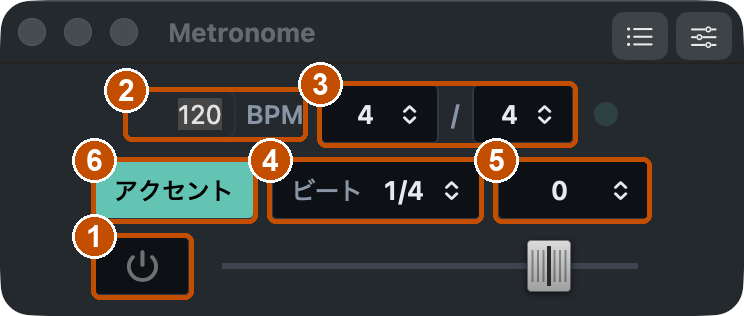
BPM 2 でテンポを、拍子 3 で 4/4 や 3/4 などを選びます。ここで変えると、アプリ全体のテンポと拍子が変わります(上のバーの BPM と同じものです)。サウンドのボタン 1 を押します。次の小節の頭から鳴り始めます。挿したばかりのときは、鳴らない状態になっています。
8 分音符で刻みたいときなどは、ビート 4 で鳴らす音符を選びます。小節の頭を強く鳴らすには、アクセント 6 をオンにします。
音量は、メトロノームを挿したトラックのフェーダーで整えます。
再生していなくても、メトロノームはアプリのテンポで鳴り続けます。止めるには、もう一度サウンドのボタンを押します。
3. カウントインを入れる
弾き始める前に、何小節か数えてもらいます。
カウントイン 5 で、数える小節の数を選びます。サウンドのボタンを押すと、カウントインの小節を数えてから、そのまま鳴り続けます。
「のみ」の付いたものを選ぶと、カウントインの小節だけ鳴らして止まります。曲の頭の合図だけほしいときに使います。
カウントインは、設定の 拍子 の カウントイン でも選べます。
4. MIDI ファイルと一緒に使う
MIDI ファイルを再生しているあいだは、曲の小節に合わせて鳴ります。
MIDI ファイルを開くと、テンポと拍子はファイルのものになります。ファイルの中で拍子が変わると、メトロノームも合わせて変わります。
BPM を下げると、MIDI ファイルもメトロノームも一緒にゆっくりになります。練習に便利です。
5. メトロノームの音を録音に入れない
Master を録音すると、メトロノームの音も入ります。メトロノームを聞きながら、演奏だけを録音するには、ほかのトラックの音を 1 つのトラックにまとめ、まとめたトラックだけを録音します。
ここでは、トラック A〜C で演奏し、トラック D にメトロノームを挿したとします。トラック E を、まとめるトラックにします。
トラック E のインストゥルメントスロットを押し、オーディオ入力 を選びます。
スロットの入力の名前を押して、入力のメニューを出します。マイクなどの音は入れないので、入力の機器を切ります(Mac: 入力デバイス の なし 。iPhone・iPad: いちばん上の機器の名前を押してオフ)。
同じメニューの Tracks で、A ・B ・C に印を付けます。メトロノームの D には付けません。A〜C の音は、Master へ直接行かずに、トラック E を通るようになります。
Master の録音のボタン(●)を切り、トラック E の ● だけを押します。
Rec で録音します。メトロノームの音は聞こえますが、録音されるのはトラック E(A〜C の演奏)だけです。
トラック E のフェーダーで、A〜C をまとめた音量を整えられます。E にエフェクトを挿すと、A〜C にまとめてかかります。
ほかのプラグインも同じテンポ
このテンポは、挿したほかのプラグイン(アルペジエーターやテンポに合わせるディレイなど)にも届きます。
詳しくは 機能リファレンス 第 5 章 再生 、第 6 章 録音
次に読む
使い方ガイドはここまでです。ボタンや設定の一つ一つは、第 2 部「機能リファレンス」 で説明します。
機能リファレンス 第 1 章
画面のつくり
メインの画面(ミキサー)と、そこから開くウインドウの並びを説明します。
上のバー
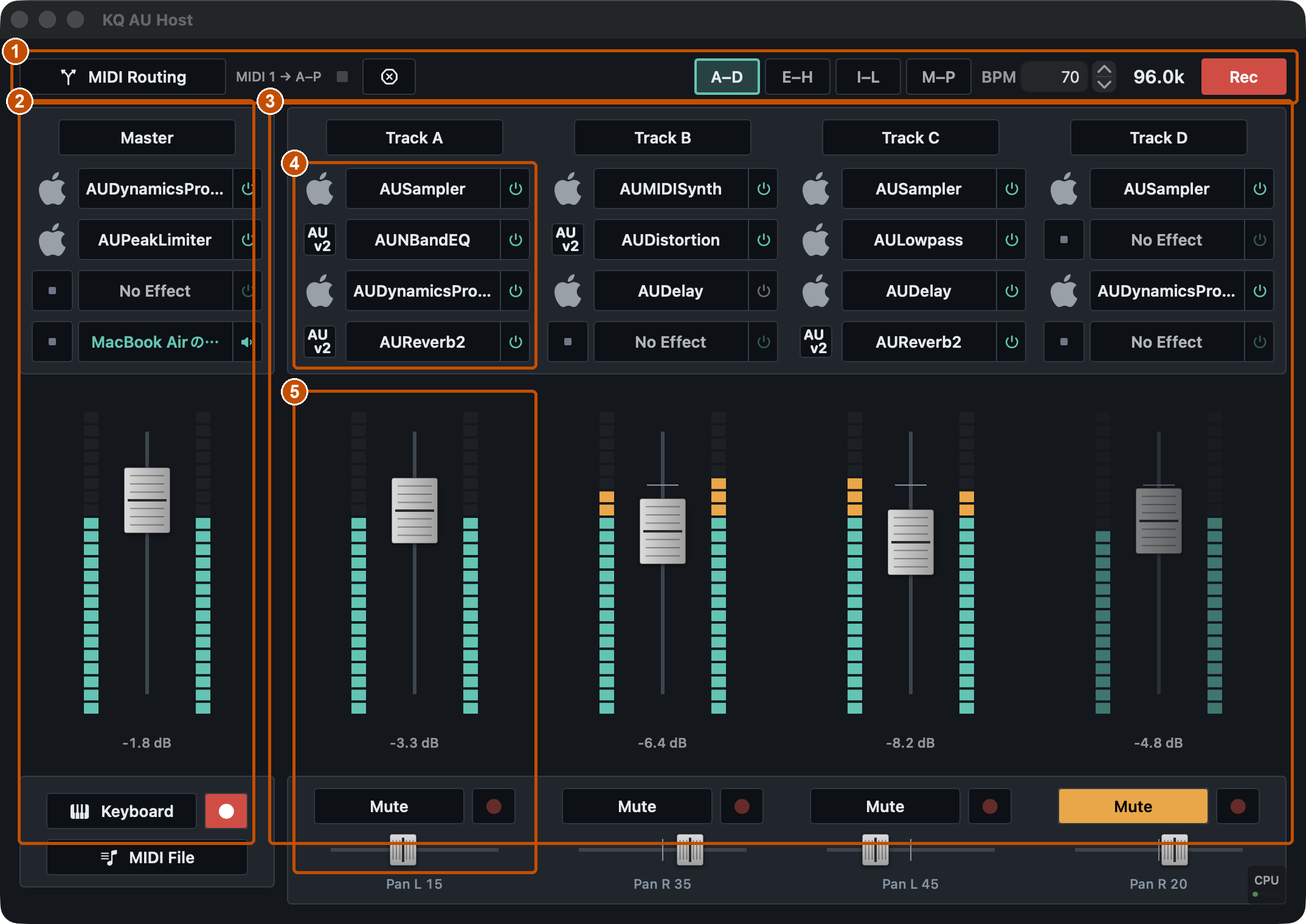
Master ストリップトラックのストリップ(4 つずつ)
スロット(インストゥルメント 1 つ、エフェクト 3 つ)
フェーダー・パン・ミュート・録音のボタン
メインの画面
上のバー
部品 はたらき MIDI Routing MIDI Routing ウインドウを開きます(⇧ ⌘ R )。横に、レーンの送り先のまとめ(例: MIDI 1 → A–P )が出ます。 MIDI のランプ MIDI を受け取ると光ります。 オールノートオフ 鳴りっぱなしの音を止めます(⌘ . )。 A–D・E–H・I–L・M–P 表示するトラックの組を切り替えます。iPhone などで場所がないときは、… のメニューに入ります。 BPM プラグインに送るテンポです。MIDI ファイルを開いているときは、再生の速さも変わります(第 5 章 )。 音の状態 音が止まっているときは オーディオ停止中 と出ます。押すと再開します。設定で選ぶと、オーディオ負荷も出ます。 … iPhone・iPad のみ セッション、設定、MIDI ファイル、ズーム、ウインドウのメニューです。Mac では、同じ項目が画面の上のメニューバーにあります。 Rec 録音を始める・止めます(⌘ R 。第 6 章 )。
ストリップ
左端が Master 、その右にトラックが 4 つずつ並びます。トラックは A〜P の 16 個です。
部品 はたらき 名前 トラックの名前です。押すと名前を変えられます(Mac は右クリックの 名前を変更… も)。ドラッグすると、ほかのトラックと入れ替え・複製ができます(第 3 章 )。 インストゥルメントスロット トラックの音源を挿します。音源の代わりに音声の入力も選べます。Master にはありません。 エフェクトスロット エフェクトを 3 つまで挿します(FX 1 〜FX 3 )。音は上から順に通ります。 出力スロット Master だけにあります。音の出口と、出力のミュート(サウンドのボタン)です。 フェーダー・パン・ミュート 音量・左右の位置・消音です(第 3 章 )。 ●(録音のボタン) 次の録音で、このストリップを録音するかを選びます(第 6 章 )。 Keyboard・MIDI File Master の下にあり、キーボードウインドウと MIDI File ウインドウを開きます。
iPhone・iPad の画面
iPad
Mac と同じく、ミキサー全体が出ます。縦向きでは、ストリップが縦に長くなり、スロットの名前が 90° 回ります。Split View などで狭いときは、iPhone の並びになります。
iPhone 縦
ストリップを 1 つずつ表示します。左右にスワイプするか、上のタブ(Master と組の 4 トラック)で切り替えます。
iPhone 横
Master と組の 4 トラックを並べます。上のバーで フェーダー と プラグイン の表示を切り替えます(場所があれば両方出ます)。
画面が小さいときは、ミュートやパンがフェーダーの横に移り、さらに小さいときはフェーダーがノブになります(上下にドラッグ)。
ウインドウ
ウインドウ 開き方 内容 Keyboard Master の下の Keyboard 、⌘ K 画面の鍵盤(第 4 章 ) MIDI File Master の下の MIDI File 、⇧ ⌘ M MIDI ファイルの再生(第 5 章 ) MIDI Routing 上のバーの MIDI Routing 、⇧ ⌘ R MIDI のレーン(第 4 章 ) Snapshot Pad Mac: ウインドウ メニュー。iPhone・iPad: … のメニュー。設定の Snapshot Pad を表示 からも スナップショット(第 7 章 ) プラグインの画面 スロットのプラグインの名前を押す プラグインの画面とパラメーター(第 2 章 ) 設定 Mac: KQ AU Host > 設定… (⌘ , )。iPhone・iPad: … のメニュー 第 9 章
開いているウインドウとその位置は、セッションと一緒に保存されます。Mac では ⌘ 1 でミキサーのウインドウを前に出します。
iPhone・iPad のウインドウ iPhone・iPad のみ
ウインドウはミキサーの上に浮かび、下のミキサーもそのまま使えます。
タイトルバーをドラッグすると動かせます。タイトルをダブルタップすると最大化します。
右下の角をドラッグすると、大きさを変えられます(大きさは覚えておきます)。
ズーム
画面全体を 85〜120% に拡大・縮小できます。ミキサーと、アプリのウインドウの中身が変わります(プラグインの画面は変わりません)。
Mac
⌘ + (拡大)、⌘ - (縮小)、⌘ 0 (実際のサイズ)。設定の 表示 の ズーム でも選べます。iPhone・iPad
… のメニューの 拡大 ・縮小 。
無料版のトラック Mac のみ
App Store の外で配っている無料版では、使えるトラックは A〜D の 4 つです。App Store 版では 16 トラックすべてを使えます。
機能リファレンス 第 2 章
プラグイン
スロットに挿す Audio Unit のプラグイン(音源・エフェクト・MIDI エフェクト)の扱い方を説明します。
スロットの種類
スロット 場所 挿せるもの インストゥルメントスロット トラックのいちばん上 音源。または音声の入力(オーディオ入力 )、ほかの音源の追加の出力(Plug-in Outputs ) エフェクトスロット トラックと Master に 3 つずつ エフェクト MIDI エフェクトスロット MIDI のレーンに 4 つずつ MIDI エフェクト(MIDI Processor の Audio Unit。アルペジエーターなど)
Mac では AUv3 と AUv2、iPhone・iPad では AUv3 のプラグインを使えます。
プラグインのメニュー
プラグインを検索 オーディオ入力 ・なし メーカーごとの一覧(押すと開く)
エディタを開く… とプリセット
プラグインのメニュー
開き方 空のスロット スロットを押します。 挿してあるスロット Mac: スロットのアイコンをクリック。iPhone・iPad: アイコンかスロットの名前を長押し。
プラグインはメーカーごとにまとまっています。アプリに付いているプラグイン(Internal Plugins 。メトロノーム)は、音源のいちばん上にあります。
プラグインを検索 に名前の一部を入れると、合うものだけが出ます。なし を選ぶと、スロットを空にします。
電源とバイパス
スロットの電源のボタンで、プラグインを止められます。押すとすぐ切り替わり、音はなめらかにつながります(約 40 ms)。
エフェクト: オフにすると、エフェクトを通さない音になります(バイパス)。
音源: オフにすると、音が消えます。
オフのあいだは、プラグインは処理をしないので、CPU を使いません。
プラグインの画面
スロットのプラグインの名前を押すと、プラグインの画面が開きます。
プラグイン自身の画面と、パラメーターの一覧を切り替えられます(両方あるとき。タイトルバーの パラメータを表示 ・プラグインの画面を表示 )。どちらもないプラグインには パラメータなし と出ます。
Apple のプラグイン
Mac にも iPhone・iPad にも、Apple が用意した Audio Unit のプラグインが入っています。別に入れなくても、プラグインのメニューの Apple から使えます。
種類 Mac と iPhone・iPad の両方 Mac だけ 音源 AUMIDISynth(サウンドフォントを鳴らす GM の音源)、AUSampler(サンプラー)、AUAudioFilePlayer(音声ファイルを鳴らす) DLSMusicDevice(GM の音色が入っている)、AUSpeechSynthesis(文を読み上げる)、AUNetReceive エフェクト AUDelay・AUSampleDelay(ディレイ)、AUReverb2(リバーブ)、AUDistortion(歪み)、AUDynamicsProcessor(コンプレッサー)、AUPeakLimiter(リミッター)、AUNBandEQ・AUParametricEQ(EQ)、AUPitch・AUNewPitch(音の高さ)、AUSoundIsolation(声を取り出す)、ローパス・ハイパス・バンドパス・ローシェルフ・ハイシェルフのフィルター AUMatrixReverb、AUGraphicEQ、AUMultibandCompressor、AUFilter、AURogerBeep、AUNetSend など iPhone・iPad だけ: AUiPodEQ
フィルターの名前は機種で違います。Mac では AULowpass・AUHipass・AUBandpass、iPhone・iPad では AULowPassFilter・AUHighPassFilter・AUBandpassFilter です(シェルフは両方とも AULowShelfFilter・AUHighShelfFilter)。
AUMIDISynth と AUSampler は、音源のファイル(サウンドフォントなど)を入れないと、正弦波の単純な音で鳴ります。そのまま GM の音色で鳴るのは、Mac の DLSMusicDevice です。
どれが入っているかは、OS の版で変わることがあります。
Mac
Apple のプラグインの画面がそのまま出ます。
iPhone・iPad
Apple のプラグインには画面がないものが多いので、アプリが画面を用意しています(サンプラー、MIDI シンセ、EQ、ディレイ、リバーブ、歪み、フィルターなど)。画面の上で、組み込みのプリセット(リバーブの部屋の種類など)も選べます。
音源のファイルを読み込む
Mac
DLSMusicDevice: 画面の サウンドバンク: で、使うサウンドバンクを選びます(はじめは Mac に入っている GM の音色)。DLSファイルから音源を読み込む… ・EXSファイルから音源を読み込む… で読み込みます。
iPhone・iPad
AUMIDISynth と AUSampler の画面の 音源を選ぶ… で、サウンドフォント(.sf2)や DLS(.dls)のファイルを選びます。ファイルが見つからないときは 音源が見つかりません と出て、内蔵の音(正弦波)で鳴ります。
プリセット
Mac ではスロットのアイコンをクリック、iPhone・iPad ではアイコンをタップすると、プリセットを選べます(iPhone・iPad はプラグインのメニューの プリセット からも)。
項目 はたらき ファクトリープリセット プラグインに入っているプリセットです。 ユーザープリセット 自分で保存したプリセットです。ユーザープリセットとして保存… で保存し、ユーザープリセットを削除 で消します。プリセットはプラグインの側に保存されます。 プリセットファイルを開く…・保存… Mac のみ .aupreset のファイルを読み書きします。.aupreset のファイルをスロットやプラグインの画面にドラッグしても読み込めます。
スロットの入れ替え・複製
スロットをドラッグして、ほかのスロットに落とすと、メニューが出ます。
中身のあるスロットへ: 入れ替え ・複製 ・キャンセル
空のスロットへ: 移動 ・複製 ・キャンセル
同じ種類のスロットの間だけで動かせます(音源は音源、エフェクトはトラックと Master のエフェクト、MIDI エフェクトはレーンの間)。入れ替えでは、動いているプラグインをそのまま動かします。複製では、写したプラグインは電源オフ(バイパス)で始まります。Mac では、スロットの右クリックの 入れ替え先 ・複製先 からもできます。
Mac
クリックしたまま動かすとドラッグになります。
iPhone・iPad
指を置いてすぐ動かすとドラッグになります。動かさずに待つとメニューが出て、そこから動かすとドラッグになります。ドラッグしたまま上のバーの組のボタン(A–D …)に乗せると、表示するトラックが切り替わります。
録音中は動かせません。音声の入力を入れたインストゥルメントスロットも動かせません。
サイドチェイン
入力が 2 つ以上あるエフェクト(ボコーダー、ダッキングのコンプレッサーなど)には、ほかのスロットの音を、2 つ目の入力に送れます。送るほうのエフェクトスロットのメニューの Sidechain から、送り先を選びます。
そのスロットは、音をそのまま通しながら、送り先にも送ります。電源のボタンで、送るのをオン・オフします。
選べるのは、送り先より先に処理されるスロットだけです(同じトラックの前のスロット、ほかのトラック、Master のエフェクトにはどのトラックからでも)。
音源の追加の出力(Plug-in Outputs)
出力が 2 つ以上ある音源(ドラムの音源など)は、2 つ目からの出力を、ほかのトラックで鳴らせます。そのトラックのインストゥルメントスロットのメニューの Plug-in Outputs から選びます。そのトラックのエフェクトとフェーダーを通ります。
動かなくなったとき
表示 意味と直し方 応答なし プラグインが応えていません。少し待ちます。 動作を停止しました プラグインが止まりました。スロットを押して リロード を選ぶと、前回保存した時点の状態で戻ります。 使えません プラグインが入っていないか、読み込めませんでした。設定は残っているので、入れ直して読み込むと戻ります。 読み込みに時間がかかっているプラグインがあります セッションを開くときに出ます。中止 で、そのプラグインを待たずに進めます。
機能リファレンス 第 3 章
ミキサー
トラックと Master の音量・パン・ミュート、音声の入力、トラックの入れ替えを説明します。
音の流れ
トラックの音は「インストゥルメントスロット → エフェクトスロット(上から順に) → フェーダー・パン・ミュート」と流れます。すべてのトラックの音は Master で混ざり、Master のエフェクトとフェーダーを通って、音の出口に出ます。
フェーダー・パン・ミュート
部品 はたらき フェーダー 音量です。+6 dB まで上げられます。ダブルクリック(ダブルタップ)で 0 dB に戻ります。 パン 左右の位置です。ダブルクリック(ダブルタップ)で中央に戻ります。 ミュート 音を消します。押すとすぐ切り替わり、音はなめらかに消えます。 メーター 左右の音の大きさです。赤くなったら、音が割れています。
値を細かく変える・数字で入れる
ドラッグしながら、ドラッグと直角の向きにノブやフェーダーから離れると、細かく動かせます。設定の距離を超えると、同じ距離だけ離れるごとに半分の速さになります(第 9 章の ノブとフェーダー )。
長押し(Mac は右クリックも)すると、値を数字で入力できます。
画面が小さいときは、フェーダーがノブになります。上下にドラッグして動かします。
Master の出力スロット
部品 はたらき 出力の名前 音の出口です。Mac: 押すと出力の機器を選べます(設定の 出力デバイス と同じ)。iPhone・iPad: スピーカー、ヘッドフォン、AirPlay、Bluetooth から選びます。 サウンドのボタン 出力をミュートします。音はなめらかに消えます。
音声の入力
トラックのインストゥルメントスロットのメニューで オーディオ入力 を選ぶと、音源の代わりに、マイクやオーディオインターフェイスの音をトラックに入れます。マイクの使用は、はじめて入力を入れたときに聞かれます。
入力を入れたスロットの名前を押すと、入力のメニューが出ます。
項目 はたらき 入力デバイス Mac のみ 入力の機器です。なし 、デフォルト (設定の デフォルトの入力デバイス )、または機器を 1 つ選びます。トラックごとに違う機器を選べます。 機器の名前 iPhone・iPad のみ 入力のオン・オフです。機器は設定の 入力 で選びます。 Mono・Stereo 入れるチャンネルです。Mono は 1 つ(1 、2 …)、Stereo は 2 つ組(1/2 、3/4 …)。機器に入力が 2 つ以上あるときに出ます。 Tracks ほかのトラックの音(フェーダーのあと)を、このトラックに入れます。いくつでも選べ、選んだトラックの音は Master には直接行かなくなります。まとめてエフェクトをかけるときに使います。
ハウリングを防ぐ
入力がオンで、内蔵のスピーカーから音が出ているときは、ハウリングを防ぐため、出力が自動でミュートされます(出力をミュートしました )。ヘッドフォンを使うか、Master の出力スロットのサウンドのボタンを押して それでもオンにする を選びます。
入力が使えないとき
入力が使えないときは、スロットが赤くなります。押すと理由が出ます(マイクの使用が許可されていません。 、機器がつながっていない、など)。設定は残っているので、原因を直すと入力が戻ります。
トラックの入れ替え・複製
トラックの名前をドラッグして、ほかのトラックのストリップに落とすと、入れ替え ・複製 ・キャンセル のメニューが出ます。Mac では、名前の右クリックの 入れ替え先 ・複製先 からもできます。
入れ替え : 音源・エフェクト・音量・パン・ミュート・録音のボタン・入力が、MIDI の送り先・サイドチェイン・ほかのトラックの入力・スナップショットの値と一緒に動きます。トラックの名前(A、C など)は位置に残ります。複製 : 中身を写し、写した先のトラックはミュートになります。写した先にも、元のトラックと同じレーンから MIDI が届きます。サイドチェインとスナップショットの値は写しません。写したプラグインは電源オフ(バイパス)で始まります。
Master は動かせません。録音中は動かせません。
機能リファレンス 第 4 章
MIDI
MIDI のレーン、MIDI エフェクト、キーボードウインドウ、MIDI 機器のつなぎ方を説明します。
MIDI のレーン
MIDI は、20 本あるレーン (MIDI 1 〜MIDI 20 )を通ってトラックに届きます。MIDI Routing ウインドウ(⇧ ⌘ R )に、レーンが 5 本ずつ並びます。タイトルバーの右の 1–5 、6–10 、11–15 、16–20 で切り替えます(iPhone・iPad で狭いときは、1 つのボタンのメニュー)。
新しいセッションでは、レーン 1 がすべての MIDI 機器(アプリの仮想ポートは除く)と MIDI ファイルを受け取り、トラック A〜P に送ります。レーン 2〜20 は空です。
レーンの名前と MIDI のランプ
MIDI Input チャンネルフィルタ(Ch: )
SysEx ・Clock MIDI Effects (4 つ)Output と電源のボタン
レーンは上から下へ流れます
部品 はたらき 名前 押すと、キーボードウインドウの鍵盤がこのレーンを弾きます(鍵盤の印が付きます)。長押し(Mac は右クリックも)で名前を変えられます。何も入力のないレーンは薄く表示されます。ドラッグすると、ほかのレーンと入れ替え・複製ができます(下の「レーンの入れ替え・複製」)。 MIDI Input 受け取るものです。いくつでも選べ、時間の順にまとめます(下の表)。 チャンネルフィルタ 16 の MIDI チャンネルのうち、通すものです。すべてのチャンネル 、チャンネルなし 、または 1 つずつ選びます。 SysEx システムエクスクルーシブ(F0 … F7)を通します。 Clock タイミングクロック、スタート・コンティニュー・ストップ、ソングポジションなどを通します。アクティブセンシングとリセットは、いつも通しません。 MIDI Effects MIDI エフェクトを 4 つまで挿します(第 2 章 )。 Output 送り先のトラックと、ほかのレーンです。いくつでも選べ、それぞれに同じものを送ります。ループになる送り先は選べません。電源のボタンで、選んだ送り先を残したまま、送るのを止めます。
MIDI Input で選べるもの
項目 内容 All MIDI In つないだすべての MIDI 機器(あとからつないだものも)。アプリの仮想ポートは入りません。 機器の名前 MIDI 機器を 1 台ずつ。 KQ AU Host アプリの仮想 MIDI ポートです。ほかのアプリから、ここに MIDI を送れます。 MIDI File: All Tracks MIDI ファイルのすべてのトラック。 MIDI File: Track 1 … MIDI ファイルのトラックを 1 つずつ(ファイルを開いているとき)。 ほかのレーン ほかのレーンの出力を受け取ります。 すべての入力を解除 選んだものを全部外します。
キーボードウインドウの鍵盤は、ここではなく、キーボードウインドウの側でレーンを選びます。
レーンの入れ替え・複製
レーンの名前をドラッグして、ほかのレーンのパネルに落とすと、入れ替え ・複製 ・キャンセル のメニューが出ます。Mac では、名前の右クリックの 入れ替え先 ・複製先 からもできます。
入れ替え : MIDI エフェクト・入力・チャンネルフィルタ・SysEx と Clock・出力が、電源の状態と一緒に動きます。トラックと違い、レーンの名前も一緒に動きます。キーボードウインドウの鍵盤が弾くレーン、ほかのレーンからの送り、スナップショットの値もついて行きます。入れ替えると、鳴っている音はすべて止まります。複製 : 中身と名前を写し、写した先のレーンは出力なしになります。元のレーンに送っているレーンは、写した先にも送ります(写した先に送っていたものは外れます)。スナップショットの値は写しません。写した MIDI エフェクトは電源オフ(バイパス)で始まります。
上のバーのまとめ
上のバーの MIDI Routing の横に、レーンの送り先のまとめが出ます(例: MIDI 1 → A–P )。
MIDI エフェクト
アルペジエーターやコードを鳴らすものなど、MIDI を作り変えるプラグイン(MIDI Processor の Audio Unit)です。レーンの MIDI Effects のスロットに挿します。MIDI は上のスロットから順に通ります。入っていないときは、メニューに MIDI エフェクトの Audio Unit がインストールされていません と出ます。
キーボードウインドウ
Master の下の Keyboard か、⌘ K で開きます。
部品 はたらき 鍵盤 押すと鳴ります。ドラッグするとグリッサンドになります。iPhone・iPad では、何本の指でも和音を弾けます。 オクターブ 鍵盤の高さを 1 オクターブずつ変えます。 ベロシティ 音の強さです。 入力先 鍵盤とコンピュータのキーが送るレーンです。 MIDI チャンネル 鍵盤が送る MIDI チャンネルです。 警告のアイコン そのレーンのチャンネルフィルタがチャンネルを止めているときや、レーンに送り先がないときに出ます(キーボードの音が出ません。MIDI Routing でレーンを確認してください。 )。
コンピュータのキーで弾く Mac のみ
キー はたらき A S D F G H J K L ; 白鍵 W E T Y U O P 黒鍵 Z / X オクターブを下げる・上げる Space MIDI ファイルの再生・停止
アプリのウインドウが前にあるときに使えます。プラグインの画面が前にあるときは、キーはプラグインに渡ります。
MIDI 機器をつなぐ
USB の MIDI 機器は、つなぐと MIDI Input の一覧に出ます。つないでいる機器は、設定の MIDI 入力 でも確かめられます。
Mac の Bluetooth の MIDI 機器は、macOS の「Audio MIDI 設定」でつなぎます。
Bluetooth MIDI iPhone・iPad のみ
MIDI Routing ウインドウのタイトルバーの Bluetooth のボタンから、システムの画面を開きます。
項目 はたらき 接続先… Bluetooth の MIDI 機器を探してつなぎます。 接続を待つ… この iPhone・iPad を Bluetooth の MIDI 機器として見せ、Mac などからつないでもらいます。
つないだ機器は、ほかの MIDI 機器と同じく MIDI Input で選べます(All MIDI In にも入ります)。
オールノートオフ
音が鳴りっぱなしになったときは、上のバーのオールノートオフのボタン(Mac は ⌘ . も)を押します。
機能リファレンス 第 5 章
再生
MIDI ファイルの再生、テンポと拍子、メトロノームを説明します。
MIDI File ウインドウ
Master の下の MIDI File か、⇧ ⌘ M で開きます。
ファイルの名前、開く… ・閉じる
先頭へ戻る・再生/停止、再生位置、時間
BPM と小節・拍の位置ファイルのテンポと再生の速さ
Tracks (ファイルのトラックと送り先のレーン)
MIDI File ウインドウ
部品 はたらき 開く…・閉じる スタンダード MIDI ファイル(.mid)を開く・閉じます。 先頭へ戻る 曲の頭に戻ります(⌘ ← )。 再生・停止 再生を始める・止めます(Space 、⌘ ↩ )。 再生位置 ドラッグすると、曲の好きな位置へ移ります。 BPM テンポです(下の「テンポ」)。 小節・拍の位置 今の位置を、小節・拍・ティックで表します。 ファイルのテンポ ファイルのテンポです。テンポの変化があれば、その数も出ます。 速度 × ファイルのテンポに対する、今の再生の速さです。リセット でファイルの速さに戻します。 Tracks ファイルのトラックの一覧です。それぞれの長さと、送り先のレーンが出ます。どのレーンにも送られていないトラックには 再生されません と出ます。
MIDI ファイルを開く方法
MIDI File ウインドウの 開く… 。Mac では ファイル > MIDI ファイルを開く… (⇧ ⌘ O )、iPhone・iPad では … のメニューにもあります。
ファイルを、ミキサーのウインドウか MIDI File ウインドウにドラッグします(Mac は Dock のアイコンにも)。
Mac: Finder でダブルクリック。iPhone・iPad: ファイル App から開きます。
ファイルのトラックを音源に送る
MIDI ファイルの音は、MIDI のレーンを通ってトラックに届きます。レーンの MIDI Input で MIDI File: All Tracks か、MIDI File: Track 1 などを選びます(第 4 章 )。ファイルの 1 つのトラックを、いくつものレーンに送ることもできます。
開いた MIDI ファイルの中身は、セッションと一緒に保存されます。元のファイルがなくても、セッションを開けば頭から再生できます。
テンポ
上のバーと MIDI File ウインドウの BPM は、プラグインに送るテンポです。プラグインには、テンポ、拍の位置、再生しているかどうかが届きます(テンポの変化、位置の移動、曲の途中からの再生にも従います)。
MIDI ファイルを開くと、BPM がファイルのテンポになります。
BPM を変えると、再生の速さが同じ割合で変わります。ファイルの中のテンポの変化も、同じ割合で変わります。
拍子とカウントイン
設定の 拍子 で選びます(第 9 章 )。
項目 はたらき 拍子 プラグインに送る拍子です。MIDI ファイルを開いているときは、ここで選ぶまで、ファイルの拍子に従います(ファイル と出ます)。 カウントイン メトロノームの音をオンにしたときに、先に数える小節の数です(MIDI ファイルの再生は待ちません)。
メトロノーム
アプリに付いている音源です。トラックのインストゥルメントスロットのメニューの Internal Plugins から Metronome を挿します。普通の音源と同じく、トラックのフェーダーやエフェクトを通ります。
サウンドのボタン
BPM 拍子
ビート (鳴らす音符)カウントイン アクセント
メトロノームの画面。拍に合わせて光ります
部品 はたらき サウンド 音を出すかどうかです。挿したときは鳴らない状態です。オンにすると、次の小節の頭から鳴ります。 BPM・拍子 アプリのテンポと拍子です。ここで変えても、アプリ全体が変わります。 ビート 鳴らす音符の長さです。オフ にすると、小節の頭だけが光り、アクセント がオンのときだけ鳴ります。 カウントイン カウントインの小節の数です(設定と同じもの)。「のみ」の付いたものは、カウントインの小節だけを鳴らして止まります。 アクセント 小節の頭を強く鳴らします。
メトロノームは、再生していないときもアプリのテンポで拍を数えます。MIDI ファイルの再生中は、曲の小節に合わせて鳴ります。
機能リファレンス 第 6 章
録音
ミキサーの音を、ファイルに録音します。
録音するものを選ぶ
ストリップの録音のボタン(●)で、次の録音で録るものを選びます。Master の ● は Keyboard の横、トラックの ● は Mute の横にあります。
はじめは Master(すべてを混ぜた音)だけが選ばれています。
トラックの音は、フェーダー・パン・ミュートのあとの音です。
選んだものは、それぞれ別のファイルになります。どれも同じ瞬間に始まり、同じ瞬間に終わります。
選んだものはセッションと一緒に保存されます。録音中は変えられません。
録音する
上のバーの Rec を押します(⌘ R )。録音が始まり、ボタンに録音の時間が出ます。
もう一度押すと止まります。保存の画面(録音を保存 )が出るので、名前と場所を決めます。いくつも録ったときは、1 つのフォルダーにまとめて保存します(Master.wav 、Track A.wav …)。
保存しないで閉じると、破棄 するか聞かれます。破棄した録音は戻りません。あとで を選んだ録音は、次にアプリを開いたときに、もう一度保存できます。アプリが途中で終わったときに残った録音も、次に開いたときに保存できます。
録音中にできないこと
プラグインを挿す・替える・外すこと(録音中はプラグインを変更できません )。
録音のボタン(●)、スロットやトラックの入れ替え。
音の機器やサンプリングレートの変更は、録音が終わるまで待ちます。
ファイルの形式
設定の 録音 で選びます。
項目 選べるもの フォーマット WAV、または M4A(AAC)。 サンプリングレート オーディオデバイスと同じ、または 44.1・48・88.2・96 kHz(AAC は 48 kHz まで)。録音しながら変換します。 ビット深度 WAV 24 ビット、または 16 ビット。 ディザ(TPDF) WAV 16 ビット 16 ビットに落とす前に、ごく小さなノイズを加えます。静かな所やフェードがなめらかになります。 ビットレート M4A 128・192・256・320 kbps。
機能リファレンス 第 7 章
スナップショット
ミキサーと MIDI のレーンの状態を覚えて、ボタン 1 つで呼び出す Snapshot Pad を説明します。
覚えるもの
場所 覚える項目 トラック ミュート、音源の電源、エフェクトのバイパス、フェーダー、パン Master フェーダー、エフェクトのバイパス MIDI のレーン 出力の電源、チャンネルフィルタ、SysEx・Clock、MIDI エフェクトのバイパス
スナップショットは、プラグインではなく、ミキサーの位置(トラック C、FX 2 など)を覚えます。プラグインを替えても、そのまま効きます。スナップショットはセッションと一緒に保存されます。
Snapshot Pad
16 個のボタン(4 × 4)が並ぶウインドウです。Mac は ウインドウ メニュー、iPhone・iPad は … のメニュー、または設定の Snapshot Pad を表示 で開きます。ウインドウの大きさは変えられます。
操作 はたらき 空いている番号を長押し 今の状態を、そのボタンに保存します。 保存したボタンを押す 呼び出します。フェーダーとパンはなめらかに動き、電源とバイパスはなめらかに切り替わります。 保存したボタンを長押し(Mac は右クリックも) メニューを出します: 設定… 、現在のミックスで上書き 、削除 。 ボタンをドラッグ ほかのボタンに落とすと、入れ替え ・複製 (空のボタンへは 移動 ・複製 )。
今の状態が、スナップショットの呼び出す項目とすべて同じときは、ボタンが光ります。MIDI トリガーのあるボタンには、小さな鍵盤のアイコンが出ます。
スナップショットの設定
ボタンのメニューの 設定… で開きます。完了 (iPhone・iPad は ✓)で決め、キャンセル で取り消します。上書きしても、名前・トリガー・呼び出す項目の選び方は残ります。
項目 はたらき Name 番号の代わりにボタンに出る名前です。 Button One-Shot : 押すたびに呼び出します(はじめはこれ)。Toggle : 光っているときに押すと、オフにします。オフにすると、呼び出す項目のうちミュート・電源・バイパス・SysEx・Clock が、保存した値の反対になります(フェーダー・パン・チャンネルはそのまま)。Recall 呼び出す項目を選びます。Recall by Kind で種類ごと(すべての音量、すべてのパンなど)に、または トラック・Master・レーンごとに 1 つずつ選べます。オフにした項目は、保存はされますが、呼び出しても変わりません。 MIDI Trigger MIDI のメッセージで呼び出します(下)。 オールノートオフ 呼び出すたびに、選んだレーン(と、そのレーンが鳴らすすべて)に、サステインオフ・オールサウンドオフ・オールノートオフを送ります。はじめはオフです。Toggle には、オフにするとき用のものもあります。
エフェクトのスイッチにする
Toggle にして、呼び出す項目をエフェクト 1 つのバイパスだけにすると、そのエフェクトのオン・オフのスイッチになります。
MIDI トリガー
レーンに MIDI のメッセージが入ったとき(チャンネルフィルタのあと)に、スナップショットを呼び出します。はじめはオフです。
項目 はたらき Recall by MIDI MIDI トリガーを使うかどうか。 MIDI Lane・チャンネル メッセージを見るレーン(1〜20)と、チャンネル(すべて、または 1 つ)。 Message Program Change (プログラム 0〜127)、Control Change (コントローラーと値の範囲。範囲のどの値でも呼び出す)、Note On ・Note Off (キー 1 つ。キー 60 が C4)。Learn 押してから、キーボードなどでメッセージを送ると、そのメッセージと番号(キー)を設定します。 Suppress Trigger Message トリガーにしたメッセージを、レーンの先へ送らずに止めます(はじめはオン)。オフにすると、呼び出したあと、メッセージもそのまま先へ送ります。 Only When Lit ほかのボタンが光っているときだけ呼び出します。2 つのスナップショットを同じメッセージにして互いを条件にすると、交互に切り替わります。輪にする(1 → 2 → 3 → 1)と、順に進みます。
すでに光っているボタンは、トリガーで呼び出し直しません(ノブを回して範囲を通っても 1 回だけ)。
Toggle には、オフにするための 2 つ目のトリガー(Switch Off by MIDI )があります。同じメッセージにすると、メッセージが来るたびに、呼び出しとオフが交互になります。
フェーダー・パン・ミュート・電源・バイパスは、メッセージが先へ送られる前にすぐ変わります。音源の電源を入れるノートでも、その音は鳴ります。
機能リファレンス 第 8 章
セッション
アプリの状態をまとめて保存するセッションと、ウェルカム画面を説明します。
セッションに入るもの
挿したすべてのプラグインと、その設定のすべて
ミキサー(音量、パン、ミュート、録音のボタン、入力、つなぎ)
MIDI のレーン
開いている MIDI ファイルの中身(元のファイルがなくても開けます。頭から再生します)
スナップショット
開いているウインドウ(キーボード、MIDI File、MIDI Routing、Snapshot Pad、プラグインの画面)と、その位置、プラグインの画面かパラメーターの一覧か
セッションのファイルの拡張子は .sauhost です。
セッションのメニュー
Mac は ファイル メニュー、iPhone・iPad は上のバーの … のメニューにあります。
項目 はたらき ウェルカム画面… ウェルカム画面を開きます(下)。 新規セッション(⌘ N ) 空のセッションにします。アプリのウインドウとプラグインの画面、MIDI ファイルを閉じます。 セッションを開く…(⌘ O ) 保存したセッションを開きます。 最近使った項目を開く Mac のみ 最近開いた・保存したセッションです。 セッションを別名で保存…(⌘ S ) 名前を付けて保存します。
開いたセッションのファイルは、上書きされません。保存するときは、毎回名前を聞かれます。
Mac: Finder でのダブルクリック、ミキサーのウインドウや Dock のアイコンへのドラッグでも開けます。
iPhone・iPad: ファイル App から開くか、アプリにドラッグして開きます。
今の状態の自動保存
今の状態は、30 秒ごとに自動で残されます。次に起動したときは、そこから始められます(前回の状態を復元 )。
ウェルカム画面
前回の状態を復元 新規セッション セッションを開く… 最近使ったファイル (5 つまで)
ウェルカム画面
最近使ったファイル は、開いたり保存したりしたセッションです。ファイルの場所を覚えているので、選ぶだけで開けます。一覧から消すには 最近使ったファイルから削除 を選びます。起動したときは、どれかを選ぶまで、前回の状態は上書きされません。ウェルカム画面が出ているあいだは、ほかのウインドウは開きません。
Mac
はじめて起動したときだけ出ます。次からは前回の状態で始まります。起動のたびに出すには、設定の 起動時にウェルカム画面を表示 をオンにします。あとから開いたときは、キャンセル (esc )で元のセッションに戻ります。
iPhone・iPad
起動するたびに出ます。… のメニューから開いたときは、キャンセル で戻れます。
Finder やファイル App からセッションを開いてアプリを起動したときは、ウェルカム画面は出ません。
別の機器で開く
セッションのファイルは、Mac と iPhone・iPad の間で開けます。
セッションのプラグインが開いた機器に入っていないときは、そのスロットは使えない表示になります。設定は残っているので、プラグインを入れて読み込み直すと戻ります(次の Audio Unit がインストールされていません )。
Mac の AUv2 のプラグインは、iPhone・iPad では使えません。
新しい版のアプリで保存したセッションは、古い版では開けないことがあります(新しい版のアプリで保存されたセッションです )。
無料版のセッション Mac のみ
App Store 版で作った、A〜D 以外のトラックを使うセッションも、無料版で開いて使えます。ただし、無料版では保存できません。
機能リファレンス 第 9 章
設定
設定の画面の項目を、上から順に説明します。Mac は KQ AU Host > 設定… (⌘ , )、iPhone・iPad は … のメニューの 設定… で開きます。
オーディオ
項目 はたらき 出力デバイス Mac のみ 音の出口です(システムのデフォルト か機器)。 デフォルトの入力デバイス Mac のみ トラックの入力で デフォルト を選んだときの機器です。 出力 iPhone・iPad のみ 今の音の出口です。選ぶには、Master ストリップの出力の名前をタップします。 サンプリングレート 音の処理のサンプリングレートです。 バッファサイズ 一度に処理する長さです(24〜1024 サンプル)。小さいほど遅れが少なく、大きいほど音が途切れにくくなります。 動作中 実際に使われている値です。サンプリングレートとバッファサイズは希望の値で、機器が別の値を使うことがあります。 バックグラウンドオーディオ iPhone・iPad のみ オンにすると、ほかのアプリに移っても音が止まりません。MIDI の入力がないまま 30 分たつと、アプリに戻るまで止まります。オフにすると、アプリを離れたときに止まります(再生と録音も)。はじめはオフです。
入力 iPhone・iPad のみ
項目 はたらき 入力デバイス 音声の入力の機器です(内蔵マイク、ヘッドセット、USB オーディオインターフェイスなど)。自動 は iOS に任せます。 マイク・指向性 内蔵マイクの位置と指向性です。内蔵マイクが入力のときに使われます。Stereo は 2 つのマイクで録り、画面の向きに従います。
マイクの使用を許可すると、オーディオが動いているあいだ、マイクのインジケーターが点いたままになります。
起動 Mac のみ
項目 はたらき 起動時にウェルカム画面を表示 オンにすると、起動のたびにウェルカム画面を出します。オフでは、前回の状態で始まります。
テンポと拍子
項目 はたらき BPM iPhone・iPad のみ テンポです(Mac は上のバー)。MIDI ファイルを開いているときは、再生の速さも変わります。 拍子 プラグインに送る拍子です。MIDI ファイルを開いているときは、ここで選ぶまでファイルの拍子に従います。 カウントイン メトロノームが先に数える小節の数です(第 5 章 )。
Snapshot Pad
Snapshot Pad を表示 で、Snapshot Pad を開きます(第 7 章 )。
録音
録音のファイルの形式です(第 6 章 )。フォーマット 、サンプリングレート 、ビット深度 ・ディザ(TPDF) (WAV)、ビットレート (M4A)。
MIDI 入力
つないでいる MIDI 機器の一覧です。どのレーンが受け取るかは、MIDI Routing ウインドウで選びます。ほかのアプリからは、仮想ポート KQ AU Host に MIDI を送れます。
ノブとフェーダー
項目 はたらき ドラッグの速さ ドラッグしたときの動く速さです(50〜200%)。 細かく動かし始める距離 ドラッグと直角の向きに、どれだけ離れたら細かく動き始めるかです(20・40・60・80 pt。はじめは 40)。そこから同じ距離だけ離れるごとに、半分の速さになります。
表示
項目 はたらき ズーム 画面全体の大きさです(85〜120%)。 スリープしない iPhone・iPad のみ アプリを開いているあいだ、画面が暗くなったりロックされたりしません。 オーディオ負荷を画面に表示 音の処理の重さを、画面に出します。
このアプリについて iPhone・iPad のみ
設定のいちばん下に、バージョンなどが出ます。Mac では KQ AU Host > KQ AU Host について にあります。
機能リファレンス
困ったとき
よくある困りごとと、画面に出る知らせの意味をまとめました。
音が出ない
ようす 確かめること 上のバーに「オーディオ停止中」 音が止まっています。そこを押すと再開します。 どのトラックも鳴らない Master の出力がミュートになっていないか、音の出口が合っているか(Master の出力スロット、Mac は設定の 出力デバイス )。 鍵盤を弾いても鳴らない キーボードウインドウの警告のアイコン。入力先 のレーンが、音源のあるトラックに送っているか(第 4 章 )。 MIDI キーボードで鳴らない MIDI Routing でレーンのランプが光るか。光らなければ MIDI Input 、光るならチャンネルフィルタと Output (電源のボタンも)。 トラックだけ鳴らない トラックのミュート、音源の電源、フェーダーの位置。 iPhone・iPad でほかのアプリに移ると止まる 設定の バックグラウンドオーディオ をオンにします。
音が途切れる・遅れる
途切れるときは、設定の バッファサイズ を大きくします。使わないプラグインは、電源を切ると処理をしなくなります。
弾いた音やマイクの声が遅れて聞こえるときは、バッファサイズ を小さくします。
音の処理の重さは、設定の オーディオ負荷を画面に表示 で確かめられます。
音が鳴りっぱなし
上のバーのオールノートオフのボタン(Mac は ⌘ . )を押します。
画面に出る知らせ
知らせ 意味と直し方 出力をミュートしました 入力がオンで内蔵スピーカーから音が出るため、ハウリングを防ぐためにミュートしました。ヘッドフォンを使ってください(第 3 章 )。 マイクの使用が許可されていません。 Mac は システム設定 、iPhone・iPad は 設定 の プライバシーとセキュリティ > マイク で許可します。 「…」がつながっていません。 入力の機器をつなぐと、入力が戻ります。 … が応答しません プラグインが応えていません。少し待ちます。 … が停止しました プラグインが止まりました。スロットを押して リロード 。前回保存した時点の状態で戻ります。 … は使えません プラグインが入っていないか、読み込めませんでした。入れ直すと、残っている設定で戻ります。 次の Audio Unit がインストールされていません セッションで使っているプラグインが、この機器にありません(第 8 章 )。 読み込みに時間がかかっているプラグインがあります 中止 で、そのプラグインを待たずに進めます。録音中はプラグインを変更できません 先に録音を止めます。 キーボードの音が出ません。MIDI Routing でレーンを確認してください。 キーボードの 入力先 のレーンに送り先がないか、チャンネルフィルタがキーボードのチャンネルを止めています。 先にウェルカム画面でセッションを選んでから、MIDI ファイルを開いてください ウェルカム画面が出ているあいだは、MIDI ファイルを開けません。 開けるのはセッション(.sauhost)と MIDI(.mid)ファイルだけです ほかの種類のファイルは開けません。プリセット(.aupreset)は、スロットかプラグインの画面にドラッグします。 新しい版のアプリで保存されたセッションです アプリを新しい版にしてください。 前回の状態は、新しい版のアプリで保存されています このアプリを開いている間は、前回の状態を保存しません。アプリを新しい版にしてください。
機能リファレンス
付録
操作の早見表、用語集、索引です。
操作の早見表
キーボードショートカット Mac のみ
キー はたらき ⌘ N 新規セッション ⌘ O セッションを開く ⌘ S セッションを別名で保存 ⇧ ⌘ O MIDI ファイルを開く ⌘ ↩ / Space MIDI ファイルの再生・停止 ⌘ ← 先頭へ戻る ⌘ R 録音 ⌘ . オールノートオフ ⌘ 1 ミキサーのウインドウ ⌘ K キーボードウインドウ ⇧ ⌘ M MIDI File ウインドウ ⇧ ⌘ R MIDI Routing ウインドウ ⌘ + / ⌘ - / ⌘ 0 拡大・縮小・実際のサイズ ⌘ , 設定 A 〜; 、W 〜P コンピュータのキーで弾く(白鍵・黒鍵) Z / X オクターブを下げる・上げる
押し方
したいこと Mac iPhone・iPad 空のスロットにプラグインを挿す スロットをクリック スロットをタップ プラグインを替える アイコンをクリック アイコンか名前を長押し プリセットを選ぶ アイコンをクリック アイコンをタップ プラグインの画面を開く 名前をクリック 名前をタップ 値を数字で入れる 長押しか右クリック 長押し 音量を 0 dB・パンを中央に ダブルクリック ダブルタップ スロット・トラック・レーンを入れ替える ドラッグ、または右クリック ドラッグ スナップショットを保存する 空の番号を長押し 空の番号を長押し スナップショットのメニュー 長押しか右クリック 長押し
用語集
用語 意味 Audio Unit(AU) Apple の機器で使うプラグインの形式です。AUv3 は Mac と iPhone・iPad の両方、AUv2 は Mac だけで使えます。 Master すべてのトラックの音を混ぜて出す、いちばん左のストリップです。 MIDI 鍵盤を押した・離したなどの演奏の情報です。音そのものではありません。 MIDI エフェクト MIDI を作り変えるプラグインです(アルペジエーターなど)。 MIDI チャンネル 1 本の MIDI の線の中を 16 に分ける番号です。 MIDI ファイル 演奏の情報を記録したファイルです(スタンダード MIDI ファイル、.mid)。 エフェクト 音に響きや歪みなどを加えるプラグインです。 オールノートオフ 鳴っている音をすべて止める MIDI のメッセージです。 カウントイン 始める前に、メトロノームが数える小節です。 サイドチェイン エフェクトの 2 つ目の入力に、ほかの音を送ることです。 サンプリングレート 1 秒間に音を何回刻むかです(48 kHz など)。 スナップショット ミキサーと MIDI のレーンの状態を覚えたボタンです。 ストリップ ミキサーの縦の 1 列です(トラック 1 つか Master)。 スロット プラグインを挿す枠です。 セッション プラグイン、ミキサー、MIDI のつなぎ方などをまとめたものです。ファイルの拡張子は .sauhost。 チャンネルフィルタ レーンに通す MIDI チャンネルを選ぶものです。 トラック 音源か音声の入力を 1 つ持ち、エフェクトとフェーダーを通して Master に送る列です(A〜P)。 バイパス エフェクトを通さないことです。 バッファサイズ 一度に処理する音の長さです。 パン 音の左右の位置です。 プラグイン アプリに挿して使う音源やエフェクトです。 プリセット プラグインの設定を名前を付けて残したものです。 ベロシティ 鍵盤を押す強さです。 レーン MIDI を受け取り、MIDI エフェクトを通して、トラックに送る道です(1〜20)。
索引
ガイドは使い方ガイド、リファレンスは機能リファレンスの章です。