KQ AU Host를 실행하고, 화면 키보드로 앱에 내장된 악기를 연주합니다. 5분 정도 걸립니다.
이 장에서 하는 일
새로운 세션 시작하기
사운드 출력(스피커 또는 헤드폰) 선택하기
트랙에 악기를 불러와 화면 키보드나 컴퓨터 키보드로 연주하기
필요한 것
KQ AU Host가 설치된 Mac, iPhone 또는 iPad
스피커 또는 헤드폰
1. 새로운 세션 시작하기
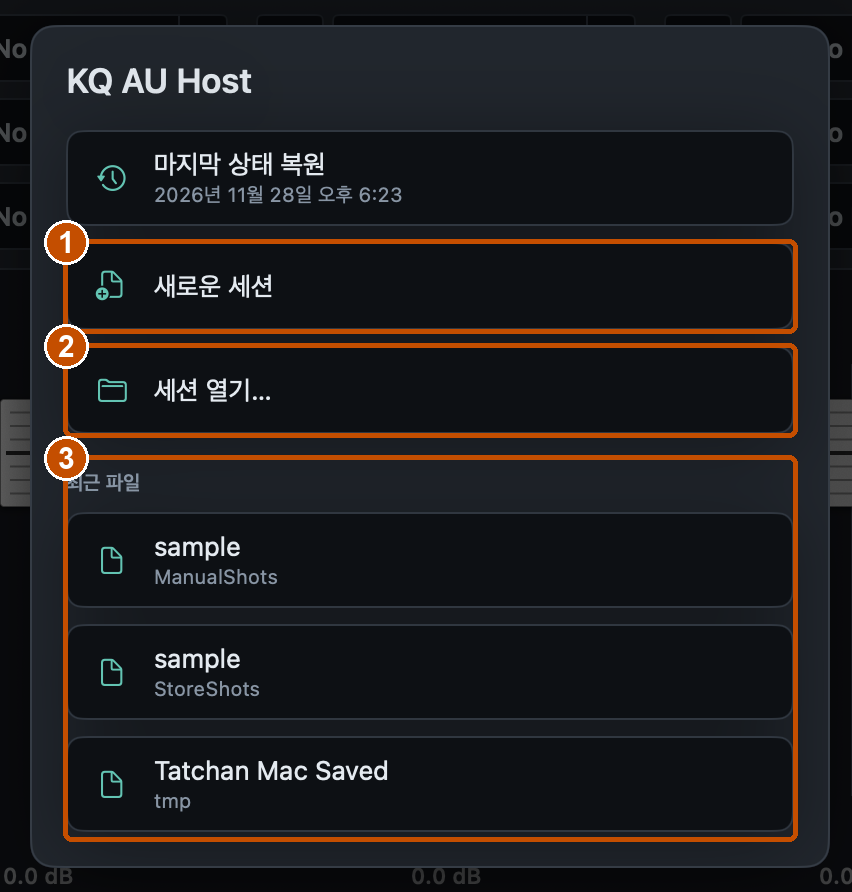
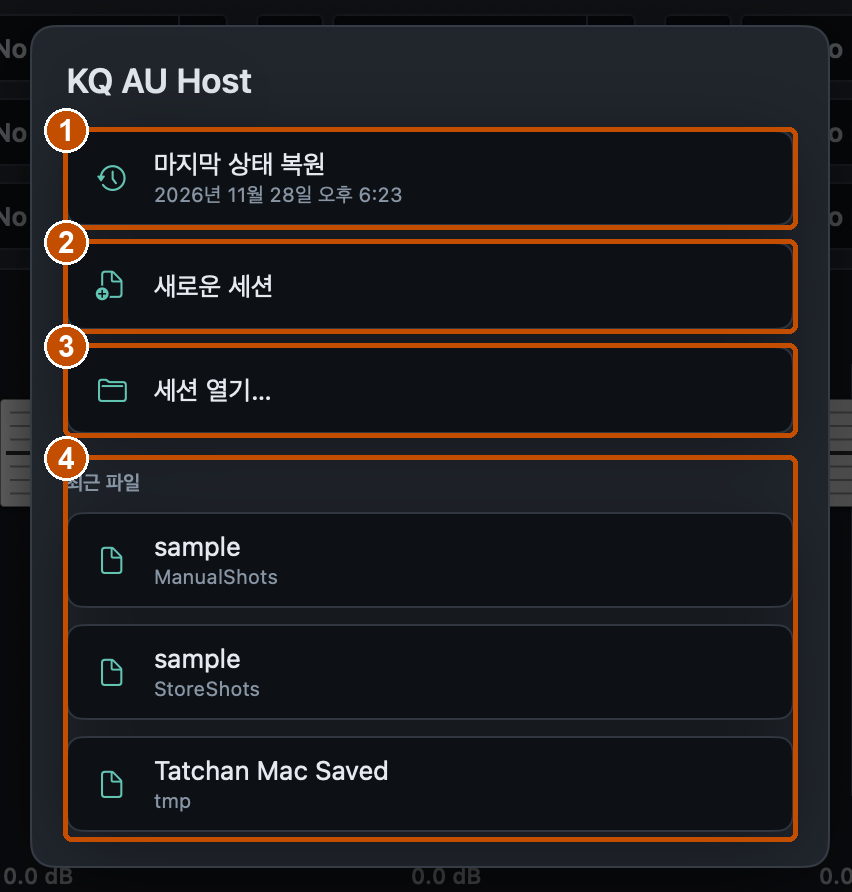
KQ AU Host에서는 믹서의 상태, 불러온 플러그인, MIDI 연결을 합쳐서 세션이라고 부릅니다. 새로운 세션은 시작 화면에서 시작합니다.
새로운 세션
세션 열기…
최근 파일 목록
실행 시의 시작 화면
KQ AU Host를 실행합니다. 시작 화면이 나타납니다.
Mac
시작 화면은 처음 실행할 때만 나타납니다. 이후에는 앱이 마지막으로 사용하던 상태에서 이어집니다. 나중에 열려면 메뉴 막대에서 파일 > 시작 화면…을 선택합니다.
iPhone 및 iPad
실행할 때마다 나타납니다. 나중에 열려면 상단 바의 … 메뉴에서 시작 화면…을 선택합니다.
새로운 세션1을 선택합니다. 빈 믹서가 나타납니다.
마지막 상태에서 이어가기
시작 화면에서 마지막 상태 복원을 선택하면 앱을 닫았을 때의 상태로 돌아갑니다. 저장한 세션은 세션 열기…2나 최근 파일 목록 3에서 엽니다.
2. 사운드 출력 선택하기
재생에 사용할 스피커나 헤드폰을 선택합니다.
믹서 왼쪽 끝의 Master 스트립에 있는 출력 이름을 클릭해서 선택합니다.
Mac
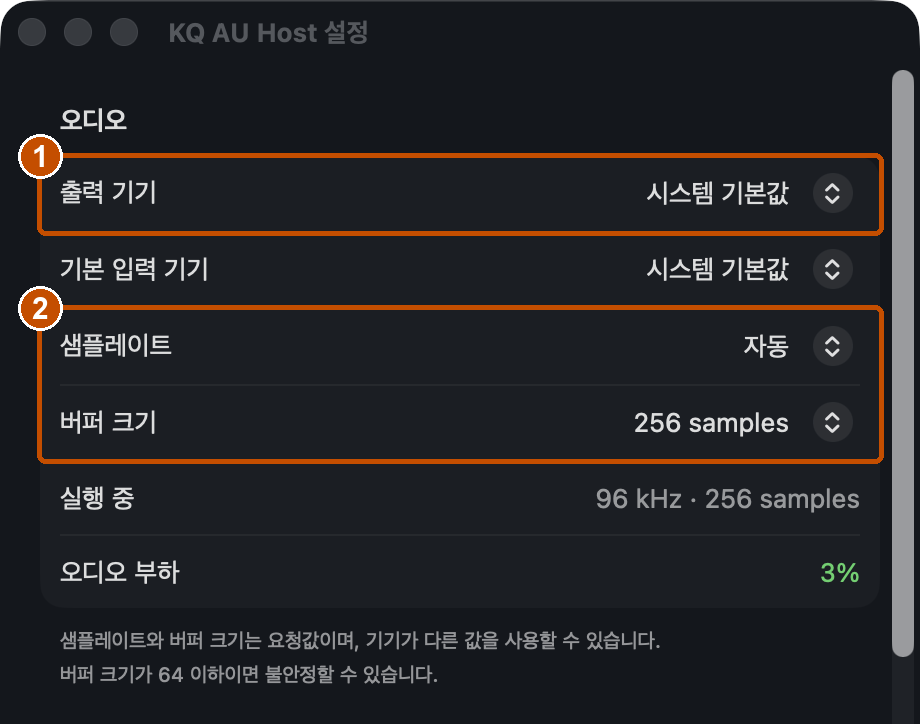
연결된 출력 기기 중에서 선택합니다. KQ AU Host > 설정…(⌘,)의 오디오에 있는 출력 기기1에서도 선택할 수 있습니다.
iPhone 및 iPad
스피커, 헤드폰, AirPlay 또는 Bluetooth를 선택합니다.
출력 기기
샘플레이트와 버퍼 크기
설정의 ‘오디오’
샘플레이트와 버퍼 크기
처음에는 바꿀 필요가 없습니다. 소리가 끊기면 버퍼 크기 2를 늘리십시오. 이 값은 요청값이며, 기기에 따라 다른 값을 사용하기도 합니다.
3. 트랙에 악기 불러오기
믹서에는 A부터 트랙이 표시됩니다. 트랙 맨 위의 슬롯은 악기 플러그인을 불러오는 악기 슬롯입니다.
트랙 A의 악기 슬롯
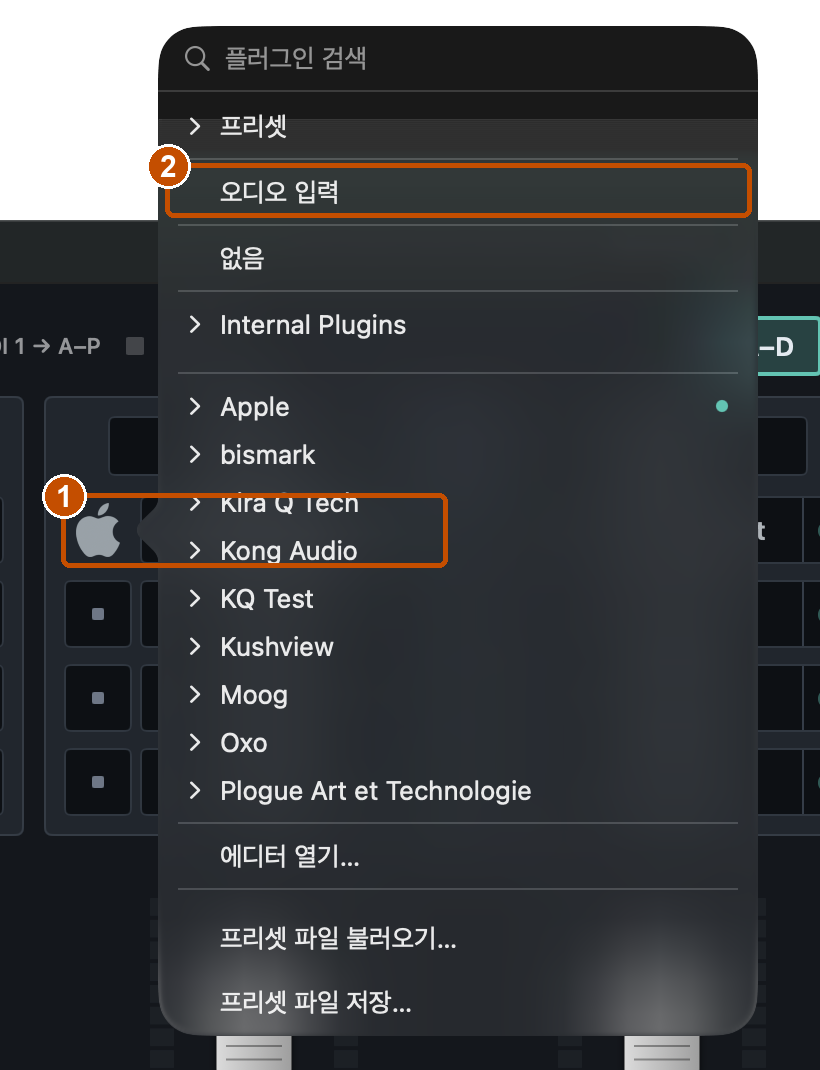
플러그인 메뉴
검색 필드(플러그인 검색)
악기 슬롯을 클릭하면 플러그인 메뉴가 열립니다
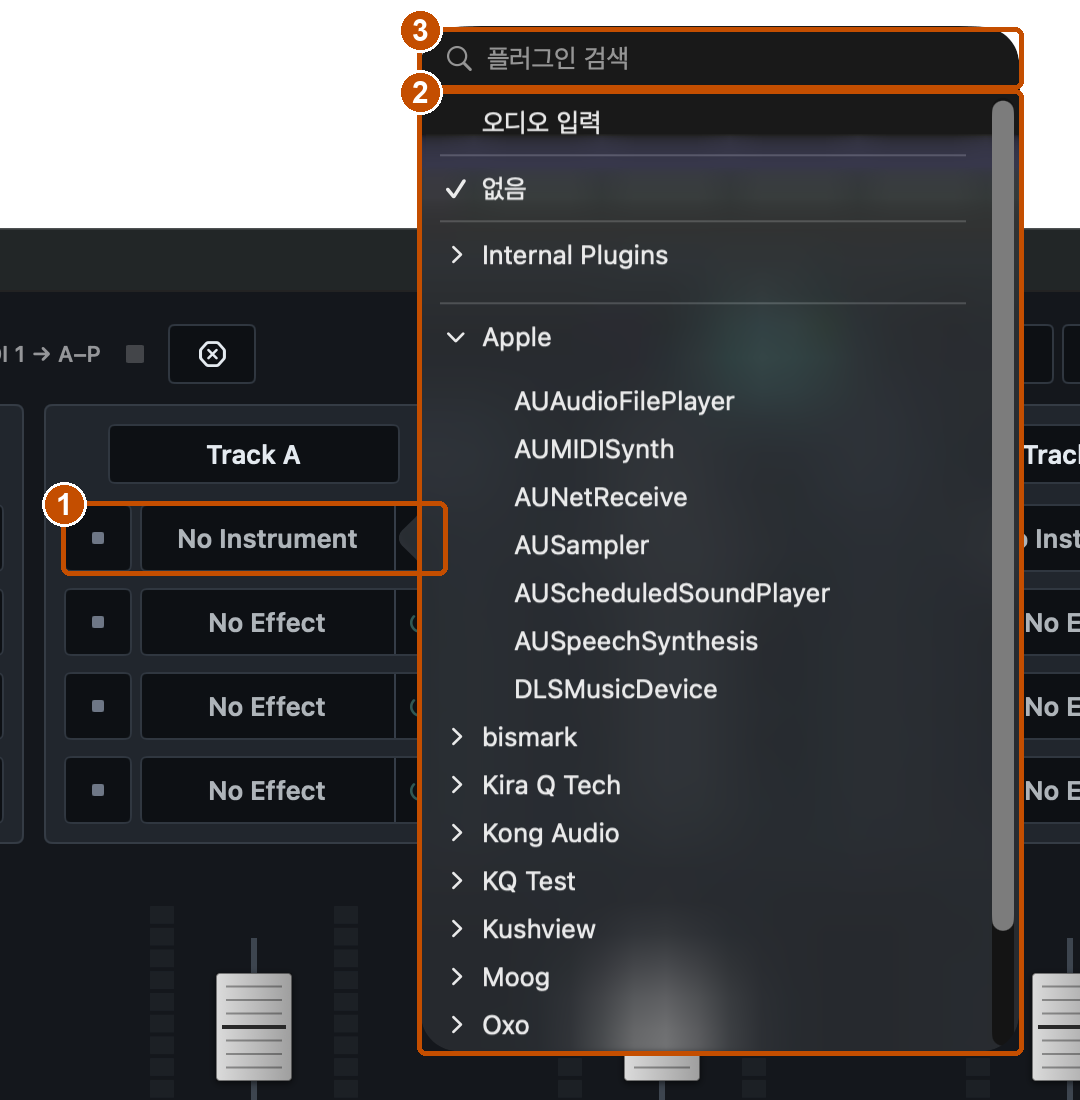
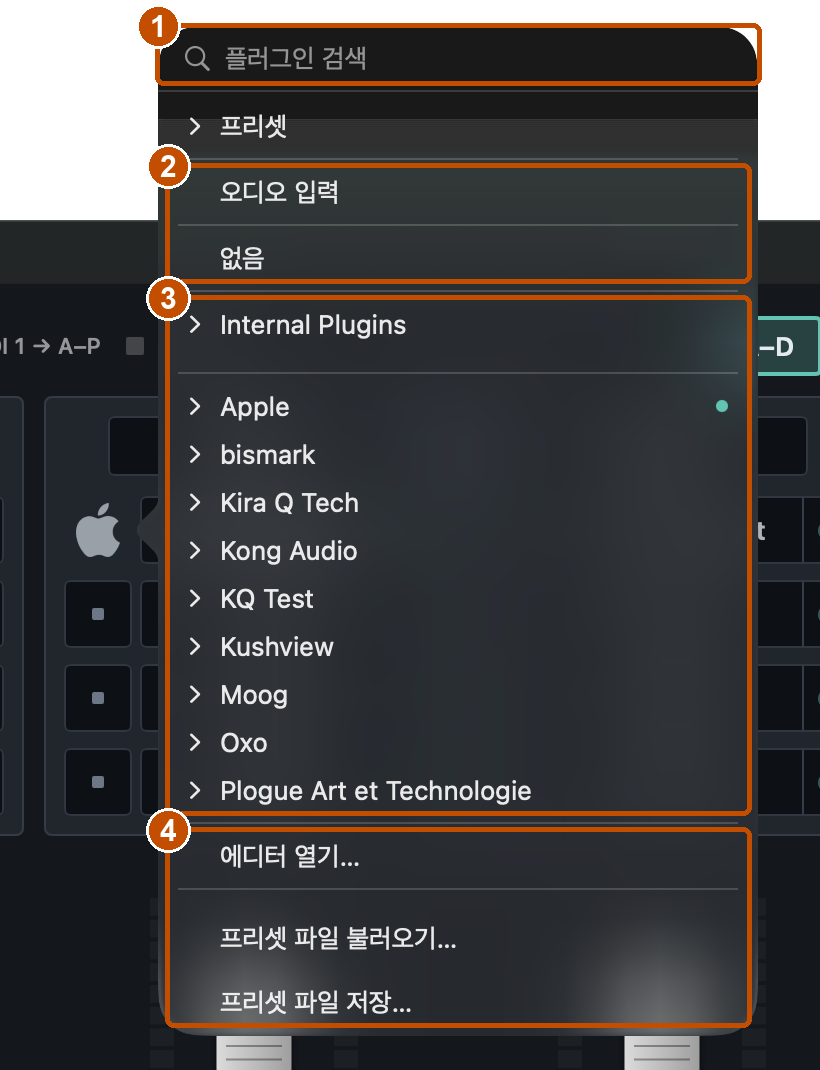
트랙 A의 악기 슬롯 1을 클릭합니다(iPhone 및 iPad에서는 탭). 플러그인 메뉴 2가 나타납니다.
Apple에서 악기를 선택합니다. 검색 필드 3에 이름을 입력하면 빨리 찾을 수 있습니다. 이 예에서는 다음을 선택합니다.
Mac
DLSMusicDevice. General MIDI(GM) 음색이 내장되어 있어 바로 소리가 납니다.
iPhone 및 iPad
AUMIDISynth. 파일을 불러오지 않으면 단순한 사인파 ‘삐’ 소리가 납니다. GM 음색을 쓰려면 AUMIDISynth 윈도우의 음원 선택…에서 GM SoundFont(.sf2 등)를 선택합니다.
슬롯에 악기 이름이 표시되면 불러온 것입니다.
다른 악기
Mac, iPhone 또는 iPad에 설치된 Audio Unit 악기(AUv3, Mac에서는 AUv2도)도 같은 메뉴에 있습니다. 슬롯의 악기 이름을 클릭(탭)하면 플러그인 윈도우가 열립니다. 악기를 바꾸려면 Mac에서는 슬롯의 아이콘을 클릭하고, iPhone 및 iPad에서는 슬롯의 아이콘을 길게 누른 다음 메뉴에서 다시 선택합니다.
4. 화면 키보드로 연주하기
키보드 윈도우를 열고 악기를 연주합니다. 새로운 세션에서는 키보드와 연결된 모든 MIDI 기기가 모든 트랙으로 보내집니다(MIDI 레인 1을 거쳐).
건반
옥타브
벨로시티
연주가 들어가는 MIDI 레인
키보드 윈도우
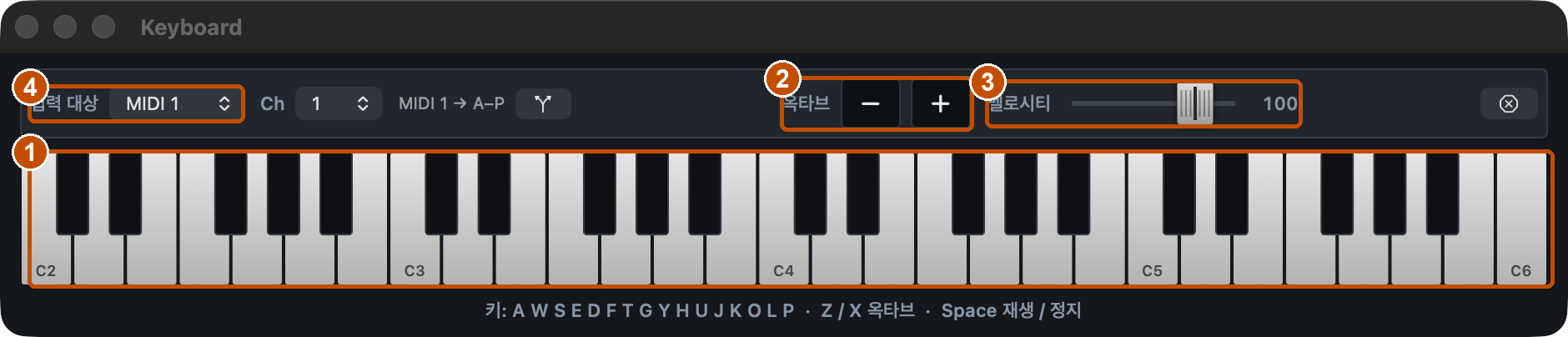
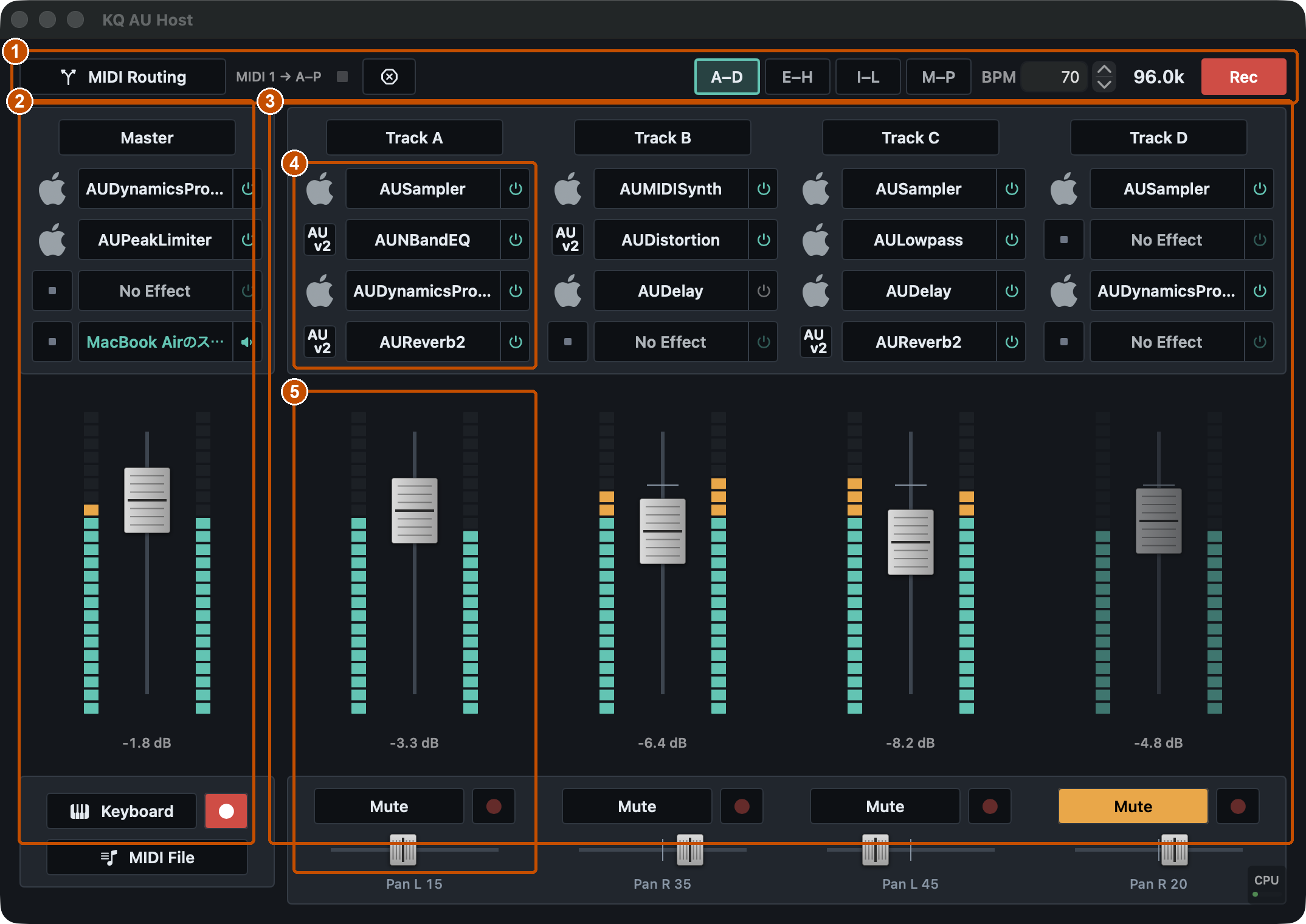
Master 스트립 아래의 Keyboard 버튼을 클릭(탭)해 키보드 윈도우를 엽니다. Mac에서는 ⌘K로도 열 수 있습니다.
건반 1을 클릭(탭)해 연주합니다.
음높이를 바꾸려면 옥타브2를 바꿉니다. 더 세게 또는 약하게 연주하려면 벨로시티3을 바꿉니다.
컴퓨터 키보드로 연주하기 Mac 전용
앱의 윈도우가 맨 앞에 있을 때 컴퓨터 키보드로 연주할 수 있습니다.
흰 건반: ASDFGHJKL;
검은 건반: WETYUOP
옥타브 내리기 / 올리기: Z / X
플러그인 윈도우가 맨 앞에 있을 때는 키 입력이 플러그인으로 갑니다.
5. 볼륨 조절하기
트랙 A의 페이더는 악기의 볼륨을, Master 페이더는 전체 볼륨을 조절합니다. 미터가 빨간색이 되면 소리가 클리핑되는 것이므로 줄이십시오.
페이더나 노브를 세밀하게 움직이려면 드래그하면서 손가락(포인터)을 옆으로 멀리 옮깁니다. 길게 누르면(Mac에서는 오른쪽 클릭으로도) 값을 입력할 수 있습니다.
소리가 나지 않으면
상단 바에 오디오 정지됨이 표시되면, 그 문구를 클릭해 오디오를 다시 시작합니다.
Master 출력이 음소거되어 있지 않은지, 올바른 출력 기기가 선택되어 있는지 확인합니다.
키보드 윈도우에 키보드 소리가 나지 않습니다. MIDI Routing에서 레인을 확인하십시오.가 표시되면, 키보드의 레인이 어느 트랙에도 연결되어 있지 않은 것입니다.
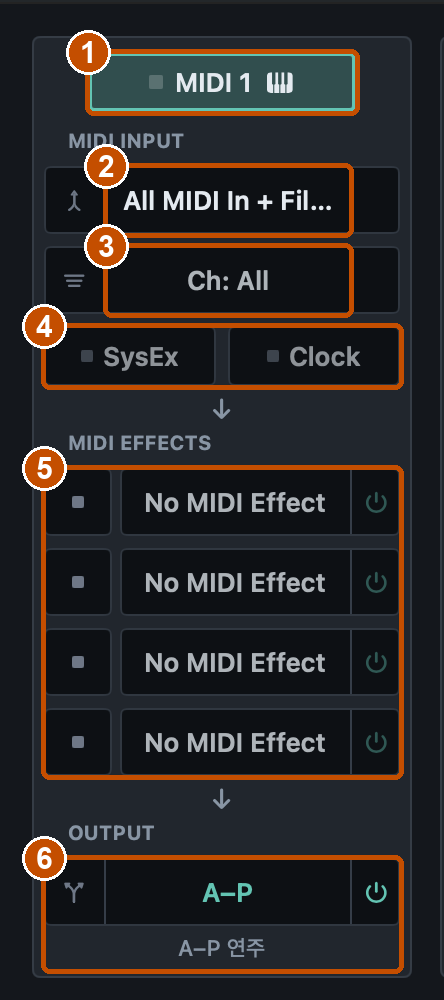
KQ AU Host에서 MIDI는 레인을 거쳐 트랙에 도달합니다. 각 레인은 위에서 아래로 다음과 같이 구성됩니다.
MIDI Input: MIDI가 들어오는 곳(MIDI 키보드, MIDI 파일 등)
채널 필터: 16개 MIDI 채널 중 통과시킬 채널
MIDI Effects: 아르페지에이터 같은 MIDI 이펙트(선택 사항)
Output: 보낼 트랙
레인은 20개입니다. 새로운 세션에서는 레인 1(MIDI 1)이 연결된 모든 MIDI 기기와 MIDI 파일을 받아 모든 트랙으로 보냅니다. 레인 2~20은 비어 있습니다.
1. MIDI 키보드 연결하기
USB
케이블로 Mac, iPhone 또는 iPad에 연결합니다.
Bluetooth
Mac: macOS의 ‘오디오 MIDI 설정’에서 연결합니다.
iPhone 및 iPad: MIDI Routing 윈도우 제목 막대의 Bluetooth 버튼에서 연결 대상…을 선택합니다.
새로운 세션에서는 키보드를 연결하면 바로 연주할 수 있습니다. 1장에서 불러온 악기를 MIDI 키보드로 연주해 보십시오.
2. MIDI Routing 윈도우 열기
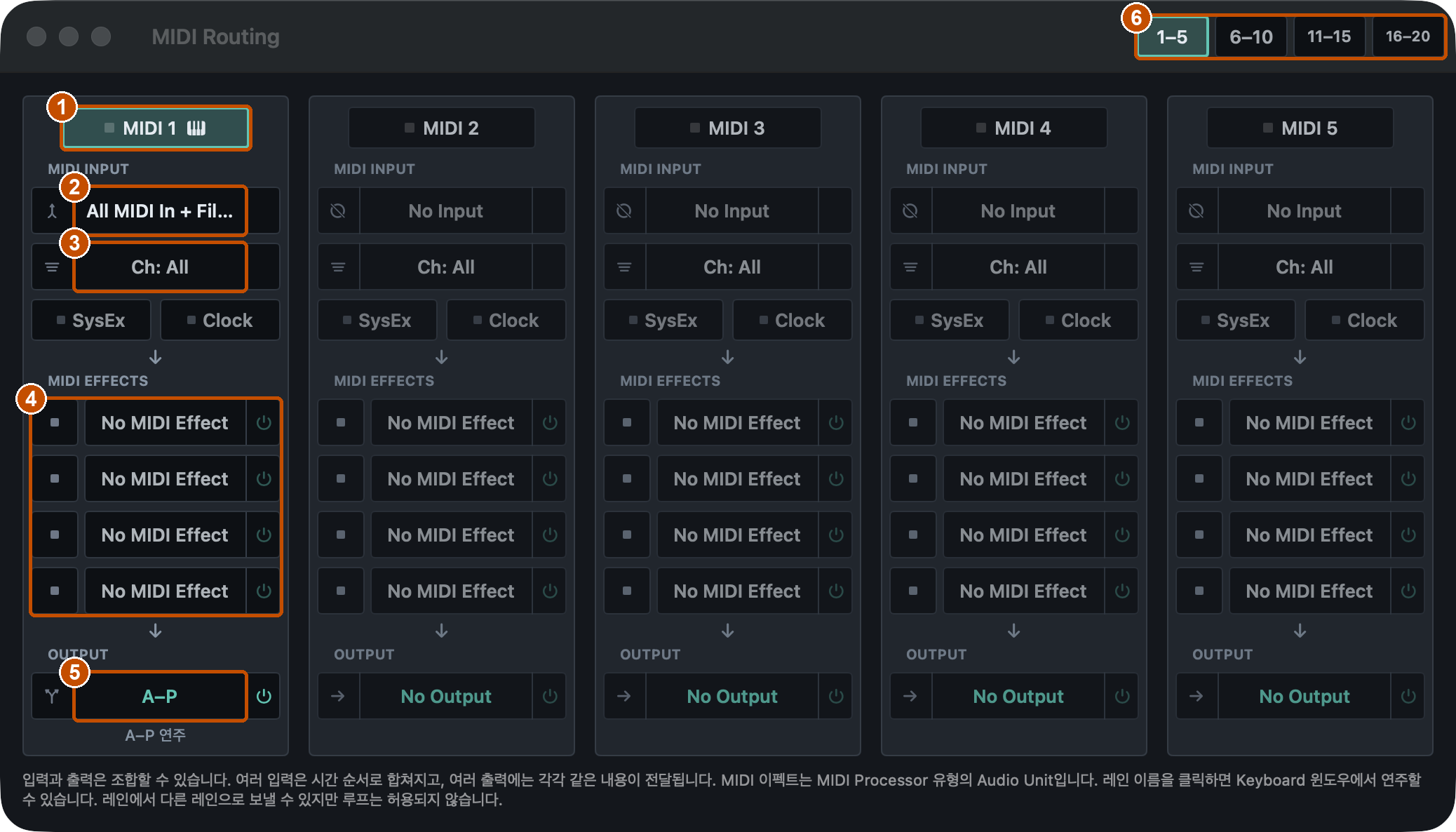
어떤 키보드가 어떤 트랙을 연주할지는 MIDI Routing 윈도우에서 설정합니다. 상단 바의 MIDI Routing 버튼으로 엽니다(Mac에서는 ⇧⌘R로도 열림).
레인 이름(MIDI 1)과 MIDI가 들어오면 켜지는 램프
MIDI Input 필드
채널 필터(Ch:)
MIDI Effects 슬롯
Output 필드
표시할 레인(1–5, 6–10 …)
레인을 다섯 개씩 표시하는 MIDI Routing 윈도우
MIDI 키보드를 연주하면서 레인 이름 옆의 램프 1이 켜지는지 확인합니다.
레인 1의 MIDI Input 필드 2를 클릭해 받을 수 있는 것을 확인합니다. 체크 표시가 있는 항목을 받습니다.
Output 필드 5를 클릭해 보낼 수 있는 트랙을 확인합니다.
MIDI Input 목록All MIDI In은 연결된 모든 MIDI 기기(나중에 연결한 것 포함)입니다. 기기를 하나씩 선택할 수도 있습니다. KQ AU Host는 다른 앱이 보내는 MIDI를 받는 입구입니다. MIDI 파일은 5장을 참조하십시오.
예 1. 한 트랙만 연주하기
이후의 예에서는 Apple 악기를 사용합니다. 트랙 A에 1장의 악기(Mac에서는 DLSMusicDevice, iPhone 및 iPad에서는 AUMIDISynth)를, 트랙 B에 AUSampler를 불러옵니다(모두 플러그인 메뉴의 Apple에 있음. AUSampler는 파일을 불러오지 않으면 사인파 소리가 남). 새로운 세션의 설정대로라면 키보드는 두 트랙을 모두 연주합니다. 트랙 A만 연주하도록 해 봅니다.
레인 1의 Output 필드를 클릭합니다.
모든 출력 해제를 선택한 다음, 필드를 다시 클릭해 트랙 A를 선택합니다.
Output 필드 아래에 A 연주가 표시됩니다. 이제 키보드는 트랙 A만 연주합니다.
예 2. 두 악기 레이어하기
두 악기를 함께 연주하면 더 두꺼운 소리가 됩니다.
레인 1의 Output 필드를 클릭해 A와 B 두 트랙을 체크합니다.
이제 키보드가 A와 B를 함께 연주합니다. 각 트랙의 페이더로 밸런스를 맞춥니다.
GM 악기의 음색 바꾸기
DLSMusicDevice와 GM SoundFont를 불러온 AUMIDISynth에는 General MIDI(GM) 음색 128가지가 있습니다. 처음에는 피아노입니다. MIDI 키보드에서 프로그램 체인지를 보내면 음색이 바뀝니다(예: GM 49는 스트링, 33은 어쿠스틱 베이스. 0부터 세는 키보드에서는 1 작은 번호).
예 3. 키보드 분할하기
왼손과 오른손을 다른 음색으로 연주하는 예입니다. 레인 두 개를 사용해 각각 다른 트랙으로 보냅니다.
키보드 두 대를 사용하는 경우
레인 1의 MIDI Input 필드를 클릭해 All MIDI In의 체크를 해제하고 첫 번째 키보드만 체크합니다. Output은 트랙 A로 설정합니다.
레인 2의 MIDI Input에서 두 번째 키보드를 선택하고 Output을 트랙 B로 설정합니다.
키보드 한 대를 채널로 나누는 경우
왼쪽과 오른쪽 절반을 서로 다른 MIDI 채널로 보낼 수 있는(스플릿) 키보드의 경우입니다. 왼쪽 절반이 채널 1, 오른쪽 절반이 채널 2라고 가정합니다.
레인 1의 채널 필터(Ch:)를 클릭해 Channel 1만 체크합니다. Output은 트랙 A로 설정합니다.
레인 2의 MIDI Input에서 같은 키보드를 선택합니다. 채널 필터는 Channel 2만, Output은 트랙 B로 설정합니다.
왼쪽 절반은 트랙 A를, 오른쪽 절반은 트랙 B를 연주합니다.
화면 키보드로 다른 레인 연주하기MIDI Routing 윈도우에서 레인 이름을 클릭(탭)하면, 키보드 윈도우의 건반이 그 레인을 연주합니다. 키보드 윈도우의 입력 대상에서도 선택할 수 있습니다.
소리가 나지 않으면
연주해도 레인의 램프가 켜지지 않으면 MIDI 키보드가 연결되어 있지 않거나 MIDI Input에서 선택되지 않은 것입니다.
램프는 켜지는데 소리가 나지 않으면, 채널 필터가 키보드의 채널을 통과시키는지, Output에 악기가 있는 트랙이 들어 있는지 확인합니다. Output의 켜기/끄기 버튼이 꺼져 있으면 레인은 아무것도 보내지 않습니다.
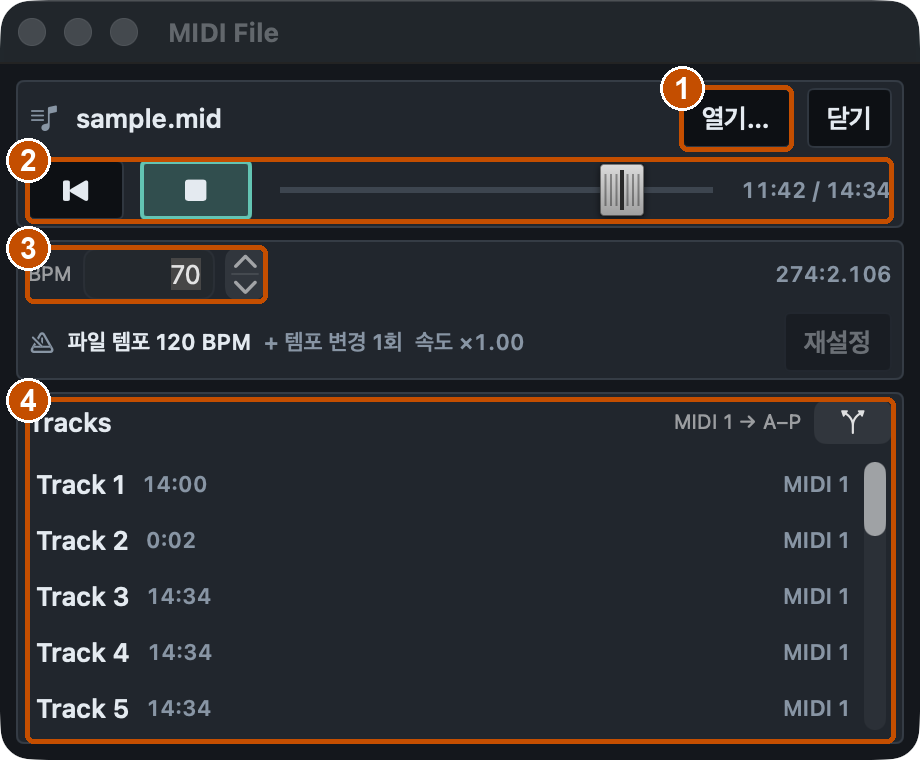
Master 스트립 아래의 MIDI File 버튼을 클릭해 MIDI File 윈도우를 엽니다(Mac에서는 ⇧⌘M로도 열림).
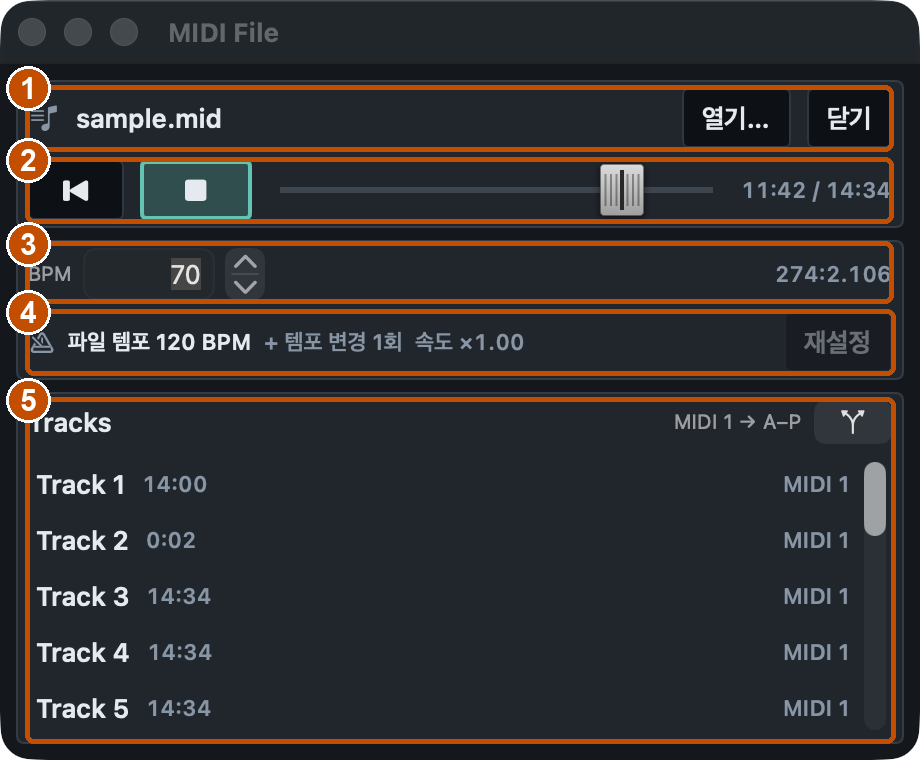
열기…1를 클릭하고 MIDI 파일을 선택합니다. 파일을 윈도우로 드래그해도 됩니다.
재생 버튼 2를 클릭해 시작합니다(Mac에서는 Space 또는 ⌘↩). 다시 클릭하면 멈춥니다. 처음으로 돌아가려면 처음으로 버튼을 클릭합니다(Mac에서는 ⌘←).
새로운 세션에서는 MIDI 파일의 모든 트랙이 레인 1을 거쳐 모든 트랙으로 보내집니다. 트랙 A에 악기가 있으면 곡이 그 악기로 연주됩니다.
GM(General MIDI) 파일이라면 트랙 A의 GM 악기 하나가 피아노, 베이스, 드럼 등 모든 파트를 각각의 음색으로 연주합니다(Mac에서는 DLSMusicDevice, iPhone 및 iPad에서는 GM SoundFont를 불러온 AUMIDISynth. 1장). GM 악기는 16개 채널을 각기 다른 음색으로 연주하며, 드럼은 채널 10입니다.
템포 바꾸기
MIDI 파일을 열면 BPM3이 파일의 템포가 됩니다. BPM을 바꾸면 재생 속도가 바뀌므로 느리게 연습할 때 편리합니다. 재설정을 누르면 파일의 속도로 돌아갑니다.
예: 드럼을 별도 트랙에서 재생하기
드럼의 볼륨만 바꾸거나 드럼에만 이펙트를 걸려면, 드럼을 다른 트랙으로 보냅니다. GM 파일의 드럼은 채널 10이므로 3장의 채널 필터로 나눌 수 있습니다.
트랙 A와 B에 GM 악기를 불러옵니다(Mac에서는 DLSMusicDevice, iPhone 및 iPad에서는 AUMIDISynth).
MIDI Routing 윈도우에서 레인 1의 MIDI Input 필드를 클릭하고 MIDI File: All Tracks의 체크를 해제합니다(키보드만 남음).
레인 2: MIDI Input에서 MIDI File: All Tracks를 선택하고, 채널 필터에서 Channel 10만 체크를 해제합니다. Output은 트랙 A로 설정합니다.
레인 3: MIDI Input에서 MIDI File: All Tracks를 선택하고, 채널 필터는 Channel 10만 체크합니다. Output은 트랙 B로 설정합니다.
이제 드럼은 트랙 B에서, 나머지 파트는 트랙 A에서 연주됩니다. 트랙 B의 페이더로 드럼의 볼륨을 바꾸거나, B의 이펙트 슬롯에 AUDynamicsProcessor를 넣어 드럼을 단단하게 만들 수 있습니다.
MIDI File 윈도우의 트랙 목록 4에는 각 트랙의 레인이 표시됩니다. 어느 레인으로도 가지 않는 트랙에는 재생 안 됨이라고 표시됩니다. 파일의 트랙을 하나씩 쓰려면 MIDI Input에서 MIDI File: Track 1 등을 선택합니다.
2. 연주 녹음하기
믹서에서 나오는 소리가 그대로 파일로 녹음됩니다. MIDI 파일에 맞춘 연주도 함께 녹음됩니다.
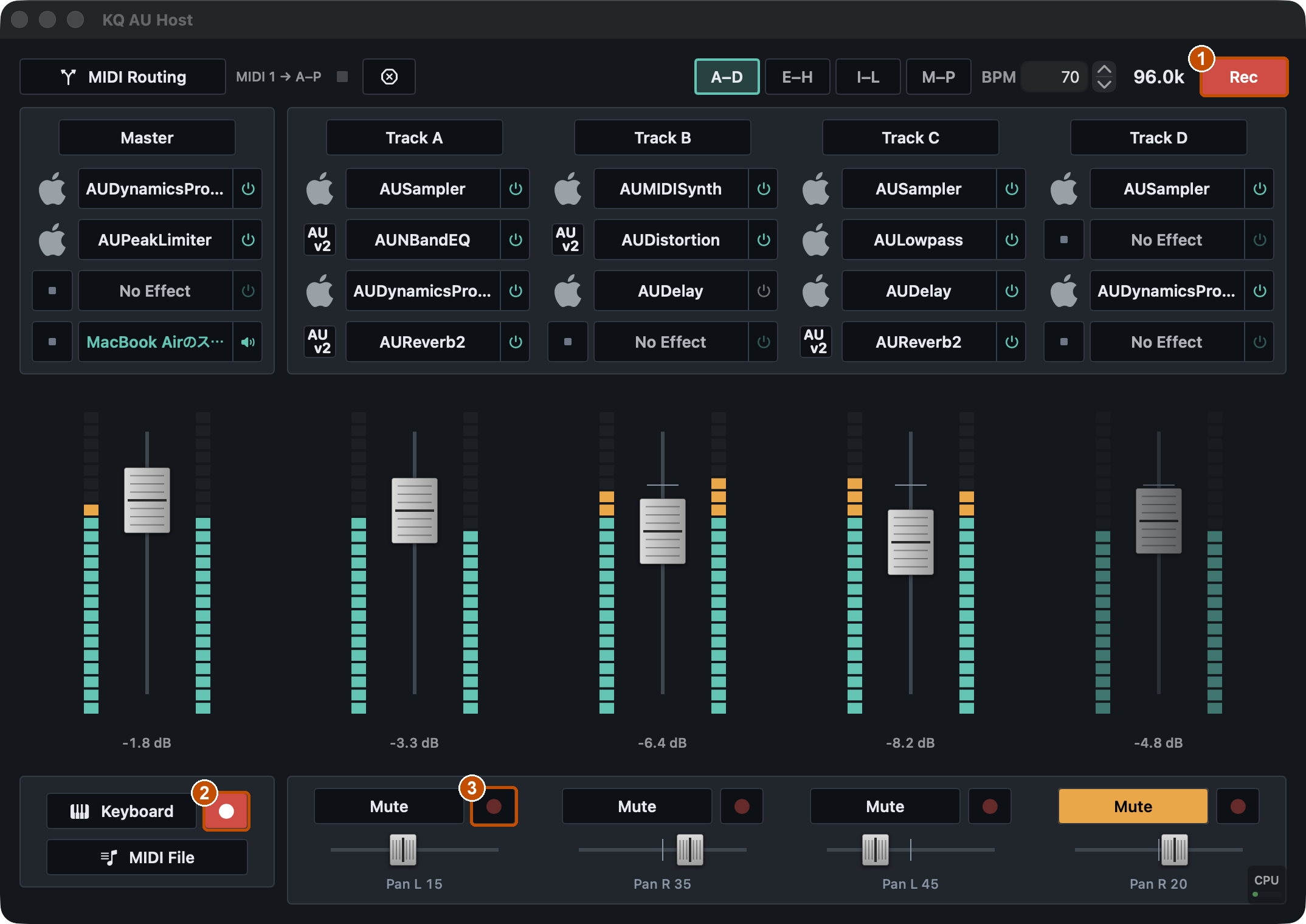
상단 바의 Rec
Master 스트립의 녹음 버튼(●)
트랙의 녹음 버튼(●)
녹음 버튼. ● 버튼으로 녹음할 대상을 고릅니다
상단 바의 Rec1을 클릭해 녹음을 시작합니다(Mac에서는 ⌘R). 버튼에 녹음 시간이 표시됩니다.
MIDI 파일을 재생하고 맞춰 연주합니다.
Rec을 다시 클릭해 멈춥니다. 저장 윈도우가 나타나면 이름과 위치를 선택해 저장합니다.
트랙별 녹음
처음에는 Master(전체 믹스)만 녹음합니다. 트랙의 ● 3을 클릭하면 그 트랙도 별도의 파일로 녹음됩니다. 여러 녹음은 한 폴더에 함께 저장됩니다(Master.wav, Track A.wav …). 녹음 중에는 ●와 플러그인을 바꿀 수 없습니다.
스냅샷은 믹서의 상태(각 트랙의 음소거, 켜기/끄기, 페이더, 팬)와 MIDI 레인의 상태를 기억하는 버튼입니다. 누르면 기억한 설정으로 돌아갑니다.
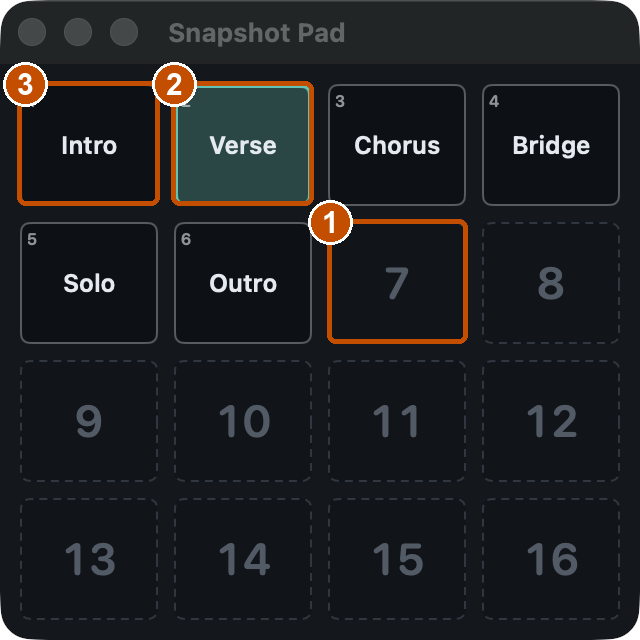
비어 있는 번호
저장된 버튼(현재 상태와 같으면 켜짐)
이름이 있는 버튼
버튼 16개가 있는 Snapshot Pad
여기서는 1에 트랙 A의 GM 악기 연주를, 2에 트랙 B의 AUSampler 연주를 기억합니다(3장의 예 2처럼 두 트랙에 악기가 있음).
Snapshot Pad를 엽니다.
Mac
메뉴 막대의 윈도우 > Snapshot Pad
iPhone 및 iPad
상단 바 … 메뉴의 Snapshot Pad
상태 1을 준비합니다. 트랙 B를 음소거하고 트랙 A의 페이더를 조절합니다.
비어 있는 번호 11을 길게 누릅니다. 현재 상태가 1에 저장됩니다.
상태 2를 준비합니다. 트랙 A를 음소거하고 트랙 B의 음소거를 해제합니다.
2를 길게 눌러 저장합니다.
1을 누르면 트랙 A 연주로, 2를 누르면 트랙 B로 전환됩니다. 현재 상태와 같은 버튼이 켜집니다 2.
2. 이름 붙이기
저장된 버튼을 길게 누르고(Mac에서는 오른쪽 클릭으로도) 설정…을 선택한 다음, Name에 이름(예: Piano, Sampler)을 입력하고 완료(iPhone 및 iPad에서는 ✓)를 누릅니다. 버튼에 번호 대신 이름이 표시됩니다 3. 같은 메뉴에서 버튼을 현재 상태로 덮어쓰거나(현재 믹스로 덮어쓰기) 삭제할 수도 있습니다(삭제).
3. 불러오는 항목 줄이기
스냅샷은 처음에 모든 항목(볼륨, 팬, 음소거, 켜기/끄기, 바이패스, MIDI 레인)을 불러옵니다. 불러오는 항목을 줄이면 다음과 같은 이점이 있습니다.
다른 설정은 그대로 두고 전환: 예를 들어 음소거만 불러오는 스냅샷은, 연주 중에 맞춘 페이더를 그대로 둡니다.
버튼이 켜진 상태 유지: 버튼은 불러오는 모든 항목이 현재 상태와 같을 때 켜집니다. 항목을 줄이면 관계없는 페이더를 움직여도 버튼이 꺼지지 않습니다. 버튼이 켜져 있는지는 아래의 Toggle과 차례로 넘기기에서 중요합니다.
여러 스냅샷을 함께 사용: 악기를 바꾸는 스냅샷은 음소거만, 이펙트 스위치는 그 이펙트의 바이패스만 불러오면 서로의 설정을 흐트러뜨리지 않습니다.
저장된 버튼을 길게 누르고 설정…을 엽니다.
위쪽의 Recall(목록 아이콘)을 누르고 Recall No Items를 선택합니다. 모든 항목이 꺼집니다.
필요한 항목을 켭니다. Recall by Kind는 종류별로 켭니다(Mute는 모든 트랙의 음소거). Tracks, Master, MIDI Lanes에서 트랙이나 레인을 열면 하나씩 고를 수 있습니다.
완료를 누릅니다.
‘1. 스냅샷 저장하고 불러오기’의 예에서 1과 2의 Recall by Kind에서 Mute만 켜 둡니다. 그러면 전환해도 페이더는 연주 중에 움직인 위치에 그대로 있습니다. 꺼 둔 항목도 저장은 되므로, 나중에 켜면 저장된 값을 불러옵니다.
4. MIDI 키보드의 버튼으로 전환하기
MIDI 키보드의 프로그램 체인지 버튼이나 패드로 스냅샷을 불러올 수 있습니다. 두 손이 바쁠 때는 발밑의 MIDI 페달로 전환할 수도 있습니다.
Learn을 누른 다음 키보드에서 사용할 버튼을 누릅니다. 그 메시지(Program Change, Control Change 또는 노트)가 설정됩니다.
완료를 누릅니다. 이제 키보드의 버튼으로 스냅샷을 불러옵니다.
5. 이펙트 스위치(Toggle) 만들기
Button이 Toggle인 버튼은 켜져 있을 때 누르면 꺼집니다. 꺼질 때는 불러오는 항목 중 음소거, 켜기/끄기, 바이패스가 저장된 값과 반대로 됩니다. 이펙트 하나의 바이패스만 불러오는 스냅샷은 누를 때마다 그 이펙트를 켜고 끄므로, 이펙트 페달처럼 쓸 수 있습니다.
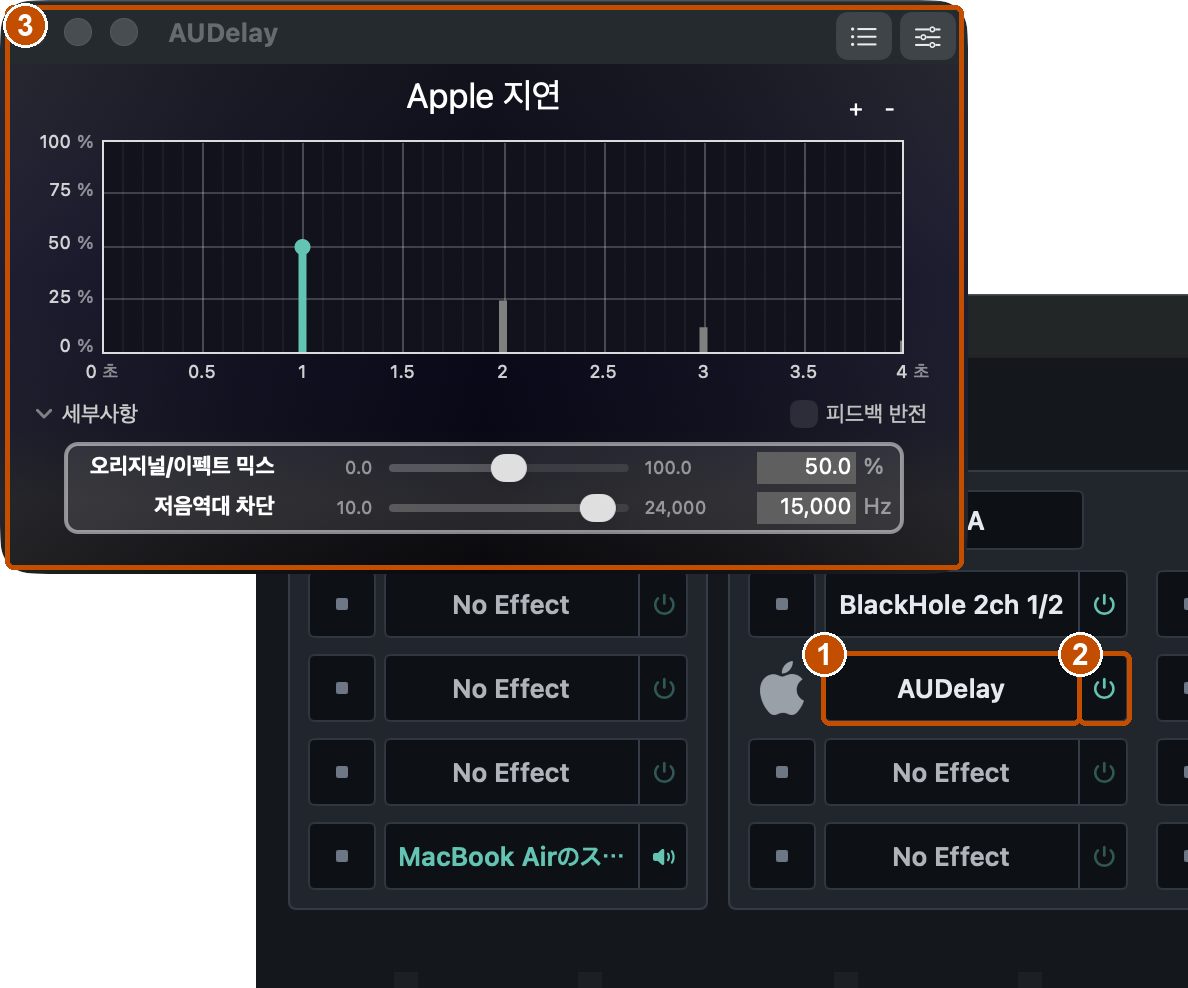
트랙 A의 FX 1에 AUDelay가 있다고 가정합니다.
딜레이가 켜진(바이패스하지 않은) 상태에서 비어 있는 번호(예: 5)를 길게 눌러 저장합니다.
5의 설정…을 열고 Button을 Toggle로 설정합니다.
Recall에서 Recall No Items를 선택하고, Tracks에서 A를 열어 FX 1만 켭니다.
Name에 ‘Delay’ 등을 입력하고 완료를 누릅니다.
5를 누르면 딜레이가 켜지고 버튼이 켜집니다. 다시 누르면 딜레이가 꺼지고 버튼이 꺼집니다.
페달로 조작하려면 MIDI Trigger의 Recall by MIDI와, 끄기용 Switch Off by MIDI에 같은 페달을 학습시킵니다. 밟을 때마다 이펙트가 번갈아 켜지고 꺼집니다.
Toggle은 항목 하나만 불러오기
이펙트 스위치로 쓸 때는 스냅샷이 그 이펙트의 바이패스만 불러오게 하십시오. 다른 항목도 누를 때마다 바뀌게 됩니다(아래의 ‘문제 해결’ 참조).
6. 페달 하나로 스냅샷 차례로 넘기기
버튼이 켜져 있는 동안에는 그 MIDI 트리거가 반응하지 않습니다(이미 같은 상태이므로 다시 불러오지 않음). Only When Lit(다른 선택한 버튼이 켜져 있을 때만 반응)과 함께 쓰면, 같은 페달을 밟을 때마다 1 → 2 → 3 → 1 …로 넘어갑니다.
1의 설정…에서 Recall by MIDI를 켜고, MIDI Lane에서 페달의 레인을 선택해 페달을 학습시킵니다. Only When Lit에서는 3을 선택합니다.
2에도 같은 페달을 학습시키고, Only When Lit에서 1을 선택합니다.
3에도 같은 페달을 학습시키고, Only When Lit에서 2를 선택합니다.
Snapshot Pad에서 1을 눌러 켭니다.
페달을 밟으면 1이 켜져 있어야 하는 2만 불러옵니다(1은 켜져 있으므로 반응하지 않음). 다시 밟으면 3으로, 또 밟으면 1로 돌아갑니다.
스냅샷이 두 개뿐이라면, 서로를 Only When Lit의 조건으로 지정하십시오. 밟을 때마다 둘 사이를 오갑니다.
문제 해결
버튼을 한 번 눌렀는데 두 번 반응한다(차례로 넘기기가 두 칸 넘어간다)
이것은 모든 MIDI 트리거에 해당합니다.
많은 페달과 키보드 버튼은 누를 때와 뗄 때 같은 컨트롤러의 Control Change를 한 번씩 보냅니다. 누를 때는 값 127, 뗄 때는 0입니다. Learn이 Control Change를 학습하면 값의 범위가 0~127(모든 값)이 되므로, 누를 때와 뗄 때 모두 반응합니다.
보통의 스냅샷은 뗄 때 이미 버튼이 켜져 있으므로 아무 일도 일어나지 않습니다.
차례로 넘기기(6)에서는 뗄 때 다음 스냅샷의 조건이 충족되므로 한 칸 더 넘어갑니다.
누를 때만 반응하게 하려면 값의 범위를 직접 지정합니다.
스냅샷의 설정…을 열고, MIDI Trigger의 Message가 Control Change인지 확인합니다.
Value From을 64로, Value To를 127로 설정합니다. 누를 때의 127만 범위에 들어가고, 뗄 때의 0은 무시됩니다.
완료를 누릅니다. 차례로 넘기기의 경우 1, 2, 3 모두 똑같이 설정합니다.
Toggle 버튼의 Learn은 처음부터 범위를 64~127로 설정합니다.
Toggle 버튼을 누르면 이펙트 말고도 바뀐다
Toggle 버튼은 불러오는 모든 항목을 함께 전환합니다.
켜져 있을 때 누르면, 모든 항목의 음소거, 켜기/끄기, 바이패스가 반전됩니다.
꺼져 있을 때 누르면, 모든 항목이 저장된 값으로 돌아갑니다.
예를 들어 Delay 스위치가 트랙 B의 음소거도 불러온다면, 누를 때마다 그것도 바뀝니다. 이펙트 스위치로 쓸 때는 그 이펙트의 바이패스만 불러오게 하십시오(‘3. 불러오는 항목 줄이기’).
차례로 넘어가지 않는다
1, 2, 3이 같은 항목을 다른 값으로 불러오게 하십시오. 버튼 두 개가 동시에 켜지면 차례로 넘기기가 작동하지 않습니다.
불러오는 항목에 페이더가 있으면, 연주 중에 페이더를 움직이는 순간 버튼이 꺼져 넘기기가 멈춥니다. 항목을 음소거 등으로 줄이십시오.
스냅샷은 믹서의 위치에 연결됩니다
스냅샷은 ‘트랙 B’나 ‘FX 2’ 같은 위치를 기억합니다. 플러그인을 바꿔도 계속 작동합니다. 스냅샷은 세션과 함께 저장됩니다(2장).
AUMatrixReverb, AUGraphicEQ, AUMultibandCompressor, AUFilter, AURogerBeep, AUNetSend 등
iPhone 및 iPad 전용: AUiPodEQ
필터는 이름이 다릅니다. Mac에서는 AULowpass, AUHipass, AUBandpass, iPhone 및 iPad에서는 AULowPassFilter, AUHighPassFilter, AUBandpassFilter입니다(셸프는 양쪽 모두 AULowShelfFilter와 AUHighShelfFilter).
음원 파일(SoundFont 등)이 없으면 AUMIDISynth와 AUSampler는 단순한 사인파 소리를 냅니다. Mac의 DLSMusicDevice는 바로 GM 음색을 연주합니다.
구성은 OS 버전에 따라 달라질 수 있습니다.
Mac
Apple 플러그인은 자체 화면을 표시합니다.
iPhone 및 iPad
Apple 플러그인 중 상당수는 화면이 없어서, 앱이 자체 화면을 제공합니다(샘플러, MIDI 신시사이저, EQ, 딜레이, 리버브, 디스토션, 필터 등). 거기서 리버브의 공간 유형 같은 내장 프리셋도 고를 수 있습니다.
음원 파일 불러오기
Mac
DLSMusicDevice: 윈도우의 사운드 뱅크:에서 뱅크를 고릅니다(처음에는 Mac 내장 GM 음색).
AUSampler: 윈도우의 DLS 파일에서 악기 가져오기…나 EXS 파일에서 악기 가져오기…로 불러옵니다.
SoundFont 파일을 DLSMusicDevice와 AUSampler의 윈도우로 드래그해도 됩니다.
AUMIDISynth: Mac에서는 자체 화면이 없고 파라미터 목록만 있어, SoundFont를 고를 수 없습니다.
iPhone 및 iPad
AUMIDISynth나 AUSampler의 윈도우에서 음원 선택…으로 SoundFont(.sf2)나 DLS(.dls) 파일을 고릅니다. 파일을 찾을 수 없으면 음원을 찾을 수 없음이 나타나고 내장 소리(사인파)가 납니다.
프리셋
Mac에서는 슬롯의 아이콘을 클릭하고, iPhone 및 iPad에서는 탭해 프리셋을 고릅니다(iPhone 및 iPad에서는 플러그인 메뉴의 프리셋으로도).
항목
기능
팩토리 프리셋
플러그인에 딸린 프리셋.
사용자 프리셋
직접 저장한 프리셋. 사용자 프리셋으로 저장…으로 저장하고 사용자 프리셋 삭제로 지웁니다. 플러그인 쪽에 보관됩니다.
프리셋 파일 열기와 저장 Mac 전용
.aupreset 파일을 읽고 씁니다. .aupreset 파일을 슬롯이나 플러그인 윈도우로 드래그해도 불러옵니다.
슬롯 교체와 복제
슬롯을 드래그해 다른 슬롯 위에 놓으면 메뉴가 나타납니다.
플러그인이 있는 슬롯 위: 교체, 복제, 취소
빈 슬롯 위: 이동, 복제, 취소
슬롯은 같은 종류끼리만 옮길 수 있습니다(악기는 악기끼리, 이펙트는 트랙과 Master의 이펙트 사이, MIDI 이펙트는 레인 사이). 교체할 때 작동 중인 플러그인은 그대로 옮겨집니다. 복제한 플러그인은 전원이 꺼진 상태(바이패스)로 시작합니다. Mac에서는 슬롯의 오른쪽 클릭 메뉴의 교체 대상과 복제 대상으로도 할 수 있습니다.
Mac
누른 채로 움직여 드래그합니다.
iPhone 및 iPad
탭하고 바로 움직여 드래그합니다. 움직이지 않고 기다리면 메뉴가 나타나며, 그 뒤에 움직이면 드래그가 시작됩니다. 드래그 중인 슬롯을 상단 바의 그룹 버튼(A–D …) 위에 잠시 두면 표시할 트랙이 바뀝니다.
녹음 중에는 슬롯을 옮길 수 없으며, 오디오 입력이 있는 악기 슬롯도 옮길 수 없습니다.
사이드체인
입력이 둘 이상인 이펙트(보코더, 덕킹 컴프레서 등)는 두 번째 입력으로 다른 슬롯의 소리를 받을 수 있습니다. 보내는 쪽 이펙트 슬롯의 메뉴에서 Sidechain의 받는 쪽을 고릅니다.
그 슬롯은 자신의 소리를 그대로 통과시키면서 받는 쪽에도 보냅니다. 켜기/끄기 버튼으로 보내기를 켜고 끕니다.
받는 쪽보다 먼저 처리되는 슬롯만 고를 수 있습니다(같은 트랙의 앞쪽 슬롯, 다른 트랙. Master 이펙트라면 어느 트랙이든).
악기의 추가 출력(Plug-in Outputs)
출력이 둘 이상인 악기(예: 드럼 악기)는 두 번째 이후의 출력을 다른 트랙에서 재생할 수 있습니다. 그 트랙의 악기 슬롯 메뉴에서 Plug-in Outputs에서 고릅니다. 그 트랙의 이펙트와 페이더를 거칩니다.
플러그인이 작동하지 않을 때
표시
의미와 대처
응답 없음
플러그인이 응답하지 않습니다. 잠시 기다리십시오.
작동이 중지됨
플러그인이 멈췄습니다. 슬롯을 클릭하고 다시 로드를 선택하면 마지막으로 저장했을 때의 상태로 돌아옵니다.
사용할 수 없음
플러그인이 설치되어 있지 않거나 불러오지 못했습니다. 설정은 남아 있으므로, 다시 설치하고 불러오면 돌아옵니다.
불러오는 데 시간이 걸리는 플러그인이 있습니다.
세션을 열 때 나타납니다. 건너뛰기를 누르면 그 플러그인을 기다리지 않고 계속합니다.
레퍼런스 3장
믹서
트랙과 Master의 볼륨, 팬, 음소거, 오디오 입력, 트랙 교체.
신호의 흐름
트랙의 소리는 ‘악기 슬롯 → 이펙트 슬롯(위에서 아래로) → 페이더, 팬, 음소거’ 순으로 흐릅니다. 모든 트랙은 Master에서 섞이고, Master의 이펙트와 페이더를 거쳐 출력됩니다.
페이더, 팬, 음소거
항목
기능
페이더
볼륨, 최대 +6 dB. 이중 클릭(이중 탭)하면 0 dB로 돌아갑니다.
팬
좌우 위치. 이중 클릭(이중 탭)하면 가운데로 돌아갑니다.
음소거
소리를 끕니다. 바로 적용되며 소리는 부드럽게 줄어듭니다.
레벨 미터
왼쪽과 오른쪽 레벨. 빨간색은 클리핑입니다.
세밀한 조정과 값 입력
드래그하는 동안 손가락을 움직이는 방향과 직각으로 노브나 페이더에서 멀리 떼면 더 세밀하게 조정됩니다. 설정한 거리를 넘으면, 같은 거리만큼 더 멀어질 때마다 속도가 절반이 됩니다(9장의 노브와 페이더).
길게 누르면(Mac에서는 오른쪽 클릭으로도) 값을 입력할 수 있습니다.
화면이 작으면 페이더가 노브가 됩니다. 위아래로 드래그하십시오.
Master의 출력 슬롯
항목
기능
출력 이름
소리가 나가는 곳. Mac: 클릭해 출력 기기를 고릅니다(설정의 출력 기기와 같음). iPhone 및 iPad: 스피커, 헤드폰, AirPlay 또는 Bluetooth를 고릅니다.
사운드 버튼
출력을 음소거합니다. 소리는 부드럽게 줄어듭니다.
오디오 입력
트랙의 악기 슬롯 메뉴에서 오디오 입력을 고르면, 악기 대신 마이크나 오디오 인터페이스의 소리를 트랙에 보냅니다. 처음 사용할 때 앱이 마이크 접근 권한을 요청합니다.
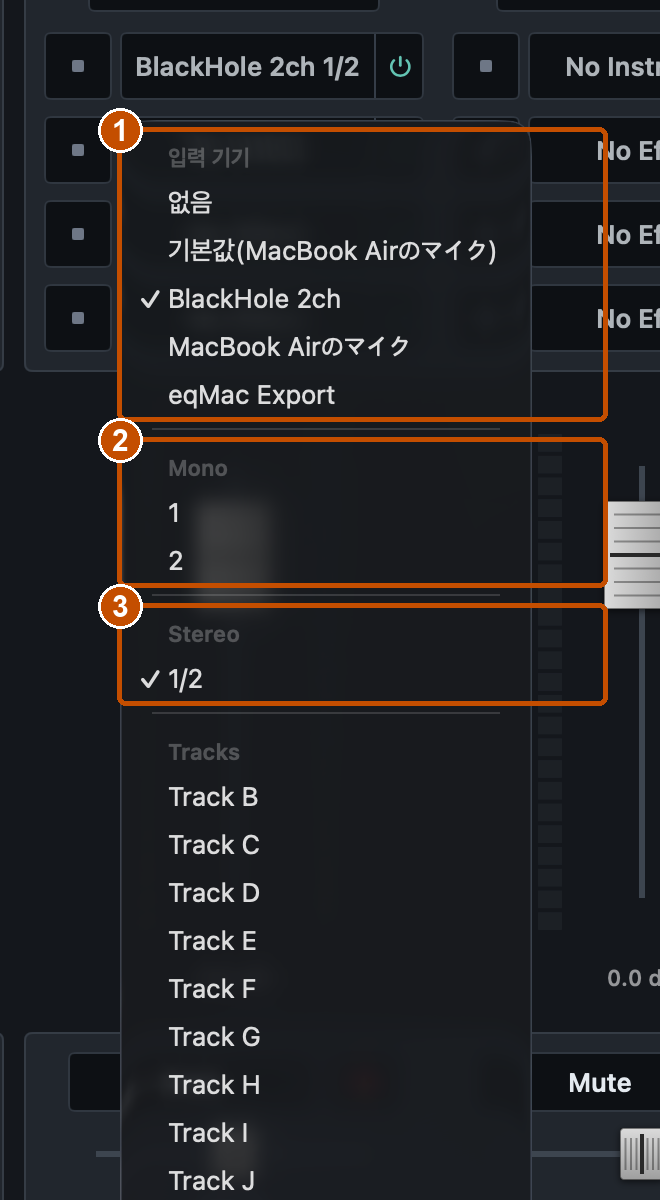
입력이 있는 슬롯의 이름을 클릭해 입력 메뉴를 엽니다.
항목
기능
입력 기기 Mac 전용
입력 기기: 없음, 기본값(설정의 기본 입력 기기) 또는 특정 기기. 트랙마다 다른 기기를 쓸 수 있습니다.
기기 이름 iPhone 및 iPad 전용
입력을 켜고 끕니다. 기기는 설정의 입력에서 고릅니다.
Mono, Stereo
사용할 채널. Mono는 하나(1, 2 …), Stereo는 한 쌍(1/2, 3/4 …). 기기에 입력이 둘 이상 있으면 표시됩니다.
Tracks
다른 트랙의 소리(페이더를 거친 뒤)를 이 트랙에 보냅니다. 몇 개든 고를 수 있으며, 고른 트랙은 Master로 바로 가지 않게 됩니다. 여러 트랙에 한꺼번에 이펙트를 걸 때 씁니다.
하울링 방지
입력이 켜져 있고 내장 스피커로 재생 중이면, 하울링을 막기 위해 출력이 자동으로 음소거됩니다(출력 음소거됨). 헤드폰을 쓰거나, Master 출력 슬롯의 사운드 버튼을 클릭하고 그래도 켜기를 선택하십시오.
입력을 쓸 수 없을 때
슬롯이 빨간색이 됩니다. 클릭하면 이유를 볼 수 있습니다(마이크 접근이 허용되지 않았습니다., 기기가 연결되지 않음 등). 설정은 남아 있으므로, 원인을 해결하면 입력이 돌아옵니다.
트랙 교체와 복제
트랙 이름을 드래그해 다른 트랙의 스트립 위에 놓으면 교체, 복제, 취소 메뉴가 나타납니다. Mac에서는 이름의 오른쪽 클릭 메뉴의 교체 대상과 복제 대상으로도 할 수 있습니다.
교체: 악기, 이펙트, 볼륨, 팬, 음소거, 녹음 버튼, 입력이 MIDI의 받는 곳, 사이드체인, 다른 트랙의 입력, 스냅샷 값과 함께 옮겨집니다. 트랙 이름(A, C 등)은 제자리에 남습니다.
복제: 내용을 복사합니다. 복사본은 음소거됩니다. 복사본은 원본과 같은 레인에서 MIDI를 받습니다. 사이드체인과 스냅샷 값은 복사되지 않습니다. 복사한 플러그인은 전원이 꺼진 상태(바이패스)로 시작합니다.
Master는 옮길 수 없습니다. 녹음 중에는 아무것도 옮길 수 없습니다.
레퍼런스 4장
MIDI
MIDI 레인, MIDI 이펙트, 키보드 윈도우, MIDI 기기 연결.
MIDI 레인
MIDI는 20개의 레인(MIDI 1–MIDI 20)을 거쳐 트랙에 도달합니다. MIDI Routing 윈도우(⇧⌘R)는 레인을 다섯 개씩 표시하며, 제목 막대 오른쪽의 1–5, 6–10, 11–15, 16–20으로 전환합니다(좁은 iPhone이나 iPad 화면에서는 버튼 하나의 메뉴로).
새로운 세션에서는 레인 1이 모든 MIDI 기기(앱의 가상 포트 제외)와 MIDI 파일을 받아 트랙 A~P로 보냅니다. 레인 2~20은 비어 있습니다.
레인 이름과 MIDI 램프
MIDI Input
채널 필터(Ch:)
SysEx, Clock
MIDI Effects(네 개)
Output과 켜기/끄기 버튼
레인은 위에서 아래로 흐릅니다
항목
기능
이름
클릭하면 키보드 윈도우의 건반이 이 레인을 연주합니다(키보드 아이콘이 나타남). 길게 누르면(Mac에서는 오른쪽 클릭으로도) 이름을 바꿉니다. 입력이 없는 레인은 흐리게 표시됩니다. 드래그하면 다른 레인과 교체하거나 복제할 수 있습니다(아래 참고).
MIDI Input
레인이 받는 것. 몇 개든 고를 수 있으며, 시간 순서대로 합쳐집니다(아래 표 참조).
채널 필터
16개 MIDI 채널 중 통과시킬 채널: 모든 채널, 채널 없음 또는 하나씩.
SysEx
시스템 익스클루시브(F0 … F7)를 통과시킵니다.
Clock
클럭, 시작, 계속, 정지, 송 포지션 등을 통과시킵니다. Active sensing과 reset은 항상 통과하지 않습니다.
레인 이름을 드래그해 다른 레인의 패널 위에 놓으면 교체, 복제, 취소 메뉴가 나타납니다. Mac에서는 이름의 오른쪽 클릭 메뉴의 교체 대상과 복제 대상으로도 할 수 있습니다.
교체: MIDI 이펙트, 입력, 채널 필터, SysEx와 Clock, 출력이 각각의 전원 버튼과 함께 옮겨집니다. 트랙과 달리 레인 이름도 함께 옮겨집니다. 키보드 윈도우가 연주하는 레인, 다른 레인에서 보내는 것, 스냅샷 값도 따라갑니다. 교체하면 울리고 있는 음은 모두 멈춥니다.
복제: 내용과 이름을 복사합니다. 복사본은 출력이 없습니다. 원본에 보내는 레인은 복사본에도 보냅니다(전에 대상 레인에 보내던 것은 끊어집니다). 스냅샷 값은 복사되지 않습니다. 복사한 MIDI 이펙트는 전원이 꺼진 상태(바이패스)로 시작합니다.
아르페지에이터나 코드 생성기처럼 MIDI를 바꾸는 플러그인(MIDI Processor 유형의 Audio Unit)입니다. 레인의 MIDI Effects 슬롯에 넣으며, MIDI는 맨 위 슬롯부터 거칩니다. 하나도 설치되어 있지 않으면 메뉴에 설치된 MIDI 이펙트 Audio Unit이 없습니다가 표시됩니다.
키보드 윈도우
Master 아래의 Keyboard 버튼이나 ⌘K로 엽니다.
항목
기능
건반
눌러서 연주합니다. 드래그하면 글리산도. iPhone 및 iPad에서는 손가락 몇 개로든 코드를 연주할 수 있습니다.
옥타브
건반을 옥타브 단위로 옮깁니다.
벨로시티
노트의 세기.
입력 대상
건반과 컴퓨터 키보드가 연주하는 레인.
MIDI 채널
건반이 보내는 MIDI 채널.
경고 아이콘
레인의 채널 필터가 채널을 막거나 레인에 받는 곳이 없을 때 나타납니다(키보드 소리가 나지 않습니다. MIDI Routing에서 레인을 확인하십시오.).
컴퓨터 키보드로 연주하기 Mac 전용
키
기능
A S D F G H J K L ;
흰 건반
W E T Y U O P
검은 건반
Z / X
옥타브 내리기 / 올리기
Space
MIDI 파일 재생과 정지
앱의 윈도우가 맨 앞에 있을 때 작동합니다. 플러그인 윈도우가 맨 앞에 있으면 키 입력이 플러그인으로 갑니다.
MIDI 기기 연결
USB MIDI 기기는 연결하면 MIDI Input 목록에 나타납니다. 연결된 기기는 설정의 MIDI 입력에도 나열됩니다.
Mac에서 Bluetooth MIDI 기기는 macOS의 ‘오디오 MIDI 설정’에서 연결합니다.
Bluetooth MIDI iPhone 및 iPad 전용
MIDI Routing 윈도우 제목 막대의 Bluetooth 버튼으로 시스템 화면을 엽니다.
항목
기능
연결 대상…
Bluetooth MIDI 기기를 찾아 연결합니다.
연결 대기…
이 iPhone이나 iPad를 Bluetooth MIDI 기기로 보이게 해서 Mac 등이 연결할 수 있게 합니다.
연결된 기기는 다른 MIDI 기기처럼 MIDI Input에서 고릅니다(All MIDI In에도 포함됨).
모든 노트 끄기
노트가 멈추지 않으면 상단 바의 ‘모든 노트 끄기’ 버튼을 클릭하십시오(Mac에서는 ⌘.로도).
레퍼런스 5장
재생
MIDI 파일 재생, 템포와 박자, 메트로놈.
MIDI File 윈도우
Master 아래의 MIDI File 버튼이나 ⇧⌘M로 엽니다.
파일 이름, 열기…와 닫기
처음으로, 재생/정지, 재생 위치와 시간
BPM과 마디·박 위치
파일의 템포와 재생 속도
Tracks(파일의 트랙과 보내는 레인)
MIDI File 윈도우
항목
기능
열기…, 닫기
표준 MIDI 파일(.mid)을 열고 닫습니다.
처음으로
곡의 처음으로 돌아갑니다(⌘←).
재생, 정지
재생을 시작하고 멈춥니다(Space, ⌘↩).
재생 위치
드래그하면 곡의 어디로든 이동합니다.
BPM
템포(아래의 ‘템포’ 참조).
마디·박 위치
현재 위치를 마디, 박, 틱으로 표시합니다.
파일 템포
파일의 템포와, 템포 변경이 있으면 그 횟수.
속도 ×
파일의 템포에 대한 현재 재생 속도. 재설정을 누르면 파일의 속도로 돌아갑니다.
Tracks
파일의 트랙과 길이, 보내는 레인. 어느 레인으로도 가지 않는 트랙에는 재생 안 됨이 표시됩니다.
MIDI 파일을 여는 방법
MIDI File 윈도우의 열기…. Mac에서는 파일 > MIDI 파일 열기…(⇧⌘O), iPhone 및 iPad에서는 … 메뉴로도.
파일을 믹서 윈도우나 MIDI File 윈도우로 드래그합니다(Mac에서는 Dock의 아이콘으로도).
Mac: Finder에서 이중 클릭. iPhone 및 iPad: 파일 앱에서 엽니다.
파일의 트랙을 악기로 보내기
MIDI 파일은 MIDI 레인을 거쳐 트랙에 도달합니다. 레인의 MIDI Input에서 MIDI File: All Tracks나 MIDI File: Track 1 등을 고릅니다(4장). 파일의 트랙 하나를 여러 레인으로 보낼 수 있습니다.
열린 MIDI 파일의 내용은 세션과 함께 저장됩니다. 원본 파일이 없어도 세션은 처음부터 재생합니다.
템포
상단 바와 MIDI File 윈도우의 BPM은 플러그인에 전달하는 템포입니다. 플러그인은 템포, 박의 위치, 재생 중인지 여부를 받습니다(템포 변경, 이동, 곡 중간에서의 시작 포함).
MIDI 파일을 열면 BPM이 파일의 템포가 됩니다.
BPM을 바꾸면 재생 속도가 같은 비율로 바뀝니다. 파일 안의 템포 변경도 같은 비율로 바뀝니다.