Este manual tem duas partes. A parte 1, “Primeiros passos”, mostra passo a passo as tarefas mais comuns. Se o app for novo para você, leia a partir do capítulo 1. A parte 2, “Referência”, explica cada botão e cada ajuste.
Como ler este manual
Os passos são mostrados no Mac. Onde o iPhone e o iPad funcionam de outro jeito, os passos indicam Mac e iPhone e iPad lado a lado. Recursos que só um deles tem são marcados, como Só no Mac. Palavras que aparecem na tela estão em negrito.
Abra o KQ AU Host e toque o instrumento integrado do app no teclado na tela. Leva uns cinco minutos.
Neste capítulo
Começar uma sessão nova
Escolher a saída do som (alto-falantes ou fones de ouvido)
Carregar um instrumento em uma faixa e tocá-lo no teclado na tela ou no teclado do computador
O que você precisa
Um Mac, iPhone ou iPad com o KQ AU Host
Alto-falantes ou fones de ouvido
1. Começar uma sessão nova
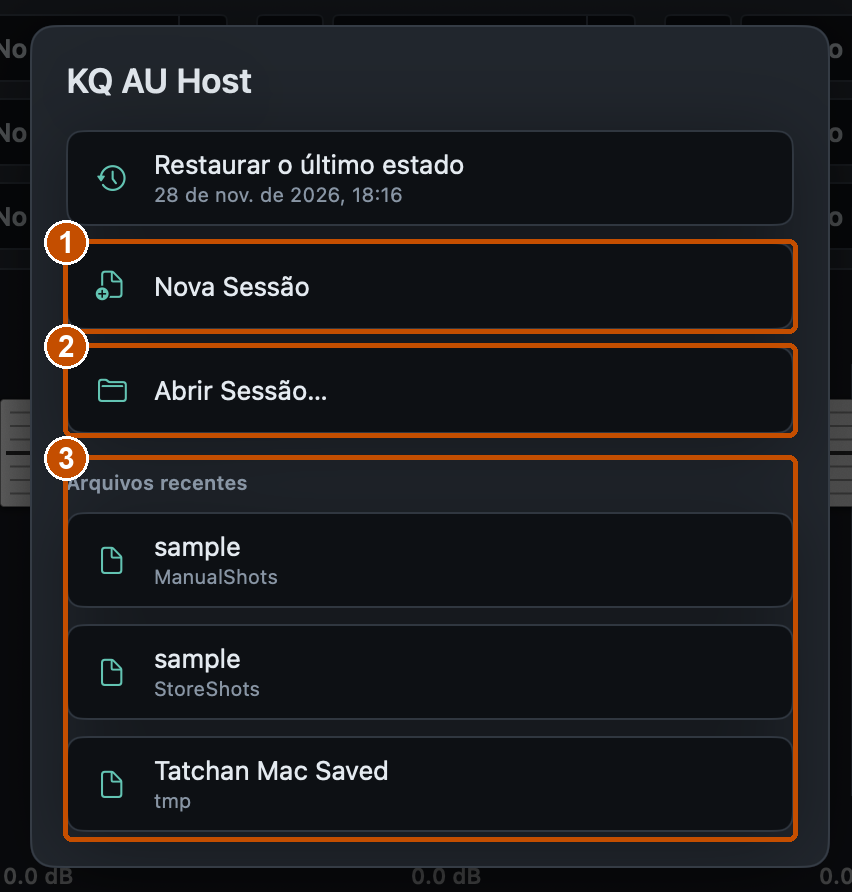
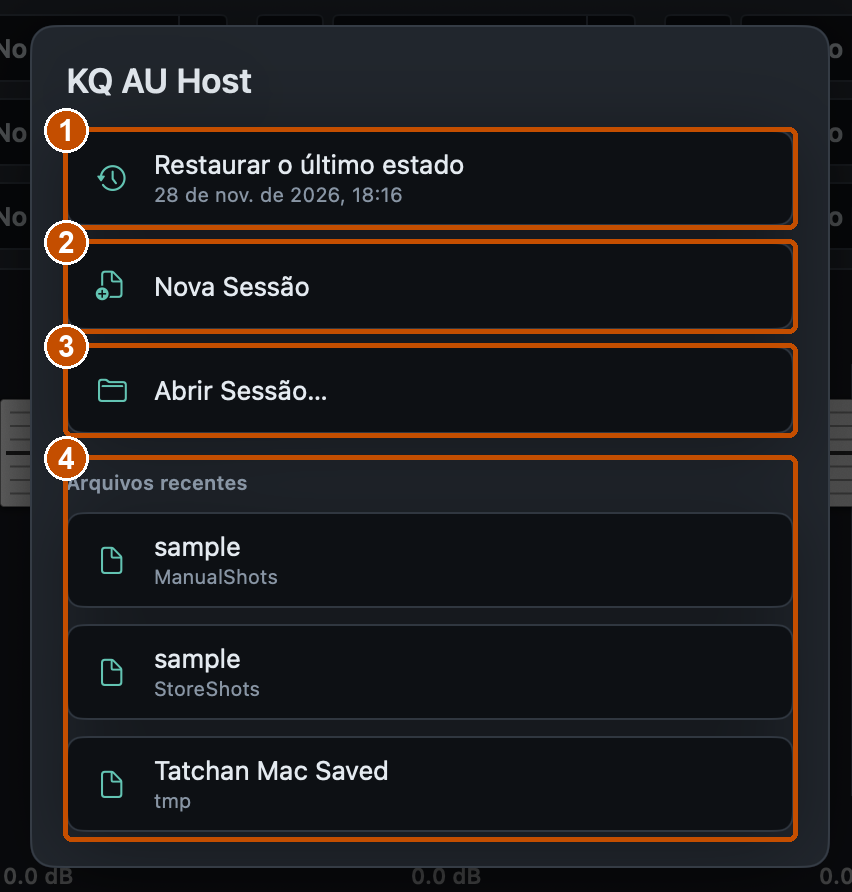
No KQ AU Host, o estado do mixer, os plug-ins carregados e as conexões MIDI formam juntos uma sessão. Uma sessão nova começa na tela de boas-vindas.
Nova Sessão
Abrir Sessão…
A lista de Arquivos recentes
A tela de boas-vindas ao abrir o app
Abra o KQ AU Host. A tela de boas-vindas aparece.
Mac
A tela de boas-vindas só aparece na primeira vez. Depois, o app continua de onde você parou. Para abri-la mais tarde, escolha Arquivo > Tela de Boas-vindas… na barra de menus.
iPhone e iPad
Ela aparece toda vez que o app abre. Para abri-la mais tarde, escolha Tela de Boas-vindas… no menu … da barra superior.
Escolha Nova Sessão1. Aparece um mixer vazio.
Continuar de onde parou
Escolha Restaurar o último estado na tela de boas-vindas para voltar ao estado em que o app estava ao ser fechado. Sessões salvas abrem com Abrir Sessão…2 ou pela lista de Arquivos recentes3.
2. Escolher a saída do som
Escolha os alto-falantes ou fones de ouvido que vão tocar o som.
Toque no nome da saída no canal Master, na ponta esquerda do mixer, e escolha.
Mac
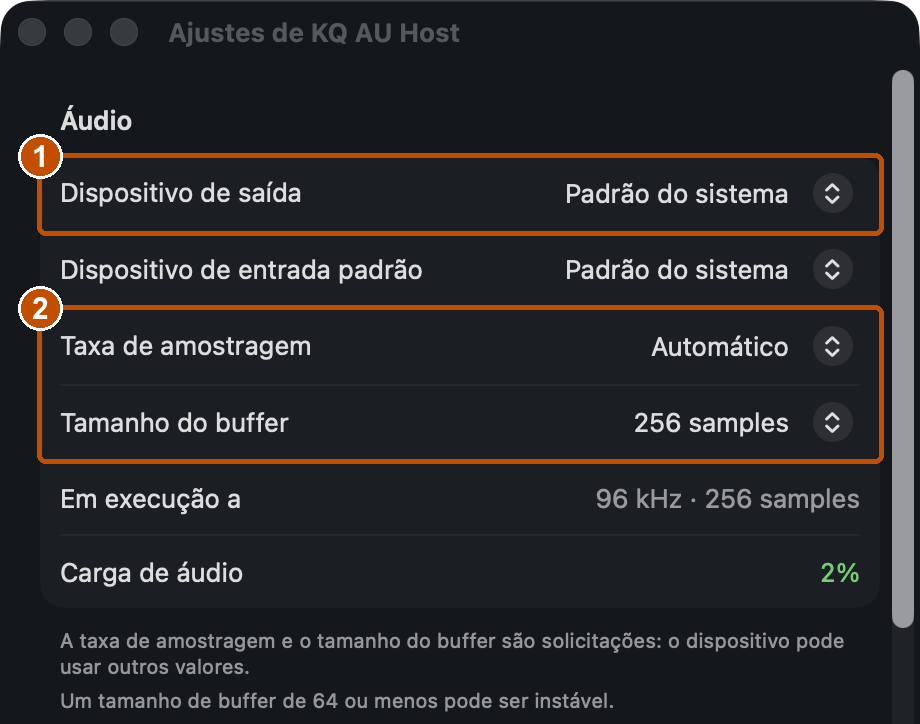
Escolha entre os dispositivos de saída conectados. Também dá para escolher em Dispositivo de saída1, em Áudio, dentro de KQ AU Host > Ajustes… (⌘,).
iPhone e iPad
Escolha entre alto-falante, fones de ouvido, AirPlay e Bluetooth.
Dispositivo de saída
Taxa de amostragem e Tamanho do buffer
“Áudio” nos ajustes
Taxa de amostragem e tamanho do buffer
No começo não é preciso mudá-los. Se o som falhar, aumente o tamanho do buffer 2. São valores solicitados: alguns dispositivos usam outros.
3. Carregar um instrumento em uma faixa
O mixer mostra faixas a partir da A. O slot de cima de uma faixa é o slot de instrumento, onde vai um plug-in de instrumento.
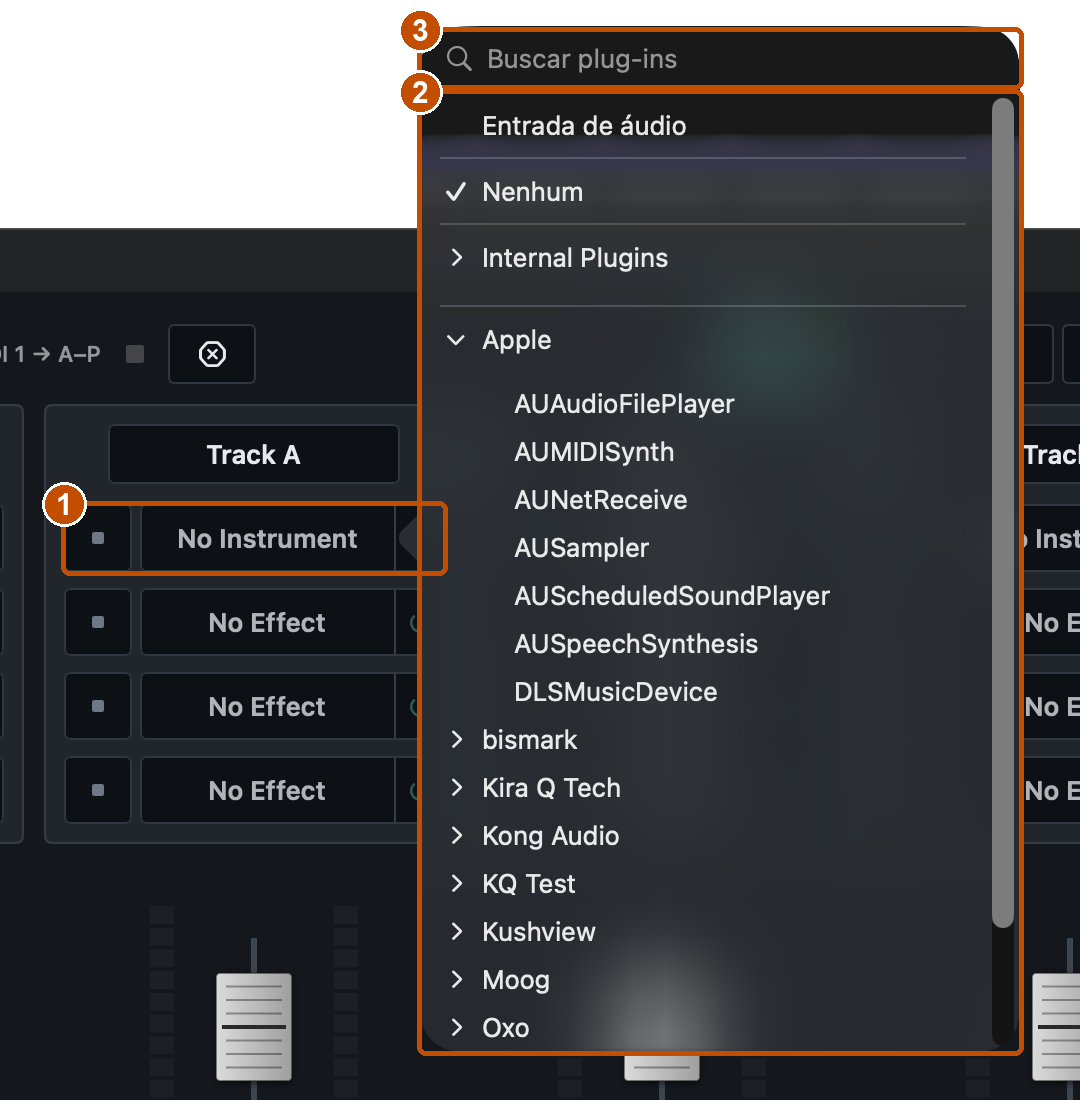
O slot de instrumento da faixa A
O menu de plug-ins
O campo de busca (Buscar plug-ins)
Tocar no slot de instrumento abre o menu de plug-ins
Clique no slot de instrumento da faixa A 1 (toque nele no iPhone e no iPad). O menu de plug-ins 2 aparece.
Escolha um instrumento em Apple. Digitar o nome no campo de busca 3 encontra rápido. Neste exemplo, escolha:
Mac
DLSMusicDevice. Tem os sons General MIDI (GM) e toca na hora.
iPhone e iPad
AUMIDISynth. Sem nada carregado, toca um simples “bip” senoidal. Para os sons GM, escolha um SoundFont GM (.sf2 etc.) com Escolher som… na visualização do AUMIDISynth.
Quando o nome do instrumento aparece no slot, ele está carregado.
Usar outros instrumentos
Os instrumentos Audio Unit instalados no seu Mac, iPhone ou iPad (AUv3, e também AUv2 no Mac) estão no mesmo menu. Clique (toque) no nome do instrumento no slot para abrir a visualização do plug-in. Para trocar de instrumento, clique no ícone do slot no Mac, ou mantenha-o pressionado no iPhone e no iPad, e escolha de novo no menu.
4. Tocar no teclado na tela
Abra a janela do teclado e toque o instrumento. Em uma sessão nova, o teclado e cada dispositivo MIDI conectado chegam a todas as faixas (pela via MIDI 1).
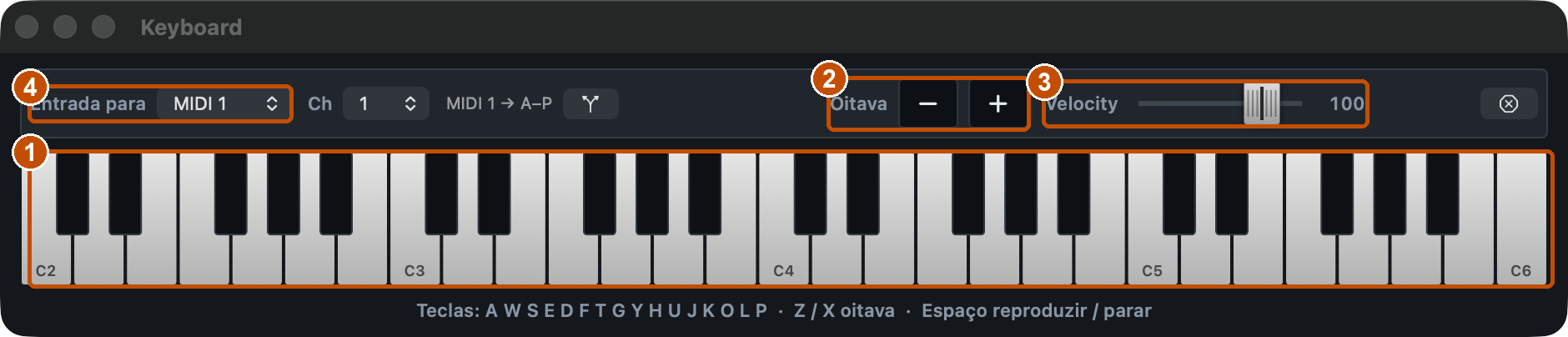
As teclas
Oitava
Velocity
A via MIDI em que ele toca
A janela do teclado
Abra a janela do teclado: clique (toque) no botão Keyboard embaixo do canal Master. No Mac, ⌘K também abre.
Clique (toque) nas teclas 1 para tocar.
Para mudar a altura, mude a Oitava2. Para tocar mais forte ou mais fraco, mude a Velocity3.
Tocar com o teclado do computador Só no Mac
Enquanto a janela do app estiver na frente, você pode tocar com o teclado do computador.
Teclas brancas: ASDFGHJKL;
Teclas pretas: WETYUOP
Oitava abaixo / acima: Z / X
Quando a visualização de um plug-in está na frente, as teclas vão para o plug-in.
5. Ajustar o volume
O fader da faixa A ajusta o volume do instrumento, e o fader Master o volume geral. Se um medidor ficar vermelho, o som está saturando: abaixe.
Para mover um fader ou botão com precisão, arraste e afaste o dedo (o ponteiro) para o lado. Mantenha pressionado (ou clique com o botão direito no Mac) para digitar um valor.
Se não houver som
Se a barra superior mostrar Áudio parado, toque nela para reiniciar o áudio.
Verifique se a saída do Master não está silenciada e se o dispositivo de saída certo está escolhido.
Se a janela do teclado disser O teclado não está sendo ouvido. Verifique a via em “MIDI Routing”., a via em que o teclado toca não está ligada a nenhuma faixa.
Uma sessão guarda todos os plug-ins carregados e seus ajustes, o mixer, as vias MIDI, o arquivo MIDI aberto e a posição das janelas abertas.
1. Salvar uma sessão
Salve a sessão.
Mac
Arquivo > Salvar Sessão Como… (⌘S)
iPhone e iPad
Salvar Sessão Como… no menu … da barra superior
Escolha um nome e um local, e salve. A extensão do arquivo é .sauhost.
O estado atual fica guardado mesmo sem salvar
O estado atual é guardado automaticamente a cada 30 segundos, e a próxima abertura pode começar dali (capítulo 1). O arquivo de uma sessão aberta nunca é sobrescrito: cada salvamento pede um nome.
2. Abrir uma sessão
Abra a sessão.
Mac
Clique duas vezes no arquivo no Finder. Arquivo > Abrir Sessão… (⌘O) ou arrastar o arquivo para a janela do mixer também abre.
iPhone e iPad
Toque no arquivo no app Arquivos. Abrir Sessão… no menu … também abre.
Abrir em outro dispositivo
Passe o arquivo para o outro dispositivo pelo iCloud Drive, AirDrop ou similar, e abra como acima. Assim, uma sessão feita no Mac no ensaio abre no iPad no palco.
Se um plug-in não estiver disponível no outro dispositivo
Se um plug-in usado pela sessão não estiver instalado no dispositivo, o slot dele mostra que não pode ser usado. Toque no slot para ver o motivo.
Os ajustes do plug-in ficam na sessão. Instale o plug-in nesse dispositivo e carregue-o de novo: os ajustes voltam.
Os plug-ins AUv2 do Mac não funcionam no iPhone e no iPad. Para usar um plug-in nos dois, escolha um plug-in AUv3 que se instale nos dois.
Se você tem um teclado MIDI, o capítulo 3 mostra como tocar instrumentos com ele, sobrepor instrumentos e dividir o teclado.
Capítulo 3
Tocar instrumentos com um teclado MIDI
Conecte um teclado MIDI e toque os instrumentos carregados nas faixas. Depois vêm exemplos de sobrepor dois instrumentos e de dividir o teclado.
Neste capítulo
Tocar instrumentos com um teclado MIDI
Escolher com as vias MIDI quais instrumentos recebem as notas
Sobrepor instrumentos e dividir o teclado
O que você precisa
Um teclado MIDI (USB ou Bluetooth)
A sessão com o instrumento carregado no capítulo 1
O que são as vias MIDI
No KQ AU Host, o MIDI chega às faixas por vias. Cada via tem estas partes, de cima para baixo:
MIDI Input: de onde vem o MIDI (teclados MIDI, um arquivo MIDI etc.)
O filtro de canais: quais dos 16 canais MIDI passam
MIDI Effects: efeitos MIDI como arpejadores (opcionais)
Output: para quais faixas vai
São 20 vias. Em uma sessão nova, a via 1 (MIDI 1) recebe todos os dispositivos MIDI conectados e o arquivo MIDI, e envia para todas as faixas. As vias 2 a 20 ficam vazias.
1. Conectar o teclado MIDI
USB
Conecte-o ao Mac, iPhone ou iPad com um cabo.
Bluetooth
Mac: conecte-o no app Configuração de Áudio e MIDI do macOS.
iPhone e iPad: escolha Conectar a… no botão de Bluetooth da barra de título da janela MIDI Routing.
Em uma sessão nova, ele toca assim que é conectado. Toque com o teclado MIDI o instrumento que você carregou no capítulo 1.
2. Abrir a janela MIDI Routing
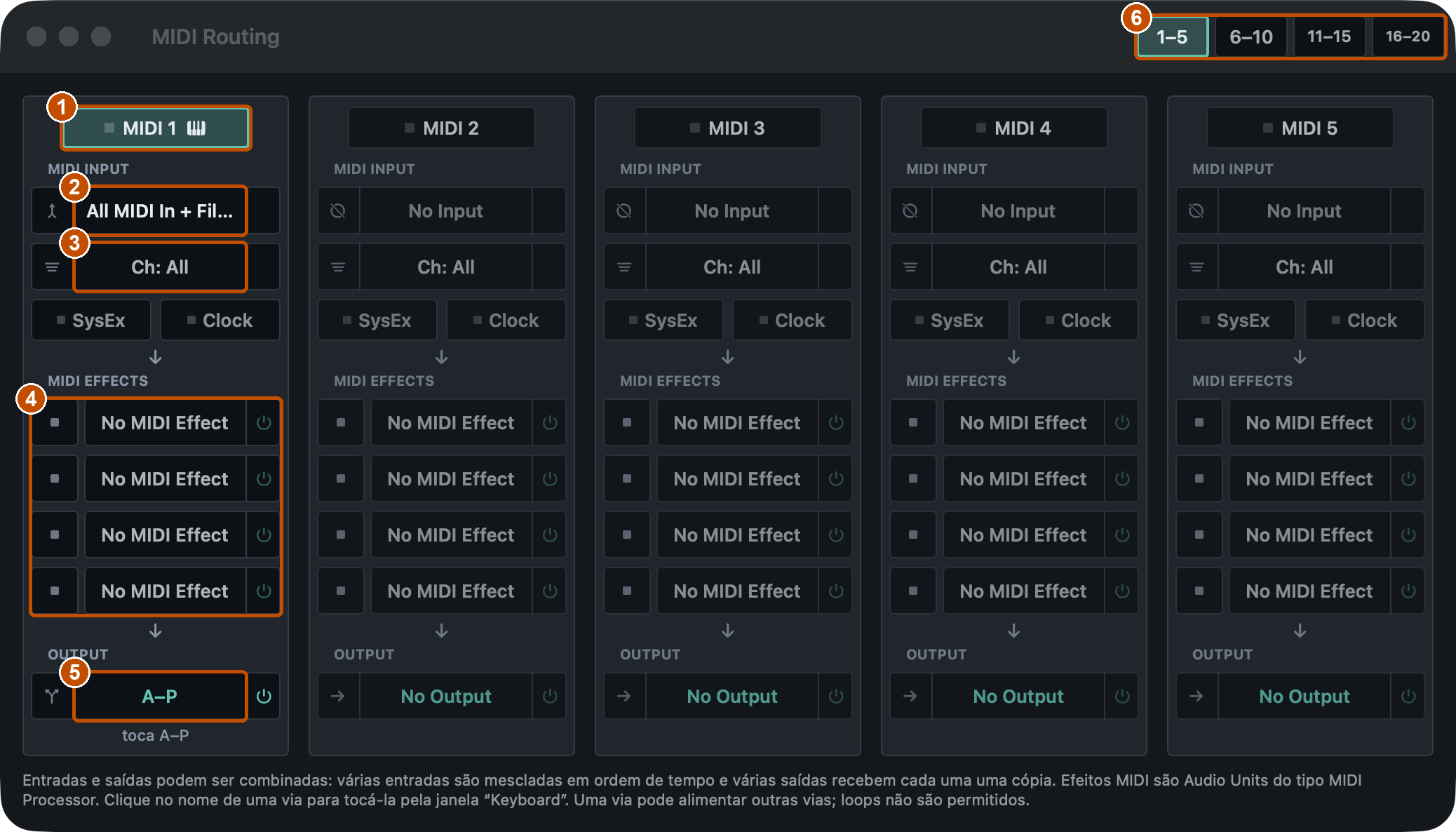
Qual teclado toca quais faixas se define na janela MIDI Routing. Abra-a pelo botão MIDI Routing da barra superior (no Mac, também com ⇧⌘R).
O nome da via (MIDI 1) e a luz que acende quando chega MIDI
A caixa MIDI Input
O filtro de canais (Ch:)
Os slots MIDI Effects
A caixa Output
As vias mostradas (1–5, 6–10 …)
A janela MIDI Routing, cinco vias por vez
Toque o teclado MIDI e veja se a luz 1 ao lado do nome da via acende.
Toque na caixa MIDI Input2 da via 1 para ver o que ela pode receber. Os itens marcados são recebidos.
Toque na caixa Output5 para ver as faixas para as quais pode enviar.
A lista MIDI InputAll MIDI In são todos os dispositivos MIDI conectados (inclusive os conectados depois). Também dá para escolher dispositivos um a um. KQ AU Host é a entrada para MIDI de outros apps. Os arquivos MIDI estão no capítulo 5.
Exemplo 1: tocar só uma faixa
Os exemplos daqui em diante usam instrumentos da Apple. Carregue o instrumento do capítulo 1 na faixa A (DLSMusicDevice no Mac, AUMIDISynth no iPhone e no iPad) e o AUSampler na faixa B (todos em Apple no menu de plug-ins; sem nada carregado, o AUSampler toca uma onda senoidal). Do jeito que uma sessão nova vem, o teclado toca as duas. Vamos fazê-lo tocar só a faixa A.
Toque na caixa Output da via 1.
Escolha Remover todas as saídas, toque de novo na caixa e escolha a faixa A.
Embaixo da caixa Output aparece toca A. Agora o teclado toca só a faixa A.
Exemplo 2: sobrepor dois instrumentos
Dois instrumentos tocando juntos dão um som mais cheio.
Toque na caixa Output da via 1 e marque as faixas A e B.
Agora o teclado toca A e B juntas. Equilibre-as com o fader de cada faixa.
Mudar o som de um instrumento GM
O DLSMusicDevice, e o AUMIDISynth com um SoundFont GM carregado, têm os 128 sons General MIDI (GM). Começam com um piano. Uma mudança de programa enviada pelo teclado MIDI troca o som (por exemplo, GM 49 são cordas e 33 baixo acústico; alguns teclados contam a partir de 0, um número a menos).
Exemplo 3: dividir o teclado
Um exemplo para tocar sons diferentes com a mão esquerda e a direita. Usa duas vias, cada uma para uma faixa diferente.
Com dois teclados
Toque na caixa MIDI Input da via 1, desmarque All MIDI In e marque só o primeiro teclado. Ponha Output na faixa A.
Em MIDI Input da via 2, escolha o segundo teclado e ponha Output na faixa B.
Um teclado, dividido por canal
Para um teclado que pode enviar as metades esquerda e direita em canais MIDI diferentes (split). Digamos que a metade esquerda esteja no canal 1 e a direita no canal 2.
Toque no filtro de canais (Ch:) da via 1 e marque só Channel 1. Ponha Output na faixa A.
Em MIDI Input da via 2, escolha o mesmo teclado. Ponha o filtro de canais só em Channel 2 e Output na faixa B.
A metade esquerda toca a faixa A, e a direita a faixa B.
Tocar outra via pelo teclado na tela
Clique (toque) no nome de uma via na janela MIDI Routing, e as teclas da janela do teclado passam a tocar essa via. Também dá para escolher em Entrada para na janela do teclado.
Se não houver som
Se a luz da via não acender ao tocar, o teclado MIDI não está conectado ou não está escolhido em MIDI Input.
Se a luz acende mas nada toca, verifique se o filtro de canais deixa passar o canal do teclado e se Output tem uma faixa com instrumento. Com o botão de ligar de Output desligado, a via não envia nada.
Uma via sem entradas aparece um pouco mais apagada.
O capítulo 4 mostra como levar um microfone, uma guitarra ou similar a uma faixa e aplicar efeitos.
Capítulo 4
Efeitos em um microfone ou instrumento
Leve a uma faixa sua voz por um microfone, ou uma guitarra ligada a uma interface de áudio, e ouça com efeitos.
Neste capítulo
Levar uma entrada de áudio a uma faixa
Escolher os canais de entrada (mono ou estéreo)
Aplicar efeitos e ligá-los e desligá-los
O que você precisa
Um microfone, ou uma interface de áudio e um instrumento como uma guitarra (para testar, o microfone integrado basta)
Fones de ouvido (com alto-falantes, o microfone pode captar o som e dar microfonia)
1. Levar uma entrada de áudio a uma faixa
O slot de instrumento de uma faixa pode receber uma entrada de áudio no lugar de um instrumento.
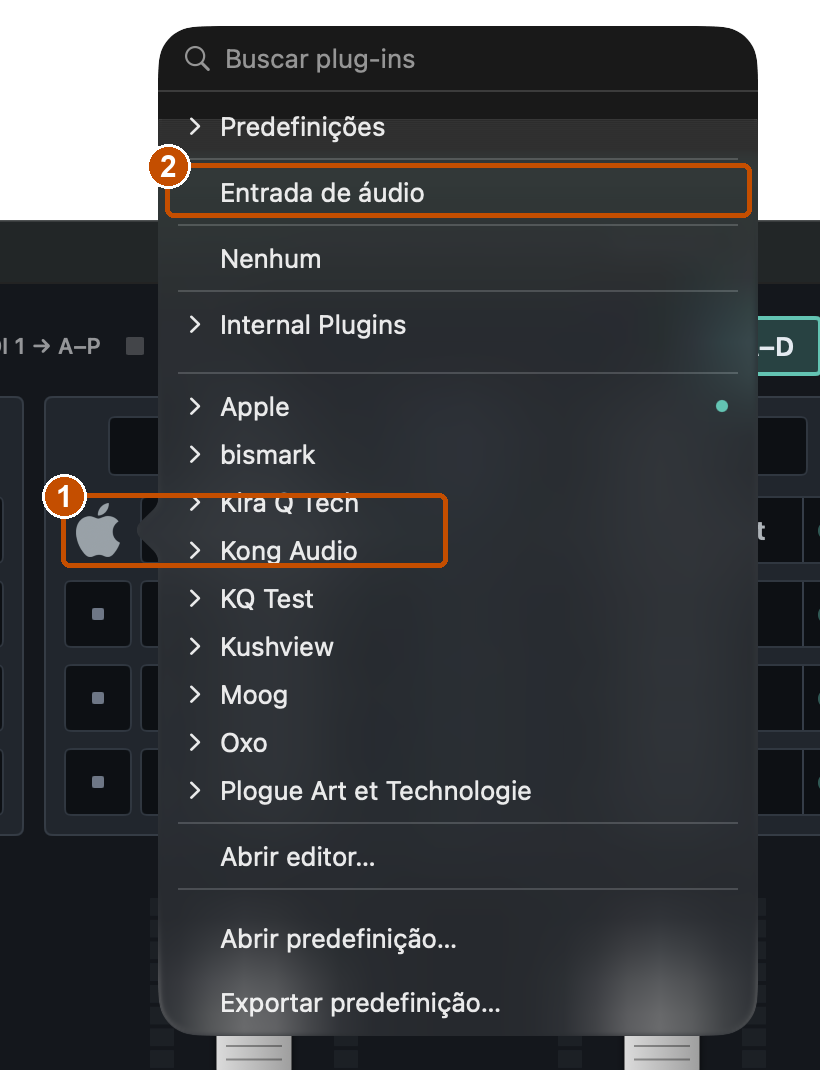
O slot de instrumento da faixa A
Entrada de áudio
“Entrada de áudio” fica no topo do menu do slot de instrumento
Conecte os fones e escolha-os como saída, como no capítulo 1.
Toque no slot de instrumento da faixa A 1 e escolha Entrada de áudio2 no topo do menu.
Na primeira vez, o app pergunta se pode usar o microfone. Permita.
Fale no microfone: o medidor da faixa A se move e você ouve sua voz nos fones.
2. Escolher o dispositivo e os canais de entrada
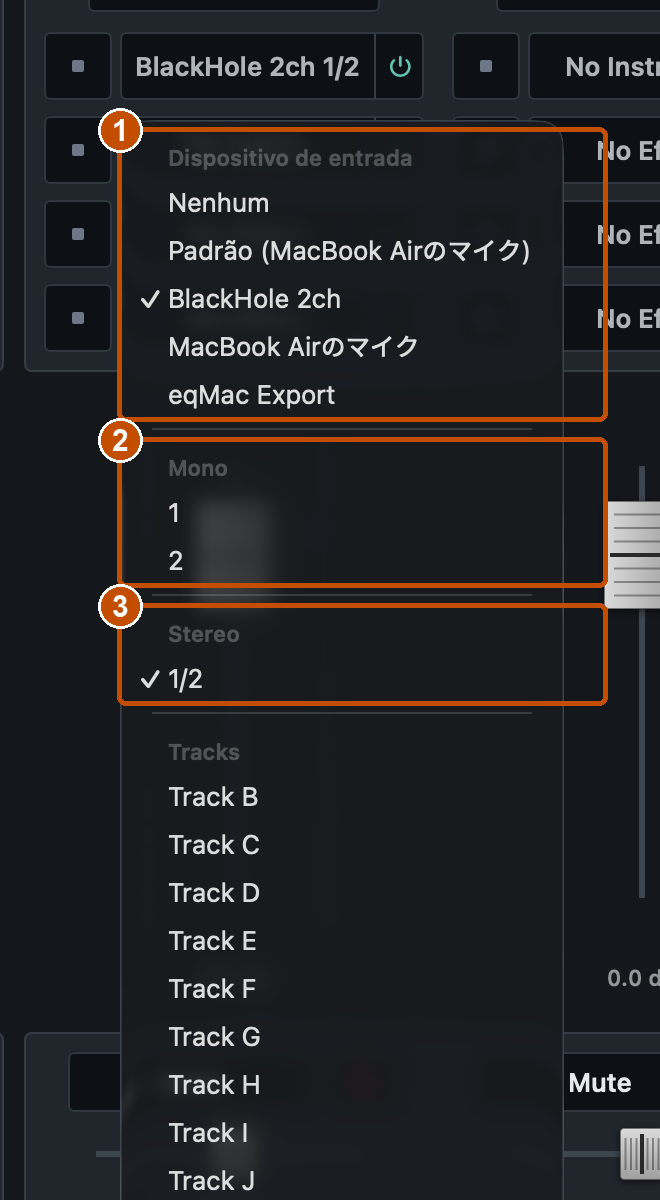
Com uma interface de áudio, escolha qual dispositivo e qual entrada usar. Toque no nome da entrada no slot para abrir o menu de entrada.
Dispositivo de entrada
Mono (1, 2 …)
Stereo (1/2, 3/4 …)
O menu de entrada. Os canais aparecem quando o dispositivo tem duas entradas ou mais
Mac
Escolha o dispositivo em Dispositivo de entrada1. “Padrão” é o dispositivo escolhido em Dispositivo de entrada padrão, em Áudio nos ajustes. Cada faixa pode usar um dispositivo diferente.
iPhone e iPad
O dispositivo de entrada é escolhido em Entrada nos Ajustes (microfone integrado, headset, interface de áudio USB etc.). O nome do dispositivo no topo do menu liga e desliga a entrada.
Para uma guitarra ou um microfone, escolha o número da entrada em Mono2 (1 para a entrada 1).
Para um instrumento estéreo como um teclado em duas entradas, escolha 1/2 ou similar em Stereo3.
Usar várias entradas
Cada faixa pode pegar uma entrada diferente. Por exemplo, o microfone de voz (1) na faixa A e a guitarra (2) na faixa B, cada um com seus efeitos.
3. Aplicar efeitos
Os três slots abaixo do slot de instrumento são os slots de efeito. O som passa pelos efeitos de cima para baixo.
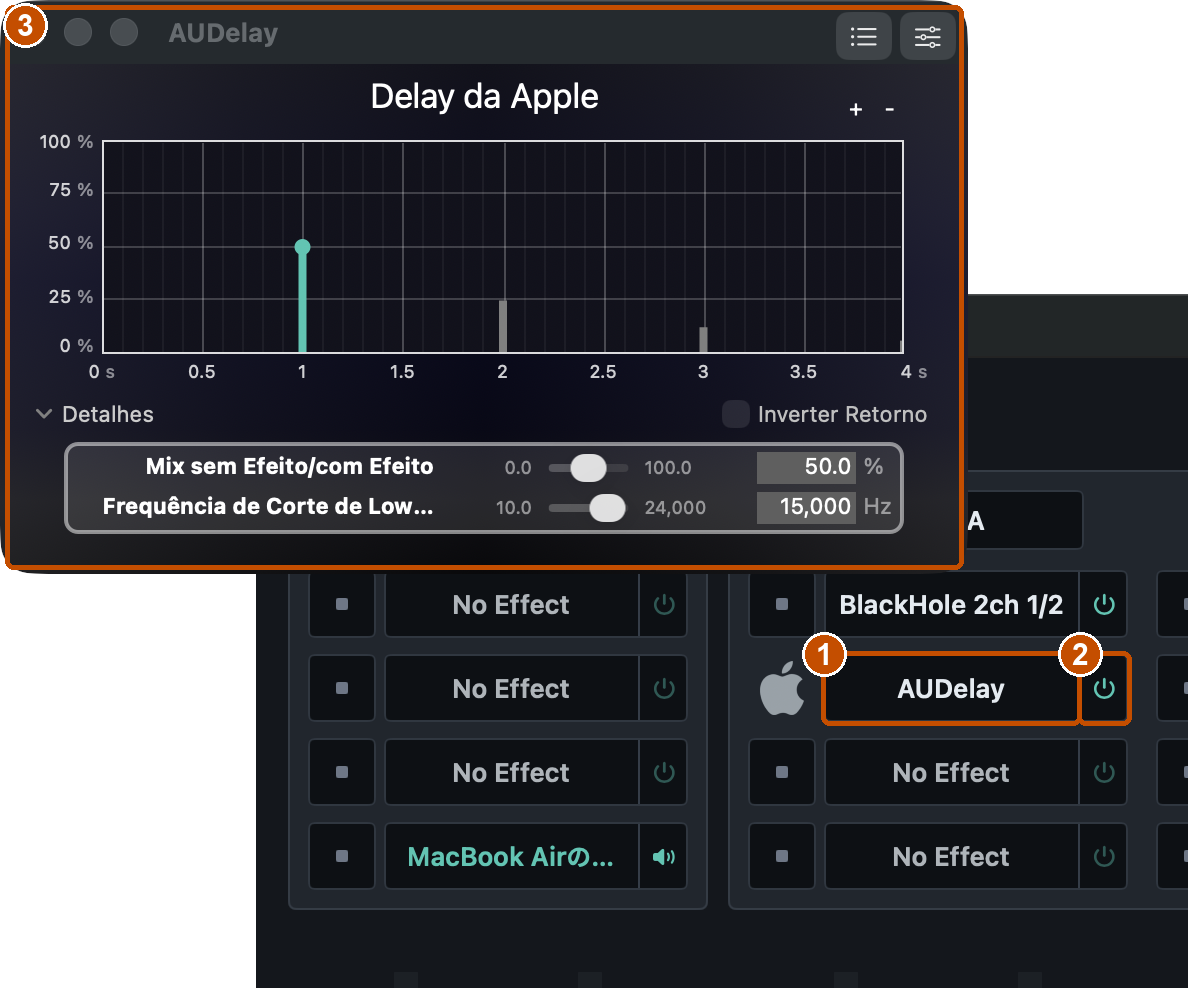
Um slot de efeito (FX 1)
O botão de ligar do efeito
A visualização do efeito
AUDelay no FX 1 da faixa A
Toque no slot de efeito de cima da faixa A 1 e escolha AUDelay (o delay da Apple) no menu. Sua voz ganha eco.
Toque no nome do efeito no slot para abrir a visualização dele 3, onde você muda a duração e a quantidade do eco.
Toque no botão de ligar do efeito 2 para desligá-lo (bypass). Toque de novo para ligar. O som muda suavemente.
Combinações de efeitos da Apple
Só os efeitos da Apple já formam cadeias comuns. Carregue-os a partir do FX 1 para baixo.
Uso
FX 1
FX 2
FX 3
Canto ou fala
AUDynamicsProcessor (iguala o nível)
AUParametricEQ (tira o abafado, dá brilho)
AUReverb2 (dá ambiência)
Guitarra elétrica
AUDistortion (distorção)
AUDelay (eco)
AUReverb2 (ambiência)
Voz em sala barulhenta
AUSoundIsolation (isola a voz)
AUDynamicsProcessor
AUReverb2
O AUDistortion e o AUReverb2 vêm com predefinições de fábrica. Escolha primeiro uma predefinição e depois ajuste as quantidades na visualização do efeito: é mais rápido. Se a reverb ou o delay estiverem fortes demais, abaixe Dry/Wet Mix (a proporção entre o som original e o processado) na visualização do efeito.
Usar predefinições
Toque no ícone do slot para escolher entre as predefinições que vêm com o plug-in (Predefinições de fábrica). No iPhone e no iPad, mantenha o ícone pressionado para trocar de plug-in.
Efeitos em tudo
O canal Master também tem três slots de efeito. Os efeitos ali atuam na mistura de todas as faixas. Por exemplo, um AUPeakLimiter no fim do Master evita que o som fique tão alto que sature.
Se não houver som ou houver microfonia
Ao ligar uma entrada enquanto os alto-falantes integrados tocam, a saída é silenciada automaticamente para evitar microfonia (Saída Silenciada). Use fones de ouvido. Se precisar usar os alto-falantes, toque no botão de som do slot de saída do Master e escolha Ativar Mesmo Assim.
Quando o slot fica vermelho, a entrada não pode ser usada. Toque no slot para ver o motivo (acesso ao microfone não permitido, dispositivo não conectado etc.).
Mac
Permita em Ajustes do Sistema > Privacidade e Segurança > Microfone.
iPhone e iPad
Permita em Ajustes > Privacidade e Segurança > Microfone.
Se sua voz voltar atrasada, diminua o Tamanho do buffer em Áudio nos ajustes. Se o som então falhar, aumente um pouco.
O capítulo 5 mostra como tocar junto com um arquivo MIDI e gravar.
Capítulo 5
Tocar e gravar com arquivos MIDI
Toque junto com o acompanhamento de um arquivo MIDI e grave.
Neste capítulo
Reproduzir um arquivo MIDI com os instrumentos das faixas
Gravar o que você toca e salvar em um arquivo
O que você precisa
Um arquivo MIDI padrão (extensão .mid)
Uma sessão com instrumentos nas faixas, como nos capítulos 1 e 3
1. Reproduzir um arquivo MIDI
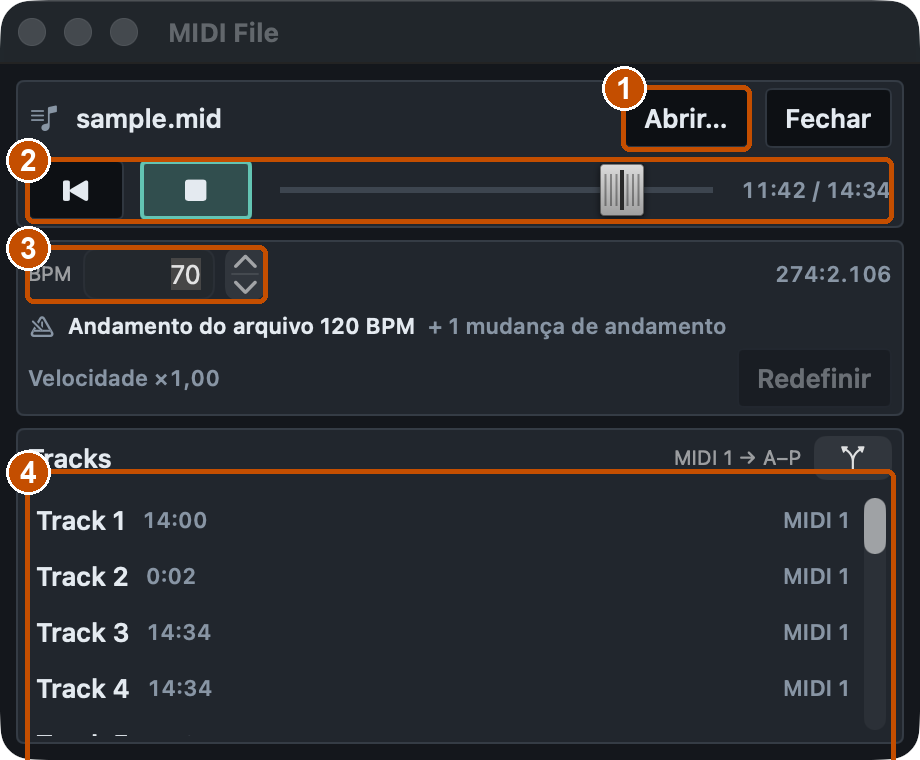
Abrir…
Os botões de reproduzir e de voltar ao início, e a posição
BPM
As faixas do arquivo e as vias para onde vão
A janela MIDI File
Toque no botão MIDI File embaixo do canal Master para abrir a janela MIDI File (no Mac, também com ⇧⌘M).
Toque em Abrir…1 e escolha um arquivo MIDI. Também dá para arrastar o arquivo para a janela.
Toque no botão de reproduzir 2 para começar (no Mac, Space ou ⌘↩). Toque de novo para parar. Para voltar ao início, toque no botão de voltar ao início (no Mac, ⌘←).
Em uma sessão nova, cada faixa do arquivo MIDI passa pela via 1 para todas as faixas. Com um instrumento na faixa A, a música toca nele.
Com um arquivo GM (General MIDI), um só instrumento GM na faixa A toca todas as partes, piano, baixo, bateria etc., cada uma com seu som (DLSMusicDevice no Mac; AUMIDISynth com um SoundFont GM no iPhone e no iPad; capítulo 1). Um instrumento GM toca seus 16 canais com sons diferentes, com a bateria no canal 10.
Mudar o andamento
Ao abrir um arquivo MIDI, o BPM3 assume o andamento do arquivo. Mudar o BPM muda a velocidade de reprodução, útil para praticar devagar. Redefinir volta à velocidade do arquivo.
Exemplo: a bateria em uma faixa própria
Para mudar só o volume da bateria, ou aplicar efeitos só na bateria, separe-a em outra faixa. Em um arquivo GM, a bateria fica no canal 10, então o filtro de canais do capítulo 3 a separa.
Carregue um instrumento GM nas faixas A e B (DLSMusicDevice no Mac, AUMIDISynth no iPhone e no iPad).
Na janela MIDI Routing, toque na caixa MIDI Input da via 1 e desmarque MIDI File: All Tracks (ficam só os teclados).
Via 2: escolha MIDI File: All Tracks em MIDI Input e desmarque só Channel 10 no filtro de canais. Ponha Output na faixa A.
Via 3: escolha MIDI File: All Tracks em MIDI Input e ponha o filtro de canais só em Channel 10. Ponha Output na faixa B.
Agora a bateria toca na faixa B e as outras partes na faixa A. Mude o volume da bateria com o fader da faixa B, ou dê mais firmeza a ela com o AUDynamicsProcessor em um slot de efeito de B.
A lista de faixas da janela MIDI File 4 mostra a via de cada faixa. Uma faixa que não vai para nenhuma via mostra Não é tocada. Para pegar as faixas do arquivo uma a uma, escolha MIDI File: Track 1 etc. em MIDI Input.
2. Gravar o que você toca
O som que sai do mixer é gravado como está em um arquivo, incluindo o que você toca junto com o arquivo MIDI.
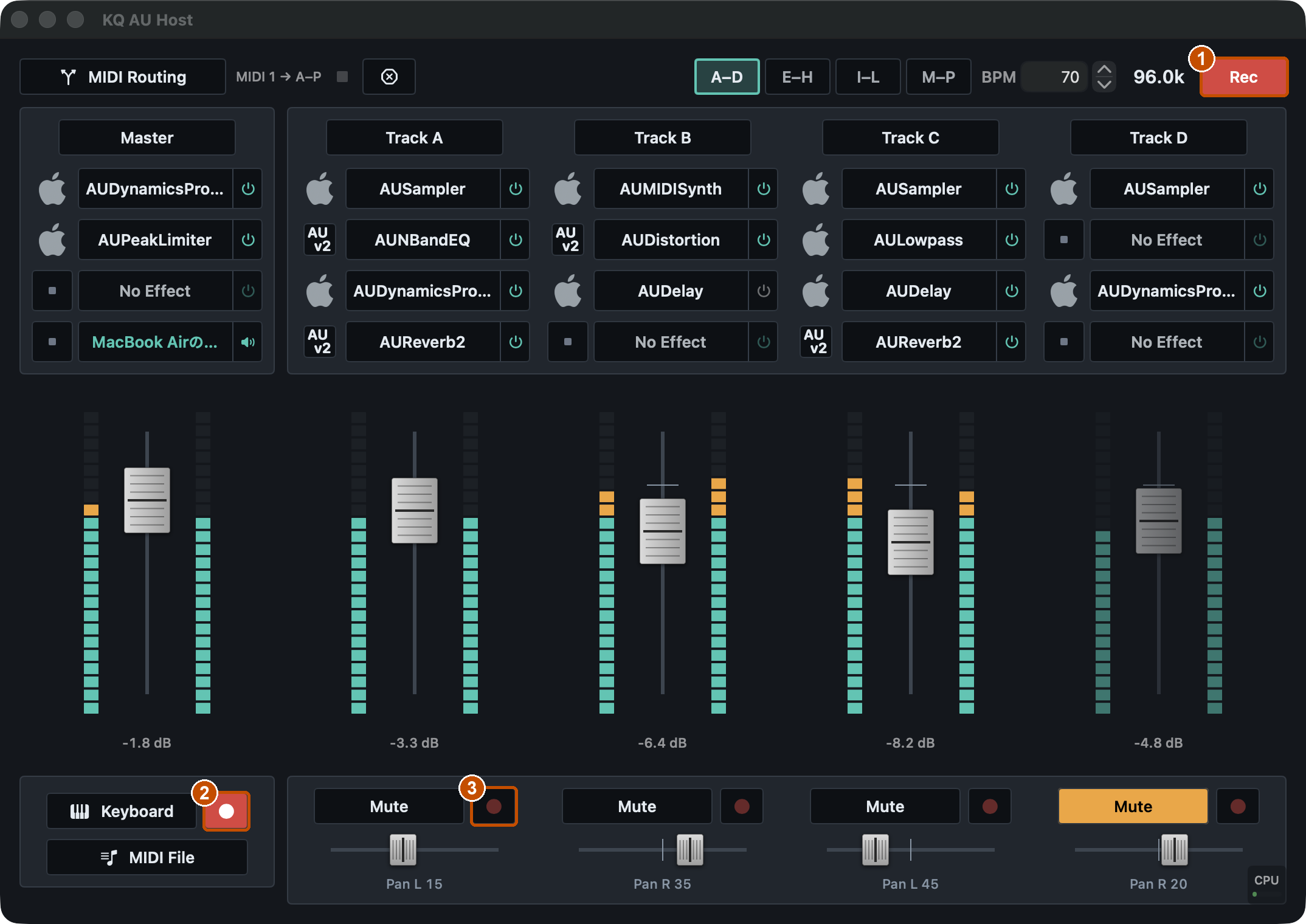
Rec na barra superior
O botão de gravação (●) do Master
O botão de gravação (●) de uma faixa
Os botões de gravação. Os botões ● escolhem o que é gravado
Toque em Rec1 na barra superior para começar a gravar (no Mac, ⌘R). O botão mostra o tempo gravado.
Reproduza o arquivo MIDI e toque junto.
Toque em Rec de novo para parar. A tela de salvar aparece: escolha um nome e um local, e salve.
Gravar cada faixa
No começo só o Master (a mistura completa) é gravado. Toque no ● 3 de uma faixa para gravar também essa faixa em um arquivo próprio. Várias gravações são salvas juntas em uma pasta (Master.wav, Track A.wav …). Durante a gravação, os ● e os plug-ins não podem ser mudados.
Formato do arquivo
O formato da gravação (WAV ou M4A) é escolhido em Gravação nos ajustes.
O capítulo 6 mostra como trocar os ajustes do mixer com snapshots.
Capítulo 6
Trocar de som no palco
Guarde os ajustes do mixer e volte a eles com um só botão.
Neste capítulo
Trocar a mistura inteira de uma vez com snapshots
Dar nome aos snapshots
Limitar os itens que um snapshot recupera
Trocar por um teclado MIDI ou um pedal
Criar um interruptor de efeito (Toggle)
Avançar pelos snapshots com um só pedal
O que você precisa
Uma sessão com instrumentos em várias faixas, como no capítulo 3
1. Guardar e recuperar snapshots
Um snapshot é um botão que guarda o estado do mixer (mudo, ligado, fader e pan de cada faixa) e das vias MIDI. Tocar nele recupera os ajustes guardados.
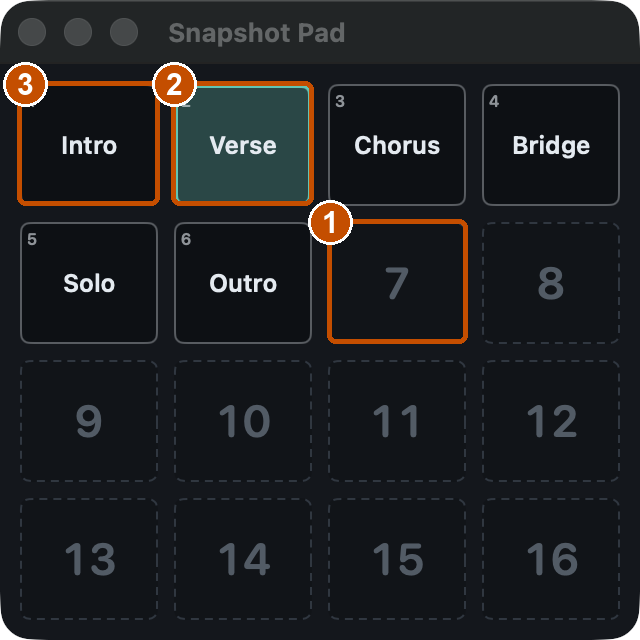
Um número livre
Um botão guardado (aceso enquanto o estado atual coincide)
Um botão com nome
O Snapshot Pad, com 16 botões
Aqui, o 1 guarda tocar no instrumento GM da faixa A, e o 2 tocar no AUSampler da faixa B (duas faixas com instrumentos, como no exemplo 2 do capítulo 3).
Abra o Snapshot Pad.
Mac
Janela > Snapshot Pad na barra de menus
iPhone e iPad
Snapshot Pad no menu … da barra superior
Prepare o estado 1: silencie a faixa B e ajuste o fader da faixa A.
Mantenha pressionado o número livre 11. O estado atual é guardado no 1.
Prepare o estado 2: silencie a faixa A e tire o mudo da faixa B.
Mantenha pressionado o 2 para guardá-lo.
Toque em 1 para passar a tocar na faixa A, e em 2 para a faixa B. O botão que coincide com o estado atual fica aceso 2.
2. Dar nome
Mantenha pressionado um botão guardado (ou clique com o botão direito no Mac), escolha Ajustes…, digite um nome em Name (por exemplo, Piano ou Sampler) e toque em OK (✓ no iPhone e no iPad). O nome aparece no lugar do número 3. O mesmo menu sobrescreve o botão com o estado atual (Sobrescrever com a Mixagem Atual) ou o apaga (Apagar).
3. Limitar os itens recuperados
No começo, um snapshot recupera todos os itens (volume, pan, mudo, ligado, bypass e vias MIDI). Limitar os itens recuperados permite:
Trocar sem mexer no resto: um snapshot que recupera só os mudos, por exemplo, deixa os faders como você ajustou ao tocar.
Manter o botão aceso: um botão fica aceso enquanto cada item que ele recupera coincide com o estado atual. Limitado, continua aceso quando você mexe em um fader que não tem nada a ver. Estar aceso importa para o Toggle e para avançar pelos snapshots, mais abaixo.
Usar vários snapshots juntos: se os snapshots que trocam de instrumento recuperam só os mudos e um interruptor de efeito só o bypass do seu efeito, um não desfaz os ajustes do outro.
Mantenha pressionado um botão guardado e abra Ajustes….
Toque em Recall (o ícone de lista) no alto e escolha Recall No Items. Todos os itens são desligados.
Ligue os itens que quer recuperar. Recall by Kind liga por tipo (Mute: o mudo de cada faixa); em Tracks, Master e MIDI Lanes, abra uma faixa ou via para escolher um a um.
Toque em OK.
No exemplo de “1. Guardar e recuperar snapshots”, ligue só Mute em Recall by Kind no 1 e no 2. Ao trocar, os faders ficam onde você os deixou ao tocar. Os itens desligados continuam guardados: se ligados depois, recuperam os valores guardados.
4. Trocar com os botões de um teclado MIDI
Os botões de mudança de programa ou os pads de um teclado MIDI podem recuperar snapshots. Com as mãos ocupadas, um pedal MIDI nos pés pode trocá-los.
Mantenha o botão pressionado e abra Ajustes….
Em MIDI Trigger, ligue Recall by MIDI e escolha a via do teclado em MIDI Lane (por exemplo, MIDI 1).
Toque em Learn e depois no botão do teclado que quer usar. A mensagem dele (Program Change, Control Change ou uma nota) fica definida.
Toque em OK. Agora o botão do teclado recupera o snapshot.
5. Criar um interruptor de efeito (Toggle)
Um botão com Button em Toggle desliga quando é tocado aceso. Desligado, os itens de mudo, ligado e bypass que ele recupera assumem o contrário dos valores guardados. Um snapshot que recupera só o bypass de um efeito liga e desliga esse efeito a cada toque, como um pedal de efeito.
Digamos que o AUDelay esteja no FX 1 da faixa A.
Com o delay ligado (sem bypass), mantenha pressionado um número livre (por exemplo, 5) para guardar.
Abra Ajustes… do 5 e ponha Button em Toggle.
Escolha Recall No Items em Recall, abra A em Tracks e ligue só FX 1.
Digite “Delay” ou similar em Name e toque em OK.
Toque em 5: o delay entra e o botão acende. Toque de novo: o delay sai e o botão apaga.
Para acionar com um pedal, faça Recall by MIDI em MIDI Trigger e Switch Off by MIDI, que desliga, aprenderem o mesmo pedal. Cada pisada liga e desliga o efeito alternadamente.
Um Toggle recupera um só item
Para um interruptor de efeito, faça o snapshot recuperar só o bypass desse efeito. Qualquer outro item também mudaria a cada toque (veja “Solução de problemas” abaixo).
6. Avançar pelos snapshots com um só pedal
Um gatilho MIDI não responde enquanto o botão dele está aceso (o estado já é o mesmo, então nada é recuperado de novo). Junto com Only When Lit (responde só enquanto outro botão escolhido está aceso), cada pisada no mesmo pedal avança: 1 → 2 → 3 → 1 …
Digamos que os snapshots 1, 2 e 3 estejam guardados recuperando os mesmos itens (por exemplo, só Mute), como em “3. Limitar os itens recuperados”.
Em Ajustes… do 1, ligue Recall by MIDI, escolha a via do pedal em MIDI Lane e faça-o aprender o pedal. Escolha 3 em Only When Lit.
Faça o 2 aprender o mesmo pedal e escolha 1 em Only When Lit.
Faça o 3 aprender o mesmo pedal e escolha 2 em Only When Lit.
Toque em 1 no pad para acendê-lo.
Pise no pedal: só o 2, que exige o 1 aceso, é recuperado (o 1 está aceso, então não responde). A próxima pisada vai para o 3, e a seguinte volta para o 1.
Com só dois, faça cada um ser o Only When Lit do outro: cada pisada alterna entre eles.
Solução de problemas
Um toque no botão responde duas vezes (o avanço pula dois)
Isso vale para todos os gatilhos MIDI.
Muitos pedais e botões de teclado enviam um Control Change do mesmo controlador ao pressionar e outro ao soltar: valor 127 ao pressionar, 0 ao soltar. Quando o Learn capta um Control Change, a faixa de valores é de 0 a 127 (todos os valores), então ele responde ao pressionar e ao soltar.
Em um snapshot comum, ao soltar o botão já está aceso, então nada acontece.
Ao avançar pelos snapshots (6), soltar cumpre a condição do próximo snapshot, então avança mais um.
Para responder só ao pressionar, defina a faixa de valores à mão.
Abra Ajustes… do snapshot e confira se Message em MIDI Trigger está em Control Change.
Ponha Value From em 64 e Value To em 127. Só o 127 de pressionar entra na faixa; o 0 de soltar é ignorado.
Toque em OK. Para avançar pelos snapshots, faça o mesmo no 1, 2 e 3.
Em um botão Toggle, o Learn já define de 64 a 127.
Tocar um botão Toggle muda mais que o efeito
Um botão Toggle troca juntos todos os itens que recupera.
Tocado aceso, inverte o mudo, o ligado e o bypass de cada item.
Tocado apagado, devolve cada item ao valor guardado.
Por exemplo, se o interruptor Delay também recupera o mudo da faixa B, cada toque muda também o mudo de B. Para um interruptor de efeito, faça-o recuperar só o bypass desse efeito (“3. Limitar os itens recuperados”).
O avanço não segue
Faça 1, 2 e 3 recuperarem os mesmos itens, com valores diferentes entre si. Se dois acenderem ao mesmo tempo, o avanço não funciona.
Com faders entre os itens recuperados, mexer em um fader ao tocar apaga a luz e o avanço para. Limite os itens aos mudos ou similares.
Os snapshots ficam ligados a posições do mixer
Um snapshot lembra posições como “faixa B” ou “FX 2”. Continua funcionando quando você troca de plug-ins. Os snapshots são salvos com a sessão (capítulo 2).
O metrônomo entra em uma faixa como um instrumento. Em uma faixa própria, o volume dele se ajusta separado dos outros instrumentos.
Toque no slot de instrumento de uma faixa livre (por exemplo, a faixa D).
Abra Internal Plugins no topo do menu e escolha Metronome.
Toque no nome Metronome no slot para abrir a visualização do metrônomo.
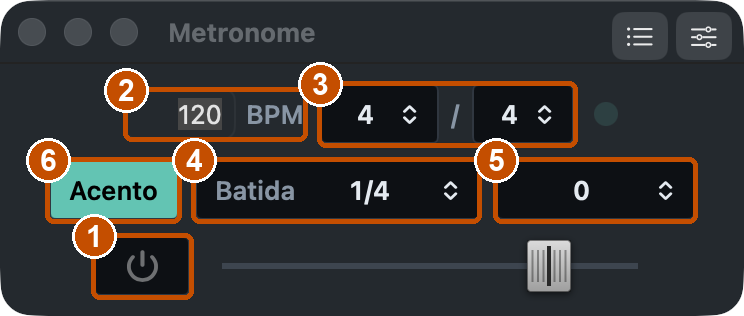
O botão de som
BPM
O compasso
Batida
Contagem
Acento
A visualização do metrônomo. Ela acende com as batidas (em vermelho no tempo forte)
2. Fazê-lo tocar
Escolha o andamento com BPM2, e 4/4, 3/4 ou similar com o compasso 3. Isso muda o andamento e o compasso do app todo (o mesmo BPM da barra superior).
Toque no botão de som 1. Ele começa no próximo tempo forte. Logo depois de carregado, fica mudo.
Para marcar colcheias e similares, escolha a figura com Batida4. Para acentuar o tempo forte, ligue Acento6.
Ajuste o volume com o fader da faixa do metrônomo.
O metrônomo continua marcando no andamento do app mesmo sem nada tocando. Toque de novo no botão de som para pará-lo.
3. Adicionar uma contagem
Faça-o contar alguns compassos antes de você começar a tocar.
Escolha o número de compassos com Contagem5.
Toque no botão de som: ele conta os compassos da contagem e continua marcando.
As opções marcadas com “só” marcam os compassos da contagem e param. Use-as quando quiser só um sinal de entrada.
A contagem também é escolhida em Contagem dentro de Compasso nos ajustes.
4. Com um arquivo MIDI
Enquanto um arquivo MIDI toca, o metrônomo segue os compassos dele.
Ao abrir um arquivo MIDI, o andamento e o compasso passam a ser os do arquivo. Quando o compasso muda no arquivo, o metrônomo muda junto.
Abaixar o BPM deixa o arquivo MIDI e o metrônomo mais lentos juntos, útil para praticar.
5. Deixar o metrônomo fora de uma gravação
Gravar o Master grava também o metrônomo. Para ouvir o metrônomo mas gravar só o que você toca, reúna as outras faixas em uma faixa e grave só essa.
Digamos que você toque nas faixas A a C, e o metrônomo esteja na faixa D. A faixa E reúne as outras.
Toque no slot de instrumento da faixa E e escolha Entrada de áudio.
Toque no nome da entrada no slot para abrir o menu de entrada. Não é preciso microfone, então desligue o dispositivo de entrada (Mac: Nenhum em Dispositivo de entrada; iPhone e iPad: toque no nome do dispositivo no topo para desligá-lo).
Em Tracks no mesmo menu, marque A, B e C, mas não a D do metrônomo. O som de A a C agora passa pela faixa E em vez de ir direto ao Master.
Desligue o botão de gravação (●) do Master e toque só no ● da faixa E.
Grave com Rec. Você ouve o metrônomo, mas só a faixa E (o que você toca em A a C) é gravada.
O fader da faixa E ajusta juntos o volume de A a C. Um efeito na faixa E atua juntos em A a C.
O mesmo andamento para os outros plug-ins
Esse andamento chega também aos outros plug-ins carregados (arpejadores, delays sincronizados ao andamento etc.).
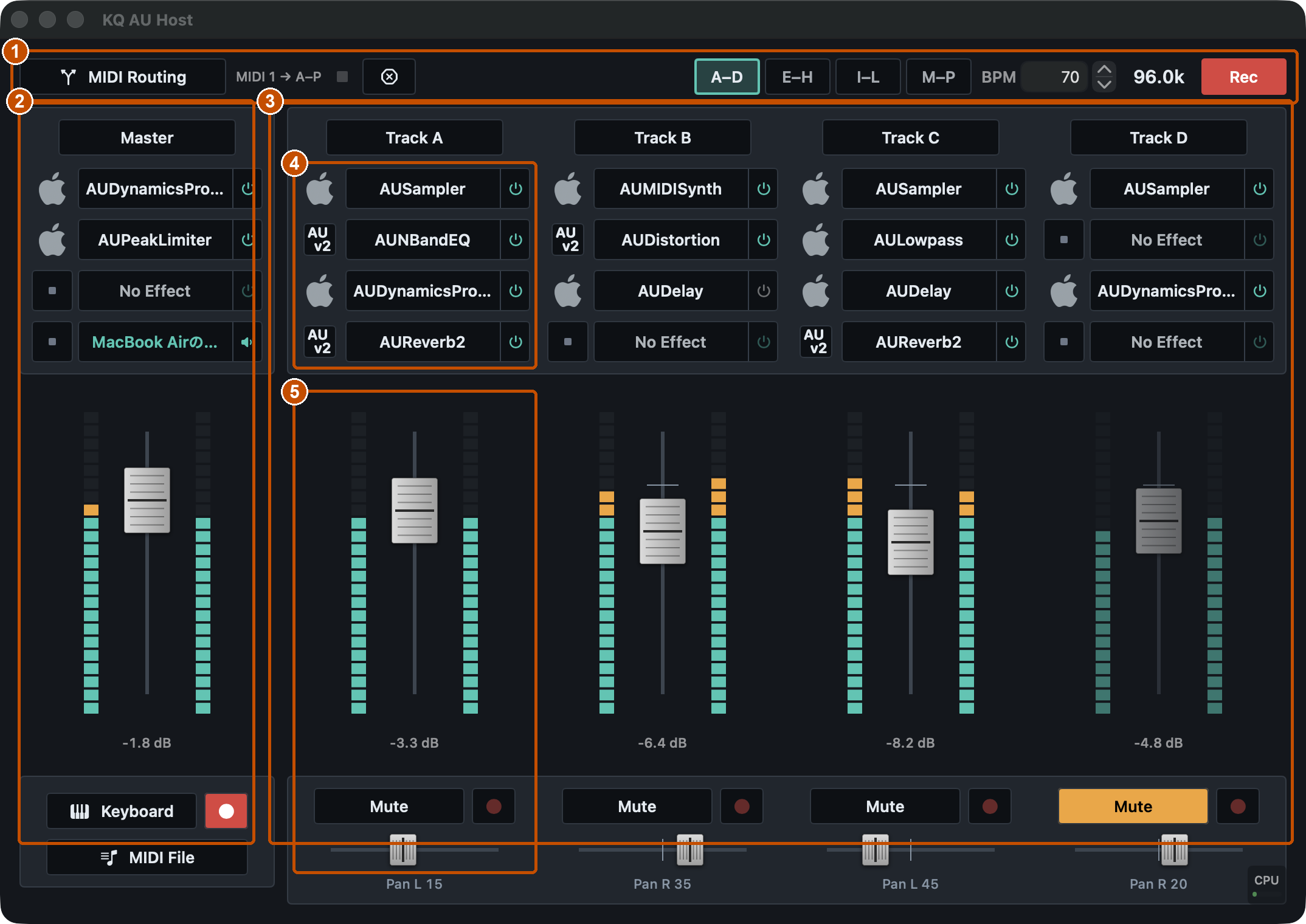
O Master fica na ponta esquerda, com as faixas à direita, quatro por vez. São 16 faixas, de A a P.
Parte
Função
Nome
O nome da faixa. Toque para renomear (no Mac, também Renomear… no clique com o botão direito). Arraste para outra faixa para trocar ou duplicar faixas (capítulo 3).
Slot de instrumento
Guarda o instrumento da faixa. No lugar dele pode ir uma entrada de áudio. O Master não tem.
Slots de efeito
Guardam até três efeitos (FX 1 a FX 3). O som passa por eles de cima para baixo.
Slot de saída
Só no Master: a saída do som e o silenciamento da saída (o botão de som).
Fader, pan, mudo
Volume, posição esquerda-direita e silêncio (capítulo 3).
● (botão de gravação)
Escolhe se a próxima gravação grava este canal (capítulo 6).
Keyboard, MIDI File
Embaixo do Master: abrem a janela do teclado e a janela MIDI File.
A tela do iPhone e do iPad
iPad
O mixer inteiro, como no Mac. Na vertical, os canais ficam mais altos e os nomes dos slots giram 90°. Quando o app fica estreito, como no Split View, ele usa o layout do iPhone.
iPhone, vertical
Um canal por vez. Deslize para a esquerda e a direita, ou use as abas no alto (Master e as quatro faixas do grupo).
iPhone, horizontal
O Master e as quatro faixas do grupo lado a lado. A barra superior alterna entre Faders e Plug-ins (os dois aparecem se houver espaço).
Em uma tela pequena, o mudo e o pan vão para o lado do fader; em uma menor ainda, o fader vira um botão giratório (arraste para cima e para baixo).
As janelas abertas e suas posições são salvas com a sessão. No Mac, ⌘1 traz a janela do mixer para a frente.
As janelas no iPhone e no iPad Só no iPhone e no iPad
As janelas flutuam sobre o mixer, que continua usável por baixo.
Arraste a barra de título para mover uma janela. Toque duas vezes no título para maximizá-la.
Arraste o canto inferior direito para mudar o tamanho (o tamanho é lembrado).
O zoom
A tela inteira pode ser ampliada de 85% a 120%. Muda o mixer e o conteúdo das janelas do app (não as visualizações dos plug-ins).
Mac
⌘+ (ampliar), ⌘- (reduzir), ⌘0 (tamanho real). Também Zoom em Tela nos ajustes.
iPhone e iPad
Ampliar e Reduzir no menu ….
As faixas da versão gratuita Só no Mac
A versão gratuita distribuída fora da App Store tem quatro faixas, de A a D. A versão da App Store tem todas as 16.
Referência Capítulo 2
Plug-ins
Como trabalhar com os plug-ins Audio Unit dos slots (instrumentos, efeitos e efeitos MIDI).
Tipos de slots
Slot
Onde
O que recebe
Slot de instrumento
No alto de cada faixa
Um instrumento; ou uma entrada de áudio (Entrada de áudio), ou a saída extra de outro instrumento (Plug-in Outputs)
Slots de efeito
Três em cada faixa e no Master
Efeitos
Slots de efeito MIDI
Quatro em cada via MIDI
Efeitos MIDI (Audio Units MIDI Processor, como arpejadores)
O Mac aceita plug-ins AUv3 e AUv2; o iPhone e o iPad, plug-ins AUv3.
O menu de plug-ins
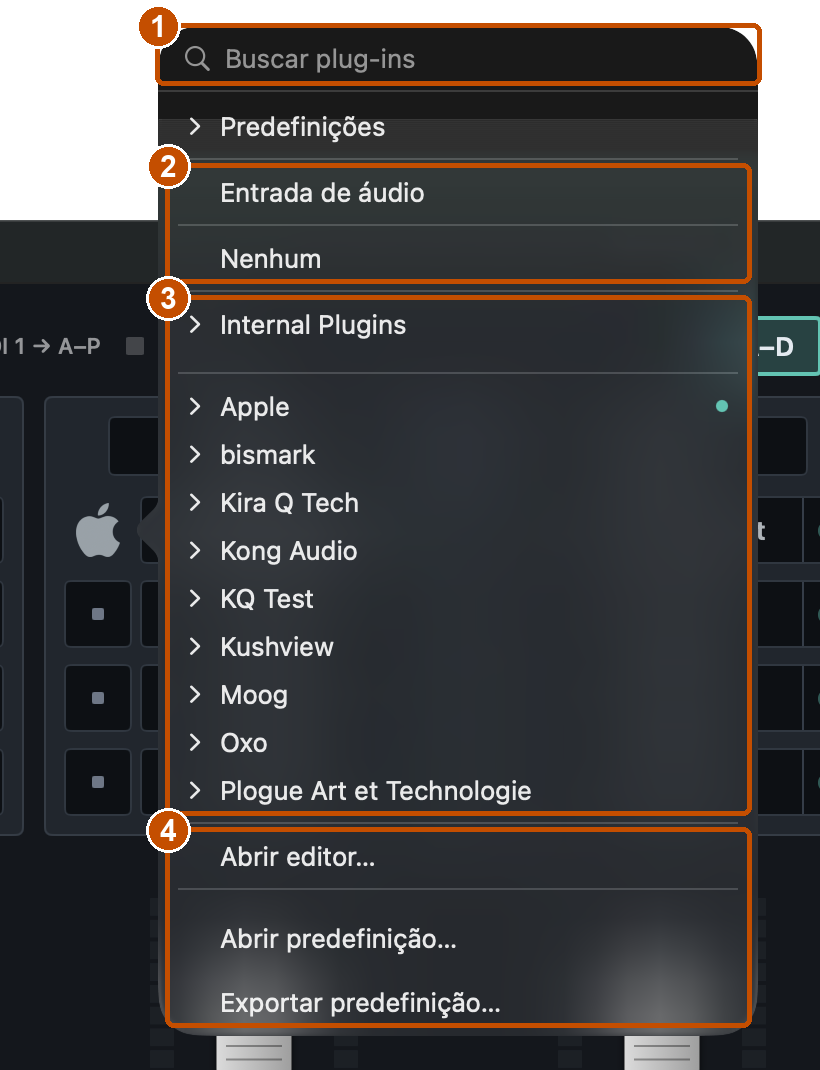
Buscar plug-ins
Entrada de áudio e Nenhum
A lista por fabricante (toque para abrir)
Abrir editor… e as predefinições
O menu de plug-ins
Para abrir
Um slot vazio
Toque no slot.
Um slot com plug-in
Mac: clique no ícone do slot. iPhone e iPad: mantenha pressionado o ícone ou o nome do slot.
Os plug-ins são agrupados por fabricante. Os plug-ins próprios do app (Internal Plugins: o metrônomo) ficam no alto dos instrumentos.
Digite parte de um nome em Buscar plug-ins para mostrar só os que coincidem.
Escolha Nenhum para esvaziar o slot.
Ligar e bypass
O botão de ligar do slot para o plug-in. Ele troca na hora e o som emenda suavemente (cerca de 40 ms).
Efeitos: desligado, o som pula o efeito (bypass).
Instrumentos: desligado, o som se cala.
Desligado, o plug-in não processa nada e não usa CPU.
A visualização do plug-in
Toque no nome do plug-in no slot para abrir a visualização dele.
Quando um plug-in tem as duas, dá para alternar entre a visualização própria e a lista de parâmetros (Mostrar parâmetros e Mostrar visualização do plug-in na barra de título). Um plug-in sem nenhuma das duas mostra Nenhum parâmetro.
Os plug-ins da Apple
O Mac, o iPhone e o iPad vêm com os plug-ins Audio Unit da Apple. Eles ficam em Apple no menu de plug-ins, sem instalar nada.
Tipo
No Mac e no iPhone e iPad
Só no Mac
Instrumentos
AUMIDISynth (um instrumento GM que toca SoundFonts), AUSampler (um sampler), AUAudioFilePlayer (toca arquivos de áudio)
DLSMusicDevice (com sons GM integrados), AUSpeechSynthesis (lê texto em voz alta), AUNetReceive
Efeitos
AUDelay e AUSampleDelay (delay), AUReverb2 (reverb), AUDistortion (distorção), AUDynamicsProcessor (compressor), AUPeakLimiter (limitador), AUNBandEQ e AUParametricEQ (EQ), AUPitch e AUNewPitch (afinação), AUSoundIsolation (isola vozes) e filtros passa-baixa, passa-alta, passa-banda, shelving de graves e shelving de agudos
AUMatrixReverb, AUGraphicEQ, AUMultibandCompressor, AUFilter, AURogerBeep, AUNetSend e outros
Só no iPhone e no iPad: AUiPodEQ
Os filtros têm nomes diferentes: AULowpass, AUHipass e AUBandpass no Mac; AULowPassFilter, AUHighPassFilter e AUBandpassFilter no iPhone e no iPad (os shelving se chamam AULowShelfFilter e AUHighShelfFilter nos dois).
Sem um arquivo de sons (um SoundFont ou similar), o AUMIDISynth e o AUSampler tocam uma simples onda senoidal. O que toca sons GM como vem é o DLSMusicDevice no Mac.
Quais estão presentes pode mudar com a versão do sistema operacional.
Mac
Os plug-ins da Apple mostram as próprias visualizações.
iPhone e iPad
Muitos plug-ins da Apple não têm visualização, então o app oferece uma (sampler, sintetizador MIDI, EQ, delay, reverb, distorção, filtros etc.). Ela também permite escolher predefinições integradas, como o tipo de sala da reverb.
Carregar arquivos de sons
Mac
DLSMusicDevice: escolha o banco de sons em Banco de Sons: na visualização dele (no começo, os sons GM integrados ao Mac).
AUSampler: carregue com Importar Instrumento de Arquivo DLS… ou Importar Instrumento de Arquivo EXS… na visualização dele.
Também dá para soltar um arquivo SoundFont nas visualizações do DLSMusicDevice e do AUSampler.
AUMIDISynth: no Mac não tem visualização própria, só a lista de parâmetros, e não dá para escolher um SoundFont.
iPhone e iPad
Escolha um arquivo SoundFont (.sf2) ou DLS (.dls) com Escolher som… na visualização do AUMIDISynth ou do AUSampler. Se o arquivo não for encontrado, aparece Som não encontrado e toca o som integrado (uma onda senoidal).
Predefinições
Clique no ícone do slot no Mac, ou toque nele no iPhone e no iPad, para escolher predefinições (no iPhone e no iPad, também Predefinições no menu de plug-ins).
Item
Função
Predefinições de fábrica
As predefinições que vêm com o plug-in.
Predefinições do usuário
Predefinições que você salvou. Salve com Salvar como predefinição do usuário… e apague com Apagar predefinição do usuário. Elas ficam guardadas pelo plug-in.
Abrir e salvar arquivos de predefinição Só no Mac
Lê e grava arquivos .aupreset. Arrastar um arquivo .aupreset para um slot ou para a visualização de um plug-in também carrega.
Trocar e duplicar slots
Arraste um slot e solte em outro: aparece um menu.
Sobre um slot ocupado: Trocar, Duplicar, Cancelar
Sobre um slot vazio: Mover, Duplicar, Cancelar
Os slots só se movem entre slots do mesmo tipo (instrumentos entre instrumentos, efeitos entre os das faixas e do Master, efeitos MIDI entre vias). Uma troca move os plug-ins em funcionamento como estão. Uma cópia começa com o plug-in desligado (bypass). No Mac, Trocar com e Duplicar para no menu de clique com o botão direito de um slot fazem o mesmo.
Mac
Clique e mova para arrastar.
iPhone e iPad
Encoste o dedo e mova logo para arrastar. Se esperar sem mover, aparece um menu; mover a partir dele arrasta. Segure um slot arrastado sobre um botão de grupo da barra superior (A–D …) para trocar as faixas mostradas.
Os slots não podem ser movidos durante a gravação, nem os slots de instrumento com uma entrada de áudio.
Sidechains
Efeitos com duas entradas ou mais (vocoders, compressores com ducking etc.) podem receber o som de outro slot na segunda entrada. No menu do slot de efeito que envia, escolha o destino em Sidechain.
Esse slot deixa passar o som sem mudanças e também o envia para o destino. O botão de ligar dele liga e desliga o envio.
Só dá para escolher slots processados antes do destino (slots anteriores da mesma faixa, outras faixas e, para os efeitos do Master, qualquer faixa).
Saídas extras de instrumentos (Plug-in Outputs)
Um instrumento com duas saídas ou mais (um instrumento de bateria, por exemplo) pode tocar a segunda saída e as seguintes em outras faixas. Escolha-as em Plug-in Outputs no menu do slot de instrumento dessa faixa. Elas passam pelos efeitos e pelo fader dessa faixa.
Quando um plug-in para de funcionar
Indicação
Significado e solução
Não responde
O plug-in não está respondendo. Espere um pouco.
Parou de funcionar
O plug-in parou. Toque no slot e escolha Recarregar: ele volta como estava no último salvamento.
Não disponível
O plug-in não está instalado ou não pôde ser carregado. Os ajustes ficam guardados: reinstale e carregue para recuperá-lo.
Alguns plug-ins estão demorando para carregar.
Aparece ao abrir uma sessão. Ignorar continua sem esperar esse plug-in.
Referência Capítulo 3
O mixer
Volume, pan e mudo das faixas e do Master, entradas de áudio e troca de faixas.
O caminho do sinal
O som de uma faixa segue “slot de instrumento → slots de efeito (de cima para baixo) → fader, pan, mudo”. Todas as faixas se misturam no Master, passam pelos efeitos e pelo fader do Master e saem.
Fader, pan, mudo
Parte
Função
Fader
Volume, até +6 dB. Clique duas vezes (toque duas vezes) para voltar a 0 dB.
Pan
Posição esquerda-direita. Clique duas vezes (toque duas vezes) para centralizar.
Mudo
Silencia o som. Troca na hora e o som some suavemente.
Medidor
O nível esquerdo e direito. Vermelho indica saturação.
Ajustes finos e valores digitados
Ao arrastar, afaste-se do botão ou do fader em ângulo reto em relação ao arrasto para ajustar com precisão. Passada a distância definida, a velocidade cai pela metade a cada novo passo da mesma distância (Botões e faders no capítulo 9).
Mantenha pressionado (ou clique com o botão direito no Mac) para digitar um valor.
Em uma tela pequena, os faders viram botões giratórios: arraste para cima e para baixo.
O slot de saída do Master
Parte
Função
Nome da saída
Por onde o som sai. Mac: toque para escolher o dispositivo de saída (igual a Dispositivo de saída nos ajustes). iPhone e iPad: escolha entre alto-falante, fones de ouvido, AirPlay e Bluetooth.
Botão de som
Silencia a saída. O som some suavemente.
Entradas de áudio
Escolha Entrada de áudio no menu do slot de instrumento de uma faixa para levar à faixa o som de um microfone ou de uma interface de áudio no lugar de um instrumento. O app pede acesso ao microfone na primeira vez.
Toque no nome em um slot com entrada para abrir o menu de entrada.
Item
Função
Dispositivo de entrada Só no Mac
O dispositivo de entrada: Nenhum, Padrão (Dispositivo de entrada padrão nos ajustes) ou um dispositivo. Cada faixa pode usar um dispositivo diferente.
Nome do dispositivo Só no iPhone e no iPad
Liga e desliga a entrada. O dispositivo é escolhido em Entrada nos ajustes.
Mono, Stereo
Os canais usados: um no Mono (1, 2 …), um par no Stereo (1/2, 3/4 …). Aparecem quando o dispositivo tem duas entradas ou mais.
Tracks
Leva a esta faixa o som de outras faixas (depois dos faders delas). Escolha quantas quiser; as faixas escolhidas não vão mais direto ao Master. Use para aplicar efeitos em várias faixas juntas.
Evitar microfonia
Com uma entrada ligada e os alto-falantes integrados tocando, a saída é silenciada automaticamente para evitar microfonia (Saída Silenciada). Use fones de ouvido, ou toque no botão de som do slot de saída do Master e escolha Ativar Mesmo Assim.
Quando uma entrada não pode ser usada
O slot fica vermelho. Toque nele para ver o motivo (O acesso ao microfone não está permitido., dispositivo não conectado etc.). Os ajustes ficam guardados: resolva a causa e a entrada volta.
Trocar e duplicar faixas
Arraste o nome de uma faixa e solte no canal de outra faixa: aparece um menu com Trocar, Duplicar e Cancelar. No Mac, Trocar com e Duplicar para no menu de clique com o botão direito do nome fazem o mesmo.
Trocar: o instrumento, os efeitos, o volume, o pan, o mudo, o botão de gravação e a entrada se movem, junto com os destinos MIDI, os sidechains, as entradas de outras faixas e os valores dos snapshots. Os nomes das faixas (A, C etc.) ficam nas posições.
Duplicar: copia o conteúdo; a cópia fica silenciada. A cópia recebe MIDI das mesmas vias que o original. Sidechains e valores dos snapshots não são copiados. Os plug-ins copiados começam desligados (bypass).
O Master não pode ser movido. Nada se move durante a gravação.
Referência Capítulo 4
MIDI
As vias MIDI, os efeitos MIDI, a janela do teclado e a conexão de dispositivos MIDI.
As vias MIDI
O MIDI chega às faixas por 20 vias (MIDI 1 a MIDI 20). A janela MIDI Routing (⇧⌘R) mostra cinco vias por vez; troque com 1–5, 6–10, 11–15 e 16–20 à direita da barra de título (em uma tela estreita de iPhone ou iPad, pelo menu de um único botão).
Em uma sessão nova, a via 1 recebe todos os dispositivos MIDI (exceto a porta virtual do app) e o arquivo MIDI, e envia para as faixas A a P. As vias 2 a 20 ficam vazias.
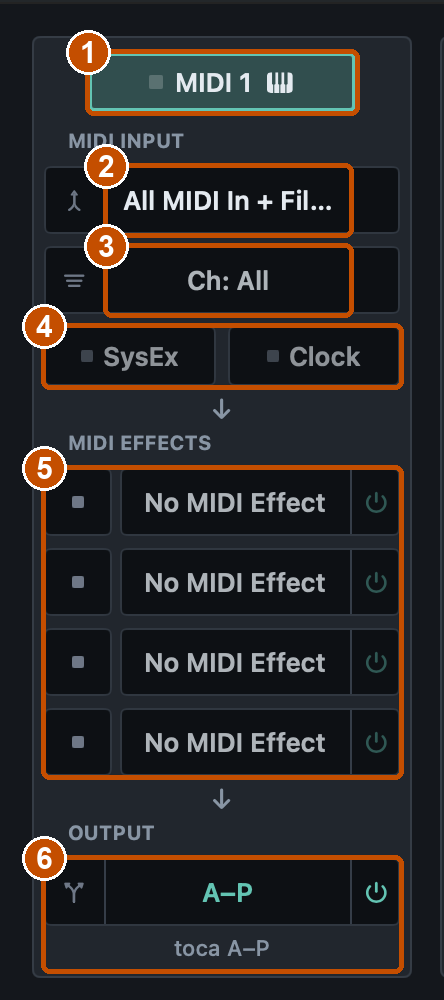
O nome da via e a luz MIDI
MIDI Input
O filtro de canais (Ch:)
SysEx, Clock
MIDI Effects (quatro)
Output e o botão de ligar
Uma via flui de cima para baixo
Parte
Função
Nome
Toque para fazer as teclas da janela do teclado tocarem esta via (ela ganha uma marca de teclado). Mantenha pressionado (ou clique com o botão direito no Mac) para renomear. Uma via sem entradas aparece mais apagada. Arraste-o para trocar ou duplicar a via com outra (veja abaixo).
MIDI Input
O que a via recebe. Escolha quantos quiser; são combinados em ordem de tempo (veja a tabela abaixo).
Filtro de canais
Quais dos 16 canais MIDI passam: Todos os canais, Nenhum canal, ou um a um.
SysEx
Deixa passar System Exclusive (F0 … F7).
Clock
Deixa passar clock, start, continue, stop, posição da música e similares. Active sensing e reset nunca passam.
As faixas e outras vias para onde envia. Escolha quantas quiser; cada uma recebe o mesmo. Destinos que formariam um laço não podem ser escolhidos. O botão de ligar para o envio, mantendo os destinos escolhidos.
O que o MIDI Input pode receber
Item
Conteúdo
All MIDI In
Todos os dispositivos MIDI conectados (inclusive os conectados depois). Não a porta virtual do app.
Nomes de dispositivos
Os dispositivos MIDI um a um.
KQ AU Host
A porta MIDI virtual do app. Outros apps podem enviar MIDI para ela.
MIDI File: All Tracks
Todas as faixas do arquivo MIDI.
MIDI File: Track 1 …
As faixas do arquivo MIDI uma a uma (com um arquivo aberto).
Outras vias
Recebe a saída de outra via.
Remover todas as entradas
Remove tudo o que foi escolhido.
As teclas da janela do teclado não são escolhidas aqui: a via é escolhida na janela do teclado.
Trocar e duplicar vias
Arraste o nome de uma via e solte no painel de outra via: aparece um menu com Trocar, Duplicar e Cancelar. No Mac, Trocar com e Duplicar para no menu de clique com o botão direito do nome fazem o mesmo.
Trocar: os efeitos MIDI, as entradas, o filtro de canais, SysEx e Clock e as saídas se movem, com seus botões de energia. Diferente das faixas, o nome da via também se move. A via tocada pela janela do teclado, os envios de outras vias e os valores dos snapshots acompanham. Depois da troca, todas as notas que estão soando param.
Duplicar: copia o conteúdo e o nome; a cópia fica sem saída. As vias que enviam para o original também enviam para a cópia (as que enviavam para o destino deixam de enviar). Os valores dos snapshots não são copiados. Os efeitos MIDI copiados começam desligados (bypass).
O resumo na barra superior
Ao lado de MIDI Routing na barra superior há um resumo de para onde vão as vias (por exemplo, MIDI 1 → A–P).
Os efeitos MIDI
Plug-ins que retrabalham o MIDI (Audio Units MIDI Processor), como arpejadores e geradores de acordes. Eles vão nos slots MIDI Effects da via, e o MIDI passa por eles a partir do slot de cima. Quando nenhum está instalado, o menu mostra Nenhuma Audio Unit de efeito MIDI instalada.
A janela do teclado
Abra com Keyboard embaixo do Master, ou ⌘K.
Parte
Função
Teclas
Toque para tocar. Arraste para um glissando. No iPhone e no iPad, toque acordes com quantos dedos quiser.
Oitava
Move as teclas uma oitava por vez.
Velocity
A força com que as notas são tocadas.
Entrada para
A via em que as teclas e o teclado do computador tocam.
Canal MIDI
O canal MIDI em que as teclas enviam.
Ícone de aviso
Aparece quando o filtro de canais da via bloqueia o canal, ou a via não tem destino (O teclado não está sendo ouvido. Verifique a via em “MIDI Routing”.).
Tocar com o teclado do computador Só no Mac
Teclas
Função
A S D F G H J K L ;
Teclas brancas
W E T Y U O P
Teclas pretas
Z / X
Oitava abaixo / acima
Space
Reproduzir e parar o arquivo MIDI
Funcionam enquanto a janela do app está na frente. Quando a visualização de um plug-in está na frente, as teclas vão para o plug-in.
Conectar dispositivos MIDI
Dispositivos MIDI USB aparecem na lista MIDI Input ao serem conectados. Os dispositivos conectados também aparecem em Entradas MIDI nos ajustes.
No Mac, os dispositivos MIDI Bluetooth são conectados na Configuração de Áudio e MIDI do macOS.
MIDI Bluetooth Só no iPhone e no iPad
O botão de Bluetooth na barra de título da janela MIDI Routing abre a tela do sistema.
Item
Função
Conectar a…
Procura e conecta dispositivos MIDI Bluetooth.
Aguardar conexão…
Mostra este iPhone ou iPad como um dispositivo MIDI Bluetooth, para um Mac ou outro se conectar.
Os dispositivos conectados são escolhidos em MIDI Input como os outros dispositivos MIDI (também fazem parte de All MIDI In).
Desligar todas as notas
Quando notas ficarem presas, toque no botão “Desligar todas as notas” da barra superior (no Mac, também ⌘.).
Referência Capítulo 5
Reprodução
A reprodução de arquivos MIDI, o andamento e o compasso, e o metrônomo.
A janela MIDI File
Abra com MIDI File embaixo do Master, ou ⇧⌘M.
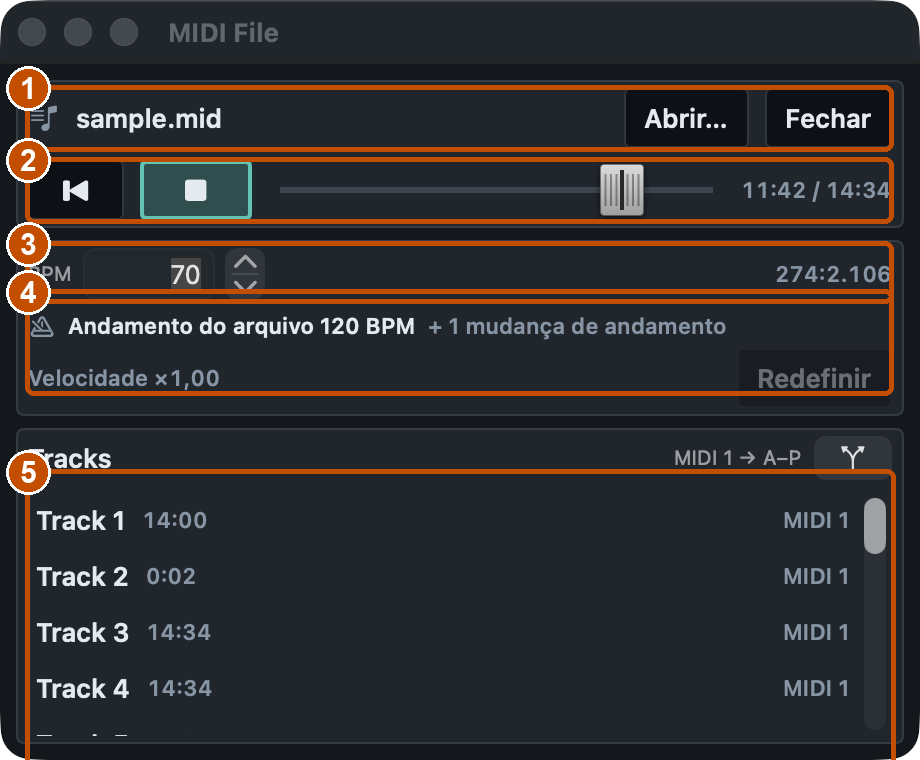
O nome do arquivo, Abrir… e Fechar
Voltar ao início, reproduzir/parar, posição e tempo
BPM e a posição em compassos e batidas
O andamento do arquivo e a velocidade de reprodução
Tracks (as faixas do arquivo e as vias para onde vão)
A janela MIDI File
Parte
Função
Abrir…, Fechar
Abre e fecha um arquivo MIDI padrão (.mid).
Voltar ao início
Volta ao começo da música (⌘←).
Reproduzir, parar
Começa e para a reprodução (Space, ⌘↩).
Posição
Arraste para ir a qualquer ponto da música.
BPM
O andamento (veja “Andamento” abaixo).
Posição em compassos e batidas
A posição atual em compassos, batidas e ticks.
Andamento do arquivo
O andamento do arquivo, com o número de mudanças de andamento, se houver.
Velocidade ×
A velocidade de reprodução atual em relação ao andamento do arquivo. Redefinir volta à velocidade do arquivo.
Tracks
As faixas do arquivo, cada uma com a duração e as vias para onde vai. Uma faixa que não vai para nenhuma via mostra Não é tocada.
Formas de abrir um arquivo MIDI
Abrir… na janela MIDI File. Também Arquivo > Abrir Arquivo MIDI… (⇧⌘O) no Mac, e no menu … no iPhone e no iPad.
Arraste o arquivo para a janela do mixer ou para a janela MIDI File (no Mac, também para o ícone no Dock).
Mac: clique duas vezes no Finder. iPhone e iPad: abra pelo app Arquivos.
Enviar as faixas do arquivo para os instrumentos
O arquivo MIDI chega às faixas pelas vias MIDI. No MIDI Input de uma via, escolha MIDI File: All Tracks, ou MIDI File: Track 1 etc. (capítulo 4). Uma faixa do arquivo pode ir para várias vias.
O conteúdo do arquivo MIDI aberto é salvo com a sessão. Mesmo sem o arquivo original, a sessão o toca desde o início.
Andamento
O BPM da barra superior e da janela MIDI File é o andamento enviado aos plug-ins. Os plug-ins recebem o andamento, a posição da batida e se a reprodução está rodando (acompanhando também mudanças de andamento, saltos e começos no meio da música).
Ao abrir um arquivo MIDI, o BPM assume o andamento do arquivo.
Mudar o BPM muda a velocidade de reprodução na mesma proporção. As mudanças de andamento do arquivo também mudam na mesma proporção.
Compasso e contagem
São escolhidos em Compasso nos ajustes (capítulo 9).
Item
Função
Compasso
O compasso enviado aos plug-ins. Com um arquivo MIDI aberto, segue o do arquivo até você escolher um aqui (mostra Arquivo).
Contagem
O número de compassos que o metrônomo conta antes quando o som dele é ligado (a reprodução do arquivo MIDI não espera).
O metrônomo
Um instrumento integrado ao app. Carregue Metronome em Internal Plugins no menu do slot de instrumento de uma faixa. Como qualquer instrumento, passa pelo fader e pelos efeitos da faixa.
O botão de som
BPM
O compasso
Batida (a figura que marca)
Contagem
Acento
A visualização do metrônomo. Ela acende com as batidas
Parte
Função
Som
Se ele faz som. Logo depois de carregado, fica mudo. Ligado, começa no próximo tempo forte.
BPM, compasso
O andamento e o compasso do app. Mudar aqui muda para o app todo.
Batida
A figura que ele marca. Em Desligado, só o tempo forte acende, e só toca se Acento estiver ligado.
Contagem
O número de compassos de contagem (o mesmo dos ajustes). As opções marcadas com “só” marcam os compassos da contagem e param.
Acento
Acentua o tempo forte.
O metrônomo conta as batidas no andamento do app mesmo sem nada tocando. Enquanto um arquivo MIDI toca, ele segue os compassos da música.
Referência Capítulo 6
Gravação
Gravar o som do mixer em arquivos.
Escolher o que gravar
Os botões de gravação (●) dos canais escolhem o que a próxima gravação grava. O ● do Master fica ao lado de Keyboard; o de uma faixa, ao lado de Mute.
No começo, só o Master (a mistura completa) está escolhido.
Uma faixa grava o som depois do fader, do pan e do mudo.
Cada item escolhido vira um arquivo próprio. Todos começam e terminam no mesmo instante.
A escolha é salva com a sessão e não pode ser mudada durante a gravação.
Gravar
Toque em Rec na barra superior (⌘R). A gravação começa e o botão mostra o tempo gravado.
Toque de novo para parar. A tela de salvar (Salvar gravação) aparece: escolha um nome e um local. Várias gravações são salvas juntas em uma pasta (Master.wav, Track A.wav …).
Fechar sem salvar pergunta se você quer Descartar. Uma gravação descartada não volta. Uma gravação para a qual você escolheu Mais Tarde pode ser salva na próxima vez que o app abrir. O mesmo vale para uma gravação que sobrou quando o app fechou de forma inesperada.
O que não dá para fazer durante a gravação
Carregar, trocar ou remover plug-ins (Os plug-ins ficam bloqueados durante a gravação).
Os botões de gravação (●) e a troca de slots ou faixas.
Mudanças de dispositivo de áudio ou de taxa de amostragem esperam a gravação terminar.
Formatos de arquivo
São escolhidos em Gravação nos ajustes.
Item
Opções
Formato
WAV, ou M4A (AAC).
Taxa de amostragem
Igual à do dispositivo de áudio, ou 44,1, 48, 88,2 ou 96 kHz (AAC até 48 kHz). Convertida durante a gravação.
Profundidade de bits WAV
24 bits ou 16 bits.
Dither (TPDF) WAV 16 bits
Adiciona um ruído muito leve antes de reduzir para 16 bits, o que suaviza trechos baixos e fades.
Taxa de bits M4A
128, 192, 256 ou 320 kbps.
Referência Capítulo 7
Snapshots
O Snapshot Pad guarda o estado do mixer e das vias MIDI e o recupera com um botão.
O que é guardado
Onde
Itens guardados
Faixas
Mudo, ligado do instrumento, bypass dos efeitos, fader, pan
Master
Fader, bypass dos efeitos
Vias MIDI
Ligado da saída, filtro de canais, SysEx e Clock, bypass dos efeitos MIDI
Um snapshot lembra posições do mixer (faixa C, FX 2 etc.), não plug-ins. Continua funcionando quando você troca de plug-ins. Os snapshots são salvos com a sessão.
O Snapshot Pad
Uma janela com 16 botões (4 × 4). Abra pelo menu Janela no Mac, pelo menu … no iPhone e no iPad, ou com Mostrar Snapshot Pad nos ajustes. A janela pode ser redimensionada.
Ação
Função
Manter pressionado um número livre
Guarda o estado atual nesse botão.
Tocar em um botão guardado
Recupera. Os faders e o pan se movem suavemente; ligar e bypass trocam suavemente.
Manter pressionado um botão guardado (ou clique com o botão direito no Mac)
Abre um menu: Ajustes…, Sobrescrever com a Mixagem Atual, Apagar.
Arrastar um botão
Solto em outro botão: Trocar ou Duplicar (em um livre: Mover ou Duplicar).
Um botão fica aceso enquanto o estado atual coincide com cada item que o snapshot recupera. Um botão com gatilho MIDI mostra um pequeno ícone de teclado.
Ajustes dos snapshots
Abra com Ajustes… no menu do botão. OK (✓ no iPhone e no iPad) aplica, Cancelar descarta. Sobrescrever mantém o nome, os gatilhos e a escolha dos itens recuperados.
Item
Função
Name
Aparece no botão no lugar do número.
Button
One-Shot: cada toque recupera (padrão). Toggle: um toque com o botão aceso o desliga. Desligado, os itens de mudo, ligado, bypass, SysEx e Clock que ele recupera assumem o contrário dos valores guardados (faders, pan e canais ficam).
Recall
Escolhe os itens recuperados: por tipo com Recall by Kind (todos os volumes, todos os pans etc.), ou um a um por faixa, Master e via. Os itens desligados são guardados, mas não mudam ao recuperar.
MIDI Trigger
Recupera com uma mensagem MIDI (abaixo).
Desligar todas as notas
Cada recuperação envia sustain off, all sound off e all notes off para a via escolhida (e para tudo o que ela toca). Desligado por padrão. Um Toggle também tem um para o desligamento.
Um interruptor de efeito
Um Toggle que recupera só o bypass de um efeito é um interruptor liga/desliga desse efeito.
Gatilhos MIDI
Recuperam um snapshot quando uma mensagem MIDI entra em uma via (depois do filtro de canais dela). Desligados por padrão.
Item
Função
Recall by MIDI
Se o gatilho MIDI é usado.
MIDI Lane, canal
A via observada (1 a 20) e o canal (todos, ou um).
Message
Program Change (programa 0 a 127), Control Change (controlador e faixa de valores; qualquer valor na faixa recupera), Note On ou Note Off (uma tecla; a tecla 60 é C4).
Learn
Toque nele e envie uma mensagem de um teclado ou similar: define a mensagem e o número (tecla).
Suppress Trigger Message
Para a mensagem do gatilho na via em vez de deixá-la seguir (ligado por padrão). Desligado, a mensagem também segue depois da recuperação.
Only When Lit
Recupera só enquanto outro botão está aceso. Dois snapshots na mesma mensagem que dependem um do outro se alternam; um anel (1 → 2 → 3 → 1) avança por eles.
Um botão já aceso não é recuperado de novo pelo gatilho (girar um botão pela faixa recupera uma vez).
Um Toggle tem um segundo gatilho para desligar (Switch Off by MIDI). Com a mesma mensagem, cada mensagem recupera e desliga alternadamente.
Faders, pan, mudo, ligado e bypass mudam na hora, antes de a mensagem seguir. Uma nota que liga um instrumento ainda é ouvida.
Referência Capítulo 8
Sessões
As sessões, que salvam todo o estado do app, e a tela de boas-vindas.
O que uma sessão guarda
Todos os plug-ins carregados, com todos os ajustes
O mixer (volume, pan, mudo, botões de gravação, entradas e conexões)
As vias MIDI
O conteúdo do arquivo MIDI aberto (abre sem o arquivo original e toca desde o início)
Os snapshots
As janelas abertas (teclado, MIDI File, MIDI Routing, Snapshot Pad e visualizações de plug-ins), suas posições e se um plug-in mostra sua visualização ou a lista de parâmetros
A extensão do arquivo de sessão é .sauhost.
O menu de sessões
O menu Arquivo no Mac; o menu … da barra superior no iPhone e no iPad.
Item
Função
Tela de Boas-vindas…
Abre a tela de boas-vindas (abaixo).
Nova Sessão (⌘N)
Esvazia a sessão e fecha as janelas do app, as visualizações dos plug-ins e o arquivo MIDI.
Abrir Sessão… (⌘O)
Abre uma sessão salva.
Abrir Recente Só no Mac
As sessões abertas ou salvas recentemente.
Salvar Sessão Como… (⌘S)
Salva com um nome.
O arquivo de uma sessão aberta nunca é sobrescrito: cada salvamento pede um nome.
Mac: para abrir, clique duas vezes no Finder, ou arraste para a janela do mixer ou para o ícone no Dock.
iPhone e iPad: abra pelo app Arquivos, ou arraste para o app.
Salvamento automático do estado atual
O estado atual é guardado automaticamente a cada 30 segundos. A próxima abertura pode começar dali (Restaurar o último estado).
A tela de boas-vindas
Restaurar o último estado
Nova Sessão
Abrir Sessão…
Arquivos recentes (até cinco)
A tela de boas-vindas
Arquivos recentes são as sessões abertas ou salvas. O local delas é lembrado, então escolher uma a abre. Para tirar uma da lista, escolha Remover dos Arquivos Recentes.
Ao abrir o app, o último estado não é sobrescrito até você escolher algo. Enquanto a tela de boas-vindas está aberta, nenhuma outra janela abre.
Mac
Ela só aparece na primeira vez; depois o app continua de onde você parou. Para mostrá-la sempre, ligue Mostrar a tela de boas-vindas ao abrir nos ajustes. Se abrir mais tarde, Cancelar (esc) volta à sessão que você tinha.
iPhone e iPad
Ela aparece toda vez que o app abre. Aberta pelo menu …, Cancelar volta.
Quando o app é aberto ao abrir uma sessão pelo Finder ou pelo app Arquivos, a tela de boas-vindas não aparece.
Abrir em outro dispositivo
Os arquivos de sessão abrem tanto no Mac quanto no iPhone e no iPad.
Quando um plug-in da sessão não está instalado no dispositivo, o slot dele mostra que não pode ser usado. Os ajustes ficam guardados: instale o plug-in e carregue de novo para recuperá-lo (Estas Audio Units não estão instaladas).
Os plug-ins AUv2 do Mac não funcionam no iPhone e no iPad.
Uma sessão salva com uma versão mais recente do app pode não abrir em uma mais antiga (Esta sessão foi salva com uma versão mais recente do app).
As sessões na versão gratuita Só no Mac
Sessões criadas na versão da App Store que usam faixas além de A a D podem ser abertas e usadas na versão gratuita, mas não salvas.
Referência Capítulo 9
Ajustes
Os itens da tela de ajustes, de cima para baixo. No Mac, abra com KQ AU Host > Ajustes… (⌘,); no iPhone e no iPad, com Ajustes… no menu ….
Áudio
Item
Função
Dispositivo de saída Só no Mac
Por onde o som sai (Padrão do sistema ou um dispositivo).
Dispositivo de entrada padrão Só no Mac
O dispositivo usado quando a entrada de uma faixa está em Padrão.
Saída Só no iPhone e no iPad
A saída atual. Para escolher, toque no nome da saída no canal Master.
Taxa de amostragem
A taxa de amostragem do processamento de áudio.
Tamanho do buffer
Quanto é processado de cada vez (24 a 1024 amostras). Menor, menos atraso; maior, menos falhas.
Em execução a
Os valores realmente em uso. A taxa e o tamanho do buffer são pedidos; os dispositivos podem usar outros valores.
Áudio em segundo plano Só no iPhone e no iPad
Ligado, o som continua ao trocar para outro app; após 30 minutos sem entrada MIDI, pausa até você voltar ao app. Desligado, para ao sair do app (a reprodução e a gravação também). Desligado por padrão.
Entrada Só no iPhone e no iPad
Item
Função
Dispositivo de entrada
O dispositivo de entrada de áudio (microfone integrado, headset, interface de áudio USB etc.). Automático deixa o iOS escolher.
Microfone, Padrão polar
A posição e o padrão polar do microfone integrado, usados quando ele é a entrada. Stereo grava com dois microfones e segue a orientação da tela.
Depois de permitir o acesso ao microfone, o indicador do microfone fica aceso enquanto o áudio roda.
Inicialização Só no Mac
Item
Função
Mostrar a tela de boas-vindas ao abrir
Ligado, a tela de boas-vindas aparece toda vez que o app abre. Desligado, o app continua de onde você parou.
Andamento e compasso
Item
Função
BPM Só no iPhone e no iPad
O andamento (no Mac, na barra superior). Com um arquivo MIDI aberto, muda também a velocidade de reprodução.
Compasso
O compasso enviado aos plug-ins. Com um arquivo MIDI aberto, segue o do arquivo até um ser escolhido aqui.
Contagem
O número de compassos que o metrônomo conta antes (capítulo 5).
Snapshot Pad
Mostrar Snapshot Pad abre o Snapshot Pad (capítulo 7).
Gravação
O formato dos arquivos gravados (capítulo 6): Formato, Taxa de amostragem, Profundidade de bits e Dither (TPDF) (WAV), Taxa de bits (M4A).
Entradas MIDI
Os dispositivos MIDI conectados. Quais vias os recebem é escolhido na janela MIDI Routing. Outros apps podem enviar MIDI para a porta virtual KQ AU Host.
Botões e faders
Item
Função
Velocidade de arrasto
A rapidez com que se movem ao arrastar (50 a 200%).
Distância do ajuste fino
A que distância do botão ou do fader, em ângulo reto em relação ao arrasto, começa o ajuste fino (20, 40, 60 ou 80 pt; 40 por padrão). Cada novo passo da mesma distância corta a velocidade pela metade.
Tela
Item
Função
Zoom
O tamanho da tela inteira (85 a 120%).
Impedir repouso Só no iPhone e no iPad
Enquanto o app está aberto, a tela não escurece nem bloqueia.
Mostrar a carga de áudio na tela
Mostra o peso do processamento de áudio.
Sobre o app Só no iPhone e no iPad
A versão e outras informações ficam no fim dos ajustes. No Mac, ficam em KQ AU Host > Sobre o KQ AU Host.
Referência
Solução de problemas
Problemas comuns, e o que significam as mensagens na tela.
Sem som
O que você vê
O que verificar
“Áudio parado” na barra superior
O áudio parou. Toque nele para reiniciar.
Nenhuma faixa toca
Se a saída do Master está silenciada, e se a saída é a certa (slot de saída do Master; no Mac, Dispositivo de saída nos ajustes).
As teclas não tocam nada
O ícone de aviso na janela do teclado. Se a via em Entrada para envia para uma faixa com instrumento (capítulo 4).
O teclado MIDI não toca nada
Se a luz da via acende no MIDI Routing. Se não, verifique o MIDI Input; se sim, o filtro de canais e o Output (e o botão de ligar dele).
Uma faixa não toca
O mudo da faixa, o ligado do instrumento, a posição do fader.
No iPhone ou no iPad, para ao trocar para outro app
Ligue Áudio em segundo plano nos ajustes.
Falhas ou atraso
Se o som falhar, aumente o Tamanho do buffer nos ajustes. Plug-ins que você não usa param de processar quando desligados.
Se o que você toca ou sua voz voltarem atrasados, diminua o Tamanho do buffer.
Confira a carga de processamento com Mostrar a carga de áudio na tela nos ajustes.
Notas presas
Toque no botão “Desligar todas as notas” na barra superior (⌘. no Mac).
Mensagens na tela
Mensagem
Significado e solução
Saída Silenciada
Há uma entrada ligada e os alto-falantes integrados estão tocando, então a saída foi silenciada para evitar microfonia. Use fones de ouvido (capítulo 3).
O acesso ao microfone não está permitido.
Permita em Privacidade e Segurança > Microfone nos Ajustes do Sistema do Mac, ou nos Ajustes do iPhone e do iPad.
“…” não está conectado.
Conecte o dispositivo de entrada e a entrada volta.
… não responde
O plug-in não está respondendo. Espere um pouco.
… parou de funcionar
O plug-in parou. Toque no slot e escolha Recarregar; ele volta como estava no último salvamento.
… não está disponível
O plug-in não está instalado ou não pôde ser carregado. Reinstale: ele volta com os ajustes guardados.
Estas Audio Units não estão instaladas
Um plug-in usado pela sessão não está neste dispositivo (capítulo 8).
Alguns plug-ins estão demorando para carregar.
Ignorar continua sem esperar esse plug-in.
Os plug-ins ficam bloqueados durante a gravação
Pare a gravação primeiro.
O teclado não está sendo ouvido. Verifique a via em “MIDI Routing”.
A via em Entrada para do teclado não tem destino, ou o filtro de canais dela bloqueia o canal do teclado.
Primeiro escolha uma sessão na tela de boas-vindas e depois abra o arquivo MIDI
Não dá para abrir arquivos MIDI enquanto a tela de boas-vindas está aberta.
Só é possível abrir arquivos de sessão (.sauhost) e MIDI (.mid)
Outros tipos de arquivo não abrem. Predefinições (.aupreset) são arrastadas para um slot ou para a visualização de um plug-in.
Esta sessão foi salva com uma versão mais recente do app
Atualize o app.
O último estado foi salvo com uma versão mais recente do app.
Enquanto este app estiver aberto, o último estado não será salvo. Atualize o app.
Referência
Apêndice
Referência rápida, glossário e índice.
Referência rápida
Atalhos de teclado Só no Mac
Teclas
Função
⌘N
Nova sessão
⌘O
Abrir sessão
⌘S
Salvar sessão como
⇧⌘O
Abrir arquivo MIDI
⌘↩ / Space
Reproduzir e parar o arquivo MIDI
⌘←
Voltar ao início
⌘R
Gravar
⌘.
Desligar todas as notas
⌘1
A janela do mixer
⌘K
A janela do teclado
⇧⌘M
A janela MIDI File
⇧⌘R
A janela MIDI Routing
⌘+ / ⌘- / ⌘0
Ampliar, reduzir, tamanho real
⌘,
Ajustes
A a ;, W a P
Tocar com o teclado do computador (teclas brancas e pretas)
Z / X
Oitava abaixo / acima
Como tocar nos controles
Para
Mac
iPhone e iPad
Carregar um plug-in em um slot vazio
Clique no slot
Toque no slot
Trocar de plug-in
Clique no ícone
Mantenha pressionado o ícone ou o nome
Escolher uma predefinição
Clique no ícone
Toque no ícone
Abrir a visualização de um plug-in
Clique no nome
Toque no nome
Digitar um valor
Mantenha pressionado, ou clique com o botão direito
Mantenha pressionado
Volume em 0 dB, pan no centro
Clique duas vezes
Toque duas vezes
Trocar slots, faixas ou vias
Arraste, ou clique com o botão direito
Arraste
Guardar um snapshot
Mantenha pressionado um número livre
Mantenha pressionado um número livre
O menu de um snapshot
Mantenha pressionado, ou clique com o botão direito
Mantenha pressionado
Glossário
Termo
Significado
Arquivo MIDI
Um arquivo que registra uma execução (arquivo MIDI padrão, .mid).
Audio Unit (AU)
O formato de plug-in dos dispositivos Apple. AUv3 funciona no Mac e no iPhone e iPad; AUv2 só no Mac.
Bypass
Fazer o som pular um efeito.
Canal
Uma coluna do mixer (uma faixa ou o Master).
Canal MIDI
Um número que divide uma conexão MIDI em 16.
Contagem
Os compassos que o metrônomo conta antes de você começar.
Desligar todas as notas
Uma mensagem MIDI que para todas as notas que estão soando.
Efeito
Um plug-in que acrescenta reverb, distorção etc. a um som.
Efeito MIDI
Um plug-in que retrabalha o MIDI (arpejadores etc.).
Faixa
Uma coluna que guarda um instrumento ou uma entrada de áudio e envia por efeitos e um fader ao Master (A a P).
Filtro de canais
Escolhe os canais MIDI que uma via deixa passar.
Master
O canal mais à esquerda, que mistura todas as faixas e manda o som para fora.
MIDI
Informações de execução, como teclas pressionadas e soltas. Não é o som em si.
Pan
A posição esquerda-direita de um som.
Plug-in
Um instrumento ou efeito carregado no app.
Predefinição
Os ajustes de um plug-in guardados com um nome.
Sessão
Plug-ins, mixer, conexões MIDI etc., juntos. A extensão do arquivo é .sauhost.
Sidechain
Enviar outro som para a segunda entrada de um efeito.
Slot
Um lugar onde vai um plug-in.
Snapshot
Um botão que guarda o estado do mixer e das vias MIDI.
Tamanho do buffer
Quanto som é processado de cada vez.
Taxa de amostragem
Quantas vezes por segundo o som é medido (48 kHz etc.).
Velocity
A força com que uma tecla é pressionada.
Via
O caminho que recebe MIDI, passa por efeitos MIDI e envia para as faixas (1 a 20).
Índice
“Primeiros passos” é a parte 1; “Referência”, a parte 2.