Руководство состоит из двух частей. Часть 1, «Начало работы», шаг за шагом показывает частые задачи. Если вы впервые пользуетесь приложением, читайте её с главы 1. Часть 2, «Справочник», описывает каждую кнопку и каждую настройку.
Как читать это руководство
Шаги показаны на Mac. Где iPhone и iPad работают иначе, в шагах приводятся Mac и iPhone и iPad рядом. Функции, которые есть только на одном из них, отмечены, например Только Mac. Слова, которые появляются на экране, выделены жирным.
Запустите KQ AU Host и сыграйте на встроенном инструменте приложения с экранной клавиатуры. Это займёт около пяти минут.
В этой главе
Начать новый сеанс
Выбрать выход звука (динамики или наушники)
Загрузить инструмент в дорожку и сыграть на экранной клавиатуре или клавиатуре компьютера
Что понадобится
Mac, iPhone или iPad с установленным KQ AU Host
Динамики или наушники
1. Начать новый сеанс
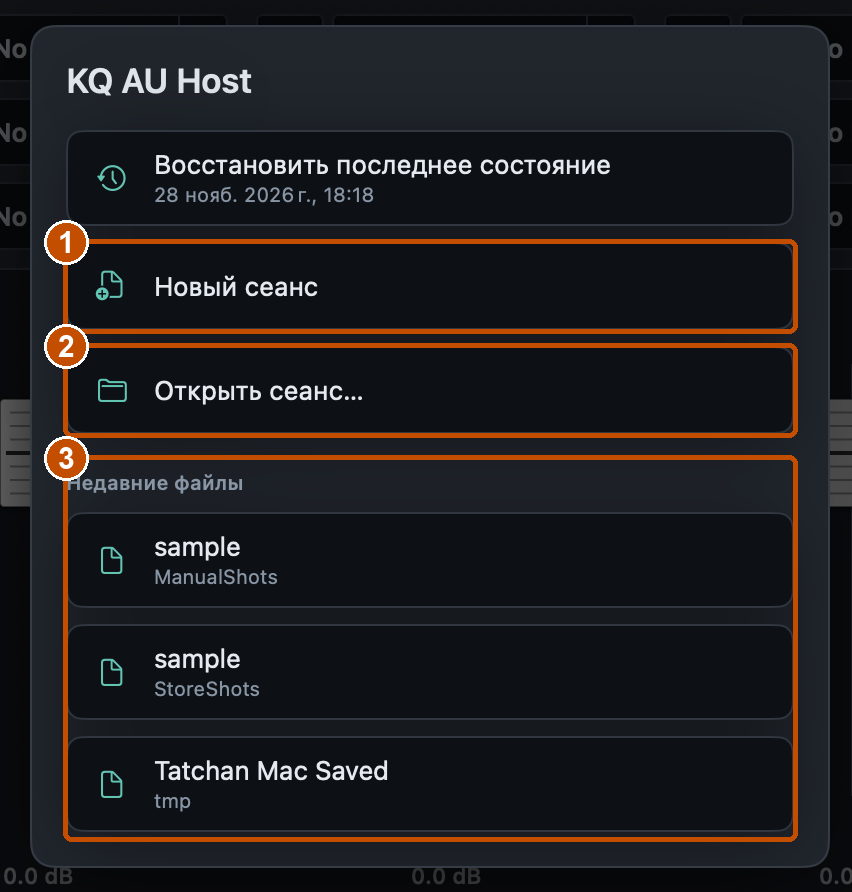
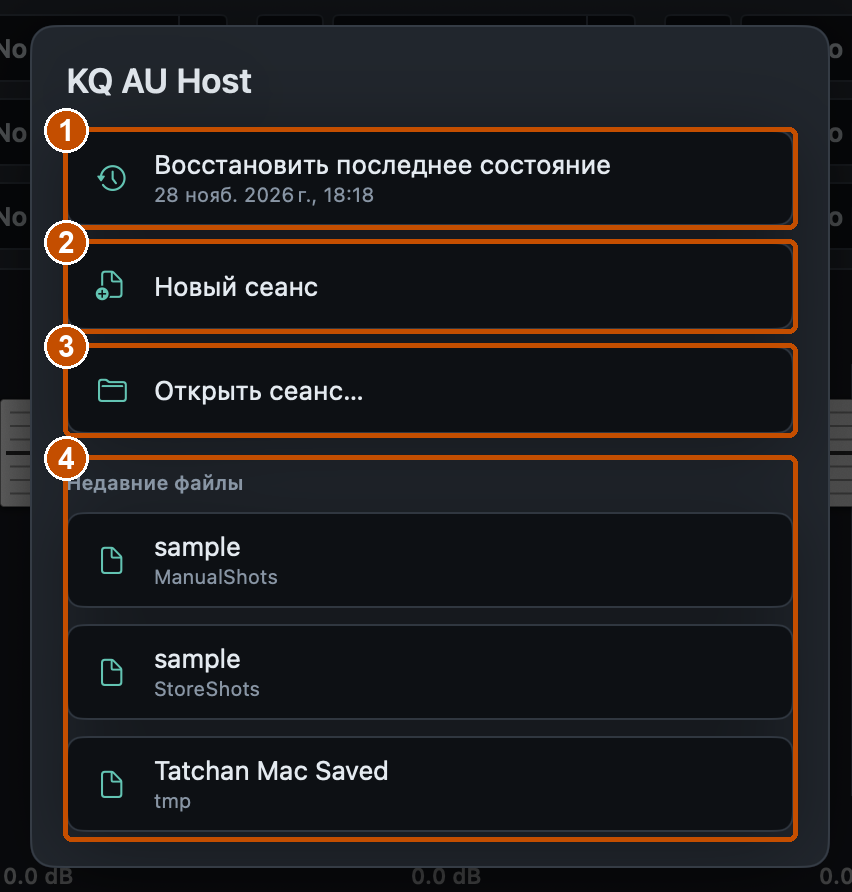
В KQ AU Host состояние микшера, загруженные плагины и MIDI-соединения вместе называются сеансом. Новый сеанс начинается с экрана приветствия.
Новый сеанс
Открыть сеанс…
Список Недавние файлы
Экран приветствия при запуске
Запустите KQ AU Host. Появится экран приветствия.
Mac
Экран приветствия появляется только при первом запуске. Дальше приложение продолжает с того места, где вы остановились. Чтобы открыть его позже, выберите Файл > Экран приветствия… в строке меню.
iPhone и iPad
Он появляется при каждом запуске. Чтобы открыть его позже, выберите Экран приветствия… в меню … верхней панели.
Выберите Новый сеанс1. Появится пустой микшер.
Продолжить с того места, где вы остановились
Выберите Восстановить последнее состояние на экране приветствия, чтобы вернуть приложение в состояние на момент закрытия. Сохранённые сеансы открываются через Открыть сеанс…2 или из списка Недавние файлы3.
2. Выбрать выход звука
Выберите динамики или наушники для воспроизведения.
Нажмите на название выхода в канале Master у левого края микшера и выберите.
Mac
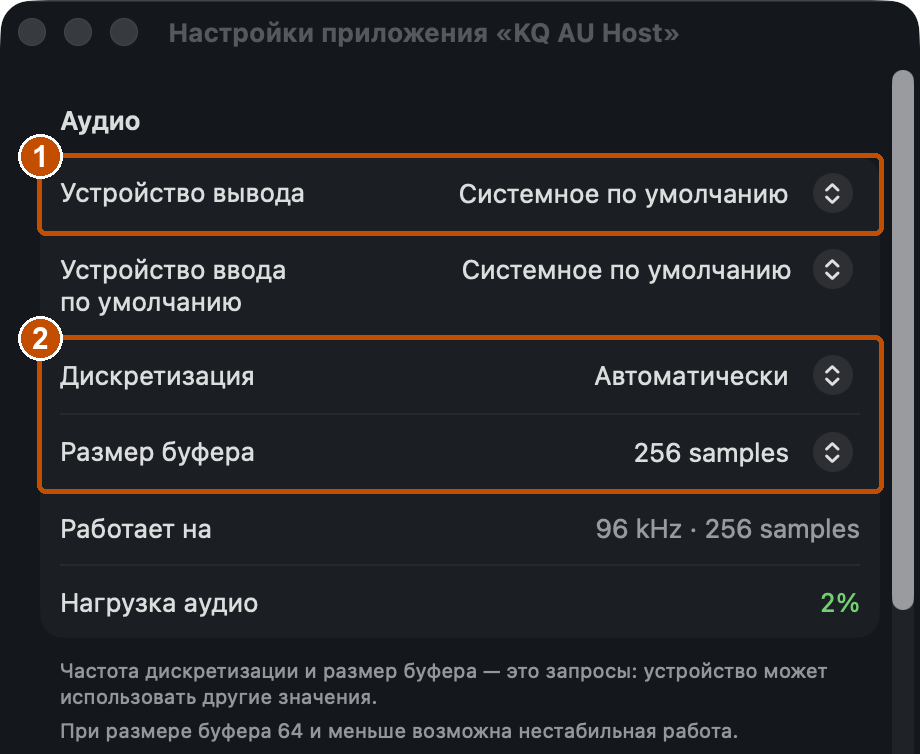
Выберите из подключённых устройств вывода. Выбрать можно и в пункте Устройство вывода1 раздела Аудио в KQ AU Host > Настройки… (⌘,).
iPhone и iPad
Выберите динамик, наушники, AirPlay или Bluetooth.
Устройство вывода
Дискретизация и Размер буфера
«Аудио» в настройках
Частота дискретизации и размер буфера
Поначалу менять их не нужно. Если звук прерывается, увеличьте размер буфера 2. Это запрашиваемые значения: некоторые устройства используют другие.
3. Загрузить инструмент в дорожку
Микшер показывает дорожки начиная с A. Верхний слот дорожки — это слот инструмента, куда загружается плагин-инструмент.
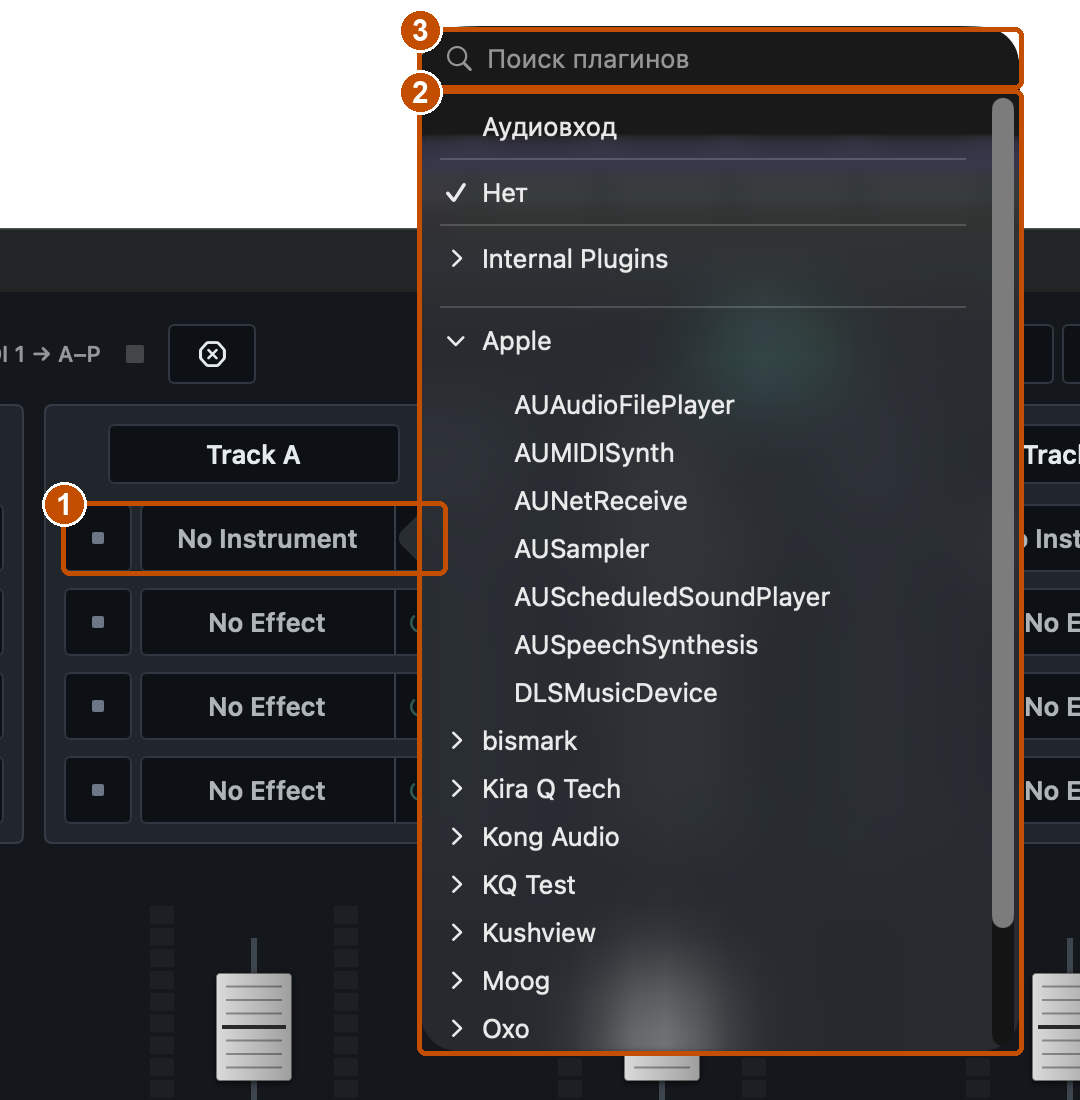
Слот инструмента дорожки A
Меню плагинов
Поле поиска (Поиск плагинов)
Нажатие на слот инструмента открывает меню плагинов
Нажмите на слот инструмента дорожки A 1 (коснитесь его на iPhone и iPad). Появится меню плагинов 2.
Выберите инструмент в разделе Apple. Если ввести название в поле поиска 3, он быстро найдётся. В этом примере выберите:
Mac
DLSMusicDevice. В нём есть звуки General MIDI (GM), и он сразу звучит.
iPhone и iPad
AUMIDISynth. Без загруженного файла он издаёт простой синусоидальный «писк». Для звуков GM выберите GM-SoundFont (.sf2 и т. п.) через Выбрать звук… в окне AUMIDISynth.
Когда в слоте появится название инструмента, он загружен.
Другие инструменты
Инструменты Audio Unit, установленные на Mac, iPhone или iPad (AUv3, а на Mac и AUv2), есть в том же меню. Нажмите (коснитесь) на название инструмента в слоте, чтобы открыть окно плагина. Чтобы сменить инструмент, на Mac нажмите на значок слота, а на iPhone и iPad коснитесь его и удерживайте, затем выберите заново в меню.
4. Игра на экранной клавиатуре
Откройте окно клавиатуры и сыграйте на инструменте. В новом сеансе клавиатура и каждое подключённое MIDI-устройство доходят до всех дорожек (через MIDI-линию 1).
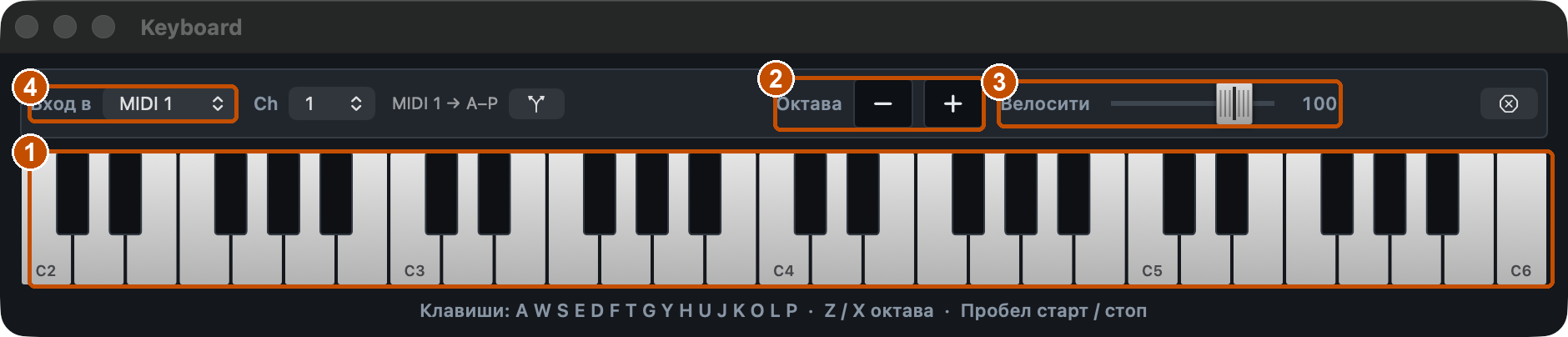
Клавиши
Октава
Велосити
MIDI-линия, в которую она играет
Окно клавиатуры
Откройте окно клавиатуры: нажмите (коснитесь) кнопку Keyboard под каналом Master. На Mac его также открывает ⌘K.
Нажимайте (касайтесь) клавиши 1, чтобы играть.
Чтобы изменить высоту, измените Октава2. Чтобы играть громче или тише, измените Велосити3.
Игра на клавиатуре компьютера Только Mac
Пока окно приложения на переднем плане, можно играть на клавиатуре компьютера.
Белые клавиши: ASDFGHJKL;
Чёрные клавиши: WETYUOP
Октава ниже / выше: Z / X
Когда на переднем плане окно плагина, нажатия идут в плагин.
5. Настроить громкость
Фейдер дорожки A задаёт громкость инструмента, а фейдер Master — общую громкость. Если индикатор краснеет, звук перегружается: убавьте.
Чтобы точно сдвинуть фейдер или ручку, перетаскивайте и уводите палец (указатель) в сторону от него. Удерживайте его (или щёлкните правой кнопкой на Mac), чтобы ввести значение.
Если звука нет
Если на верхней панели написано Звук остановлен, нажмите на эту надпись, чтобы перезапустить звук.
Проверьте, не выключен ли звук выхода Master и выбрано ли нужное устройство вывода.
Если в окне клавиатуры написано Клавиатуру не слышно. Проверьте линию в «MIDI Routing»., линия клавиатуры не подключена ни к одной дорожке.
Сеанс содержит все загруженные плагины и их настройки, микшер, MIDI-линии, открытый MIDI-файл и положение открытых окон.
1. Сохранить сеанс
Сохраните сеанс.
Mac
Файл > Сохранить сеанс как… (⌘S)
iPhone и iPad
Сохранить сеанс как… в меню … верхней панели
Выберите имя и место и сохраните. Расширение файла — .sauhost.
Текущее состояние сохраняется и без сохранения
Текущее состояние автоматически запоминается каждые 30 секунд, и следующий запуск может начаться с него (глава 1). Файл открытого сеанса никогда не перезаписывается: при каждом сохранении запрашивается имя.
2. Открыть сеанс
Откройте сеанс.
Mac
Дважды щёлкните файл в Finder. Также можно выбрать Файл > Открыть сеанс… (⌘O) или перетащить файл в окно микшера.
iPhone и iPad
Коснитесь файла в приложении «Файлы». Также можно выбрать Открыть сеанс… в меню ….
Открытие на другом устройстве
Перенесите файл на другое устройство через iCloud Drive, AirDrop и т. п. и откройте, как описано выше. Например, сеанс, подготовленный на Mac на репетиции, открывается на iPad на сцене.
Если плагин недоступен на другом устройстве
Если плагин из сеанса не установлен на устройстве, его слот показывает, что использовать его нельзя. Нажмите на слот, чтобы узнать причину.
Настройки плагина остаются в сеансе. Установите плагин на это устройство и загрузите снова: настройки вернутся.
Плагины AUv2 для Mac не работают на iPhone и iPad. Чтобы использовать плагин на обоих, выберите плагин AUv3, который устанавливается на оба.
В KQ AU Host MIDI доходит до дорожек через линии. В каждой линии сверху вниз идут части:
MIDI Input: откуда приходит MIDI (MIDI-клавиатуры, MIDI-файл и т. п.)
Фильтр каналов: какие из 16 MIDI-каналов проходят
MIDI Effects: MIDI-эффекты, например арпеджиаторы (необязательно)
Output: в какие дорожки идёт
Линий 20. В новом сеансе линия 1 (MIDI 1) принимает все подключённые MIDI-устройства и MIDI-файл и отправляет их во все дорожки. Линии 2–20 пусты.
1. Подключить MIDI-клавиатуру
USB
Подключите её к Mac, iPhone или iPad кабелем.
Bluetooth
Mac: подключите её в приложении «Настройка Audio-MIDI» в macOS.
iPhone и iPad: выберите Подключиться к… через кнопку Bluetooth в заголовке окна MIDI Routing.
В новом сеансе клавиатура играет сразу после подключения. Сыграйте с MIDI-клавиатуры на инструменте, загруженном в главе 1.
2. Открыть окно MIDI Routing
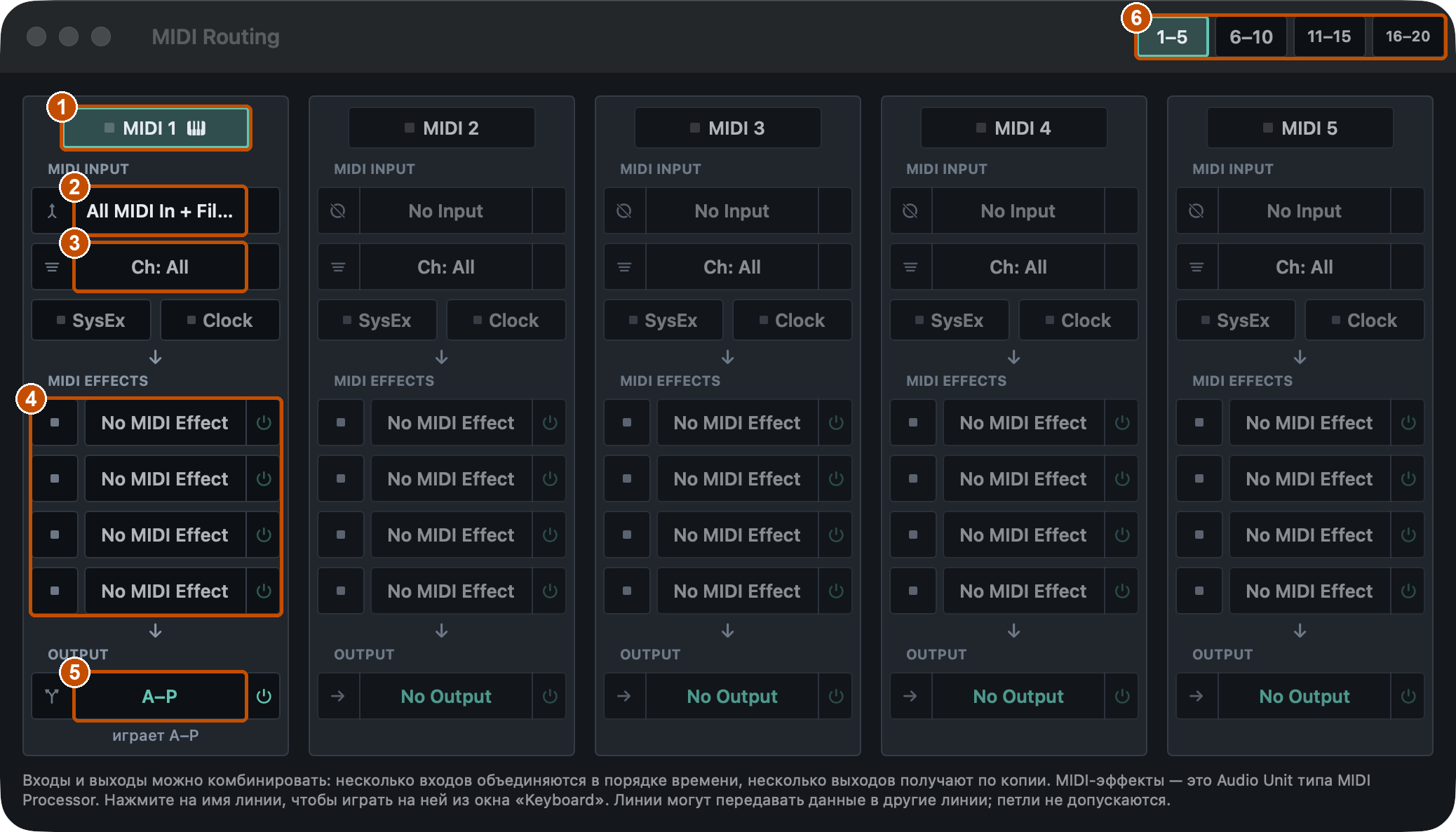
Какая клавиатура играет на каких дорожках, задаётся в окне MIDI Routing. Откройте его кнопкой MIDI Routing на верхней панели (на Mac также ⇧⌘R).
Имя линии (MIDI 1) и её индикатор, загорающийся при поступлении MIDI
Поле MIDI Input
Фильтр каналов (Ch:)
Слоты MIDI Effects
Поле Output
Показываемые линии (1–5, 6–10 …)
Окно MIDI Routing, по пять линий
Поиграйте на MIDI-клавиатуре и проверьте, загорается ли индикатор 1 рядом с именем линии.
Нажмите на поле MIDI Input2 линии 1, чтобы увидеть, что она может принимать. Отмеченные пункты принимаются.
Нажмите на поле Output5, чтобы увидеть дорожки, в которые можно отправлять.
Список MIDI InputAll MIDI In — это все подключённые MIDI-устройства (в том числе подключённые позже). Устройства можно выбирать и по одному. KQ AU Host — вход для MIDI из других приложений. О MIDI-файлах рассказывает глава 5.
Пример 1. Играть только на одной дорожке
Дальше в примерах используются инструменты Apple. Загрузите инструмент из главы 1 в дорожку A (DLSMusicDevice на Mac, AUMIDISynth на iPhone и iPad), а AUSampler — в дорожку B (все они в разделе Apple меню плагинов; без загруженного файла AUSampler звучит синусоидой). Так, как настроен новый сеанс, клавиатура играет на обеих. Пусть она играет только на дорожке A.
Нажмите на поле Output линии 1.
Выберите Убрать все выходы, снова нажмите на поле и выберите дорожку A.
Под полем Output появится играет A. Теперь клавиатура играет только на дорожке A.
Пример 2. Наложить два инструмента
Два инструмента вместе дают более плотный звук.
Нажмите на поле Output линии 1 и отметьте обе дорожки — A и B.
Теперь клавиатура играет на A и B вместе. Уравновесьте их фейдерами дорожек.
Сменить звук GM-инструмента
У DLSMusicDevice, а также у AUMIDISynth с загруженным GM-SoundFont, есть 128 звуков General MIDI (GM). Сначала звучит фортепиано. Смена программы, отправленная с MIDI-клавиатуры, меняет звук (например, GM 49 — струнные, 33 — акустический бас; некоторые клавиатуры считают с 0, то есть на единицу меньше).
Пример 3. Разделить клавиатуру
Пример, чтобы играть разными звуками левой и правой рукой. Используются две линии, каждая — в свою дорожку.
С двумя клавиатурами
Нажмите на поле MIDI Input линии 1, снимите отметку с All MIDI In и отметьте только первую клавиатуру. Установите Output на дорожку A.
В MIDI Input линии 2 выберите вторую клавиатуру, а Output установите на дорожку B.
Одна клавиатура, разделённая по каналам
Для клавиатуры, которая может отправлять левую и правую половины по разным MIDI-каналам (сплит). Допустим, левая половина — канал 1, правая — канал 2.
Нажмите на фильтр каналов (Ch:) линии 1 и отметьте только Channel 1. Установите Output на дорожку A.
В MIDI Input линии 2 выберите ту же клавиатуру. Фильтр каналов — только Channel 2, Output — дорожка B.
Левая половина играет на дорожке A, правая — на дорожке B.
Играть на другой линии с экранной клавиатуры
Нажмите (коснитесь) на имя линии в окне MIDI Routing, и клавиши окна клавиатуры будут играть в эту линию. Выбрать её можно и в пункте Вход в окна клавиатуры.
Если звука нет
Если индикатор линии не загорается при игре, MIDI-клавиатура не подключена или не выбрана в MIDI Input.
Если индикатор загорается, а звука нет, проверьте, пропускает ли фильтр каналов канал клавиатуры и есть ли в Output дорожка с инструментом. Когда кнопка включения Output выключена, линия ничего не отправляет.
Глава 4 показывает, как подать на дорожку микрофон, гитару и т. п. и наложить эффекты.
Глава 4
Эффекты для микрофона или инструмента
Подайте на дорожку голос с микрофона или гитару через аудиоинтерфейс и слушайте с эффектами.
В этой главе
Подать аудиовход на дорожку
Выбрать входные каналы (моно или стерео)
Наложить эффекты и включать и выключать их
Что понадобится
Микрофон или аудиоинтерфейс и инструмент, например гитара (для пробы подойдёт встроенный микрофон)
Наушники (с динамиками микрофон может уловить звук и возникнет обратная связь)
1. Подать аудиовход на дорожку
В слот инструмента дорожки вместо инструмента можно поставить аудиовход.
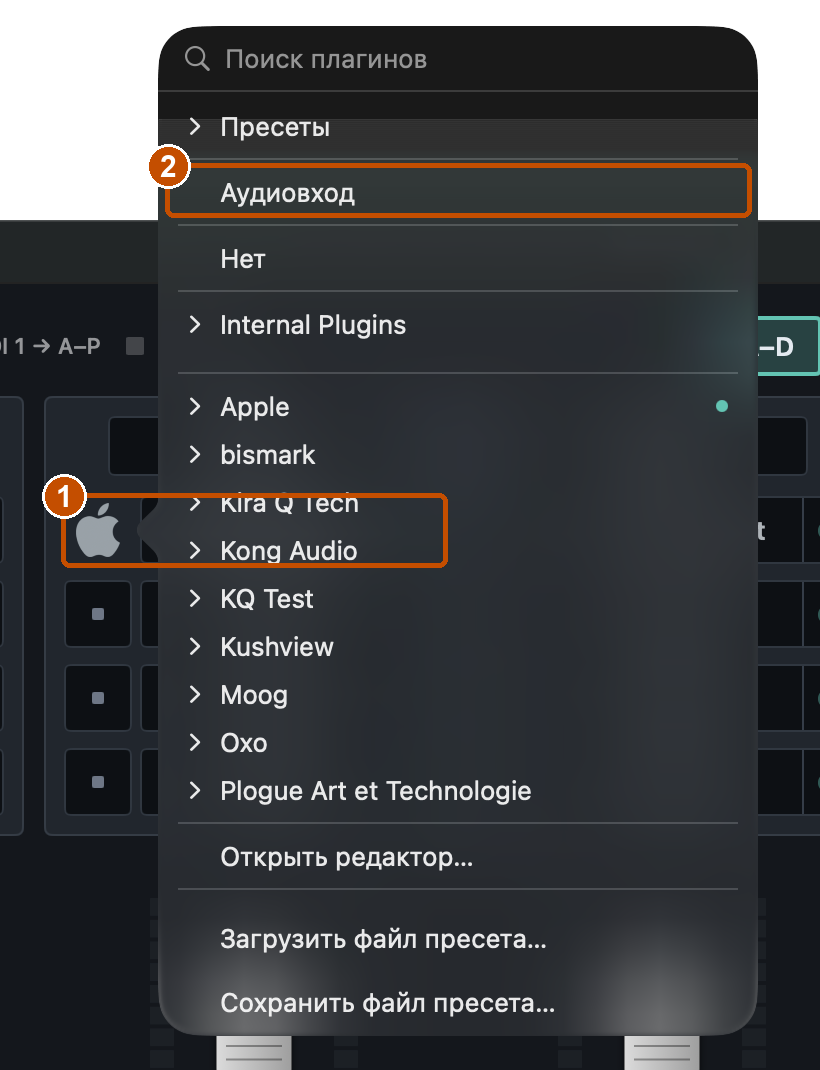
Слот инструмента дорожки A
Аудиовход
«Аудиовход» находится в самом верху меню слота инструмента
Подключите наушники и выберите их как выход, как в главе 1.
Нажмите на слот инструмента дорожки A 1 и выберите Аудиовход2 в самом верху меню.
При первом использовании приложение спросит разрешение на доступ к микрофону. Разрешите.
Говорите в микрофон: индикатор дорожки A движется, и вы слышите свой голос в наушниках.
2. Выбрать устройство и каналы ввода
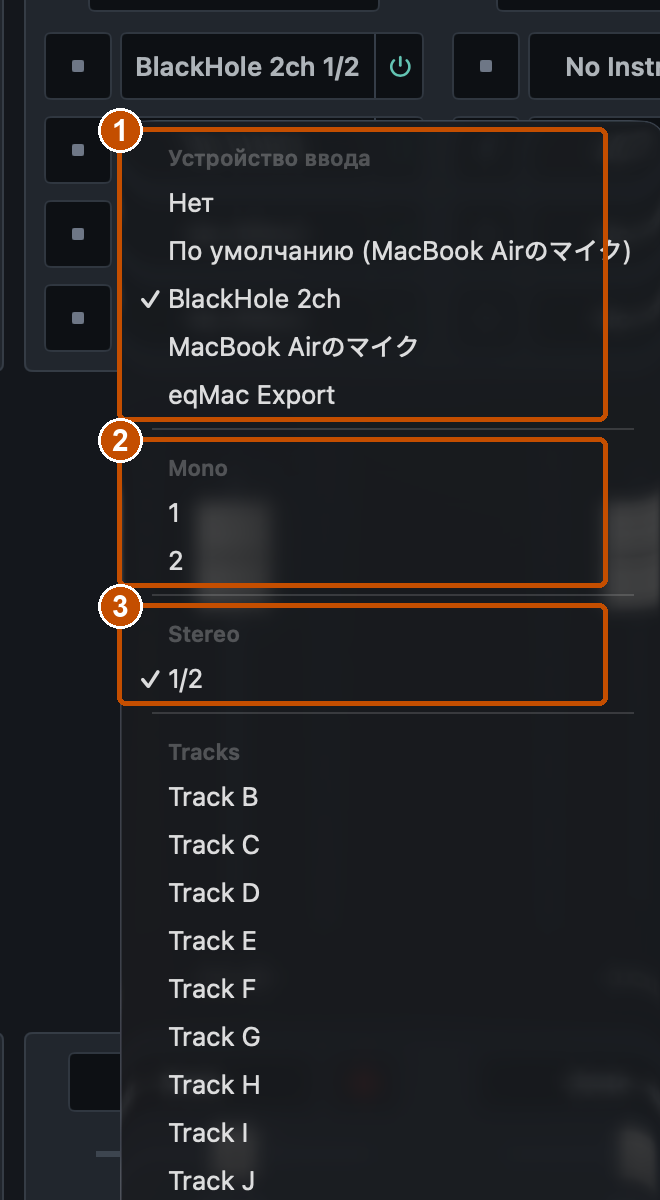
С аудиоинтерфейсом выберите, какое устройство и какой разъём использовать. Нажмите на название входа в слоте, чтобы открыть меню входа.
Устройство ввода
Mono (1, 2 …)
Stereo (1/2, 3/4 …)
Меню входа. Каналы появляются, если у устройства два входа и больше
Mac
Выберите устройство в разделе Устройство ввода1. «По умолчанию» — это устройство, выбранное в пункте Устройство ввода по умолчанию раздела Аудио в настройках. Каждая дорожка может использовать своё устройство.
iPhone и iPad
Устройство ввода выбирается в разделе Вход в Настройках (встроенный микрофон, гарнитура, USB-аудиоинтерфейс и т. п.). Название устройства в верху меню включает и выключает вход.
Для одной гитары или микрофона выберите номер разъёма в разделе Mono2 (1 для входа 1).
Для стереоинструмента, например клавишных на двух разъёмах, выберите 1/2 или подобное в разделе Stereo3.
Несколько входов
Каждая дорожка может брать свой разъём. Например, вокальный микрофон (1) — на дорожку A, гитару (2) — на дорожку B, у каждой свои эффекты.
3. Наложить эффекты
Три слота под слотом инструмента — это слоты эффектов. Звук проходит через эффекты сверху вниз.
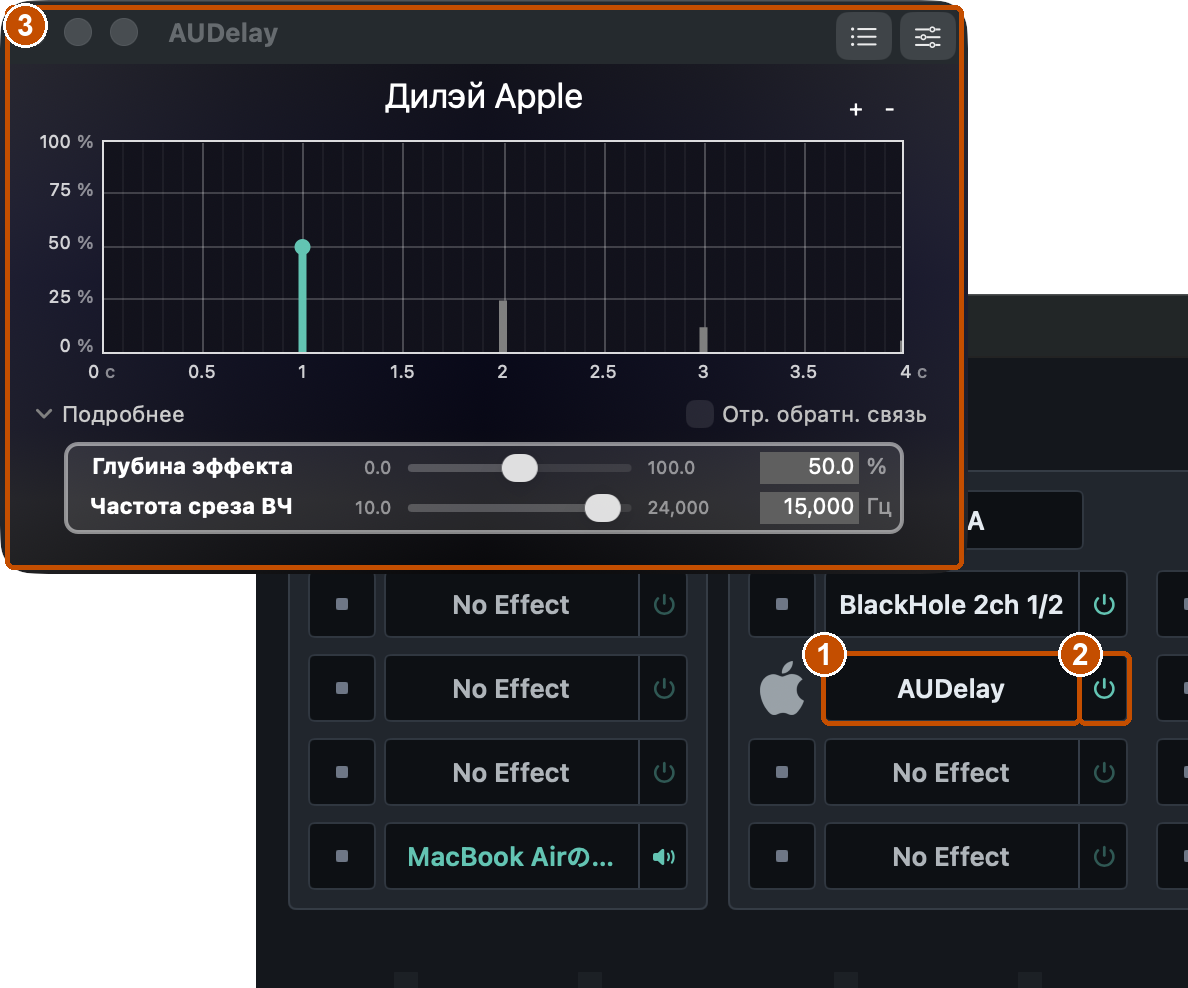
Слот эффекта (FX 1)
Кнопка включения эффекта
Окно эффекта
AUDelay в FX 1 дорожки A
Нажмите на верхний слот эффекта дорожки A 1 и выберите в меню AUDelay (задержка Apple). У голоса появится эхо.
Нажмите на название эффекта в слоте, чтобы открыть его окно 3, где меняются длина и количество эха.
Нажмите кнопку включения эффекта 2, чтобы выключить его (обход). Нажмите ещё раз, чтобы включить. Звук переключается плавно.
Сочетания эффектов Apple
Одних эффектов Apple хватает для типичных цепочек. Загружайте их начиная с FX 1 вниз.
У AUDistortion и AUReverb2 есть заводские пресеты. Сначала выберите пресет, затем подстройте значения в окне эффекта: так быстрее. Если реверберация или задержка слишком сильны, уменьшите Dry/Wet Mix (соотношение исходного и обработанного звука) в окне эффекта.
Пресеты
Нажмите на значок слота, чтобы выбрать один из пресетов плагина (Заводские пресеты). На iPhone и iPad коснитесь значка и удерживайте, чтобы сменить плагин.
Эффекты на всё
У канала Master тоже три слота эффектов. Эффекты там действуют на микс всех дорожек. Например, AUPeakLimiter в конце Master не даёт звуку стать настолько громким, что он перегружается.
Если звука нет или возникает обратная связь
Если вход включается, пока играют встроенные динамики, выход автоматически заглушается, чтобы не было обратной связи (Звук выхода выключен). Используйте наушники. Если без динамиков не обойтись, нажмите кнопку звука в слоте выхода Master и выберите Все равно включить.
Если слот красный, вход использовать нельзя. Нажмите на слот, чтобы узнать причину (доступ к микрофону не разрешён, устройство не подключено и т. п.).
Mac
Разрешите в Системных настройках > Конфиденциальность и безопасность > Микрофон.
iPhone и iPad
Разрешите в Настройках > Конфиденциальность и безопасность > Микрофон.
Если голос возвращается с задержкой, уменьшите Размер буфера в разделе Аудио настроек. Если после этого звук прерывается, немного увеличьте его.
Глава 5 показывает, как играть под MIDI-файл и записывать.
Глава 5
Игра и запись с MIDI-файлами
Играйте под аккомпанемент MIDI-файла и записывайте.
В этой главе
Воспроизвести MIDI-файл на инструментах в дорожках
Записать свою игру и сохранить в файл
Что понадобится
Стандартный MIDI-файл (расширение .mid)
Сеанс с инструментами в дорожках, как в главе 1 и главе 3
1. Воспроизвести MIDI-файл
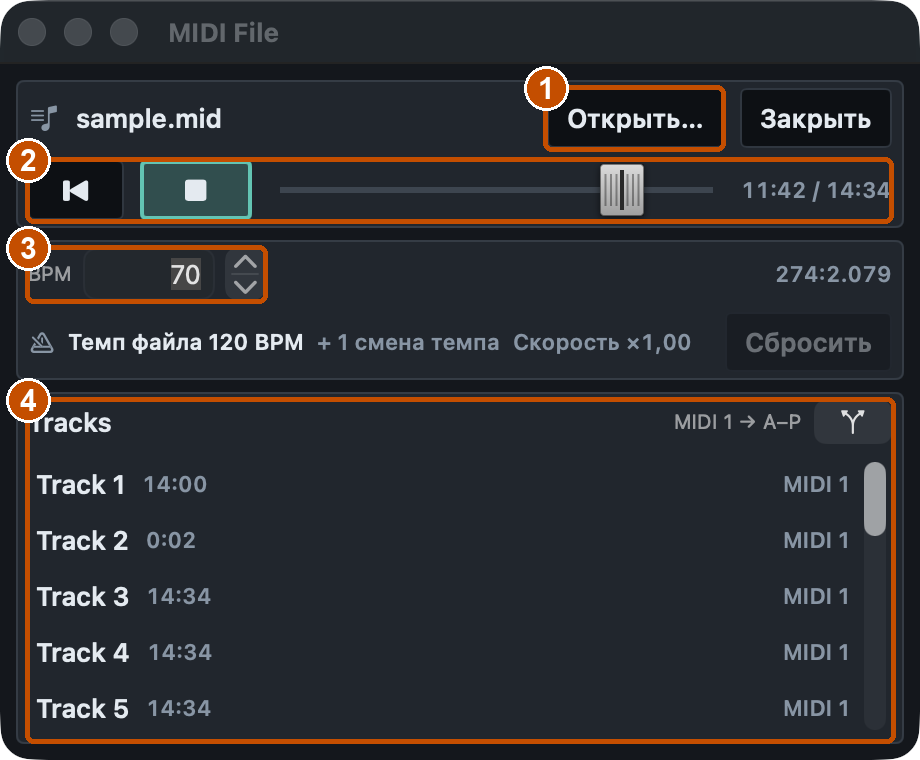
Открыть…
Кнопки воспроизведения и возврата к началу, позиция
BPM
Дорожки файла и линии, куда они идут
Окно MIDI File
Нажмите кнопку MIDI File под каналом Master, чтобы открыть окно MIDI File (на Mac также ⇧⌘M).
Нажмите Открыть…1 и выберите MIDI-файл. Можно и перетащить файл в окно.
Нажмите кнопку воспроизведения 2, чтобы начать (на Mac — Space или ⌘↩). Нажмите ещё раз, чтобы остановить. Чтобы вернуться к началу, нажмите кнопку возврата к началу (на Mac — ⌘←).
В новом сеансе каждая дорожка MIDI-файла идёт через линию 1 во все дорожки. Если в дорожке A есть инструмент, песня звучит на нём.
С GM-файлом (General MIDI) один GM-инструмент в дорожке A играет все партии — фортепиано, бас, ударные и т. д., каждую своим звуком (DLSMusicDevice на Mac; AUMIDISynth с GM-SoundFont на iPhone и iPad; глава 1). GM-инструмент играет свои 16 каналов разными звуками, ударные — на канале 10.
Изменить темп
При открытии MIDI-файла BPM3 принимает темп файла. Изменение BPM меняет скорость воспроизведения — удобно для медленных занятий. Сбросить возвращает скорость файла.
Пример: ударные на отдельной дорожке
Чтобы менять громкость только ударных или накладывать эффекты только на ударные, вынесите их на другую дорожку. В GM-файле ударные на канале 10, поэтому их отделит фильтр каналов из главы 3.
Загрузите GM-инструмент в дорожки A и B (DLSMusicDevice на Mac, AUMIDISynth на iPhone и iPad).
В окне MIDI Routing нажмите на поле MIDI Input линии 1 и снимите отметку с MIDI File: All Tracks (останутся только клавиатуры).
Линия 2: выберите MIDI File: All Tracks в MIDI Input и в фильтре каналов снимите отметку только с Channel 10. Output — дорожка A.
Линия 3: выберите MIDI File: All Tracks в MIDI Input, фильтр каналов — только Channel 10. Output — дорожка B.
Теперь ударные звучат на дорожке B, а остальные партии — на дорожке A. Меняйте громкость ударных фейдером дорожки B или уплотните их с AUDynamicsProcessor в слоте эффекта B.
Список дорожек окна MIDI File 4 показывает линию каждой дорожки. У дорожки, которая не идёт ни в одну линию, написано Не воспроизводится. Чтобы брать дорожки файла по одной, выберите MIDI File: Track 1 и т. д. в MIDI Input.
2. Записать свою игру
Звук с выхода микшера записывается в файл как есть, в том числе то, что вы играете под MIDI-файл.
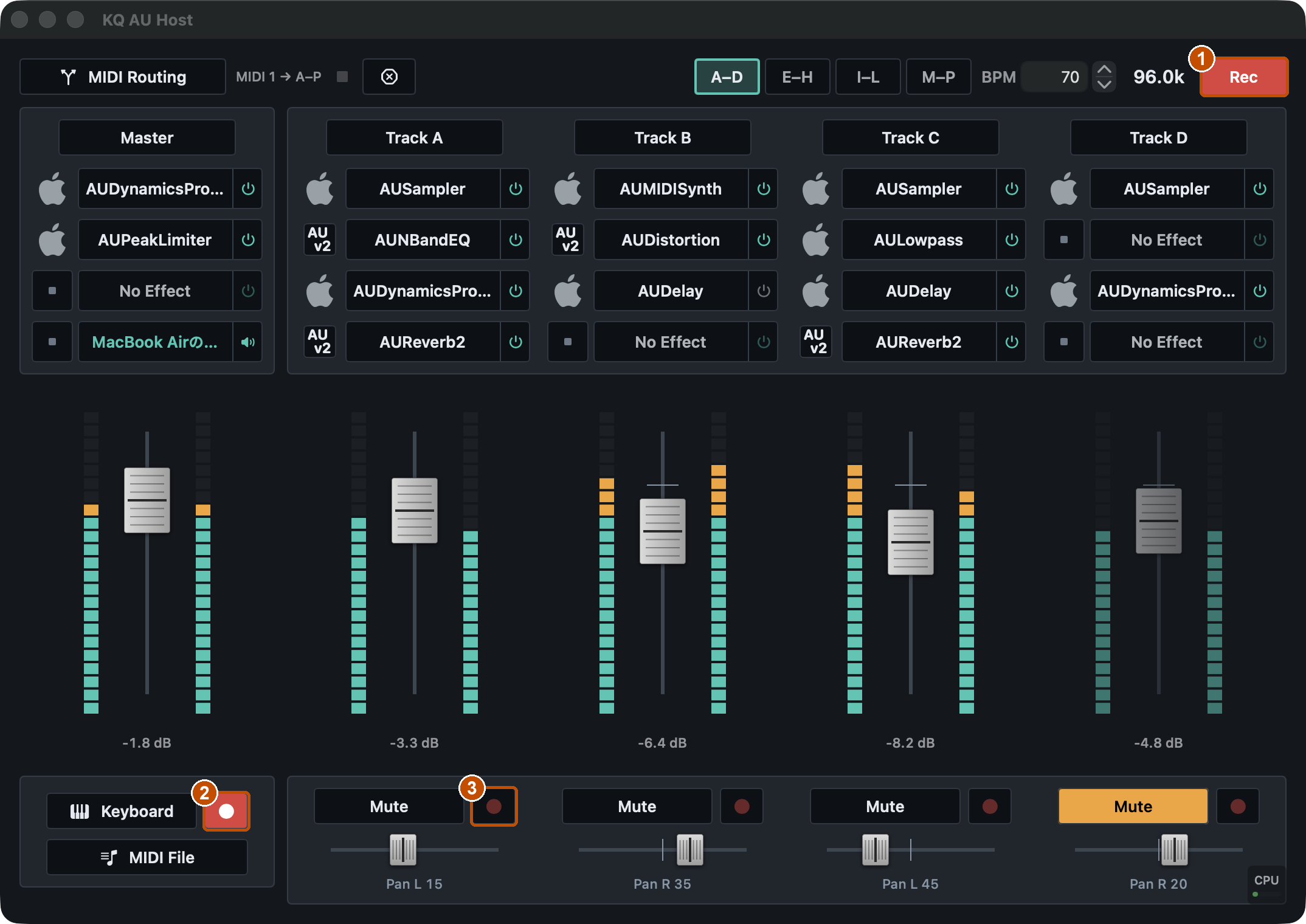
Rec на верхней панели
Кнопка записи (●) канала Master
Кнопка записи (●) дорожки
Кнопки записи. Кнопками ● выбирается, что записывать
Нажмите Rec1 на верхней панели, чтобы начать запись (на Mac — ⌘R). На кнопке видно время записи.
Запустите MIDI-файл и играйте под него.
Нажмите Rec ещё раз, чтобы остановить. Появится окно сохранения: выберите имя и место и сохраните.
Запись отдельных дорожек
Сначала записывается только Master (весь микс). Нажмите ● 3 дорожки, чтобы записать и её в отдельный файл. Несколько записей сохраняются вместе в одну папку (Master.wav, Track A.wav …). Во время записи ● и плагины менять нельзя.
Формат файла
Формат записи (WAV или M4A) выбирается в разделе Запись настроек.
Глава 6 показывает, как переключать настройки микшера снимками.
Глава 6
Смена звучания на сцене
Запоминайте настройки микшера и возвращайтесь к ним одной кнопкой.
В этой главе
Переключать весь микс сразу снимками
Давать снимкам имена
Ограничивать пункты, которые вызывает снимок
Переключать с MIDI-клавиатуры или педали
Сделать переключатель эффекта (Toggle)
Переходить по снимкам одной педалью
Что понадобится
Сеанс с инструментами в нескольких дорожках, как в главе 3
1. Сохранить и вызвать снимки
Снимок — это кнопка, которая запоминает состояние микшера (отключение звука, включение, фейдер и панораму каждой дорожки) и MIDI-линий. Нажатие на неё возвращает запомненные настройки.
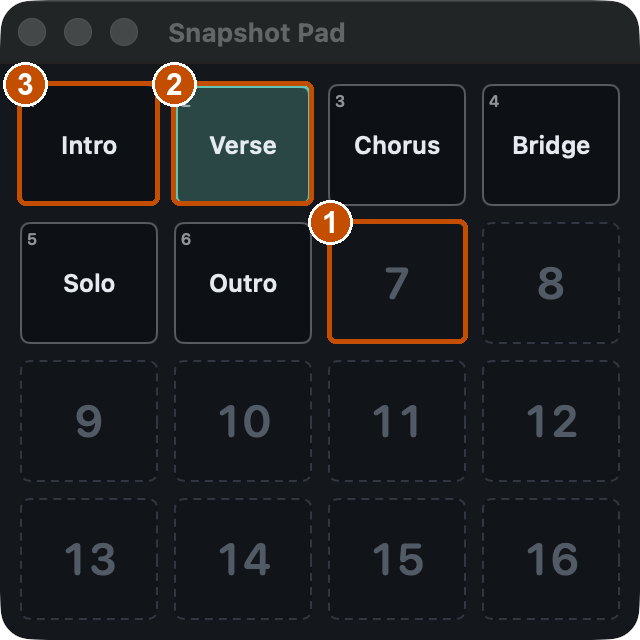
Свободный номер
Сохранённая кнопка (горит, пока текущее состояние совпадает)
Кнопка с именем
Snapshot Pad с 16 кнопками
Здесь в 1 запоминается игра на GM-инструменте дорожки A, а в 2 — игра на AUSampler дорожки B (две дорожки с инструментами, как в примере 2 из главы 3).
Откройте Snapshot Pad.
Mac
Окно > Snapshot Pad в строке меню
iPhone и iPad
Snapshot Pad в меню … верхней панели
Подготовьте состояние 1: отключите звук дорожки B и настройте фейдер дорожки A.
Коснитесь свободного номера 11 и удерживайте. Текущее состояние сохранится в 1.
Подготовьте состояние 2: отключите звук дорожки A и включите звук дорожки B.
Коснитесь 2 и удерживайте, чтобы сохранить.
Нажмите 1, чтобы перейти к игре на дорожке A, и 2 — к дорожке B. Кнопка, совпадающая с текущим состоянием, горит 2.
2. Дать имя
Коснитесь сохранённой кнопки и удерживайте (или щёлкните правой кнопкой на Mac), выберите Настройки…, введите имя в Name (например, Piano или Sampler) и нажмите Готово (✓ на iPhone и iPad). Вместо номера появится имя 3. В том же меню кнопку можно перезаписать текущим состоянием (Перезаписать текущим миксом) или удалить (Удалить).
3. Ограничить вызываемые пункты
Сначала снимок вызывает все пункты (громкость, панораму, отключение звука, включение, обход и MIDI-линии). Если ограничить вызываемые пункты, можно:
Переключать, не трогая остальное: снимок, вызывающий только отключение звука, например, оставляет фейдеры такими, какими вы их выставили во время игры.
Сохранять кнопку горящей: кнопка горит, пока каждый вызываемый пункт совпадает с текущим состоянием. Если пункты ограничены, она не гаснет, когда вы двигаете посторонний фейдер. Горит ли кнопка, важно для Toggle и для пошагового перехода ниже.
Использовать несколько снимков вместе: если снимки для смены инструментов вызывают только отключение звука, а переключатель эффекта — только обход своего эффекта, они не сбивают настройки друг друга.
Коснитесь сохранённой кнопки и удерживайте, затем откройте Настройки….
Нажмите Recall (значок списка) вверху и выберите Recall No Items. Все пункты выключатся.
Включите нужные пункты. Recall by Kind включает их по видам (Mute — отключение звука всех дорожек); в Tracks, Master и MIDI Lanes откройте дорожку или линию, чтобы выбрать по одному.
Нажмите Готово.
В примере из раздела «1. Сохранить и вызвать снимки» включите в 1 и 2 только Mute в Recall by Kind. Тогда при переключении фейдеры остаются там, куда вы их сдвинули во время игры. Выключенные пункты всё равно сохраняются: если включить их позже, они вызовут сохранённые значения.
4. Переключать кнопками MIDI-клавиатуры
Кнопки смены программ или пэды MIDI-клавиатуры могут вызывать снимки. Если руки заняты, переключать может MIDI-педаль под ногой.
Коснитесь кнопки и удерживайте, затем откройте Настройки….
В MIDI Trigger включите Recall by MIDI и выберите линию клавиатуры в MIDI Lane (например, MIDI 1).
Нажмите Learn, затем нужную кнопку клавиатуры. Её сообщение (Program Change, Control Change или нота) будет задано.
Нажмите Готово. Теперь кнопка клавиатуры вызывает снимок.
5. Сделать переключатель эффекта (Toggle)
Кнопка, у которой Button — Toggle, выключается, если нажать её, когда она горит. При выключении вызываемые пункты отключения звука, включения и обхода принимают значения, противоположные сохранённым. Снимок, вызывающий только обход одного эффекта, включает и выключает этот эффект при каждом нажатии, как педаль эффектов.
Допустим, AUDelay стоит в FX 1 дорожки A.
С включённой задержкой (без обхода) коснитесь свободного номера (например, 5) и удерживайте, чтобы сохранить.
Откройте Настройки… кнопки 5 и установите Button в Toggle.
Выберите Recall No Items в Recall, откройте A в Tracks и включите только FX 1.
Введите «Delay» или подобное в Name и нажмите Готово.
Чтобы управлять педалью, обучите одной и той же педали и Recall by MIDI в MIDI Trigger, и Switch Off by MIDI, который выключает. Каждое нажатие будет поочерёдно включать и выключать эффект.
Toggle вызывает один пункт
Для переключателя эффекта пусть снимок вызывает только обход этого эффекта. Любой другой пункт тоже менялся бы при каждом нажатии (см. «Устранение неполадок» ниже).
6. Переходить по снимкам одной педалью
MIDI-триггер не срабатывает, пока его кнопка горит (состояние уже то же, поэтому ничего не вызывается заново). Вместе с Only When Lit (срабатывает, только пока горит другая выбранная кнопка) каждое нажатие одной и той же педали переходит дальше: 1 → 2 → 3 → 1 …
Допустим, снимки 1, 2 и 3 сохранены с одинаковыми вызываемыми пунктами (например, только Mute), как в разделе «3. Ограничить вызываемые пункты».
В Настройки… кнопки 1 включите Recall by MIDI, выберите линию педали в MIDI Lane и обучите педаль. В Only When Lit выберите 3.
Обучите кнопке 2 ту же педаль и выберите 1 в Only When Lit.
Обучите кнопке 3 ту же педаль и выберите 2 в Only When Lit.
Нажмите 1 на пэде, чтобы она загорелась.
Нажмите педаль: вызывается только 2, которой нужна горящая 1 (1 горит, поэтому не срабатывает). Следующее нажатие переходит к 3, следующее — обратно к 1.
Если снимков только два, сделайте каждый условием Only When Lit для другого: каждое нажатие будет переключать между ними.
Устранение неполадок
Одно нажатие кнопки срабатывает дважды (переход перескакивает на два)
Это касается всех MIDI-триггеров.
Многие педали и кнопки клавиатур отправляют по одному Control Change одного и того же контроллера при нажатии и при отпускании: значение 127 при нажатии и 0 при отпускании. Когда Learn запоминает Control Change, диапазон значений — от 0 до 127 (все значения), поэтому триггер срабатывает и при нажатии, и при отпускании.
У обычного снимка при отпускании кнопка уже горит, поэтому ничего не происходит.
При пошаговом переходе (6) отпускание выполняет условие следующего снимка, поэтому переход делает лишний шаг.
Чтобы срабатывало только нажатие, задайте диапазон значений вручную.
Откройте Настройки… снимка и проверьте, что Message в MIDI Trigger — Control Change.
Установите Value From на 64, а Value To на 127. В диапазон попадает только 127 при нажатии; 0 при отпускании игнорируется.
Нажмите Готово. Для пошагового перехода сделайте то же для 1, 2 и 3.
У кнопки Toggle Learn сразу задаёт диапазон от 64 до 127.
Нажатие кнопки Toggle меняет не только эффект
Кнопка Toggle переключает все вызываемые пункты вместе.
Если она горит, нажатие инвертирует отключение звука, включение и обход всех пунктов.
Если она погашена, нажатие возвращает все пункты к сохранённым значениям.
Например, если переключатель Delay вызывает ещё и отключение звука дорожки B, каждое нажатие меняет и его. Для переключателя эффекта пусть он вызывает только обход этого эффекта («3. Ограничить вызываемые пункты»).
Переход не идёт дальше
Пусть 1, 2 и 3 вызывают одни и те же пункты с разными значениями. Если две кнопки горят одновременно, переход не работает.
Если среди вызываемых пунктов есть фейдеры, движение фейдера во время игры гасит кнопку, и переход останавливается. Ограничьте пункты отключением звука и т. п.
Снимки привязаны к позициям микшера
Снимок запоминает позиции вроде «дорожка B» или «FX 2». Он продолжает работать, если сменить плагины. Снимки сохраняются вместе с сеансом (глава 2).
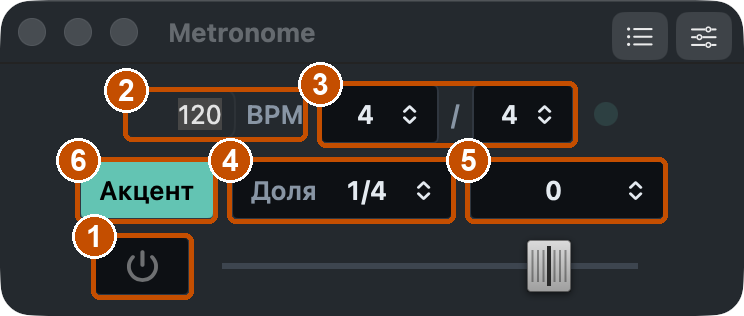
Метроном продолжает щёлкать в темпе приложения, даже когда ничего не воспроизводится. Чтобы остановить его, снова нажмите кнопку звука.
3. Добавить отсчёт
Пусть метроном отсчитает несколько тактов перед началом игры.
Выберите число тактов в Отсчёт5.
Нажмите кнопку звука: метроном отсчитает такты отсчёта и продолжит щёлкать.
Варианты с пометкой «только» отсчитывают такты отсчёта и останавливаются. Используйте их, когда нужен лишь сигнал вступления.
Отсчёт можно выбрать и в пункте Отсчёт раздела Размер настроек.
4. С MIDI-файлом
Пока играет MIDI-файл, метроном следует его тактам.
При открытии MIDI-файла темп и размер становятся такими, как в файле. Когда размер в файле меняется, метроном меняется вместе с ним.
Если уменьшить BPM, MIDI-файл и метроном замедлятся вместе — удобно для занятий.
5. Не допустить метроном в запись
При записи Master записывается и метроном. Чтобы слышать метроном, но записывать только свою игру, соберите остальные дорожки в одну и записывайте только её.
Допустим, вы играете на дорожках A–C, а метроном стоит на дорожке D. Дорожка E собирает остальные.
Нажмите на слот инструмента дорожки E и выберите Аудиовход.
Нажмите на название входа в слоте, чтобы открыть меню входа. Микрофон не нужен, поэтому выключите устройство ввода (Mac: Нет в разделе Устройство ввода; iPhone и iPad: нажмите на название устройства вверху и выключите).
В разделе Tracks того же меню отметьте A, B и C, но не D с метрономом. Звук A–C теперь идёт через дорожку E, а не прямо в Master.
Выключите кнопку записи (●) Master и нажмите только ● дорожки E.
Запишите с помощью Rec. Метроном слышен, но записывается только дорожка E (ваша игра на A–C).
Фейдер дорожки E регулирует громкость A–C вместе. Эффект на дорожке E действует на A–C вместе.
Тот же темп для других плагинов
Этот темп получают и другие загруженные плагины (арпеджиаторы, синхронизированные с темпом задержки и т. п.).
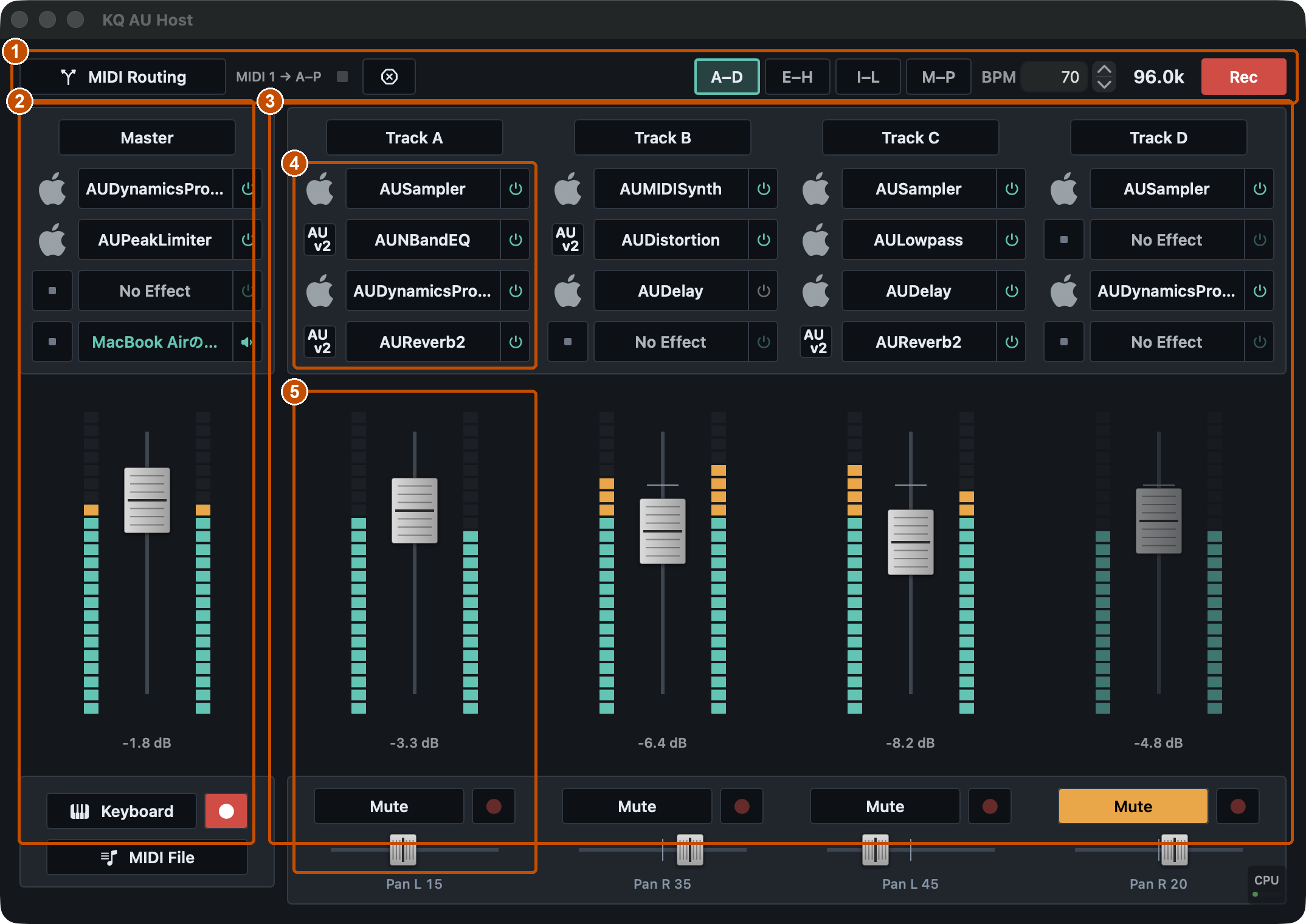
Master находится у левого края, справа от него — дорожки по четыре. Всего 16 дорожек, от A до P.
Элемент
Назначение
Имя
Имя дорожки. Нажмите, чтобы переименовать (на Mac также Переименовать… по правому щелчку). Перетащите на другую дорожку, чтобы поменять местами или продублировать дорожки (глава 3).
Слот инструмента
Содержит инструмент дорожки. Вместо него может стоять аудиовход. У Master его нет.
Слоты эффектов
Содержат до трёх эффектов (FX 1–FX 3). Звук проходит через них сверху вниз.
Слот выхода
Только у Master: выход звука и отключение звука выхода (кнопка звука).
Фейдер, панорама, отключение звука
Громкость, положение слева-справа и тишина (глава 3).
● (кнопка записи)
Определяет, будет ли следующая запись записывать этот канал (глава 6).
Keyboard, MIDI File
Под Master: открывают окно клавиатуры и окно MIDI File.
Экран iPhone и iPad
iPad
Весь микшер, как на Mac. В портретной ориентации каналы вытягиваются, а названия слотов поворачиваются на 90°. Если приложение узкое, например в Split View, используется раскладка iPhone.
iPhone, портретная ориентация
По одному каналу. Листайте влево и вправо или используйте вкладки вверху (Master и четыре дорожки группы).
iPhone, альбомная ориентация
Master и четыре дорожки группы рядом. Верхняя панель переключает Фейдеры и Плагины (если места хватает, видны оба).
На маленьком экране отключение звука и панорама переходят рядом с фейдером; на ещё меньшем фейдер становится ручкой (тяните вверх и вниз).
Открытые окна и их положение сохраняются вместе с сеансом. На Mac ⌘1 выводит окно микшера на передний план.
Окна на iPhone и iPad Только iPhone и iPad
Окна плавают над микшером, а микшером под ними можно пользоваться.
Перетащите заголовок, чтобы переместить окно. Дважды коснитесь заголовка, чтобы развернуть его.
Перетащите правый нижний угол, чтобы изменить размер (размер запоминается).
Масштаб
Весь экран можно масштабировать от 85 до 120 %. Это меняет микшер и содержимое окон приложения (но не окна плагинов).
Mac
⌘+ (увеличить), ⌘- (уменьшить), ⌘0 (фактический размер). Также Масштаб в разделе Экран настроек.
iPhone и iPad
Увеличить и Уменьшить в меню ….
Дорожки в бесплатной версии Только Mac
В бесплатной версии, распространяемой вне App Store, четыре дорожки, от A до D. В версии из App Store доступны все 16.
Справочник Глава 2
Плагины
Работа с плагинами Audio Unit в слотах (инструменты, эффекты и MIDI-эффекты).
Виды слотов
Слот
Где
Что принимает
Слот инструмента
Вверху каждой дорожки
Инструмент; или аудиовход (Аудиовход), или дополнительный выход другого инструмента (Plug-in Outputs)
Слоты эффектов
По три на каждой дорожке и на Master
Эффекты
Слоты MIDI-эффектов
По четыре на каждой MIDI-линии
MIDI-эффекты (Audio Unit типа MIDI Processor, например арпеджиаторы)
Mac поддерживает плагины AUv3 и AUv2, iPhone и iPad — плагины AUv3.
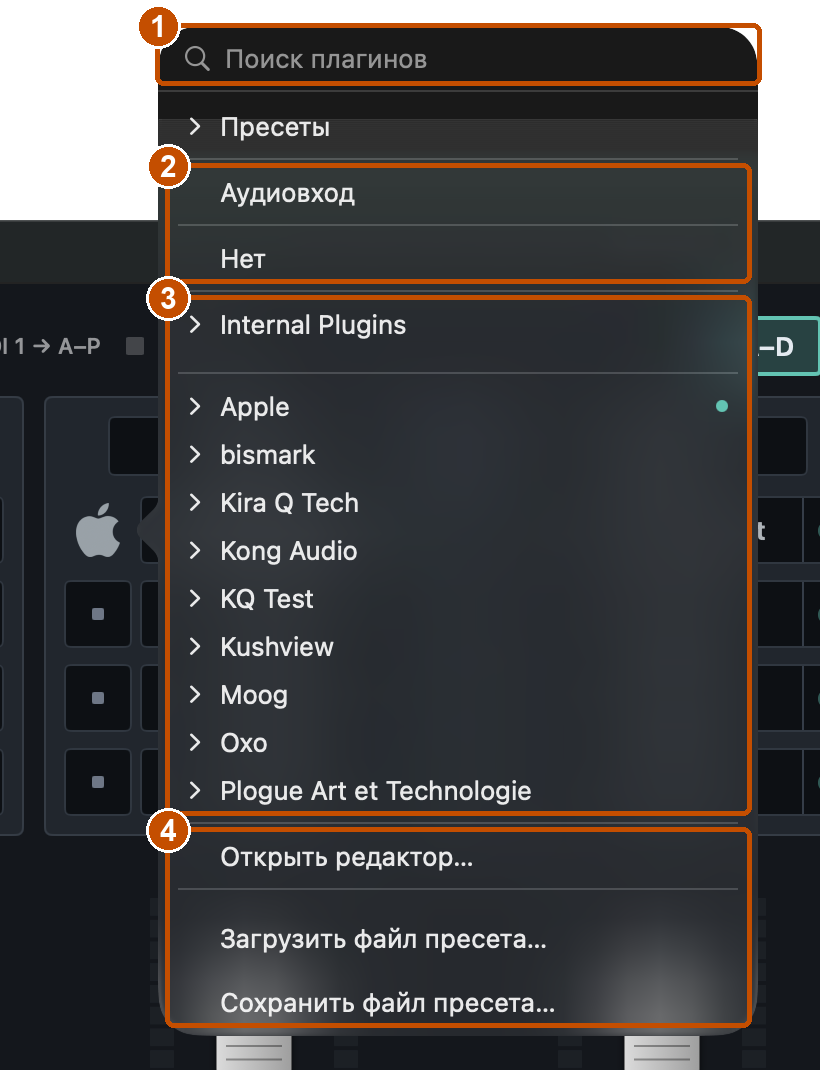
Меню плагинов
Поиск плагинов
Аудиовход и Нет
Список по производителям (нажмите, чтобы раскрыть)
Открыть редактор… и пресеты
Меню плагинов
Как открыть
Пустой слот
Нажмите на слот.
Слот с плагином
Mac: нажмите на значок слота. iPhone и iPad: коснитесь значка или названия слота и удерживайте.
Плагины сгруппированы по производителям. Собственные плагины приложения (Internal Plugins: метроном) находятся вверху среди инструментов.
Введите часть названия в Поиск плагинов, чтобы показать только подходящие.
Выберите Нет, чтобы очистить слот.
Включение и обход
Кнопка включения слота останавливает плагин. Она срабатывает сразу, и звук стыкуется плавно (примерно за 40 мс).
Эффекты: выключенный эффект звук обходит (обход).
Инструменты: выключенный инструмент замолкает.
Выключенный плагин ничего не обрабатывает и не нагружает процессор.
Окно плагина
Нажмите на название плагина в слоте, чтобы открыть его окно.
Если у плагина есть и то и другое, можно переключаться между его собственным окном и списком параметров (Показать параметры и Показать окно плагина в заголовке). Плагин без того и другого показывает Нет параметров.
Плагины Apple
На Mac, iPhone и iPad уже есть плагины Audio Unit от Apple. Они находятся в разделе Apple меню плагинов, ничего устанавливать не нужно.
DLSMusicDevice (со встроенными звуками GM), AUSpeechSynthesis (читает текст вслух), AUNetReceive
Эффекты
AUDelay и AUSampleDelay (задержка), AUReverb2 (реверберация), AUDistortion (перегруз), AUDynamicsProcessor (компрессор), AUPeakLimiter (лимитер), AUNBandEQ и AUParametricEQ (эквалайзер), AUPitch и AUNewPitch (высота тона), AUSoundIsolation (выделяет голоса), а также фильтры нижних частот, верхних частот, полосовой, низкочастотный и высокочастотный шельфовые
AUMatrixReverb, AUGraphicEQ, AUMultibandCompressor, AUFilter, AURogerBeep, AUNetSend и другие
Только iPhone и iPad: AUiPodEQ
Фильтры называются по-разному: AULowpass, AUHipass и AUBandpass на Mac; AULowPassFilter, AUHighPassFilter и AUBandpassFilter на iPhone и iPad (шельфовые на обоих — AULowShelfFilter и AUHighShelfFilter).
Без звукового файла (SoundFont и т. п.) AUMIDISynth и AUSampler звучат простой синусоидой. Звуки GM сразу играет DLSMusicDevice на Mac.
Набор может меняться с версией ОС.
Mac
Плагины Apple показывают собственные окна.
iPhone и iPad
У многих плагинов Apple нет окна, поэтому приложение предоставляет своё (сэмплер, MIDI-синтезатор, эквалайзер, задержка, реверберация, перегруз, фильтры и т. п.). В нём можно выбрать и встроенные пресеты, например тип помещения для реверберации.
Загрузка звуковых файлов
Mac
DLSMusicDevice: выберите банк звуков в Банк звуков: в его окне (сначала — встроенные звуки GM Mac).
AUSampler: загрузите через Импортировать инструмент из файла DLS… или Импортировать инструмент из файла EXS… в его окне.
Файл SoundFont можно также перетащить в окна DLSMusicDevice и AUSampler.
AUMIDISynth: на Mac у него нет собственного окна, только список параметров, и SoundFont выбрать нельзя.
iPhone и iPad
Выберите файл SoundFont (.sf2) или DLS (.dls) через Выбрать звук… в окне AUMIDISynth или AUSampler. Если файл не найден, появится Звук не найден и зазвучит встроенный звук (синусоида).
Пресеты
Нажмите на значок слота на Mac или коснитесь его на iPhone и iPad, чтобы выбрать пресеты (на iPhone и iPad — также Пресеты в меню плагинов).
Пункт
Назначение
Заводские пресеты
Пресеты, поставляемые с плагином.
Пресеты пользователя
Пресеты, которые вы сохранили. Сохраняются через Сохранить как пресет пользователя…, удаляются через Удалить пресет пользователя. Хранятся у плагина.
Открытие и сохранение файлов пресетов Только Mac
Читает и записывает файлы .aupreset. Перетаскивание файла .aupreset на слот или в окно плагина тоже загружает его.
Перестановка и дублирование слотов
Перетащите слот и отпустите на другом слоте: появится меню.
На слот с плагином: Поменять местами, Дублировать, Отменить
На пустой слот: Переместить, Дублировать, Отменить
Слоты перемещаются только между слотами одного вида (инструменты между инструментами, эффекты между эффектами дорожек и Master, MIDI-эффекты между линиями). При перестановке работающие плагины переносятся как есть. Дубликат начинает работу с выключенным плагином. На Mac то же делают Поменять местами с и Дублировать в в меню правого щелчка по слоту.
Mac
Нажмите и ведите, чтобы перетащить.
iPhone и iPad
Коснитесь и сразу ведите, чтобы перетащить. Если подождать не двигаясь, появится меню; движение после этого начинает перетаскивание. Задержите перетаскиваемый слот над кнопкой группы на верхней панели (A–D …), чтобы сменить показываемые дорожки.
Во время записи слоты перемещать нельзя, как и слоты инструментов с аудиовходом.
Сайдчейн
Эффекты с двумя входами и больше (вокодеры, компрессоры с даккингом и т. п.) могут получать на второй вход звук другого слота. В меню отправляющего слота эффекта выберите получателя в Sidechain.
Этот слот пропускает свой звук без изменений и дополнительно отправляет его получателю. Его кнопка включения включает и выключает отправку.
Выбрать можно только слоты, обрабатываемые раньше получателя (предыдущие слоты той же дорожки, другие дорожки, а для эффектов Master — любую дорожку).
Дополнительные выходы инструментов (Plug-in Outputs)
Инструмент с двумя выходами и больше (например, ударный инструмент) может играть второй и последующие выходы на других дорожках. Выберите их в Plug-in Outputs в меню слота инструмента этой дорожки. Они проходят через эффекты и фейдер этой дорожки.
Если плагин перестал работать
Показано
Что значит и что делать
Не отвечает
Плагин не отвечает. Подождите немного.
Перестал работать
Плагин остановился. Нажмите на слот и выберите Перезагрузить: он вернётся в состоянии последнего сохранения.
Недоступен
Плагин не установлен или не загрузился. Его настройки сохранены: установите его снова и загрузите, чтобы вернуть.
Некоторые плагины загружаются долго.
Появляется при открытии сеанса. Пропустить продолжает, не дожидаясь этого плагина.
Справочник Глава 3
Микшер
Громкость, панорама и отключение звука дорожек и Master, аудиовходы и перестановка дорожек.
Путь сигнала
Звук дорожки идёт «слот инструмента → слоты эффектов (сверху вниз) → фейдер, панорама, отключение звука». Все дорожки смешиваются в Master, проходят через эффекты и фейдер Master и выходят наружу.
Положение слева-справа. Двойной щелчок (двойное касание) ставит в центр.
Отключение звука
Заглушает звук. Срабатывает сразу, звук плавно затихает.
Индикатор уровня
Уровень левого и правого канала. Красный означает перегрузку.
Точная настройка и ввод значений
Во время перетаскивания уводите палец от ручки или фейдера под прямым углом к направлению движения, чтобы настраивать точнее. За пределами заданного расстояния скорость уменьшается вдвое с каждым следующим таким же шагом (Ручки и фейдеры в главе 9).
Удерживайте (или щёлкните правой кнопкой на Mac), чтобы ввести значение.
На маленьком экране фейдеры становятся ручками: тяните вверх и вниз.
Слот выхода Master
Элемент
Назначение
Название выхода
Куда выходит звук. Mac: нажмите, чтобы выбрать устройство вывода (то же, что Устройство вывода в настройках). iPhone и iPad: выберите динамик, наушники, AirPlay или Bluetooth.
Кнопка звука
Заглушает выход. Звук плавно затихает.
Аудиовходы
Выберите Аудиовход в меню слота инструмента дорожки, чтобы подать на дорожку звук микрофона или аудиоинтерфейса вместо инструмента. При первом использовании приложение запросит доступ к микрофону.
Нажмите на название в слоте со входом, чтобы открыть меню входа.
Пункт
Назначение
Устройство ввода Только Mac
Устройство ввода: Нет, по умолчанию (Устройство ввода по умолчанию в настройках) или одно устройство. Каждая дорожка может использовать своё устройство.
Название устройства Только iPhone и iPad
Включает и выключает вход. Устройство выбирается в разделе Вход настроек.
Mono, Stereo
Используемые каналы: один для Mono (1, 2 …), пара для Stereo (1/2, 3/4 …). Появляются, если у устройства два входа и больше.
Tracks
Подаёт на эту дорожку звук других дорожек (после их фейдеров). Выберите сколько угодно; выбранные дорожки больше не идут прямо в Master. Используйте, чтобы накладывать эффекты на несколько дорожек сразу.
Защита от обратной связи
Когда вход включён и играют встроенные динамики, выход автоматически заглушается, чтобы не было обратной связи (Звук выхода выключен). Используйте наушники или нажмите кнопку звука в слоте выхода Master и выберите Все равно включить.
Если вход нельзя использовать
Слот становится красным. Нажмите на него, чтобы узнать причину (Доступ к микрофону не разрешён., устройство не подключено и т. п.). Настройки сохраняются: устраните причину, и вход вернётся.
Перестановка и дублирование дорожек
Перетащите имя дорожки и отпустите на канале другой дорожки: появится меню с Поменять местами, Дублировать и Отменить. На Mac то же делают Поменять местами с и Дублировать в в меню правого щелчка по имени.
Поменять местами: инструмент, эффекты, громкость, панорама, отключение звука, кнопка записи и вход переносятся вместе с MIDI-получателями, сайдчейном, входами других дорожек и значениями снимков. Имена дорожек (A, C и т. д.) остаются на местах.
Дублировать: копирует содержимое; у копии отключён звук. Копия получает MIDI из тех же линий, что и оригинал. Сайдчейн и значения снимков не копируются. Скопированные плагины начинают работу выключенными.
Master переместить нельзя. Во время записи ничего не перемещается.
Справочник Глава 4
MIDI
MIDI-линии, MIDI-эффекты, окно клавиатуры и подключение MIDI-устройств.
MIDI-линии
MIDI доходит до дорожек через 20 линий (MIDI 1–MIDI 20). Окно MIDI Routing (⇧⌘R) показывает по пять линий; переключайтесь кнопками 1–5, 6–10, 11–15 и 16–20 справа в заголовке (на узком экране iPhone или iPad — через меню одной кнопки).
В новом сеансе линия 1 принимает все MIDI-устройства (кроме виртуального порта приложения) и MIDI-файл и отправляет их в дорожки A–P. Линии 2–20 пусты.
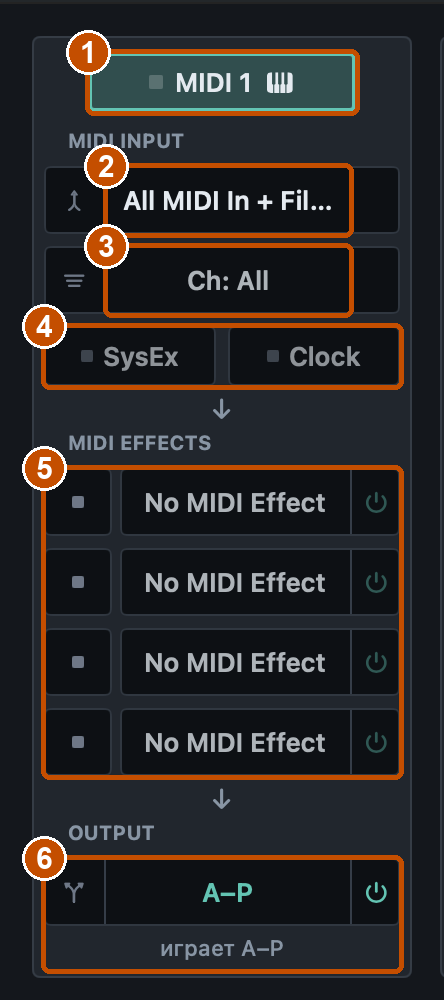
Имя линии и MIDI-индикатор
MIDI Input
Фильтр каналов (Ch:)
SysEx, Clock
MIDI Effects (четыре)
Output и его кнопка включения
Линия идёт сверху вниз
Элемент
Назначение
Имя
Нажмите, чтобы клавиши окна клавиатуры играли в эту линию (появится значок клавиатуры). Удерживайте (или щёлкните правой кнопкой на Mac), чтобы переименовать. Линия без входов показывается бледнее. Перетащите его, чтобы поменять линию местами с другой или дублировать (см. ниже).
MIDI Input
Что принимает линия. Выберите сколько угодно; потоки объединяются по времени (см. таблицу ниже).
Фильтр каналов
Какие из 16 MIDI-каналов проходят: Все каналы, Нет каналов или по одному.
SysEx
Пропускает System Exclusive (F0 … F7).
Clock
Пропускает тактовые импульсы, start, continue, stop, позицию в песне и т. п. Active sensing и reset не проходят никогда.
Дорожки и другие линии, куда отправляется MIDI. Выберите сколько угодно; каждая получает одно и то же. Получателей, которые образовали бы петлю, выбрать нельзя. Кнопка включения останавливает отправку, сохраняя выбранных получателей.
Что может принимать MIDI Input
Пункт
Содержимое
All MIDI In
Все подключённые MIDI-устройства (в том числе подключённые позже). Без виртуального порта приложения.
Названия устройств
MIDI-устройства по одному.
KQ AU Host
Виртуальный MIDI-порт приложения. Другие приложения могут отправлять в него MIDI.
MIDI File: All Tracks
Все дорожки MIDI-файла.
MIDI File: Track 1 …
Дорожки MIDI-файла по одной (когда файл открыт).
Другие линии
Принимает выход другой линии.
Убрать все входы
Снимает весь выбор.
Клавиши окна клавиатуры здесь не выбираются: линия для них выбирается в окне клавиатуры.
Перестановка и дублирование линий
Перетащите имя линии и отпустите на панели другой линии: появится меню с Поменять местами, Дублировать и Отменить. На Mac то же делают Поменять местами с и Дублировать в в меню правого щелчка по имени.
Поменять местами: MIDI-эффекты, входы, фильтр каналов, SysEx и Clock и выходы переносятся вместе с кнопками питания. В отличие от дорожек, имя линии тоже переносится. Линия, на которой играет окно клавиатуры, отправки из других линий и значения снимков следуют за ней. После перестановки все звучащие ноты останавливаются.
Дублировать: копирует содержимое и имя; у копии нет выхода. Линии, отправляющие в оригинал, отправляют и в копию (те, что раньше отправляли в место назначения, перестают). Значения снимков не копируются. Скопированные MIDI-эффекты начинают работу выключенными.
Сводка на верхней панели
Рядом с MIDI Routing на верхней панели показана сводка, куда идут линии (например, MIDI 1 → A–P).
MIDI-эффекты
Плагины, перерабатывающие MIDI (Audio Unit типа MIDI Processor), например арпеджиаторы и генераторы аккордов. Они ставятся в слоты MIDI Effects линии, и MIDI проходит через них начиная с верхнего слота. Если ни одного не установлено, в меню написано Audio Unit MIDI-эффектов не установлены.
Окно клавиатуры
Откройте его кнопкой Keyboard под Master или ⌘K.
Элемент
Назначение
Клавиши
Нажимайте, чтобы играть. Ведите для глиссандо. На iPhone и iPad аккорды можно играть любым числом пальцев.
Октава
Сдвигает клавиши на октаву.
Велосити
Сила нажатия нот.
Вход в
Линия, в которую играют клавиши и клавиатура компьютера.
MIDI-канал
MIDI-канал, по которому отправляют клавиши.
Значок предупреждения
Появляется, когда фильтр каналов линии блокирует канал или у линии нет получателей (Клавиатуру не слышно. Проверьте линию в «MIDI Routing».).
Игра на клавиатуре компьютера Только Mac
Клавиши
Назначение
A S D F G H J K L ;
Белые клавиши
W E T Y U O P
Чёрные клавиши
Z / X
Октава ниже / выше
Space
Воспроизведение и остановка MIDI-файла
Работают, пока окно приложения на переднем плане. Когда на переднем плане окно плагина, нажатия идут в плагин.
Подключение MIDI-устройств
USB MIDI-устройства появляются в списке MIDI Input после подключения. Подключённые устройства также перечислены в разделе MIDI-входы настроек.
На Mac Bluetooth MIDI-устройства подключаются в «Настройке Audio-MIDI» macOS.
Bluetooth MIDI Только iPhone и iPad
Кнопка Bluetooth в заголовке окна MIDI Routing открывает системный экран.
Пункт
Назначение
Подключиться к…
Находит и подключает Bluetooth MIDI-устройства.
Ждать подключения…
Показывает этот iPhone или iPad как Bluetooth MIDI-устройство, к которому может подключиться Mac и т. п.
Подключённые устройства выбираются в MIDI Input, как другие MIDI-устройства (они также входят в All MIDI In).
Выключить все ноты
Если ноты зависли, нажмите кнопку «Выключить все ноты» на верхней панели (на Mac также ⌘.).
Справочник Глава 5
Воспроизведение
Воспроизведение MIDI-файлов, темп и размер, метроном.
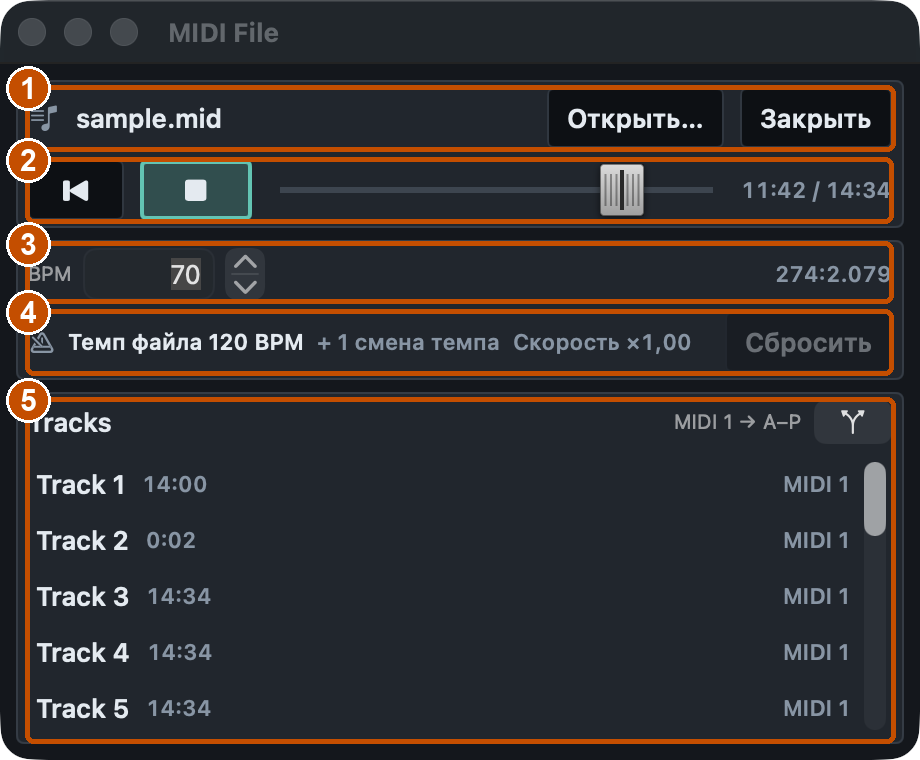
Окно MIDI File
Откройте его кнопкой MIDI File под Master или ⇧⌘M.
Имя файла, Открыть… и Закрыть
В начало, воспроизведение/стоп, позиция и время
BPM и позиция в тактах и долях
Темп файла и скорость воспроизведения
Tracks (дорожки файла и линии, куда они идут)
Окно MIDI File
Элемент
Назначение
Открыть…, Закрыть
Открывает и закрывает стандартный MIDI-файл (.mid).
В начало
Возвращает к началу песни (⌘←).
Воспроизведение, стоп
Запускает и останавливает воспроизведение (Space, ⌘↩).
Позиция
Перетащите, чтобы перейти в любое место песни.
BPM
Темп (см. «Темп» ниже).
Позиция в тактах и долях
Текущая позиция в тактах, долях и тиках.
Темп файла
Темп файла и число смен темпа, если они есть.
Скорость ×
Текущая скорость воспроизведения относительно темпа файла. Сбросить возвращает скорость файла.
Tracks
Дорожки файла с длительностью и линиями, куда они идут. У дорожки, которая не идёт ни в одну линию, написано Не воспроизводится.
Способы открыть MIDI-файл
Открыть… в окне MIDI File. Также Файл > Открыть MIDI-файл… (⇧⌘O) на Mac и меню … на iPhone и iPad.
Перетащите файл в окно микшера или в окно MIDI File (на Mac — также на значок в Dock).
Mac: дважды щёлкните в Finder. iPhone и iPad: откройте из приложения «Файлы».
Отправка дорожек файла на инструменты
MIDI-файл доходит до дорожек через MIDI-линии. В MIDI Input линии выберите MIDI File: All Tracks или MIDI File: Track 1 и т. д. (глава 4). Одна дорожка файла может идти в несколько линий.
Содержимое открытого MIDI-файла сохраняется вместе с сеансом. Даже без исходного файла сеанс воспроизводит его с начала.
Темп
BPM на верхней панели и в окне MIDI File — это темп, передаваемый плагинам. Плагины получают темп, позицию доли и признак воспроизведения (с учётом смен темпа, переходов и запуска с середины песни).
При открытии MIDI-файла BPM принимает темп файла.
Изменение BPM меняет скорость воспроизведения в той же пропорции. Смены темпа внутри файла меняются в той же пропорции.
Размер, передаваемый плагинам. Когда открыт MIDI-файл, он следует размеру файла, пока вы не выберете его здесь (показано Файл).
Отсчёт
Число тактов, которые метроном отсчитывает при включении звука (воспроизведение MIDI-файла не ждёт).
Метроном
Встроенный в приложение инструмент. Загрузите Metronome из Internal Plugins в меню слота инструмента дорожки. Как любой инструмент, он проходит через фейдер и эффекты дорожки.
Кнопка звука
BPM
Размер
Доля (длительность щелчков)
Отсчёт
Акцент
Окно метронома. Оно мигает в такт
Элемент
Назначение
Звук
Звучит ли метроном. После загрузки молчит. Включённый начинает со следующей сильной доли.
BPM, размер
Темп и размер приложения. Изменение здесь меняет их для всего приложения.
Доля
Длительность щелчков. При Выкл. мигает только сильная доля, и звук есть, только если включён Акцент.
Отсчёт
Число тактов отсчёта (то же, что в настройках). Варианты с пометкой «только» отсчитывают такты отсчёта и останавливаются.
Акцент
Выделяет сильную долю.
Метроном отсчитывает доли в темпе приложения, даже когда ничего не воспроизводится. Пока играет MIDI-файл, он следует тактам песни.
Справочник Глава 6
Запись
Запись звука микшера в файлы.
Выбор того, что записывать
Кнопки записи (●) каналов определяют, что записывает следующая запись. ● Master находится рядом с Keyboard, ● дорожки — рядом с Mute.
Сначала выбран только Master (весь микс).
Дорожка записывает свой звук после фейдера, панорамы и отключения звука.
Каждый выбранный канал становится отдельным файлом. Все начинаются и заканчиваются в один момент.
Выбор сохраняется с сеансом и не меняется во время записи.
Запись
Нажмите Rec на верхней панели (⌘R). Запись начнётся, на кнопке будет видно время записи.
Нажмите ещё раз, чтобы остановить. Появится окно сохранения (Сохранить запись): выберите имя и место. Несколько записей сохраняются вместе в одну папку (Master.wav, Track A.wav …).
Если закрыть окно, не сохранив, будет предложено Удалить. Удалённую запись вернуть нельзя. Запись, для которой вы выбрали Позже, можно сохранить при следующем открытии приложения. Как и запись, оставшуюся после неожиданного закрытия приложения.
Что нельзя делать во время записи
Загружать, менять и убирать плагины (Во время записи плагины заблокированы).
Менять кнопки записи (●), переставлять слоты и дорожки.
Смена аудиоустройства или частоты дискретизации ждёт окончания записи.
Форматы файлов
Выбираются в разделе Запись настроек.
Пункт
Варианты
Формат
WAV или M4A (AAC).
Дискретизация
Как у аудиоустройства или 44,1, 48, 88,2 либо 96 кГц (AAC — до 48 кГц). Преобразуется во время записи.
Разрядность WAV
24 или 16 бит.
Дизеринг (TPDF) WAV 16 бит
Добавляет очень слабый шум перед уменьшением до 16 бит, что сглаживает тихие места и затухания.
Битрейт M4A
128, 192, 256 или 320 кбит/с.
Справочник Глава 7
Снимки
Snapshot Pad запоминает состояние микшера и MIDI-линий и вызывает его одной кнопкой.
Включение выхода, фильтр каналов, SysEx и Clock, обход MIDI-эффектов
Снимок запоминает позиции микшера (дорожка C, FX 2 и т. п.), а не плагины. Он продолжает работать, если сменить плагины. Снимки сохраняются вместе с сеансом.
Snapshot Pad
Окно с 16 кнопками (4 × 4). Откройте его через меню Окно на Mac, меню … на iPhone и iPad или Показать Snapshot Pad в настройках. Размер окна можно менять.
Действие
Назначение
Удерживать свободный номер
Сохраняет текущее состояние в эту кнопку.
Нажать сохранённую кнопку
Вызывает её. Фейдеры и панорама движутся плавно, включение и обход переключаются плавно.
Удерживать сохранённую кнопку (или правый щелчок на Mac)
Отпущенная на другой кнопке: Поменять местами или Дублировать (на свободной: Переместить или Дублировать).
Кнопка горит, пока текущее состояние совпадает с каждым вызываемым пунктом снимка. У кнопки с MIDI-триггером есть маленький значок клавиатуры.
Настройки снимка
Откройте их через Настройки… в меню кнопки. Готово (✓ на iPhone и iPad) применяет, Отменить отбрасывает. При перезаписи имя, триггеры и выбор вызываемых пунктов сохраняются.
Пункт
Назначение
Name
Показывается на кнопке вместо номера.
Button
One-Shot: каждое нажатие вызывает снимок (по умолчанию). Toggle: нажатие горящей кнопки выключает снимок. При выключении вызываемые пункты отключения звука, включения, обхода, SysEx и Clock принимают противоположные сохранённым значения (фейдеры, панорама и каналы не меняются).
Recall
Выбирает вызываемые пункты: по видам через Recall by Kind (все громкости, все панорамы и т. п.) или по одному для каждой дорожки, Master и линии. Выключенные пункты сохраняются, но при вызове не меняются.
MIDI Trigger
Вызов MIDI-сообщением (ниже).
Выключить все ноты
При каждом вызове отправляет sustain off, all sound off и all notes off в выбранную линию (и во всё, что она озвучивает). По умолчанию выключено. У Toggle есть такой же пункт и для выключения.
Переключатель эффекта
Toggle, который вызывает только обход одного эффекта, — это переключатель вкл./выкл. для этого эффекта.
MIDI-триггеры
Вызывают снимок, когда MIDI-сообщение входит в линию (после её фильтра каналов). По умолчанию выключены.
Пункт
Назначение
Recall by MIDI
Использовать ли MIDI-триггер.
MIDI Lane, канал
Отслеживаемая линия (1–20) и канал (все или один).
Message
Program Change (программа 0–127), Control Change (контроллер и диапазон значений; вызывает любое значение в диапазоне), Note On или Note Off (одна клавиша; клавиша 60 — C4).
Learn
Нажмите и отправьте сообщение с клавиатуры и т. п.: будут заданы сообщение и его номер (клавиша).
Suppress Trigger Message
Останавливает сообщение-триггер в линии, не пропуская дальше (включено по умолчанию). Если выключить, сообщение после вызова тоже идёт дальше.
Only When Lit
Вызывает, только пока горит другая кнопка. Два снимка на одном сообщении, требующие друг друга, чередуются; кольцо (1 → 2 → 3 → 1) проходит их по порядку.
Уже горящая кнопка не вызывается своим триггером повторно (поворот ручки через диапазон вызывает один раз).
У Toggle есть второй триггер для выключения (Switch Off by MIDI). При одинаковом сообщении каждое сообщение поочерёдно вызывает и выключает снимок.
Фейдеры, панорама, отключение звука, включение и обход меняются сразу, до того как сообщение пойдёт дальше. Нота, включающая инструмент, всё равно звучит.
Справочник Глава 8
Сеансы
Сеансы, сохраняющие всё состояние приложения, и экран приветствия.
Что входит в сеанс
Все загруженные плагины со всеми их настройками
Микшер (громкость, панорама, отключение звука, кнопки записи, входы и соединения)
MIDI-линии
Содержимое открытого MIDI-файла (открывается без исходного файла и играет с начала)
Снимки
Открытые окна (клавиатура, MIDI File, MIDI Routing, Snapshot Pad и окна плагинов), их положение и что показывает плагин — своё окно или список параметров
Расширение файла сеанса — .sauhost.
Меню сеанса
Меню Файл на Mac; меню … верхней панели на iPhone и iPad.
Пункт
Назначение
Экран приветствия…
Открывает экран приветствия (ниже).
Новый сеанс (⌘N)
Очищает сеанс, закрывая окна приложения, окна плагинов и MIDI-файл.
Открыть сеанс… (⌘O)
Открывает сохранённый сеанс.
Открыть недавние Только Mac
Недавно открытые или сохранённые сеансы.
Сохранить сеанс как… (⌘S)
Сохраняет под именем.
Файл открытого сеанса никогда не перезаписывается: при каждом сохранении запрашивается имя.
Mac: чтобы открыть, дважды щёлкните в Finder или перетащите в окно микшера или на значок в Dock.
iPhone и iPad: откройте из приложения «Файлы» или перетащите в приложение.
Автосохранение текущего состояния
Текущее состояние автоматически запоминается каждые 30 секунд. Следующий запуск может начаться с него (Восстановить последнее состояние).
Экран приветствия
Восстановить последнее состояние
Новый сеанс
Открыть сеанс…
Недавние файлы (до пяти)
Экран приветствия
Недавние файлы — это открытые или сохранённые сеансы. Их расположение запоминается, поэтому выбор открывает сеанс. Чтобы убрать его из списка, выберите Удалить из недавних файлов.
При запуске последнее состояние не перезаписывается, пока вы что-нибудь не выберете. Пока открыт экран приветствия, другие окна не открываются.
Mac
Появляется только при первом запуске; дальше приложение продолжает с того места, где вы остановились. Чтобы он появлялся при каждом запуске, включите Показывать экран приветствия при запуске в настройках. Если открыть его позже, Отменить (esc) возвращает к прежнему сеансу.
iPhone и iPad
Появляется при каждом запуске. Если открыть его из меню …, Отменить возвращает назад.
Если приложение запущено открытием сеанса из Finder или приложения «Файлы», экран приветствия не появляется.
Открытие на другом устройстве
Файлы сеансов открываются и на Mac, и на iPhone и iPad.
Если плагин из сеанса не установлен на устройстве, его слот показывает, что использовать его нельзя. Настройки сохраняются: установите плагин и загрузите снова, чтобы вернуть его (Эти Audio Unit не установлены).
Плагины AUv2 для Mac не работают на iPhone и iPad.
Сеанс, сохранённый более новой версией приложения, может не открыться в более старой (Этот сеанс сохранён более новой версией приложения).
Сеансы в бесплатной версии Только Mac
Сеансы из версии App Store, использующие дорожки помимо A–D, можно открывать и использовать в бесплатной версии, но нельзя сохранять.
Справочник Глава 9
Настройки
Пункты экрана настроек сверху вниз. На Mac он открывается через KQ AU Host > Настройки… (⌘,), на iPhone и iPad — через Настройки… в меню ….
Аудио
Пункт
Назначение
Устройство вывода Только Mac
Куда выходит звук (Системное по умолчанию или устройство).
Устройство ввода по умолчанию Только Mac
Устройство, используемое, когда у входа дорожки выбрано «по умолчанию».
Выход Только iPhone и iPad
Текущий выход. Чтобы выбрать, коснитесь названия выхода в канале Master.
Дискретизация
Частота дискретизации обработки звука.
Размер буфера
Сколько обрабатывается за раз (24–1024 сэмпла). Меньше — меньше задержка; больше — меньше прерываний.
Работает на
Фактически используемые значения. Частота и размер буфера — это запросы; устройства могут использовать другие значения.
Звук в фоне Только iPhone и iPad
Если включено, звук продолжается при переходе в другое приложение; после 30 минут без MIDI-входа он ставится на паузу до возвращения в приложение. Если выключено, звук останавливается при выходе из приложения (воспроизведение и запись тоже). По умолчанию выключено.
Вход Только iPhone и iPad
Пункт
Назначение
Устройство ввода
Устройство аудиоввода (встроенный микрофон, гарнитура, USB-аудиоинтерфейс и т. п.). Автоматически оставляет выбор iOS.
Микрофон, Диаграмма направленности
Положение и диаграмма направленности встроенного микрофона, используются, когда он является входом. Stereo записывает двумя микрофонами и следует ориентации экрана.
После разрешения доступа к микрофону индикатор микрофона горит, пока работает звук.
Запуск Только Mac
Пункт
Назначение
Показывать экран приветствия при запуске
Если включено, экран приветствия появляется при каждом запуске. Если выключено, приложение продолжает с того места, где вы остановились.
Темп и размер
Пункт
Назначение
BPM Только iPhone и iPad
Темп (на Mac — на верхней панели). Когда открыт MIDI-файл, он меняет и скорость воспроизведения.
Размер
Размер, передаваемый плагинам. Когда открыт MIDI-файл, он следует размеру файла, пока здесь не выбран другой.
Отсчёт
Число тактов, которые метроном отсчитывает сначала (глава 5).
Snapshot Pad
Показать Snapshot Pad открывает Snapshot Pad (глава 7).
Подключённые MIDI-устройства. Какие линии их принимают, выбирается в окне MIDI Routing. Другие приложения могут отправлять MIDI в виртуальный порт KQ AU Host.
Ручки и фейдеры
Пункт
Назначение
Скорость перетаскивания
Насколько быстро они двигаются при перетаскивании (50–200 %).
Расстояние точной настройки
На каком расстоянии от ручки или фейдера под прямым углом к движению начинается точная настройка (20, 40, 60 или 80 pt; по умолчанию 40). Каждый следующий такой же шаг уменьшает скорость вдвое.
Экран
Пункт
Назначение
Масштаб
Размер всего экрана (85–120 %).
Не переходить в сон Только iPhone и iPad
Пока приложение открыто, экран не гаснет и не блокируется.
Показывать нагрузку аудио на экране
Показывает, насколько тяжела обработка звука.
О приложении Только iPhone и iPad
Версия и другие сведения находятся в самом низу настроек. На Mac — в KQ AU Host > О программе KQ AU Host.
Справочник
Устранение неполадок
Частые проблемы и значение сообщений на экране.
Нет звука
Что вы видите
Что проверить
«Звук остановлен» на верхней панели
Звук остановлен. Нажмите, чтобы перезапустить.
Не играет ни одна дорожка
Не заглушён ли выход Master и тот ли выбран выход (слот выхода Master; на Mac — Устройство вывода в настройках).
Клавиши ничего не играют
Значок предупреждения в окне клавиатуры. Отправляет ли линия из Вход в на дорожку с инструментом (глава 4).
MIDI-клавиатура ничего не играет
Загорается ли индикатор линии в MIDI Routing. Если нет, проверьте MIDI Input; если да — фильтр каналов и Output (и его кнопку включения).
Не играет одна дорожка
Отключение звука дорожки, включение инструмента, положение фейдера.
На iPhone или iPad звук пропадает при переходе в другое приложение
Включите Звук в фоне в настройках.
Прерывания или задержка
Если звук прерывается, увеличьте Размер буфера в настройках. Неиспользуемые плагины перестают обработку, когда выключены.
Если ваша игра или голос возвращаются с задержкой, уменьшите Размер буфера.
Нагрузку обработки можно проверить через Показывать нагрузку аудио на экране в настройках.
Зависшие ноты
Нажмите кнопку «Выключить все ноты» на верхней панели (⌘. на Mac).
Сообщения на экране
Сообщение
Что значит и что делать
Звук выхода выключен
Вход включён, а играют встроенные динамики, поэтому выход заглушён, чтобы не было обратной связи. Используйте наушники (глава 3).
Доступ к микрофону не разрешён.
Разрешите в Конфиденциальность и безопасность > Микрофон в Системных настройках на Mac или в Настройках на iPhone и iPad.
«…» не подключено.
Подключите устройство ввода, и вход вернётся.
… не отвечает
Плагин не отвечает. Подождите немного.
… перестал работать
Плагин остановился. Нажмите на слот и выберите Перезагрузить; он вернётся в состоянии последнего сохранения.
… недоступен
Плагин не установлен или не загрузился. Установите его снова: он вернётся с сохранёнными настройками.
Эти Audio Unit не установлены
Плагина из сеанса нет на этом устройстве (глава 8).
Некоторые плагины загружаются долго.
Пропустить продолжает, не дожидаясь этого плагина.
Во время записи плагины заблокированы
Сначала остановите запись.
Клавиатуру не слышно. Проверьте линию в «MIDI Routing».
У линии из Вход в клавиатуры нет получателей, или её фильтр каналов блокирует канал клавиатуры.
Сначала выберите сеанс на экране приветствия, затем откройте MIDI-файл
Пока открыт экран приветствия, MIDI-файлы открыть нельзя.
Открыть можно только файлы сеанса (.sauhost) и MIDI (.mid)
Другие типы файлов не открываются. Пресеты (.aupreset) перетаскиваются на слот или в окно плагина.
Этот сеанс сохранён более новой версией приложения
Обновите приложение.
Последнее состояние сохранено более новой версией приложения.
Пока это приложение открыто, последнее состояние не сохраняется. Обновите приложение.
Справочник
Приложение
Краткая справка, глоссарий и указатель.
Краткая справка
Сочетания клавиш Только Mac
Клавиши
Назначение
⌘N
Новый сеанс
⌘O
Открыть сеанс
⌘S
Сохранить сеанс как
⇧⌘O
Открыть MIDI-файл
⌘↩ / Space
Воспроизведение и остановка MIDI-файла
⌘←
В начало
⌘R
Запись
⌘.
Выключить все ноты
⌘1
Окно микшера
⌘K
Окно клавиатуры
⇧⌘M
Окно MIDI File
⇧⌘R
Окно MIDI Routing
⌘+ / ⌘- / ⌘0
Увеличить, уменьшить, фактический размер
⌘,
Настройки
A–;, W–P
Игра на клавиатуре компьютера (белые и чёрные клавиши)
Z / X
Октава ниже / выше
Как нажимать
Задача
Mac
iPhone и iPad
Загрузить плагин в пустой слот
Щёлкнуть слот
Коснуться слота
Сменить плагин
Щёлкнуть значок
Удерживать значок или название
Выбрать пресет
Щёлкнуть значок
Коснуться значка
Открыть окно плагина
Щёлкнуть название
Коснуться названия
Ввести значение
Удерживать или правый щелчок
Удерживать
Громкость на 0 дБ, панорама в центр
Двойной щелчок
Двойное касание
Поменять местами слоты, дорожки или линии
Перетащить или правый щелчок
Перетащить
Сохранить снимок
Удерживать свободный номер
Удерживать свободный номер
Меню снимка
Удерживать или правый щелчок
Удерживать
Глоссарий
Термин
Значение
Audio Unit (AU)
Формат плагинов устройств Apple. AUv3 работает на Mac и на iPhone и iPad, AUv2 — только на Mac.
MIDI
Сведения об исполнении, например нажатия и отпускания клавиш. Это не сам звук.
MIDI-канал
Номер, делящий одно MIDI-соединение на 16 частей.
MIDI-файл
Файл с записью исполнения (стандартный MIDI-файл, .mid).
MIDI-эффект
Плагин, перерабатывающий MIDI (арпеджиаторы и т. п.).
Master
Крайний левый канал, смешивающий все дорожки и выводящий звук.
Велосити
Сила нажатия клавиши.
Выключить все ноты
MIDI-сообщение, останавливающее все звучащие ноты.
Дорожка
Столбец с одним инструментом или аудиовходом, который через эффекты и фейдер идёт в Master (A–P).
Канал
Столбец микшера (дорожка или Master).
Линия
Путь, который принимает MIDI, пропускает через MIDI-эффекты и отправляет на дорожки (1–20).
Обход
Пропуск звука мимо эффекта.
Отсчёт
Такты, которые метроном отсчитывает перед началом.
Панорама
Положение звука слева-справа.
Плагин
Инструмент или эффект, загруженный в приложение.
Пресет
Настройки плагина, сохранённые под именем.
Размер буфера
Сколько звука обрабатывается за раз.
Сайдчейн
Отправка другого звука на второй вход эффекта.
Сеанс
Плагины, микшер, MIDI-соединения и т. д. вместе. Расширение файла — .sauhost.
Слот
Место для плагина.
Снимок
Кнопка, запоминающая состояние микшера и MIDI-линий.
Фильтр каналов
Выбирает MIDI-каналы, которые пропускает линия.
Частота дискретизации
Сколько раз в секунду измеряется звук (48 кГц и т. п.).
Эффект
Плагин, добавляющий к звуку реверберацию, перегруз и т. п.
Указатель
«Начало работы» — часть 1, «Справочник» — часть 2.