KQ AU Host 用户手册
v1.0
本手册分为两部分。第 1 部分“入门”按步骤介绍常用操作。第一次使用本 App 时,请从第 1 章开始阅读。第 2 部分“参考”说明每个按钮和每项设置。
阅读本手册
步骤以 Mac 为例。iPhone 和 iPad 操作不同时,步骤中会并列写出 Mac 和 iPhone 和 iPad。只有其中一方才有的功能会标注,例如 仅限 Mac。屏幕上显示的文字用粗体表示。
第 1 部分 入门
- 第 1 章首次启动并发出声音选择声音输出,并演奏 App 内置的乐器。
- 第 2 章存储和打开工程将工程存储为文件并再次打开,也可以在另一台 Mac、iPhone 或 iPad 上打开。
- 第 3 章用 MIDI 键盘演奏乐器将 MIDI 键盘连接到乐器。附有叠加乐器和分割键盘的示例。
- 第 4 章为麦克风或乐器加效果将音频输入送到轨道,加上效果并监听。
- 第 5 章配合 MIDI 文件演奏和录音配合 MIDI 文件演奏并录音。附有将鼓放到单独轨道的示例。
- 第 6 章在舞台上切换音色用快照一键切换调音台设置。附有效果开关和用踏板依次切换快照的示例。
- 第 7 章跟着节拍器演奏启动节拍器,设置速度、拍号和预备拍,以及如何不把它录进去。
第 2 部分 参考
- 第 1 章屏幕主屏幕、顶栏、通道条、窗口和缩放。
- 第 2 章插件插槽、插件菜单、开关、预设、调换和侧链。
- 第 3 章调音台推子、声像和静音、输出、音频输入以及调换轨道。
- 第 4 章MIDI通路(及其调换)、MIDI 效果器、键盘窗口和连接 MIDI 设备。
- 第 5 章播放MIDI File 窗口、速度、拍号和预备拍、节拍器。
- 第 6 章录音选择录什么、存储和文件格式。
- 第 7 章快照Snapshot Pad、快照设置和 MIDI 触发。
- 第 8 章工程存储和打开、自动存储、欢迎屏幕以及在另一台设备上打开。
- 第 9 章设置设置屏幕中的各项。
- 故障排除没有声音时的处理,以及屏幕上提示的含义。
- 附录快速参考、术语表和索引。
第 1 章
首次启动并发出声音
启动 KQ AU Host,用屏幕键盘演奏 App 内置的乐器。大约需要五分钟。
本章内容
- 新建工程
- 选择声音输出(扬声器或耳机)
- 在轨道中载入乐器,用屏幕键盘或电脑键盘演奏
需要准备
- 装有 KQ AU Host 的 Mac、iPhone 或 iPad
- 扬声器或耳机
1. 新建工程
在 KQ AU Host 中,调音台的状态、载入的插件和 MIDI 连接合称为工程。新工程从欢迎屏幕开始。
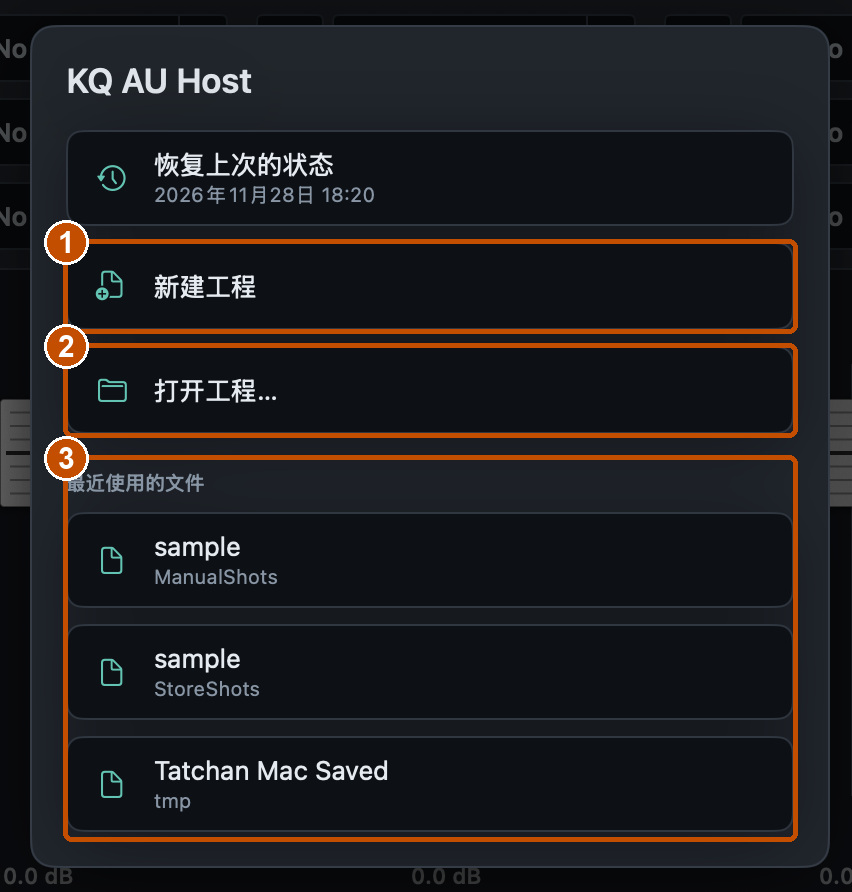
- 新建工程
- 打开工程…
- 最近使用的文件列表
启动时的欢迎屏幕
- 启动 KQ AU Host。欢迎屏幕会出现。
- Mac
- 欢迎屏幕只在首次启动时出现。之后 App 会从上次离开的地方继续。以后要打开它,请在菜单栏中选择文件 > 欢迎屏幕…。
- iPhone 和 iPad
- 每次启动都会出现。以后要打开它,请在顶栏的 … 菜单中选择欢迎屏幕…。
- 选择新建工程 1。会出现一个空的调音台。
从上次离开的地方继续
在欢迎屏幕中选择恢复上次的状态,可回到关闭 App 时的状态。已存储的工程可从打开工程… 2或最近使用的文件列表 3打开。
2. 选择声音输出
选择用来播放的扬声器或耳机。
点按调音台左端 Master 通道条中的输出名称进行选择。
- Mac
- 从已连接的输出设备中选择。也可以在 KQ AU Host > 设置…(⌘,)的音频中的输出设备 1选择。
- iPhone 和 iPad
- 选择扬声器、耳机、AirPlay 或蓝牙。
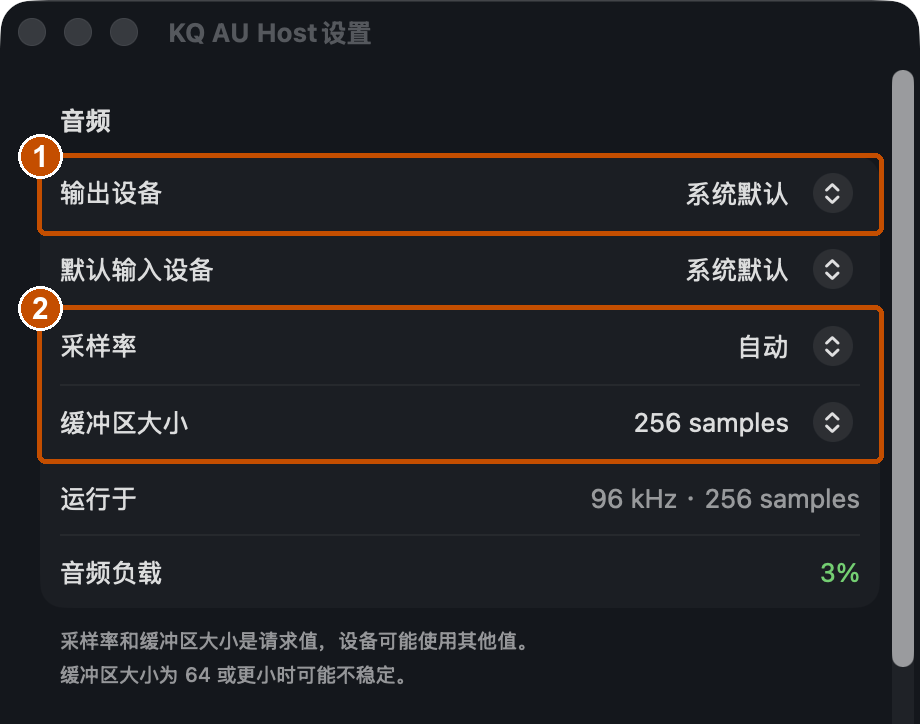
- 输出设备
- 采样率和缓冲区大小
设置中的“音频”
采样率和缓冲区大小
一开始不需要更改。如果声音断断续续,请调大缓冲区大小 2。这些是请求值,有些设备会使用其他值。
3. 在轨道中载入乐器
调音台从 A 开始显示各轨道。轨道最上面的插槽是乐器插槽,用来载入乐器插件。
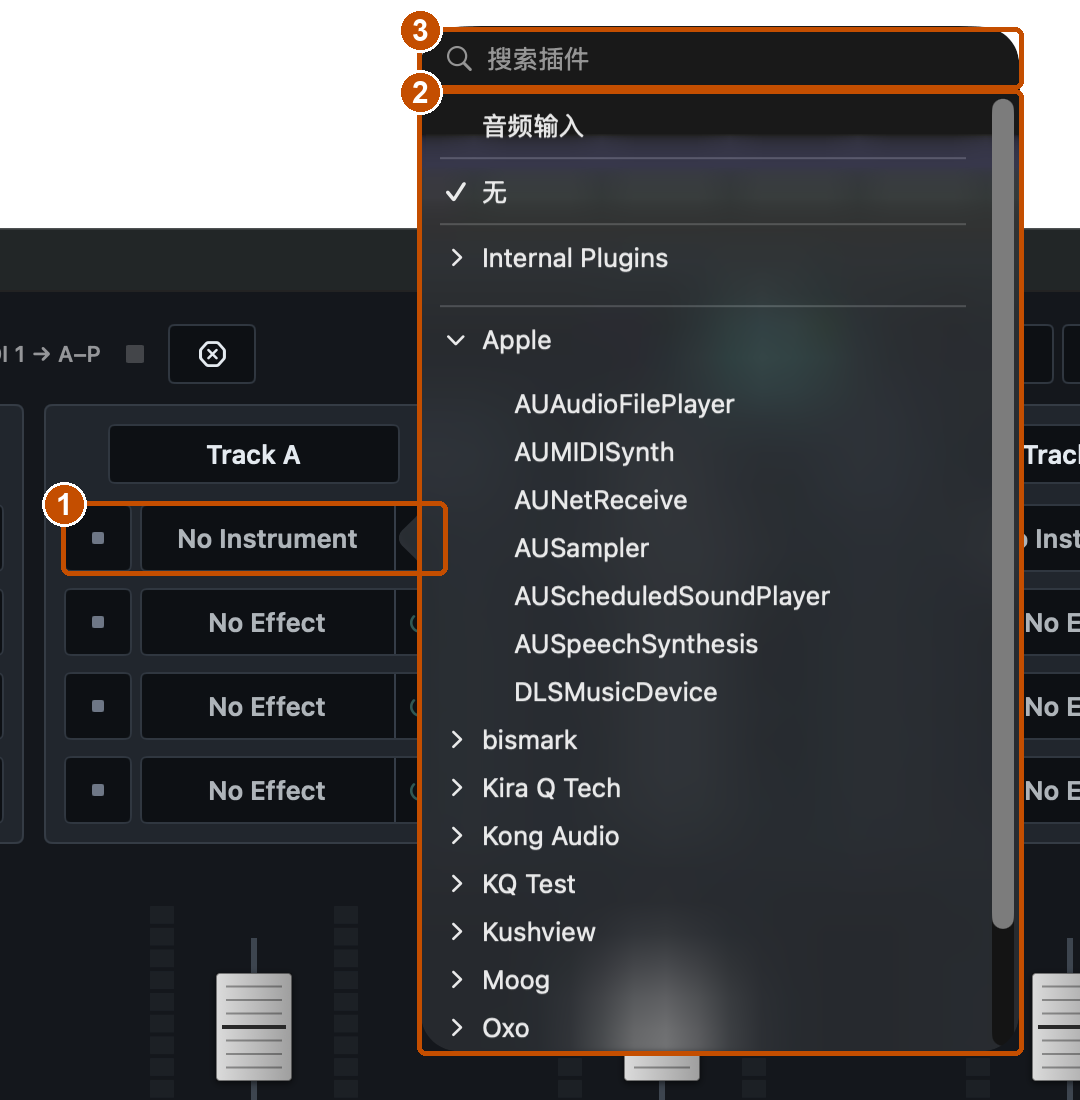
- 轨道 A 的乐器插槽
- 插件菜单
- 搜索栏(搜索插件)
点按乐器插槽会打开插件菜单
- 点按轨道 A 的乐器插槽 1(在 iPhone 和 iPad 上轻点)。插件菜单 2会出现。
- 在 Apple 中选择一个乐器。在搜索栏 3中输入名称可以很快找到。本例中请选择:
- Mac
- DLSMusicDevice。它带有 General MIDI(GM)音色,可以马上发声。
- iPhone 和 iPad
- AUMIDISynth。未载入文件时,它会发出简单的正弦波“哔”声。要使用 GM 音色,请在 AUMIDISynth 窗口中用选择音源…选择一个 GM SoundFont(.sf2 等)。
- 插槽中显示乐器名称,即表示已载入。
其他乐器
Mac、iPhone 或 iPad 上安装的 Audio Unit 乐器(AUv3,Mac 上还有 AUv2)也在同一个菜单中。点按(轻点)插槽中的乐器名称可打开插件窗口。要更换乐器,在 Mac 上点按插槽的图标,在 iPhone 和 iPad 上按住插槽的图标,然后在菜单中重新选择。
4. 用屏幕键盘演奏
打开键盘窗口并演奏乐器。在新工程中,键盘和所有已连接的 MIDI 设备都会送到所有轨道(经由 MIDI 通路 1)。
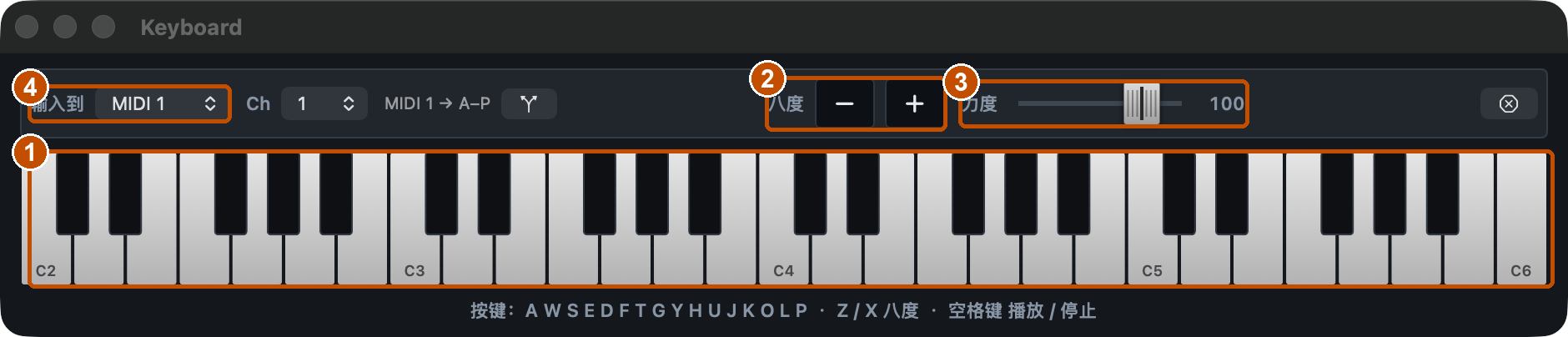
- 琴键
- 八度
- 力度
- 演奏所进入的 MIDI 通路
键盘窗口
- 点按(轻点)Master 通道条下方的 Keyboard 按钮,打开键盘窗口。在 Mac 上也可以按 ⌘K。
- 点按(轻点)琴键 1即可演奏。
- 要改变音高,更改八度 2。要演奏得更响或更轻,更改力度 3。
用电脑键盘演奏 仅限 Mac
App 的窗口在最前面时,可以用电脑键盘演奏。
- 白键:A S D F G H J K L ;
- 黑键:W E T Y U O P
- 降低 / 升高八度:Z / X
插件窗口在最前面时,按键会送到插件。
5. 调整音量
轨道 A 的推子调整乐器的音量,Master 推子调整整体音量。电平表变红表示声音过载,请调低。
要精细移动推子或旋钮,请在拖移时将手指(指针)向侧面移开。按住它(在 Mac 上也可以右键点按)可输入数值。
如果没有声音
- 如果顶栏显示音频已停止,点按该文字可重新启动音频。
- 检查 Master 输出是否静音,以及是否选择了正确的输出设备。
- 如果键盘窗口显示听不到键盘的声音。请在“MIDI Routing”中检查通路。,说明键盘的通路没有连接到任何轨道。
详细信息参考 第 1 章 屏幕、第 2 章 插件、第 3 章 调音台
接下来
第 2 章介绍如何存储工程并在以后再次打开。
第 2 章
存储和打开工程
将工程存储为文件,以后再打开。它也可以在另一台 Mac、iPhone 或 iPad 上打开。
本章内容
- 将工程存储为文件
- 打开已存储的工程
- 在另一台 Mac、iPhone 或 iPad 上打开工程
需要准备
工程包含所有载入的插件及其设置、调音台、MIDI 通路、打开的 MIDI 文件以及打开的窗口的位置。
1. 存储工程
- 存储工程。
- Mac
- 文件 > 工程存储为…(⌘S)
- iPhone 和 iPad
- 顶栏 … 菜单中的工程存储为…
选择名称和位置后存储。文件扩展名为 .sauhost。
即使不存储,当前状态也会保留
当前状态每 30 秒自动记录一次,下次启动可以从这里继续(
第 1 章)。已打开的工程文件不会被覆盖,每次存储都会询问名称。
2. 打开工程
- 打开工程。
- Mac
- 在访达中连按文件。也可以选择文件 > 打开工程…(⌘O),或将文件拖到调音台窗口。
- iPhone 和 iPad
- 在“文件”App 中轻点文件。也可以在 … 菜单中选择打开工程…。
在另一台设备上打开
通过 iCloud 云盘、隔空投送等将文件传到另一台设备,然后按上述方法打开。例如,排练时在 Mac 上准备的工程,可以在演出时用 iPad 打开。
如果另一台设备上没有某个插件
- 如果工程中的插件未安装在该设备上,它的插槽会显示无法使用。点按插槽可查看原因。
- 插件的设置保留在工程中。在该设备上安装插件并重新载入,设置就会恢复。
- Mac 的 AUv2 插件无法在 iPhone 和 iPad 上使用。要在两者上使用同一插件,请选择两者都能安装的 AUv3 插件。
详细信息参考 第 8 章 工程
接下来
如果你有 MIDI 键盘,第 3 章介绍如何用它演奏乐器、叠加乐器和分割键盘。
第 3 章
用 MIDI 键盘演奏乐器
连接 MIDI 键盘,演奏轨道中的乐器。之后是叠加两个乐器和分割键盘的示例。
本章内容
- 用 MIDI 键盘演奏乐器
- 用 MIDI 通路选择哪些乐器接收音符
- 叠加乐器和分割键盘
需要准备
- MIDI 键盘(USB 或蓝牙)
- 载有第 1 章中乐器的工程
什么是 MIDI 通路
在 KQ AU Host 中,MIDI 经由通路到达轨道。每条通路从上到下依次是:
- MIDI Input:MIDI 从哪里来(MIDI 键盘、MIDI 文件等)
- 通道过滤:16 个 MIDI 通道中哪些可以通过
- MIDI Effects:琶音器等 MIDI 效果器(可选)
- Output:送到哪些轨道
共有 20 条通路。在新工程中,通路 1(MIDI 1)接收所有已连接的 MIDI 设备和 MIDI 文件,并送到所有轨道。通路 2–20 为空。
1. 连接 MIDI 键盘
- USB
- 用线缆连接到 Mac、iPhone 或 iPad。
- 蓝牙
-
Mac:在 macOS 的“音频 MIDI 设置”中连接。
iPhone 和 iPad:通过 MIDI Routing 窗口标题栏的蓝牙按钮,选择连接到…。
在新工程中,键盘连接后即可演奏。用 MIDI 键盘演奏在第 1 章中载入的乐器。
2. 打开 MIDI Routing 窗口
哪个键盘演奏哪些轨道,在 MIDI Routing 窗口中设置。用顶栏的 MIDI Routing 按钮打开它(在 Mac 上也可以按 ⇧⌘R)。
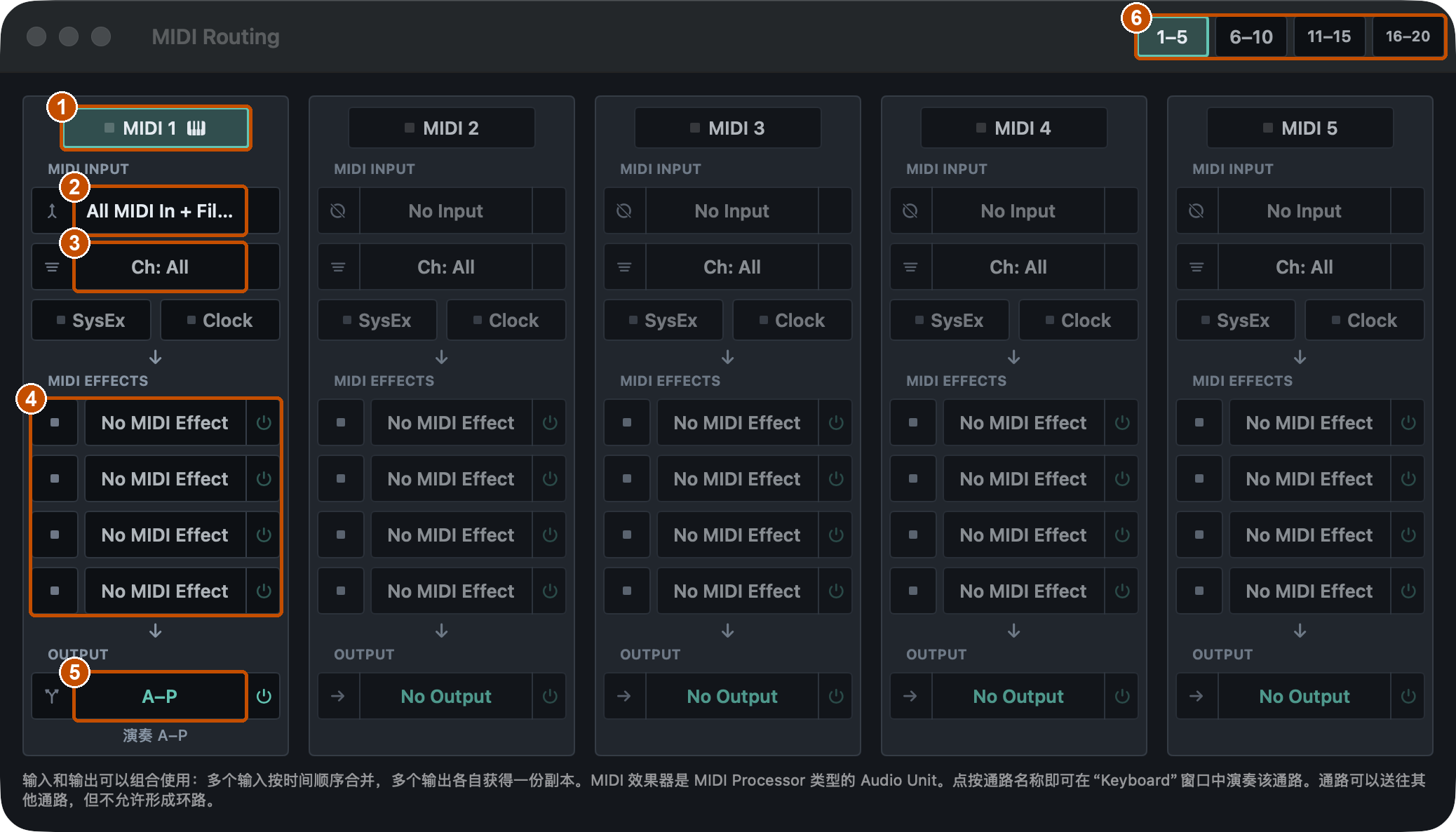
- 通路名称(MIDI 1)及其在收到 MIDI 时亮起的指示灯
- MIDI Input 栏
- 通道过滤(Ch:)
- MIDI Effects 插槽
- Output 栏
- 显示的通路(1–5、6–10…)
MIDI Routing 窗口,每次显示五条通路
- 弹奏 MIDI 键盘,查看通路名称旁的指示灯 1是否亮起。
- 点按通路 1 的 MIDI Input 栏 2,查看它能接收什么。带勾号的项目会被接收。
- 点按 Output 栏 5,查看可以送到的轨道。
MIDI Input 列表
All MIDI In 表示所有已连接的 MIDI 设备(包括之后连接的)。也可以单独选择设备。
KQ AU Host 是接收其他 App 发来的 MIDI 的入口。MIDI 文件请参阅
第 5 章。
示例 1:只演奏一个轨道
以下示例使用 Apple 的乐器。在轨道 A 中载入第 1 章中的乐器(Mac 上为 DLSMusicDevice,iPhone 和 iPad 上为 AUMIDISynth),在轨道 B 中载入 AUSampler(都在插件菜单的 Apple 中;未载入文件时 AUSampler 发出正弦波)。按新工程的设置,键盘会演奏这两个轨道。让它只演奏轨道 A。
- 点按通路 1 的 Output 栏。
- 选择清除所有输出,再次点按该栏并选择轨道 A。
- Output 栏下方会显示 演奏 A。现在键盘只演奏轨道 A。
示例 2:叠加两个乐器
两个乐器一起演奏可以得到更厚实的声音。
- 点按通路 1 的 Output 栏,勾选 A 和 B 两个轨道。
- 现在键盘同时演奏 A 和 B。用各轨道的推子调整平衡。
更换 GM 乐器的音色
DLSMusicDevice,以及载入 GM SoundFont 的 AUMIDISynth,带有 128 种 General MIDI(GM)音色。一开始是钢琴。从 MIDI 键盘发送程序变更即可换音色(例如 GM 49 为弦乐,33 为原声贝司;有些键盘从 0 开始计数,会少 1)。
示例 3:分割键盘
左右手用不同音色演奏的示例。使用两条通路,各送到一个轨道。
使用两个键盘
- 点按通路 1 的 MIDI Input 栏,取消勾选 All MIDI In,只勾选第一个键盘。将 Output 设为轨道 A。
- 在通路 2 的 MIDI Input 中选择第二个键盘,将 Output 设为轨道 B。
一个键盘按通道分割
适用于能将左右两半用不同 MIDI 通道发送(分割)的键盘。假设左半为通道 1,右半为通道 2。
- 点按通路 1 的通道过滤(Ch:),只勾选 Channel 1。将 Output 设为轨道 A。
- 在通路 2 的 MIDI Input 中选择同一个键盘。通道过滤只设 Channel 2,Output 设为轨道 B。
- 左半演奏轨道 A,右半演奏轨道 B。
用屏幕键盘演奏另一条通路
在 MIDI Routing 窗口中点按(轻点)通路名称,键盘窗口的琴键就会演奏该通路。也可以在键盘窗口的输入到中选择。
如果没有声音
- 如果演奏时通路的指示灯不亮,说明 MIDI 键盘未连接,或未在 MIDI Input 中选择。
- 如果指示灯亮但没有声音,请检查通道过滤是否让键盘的通道通过,以及 Output 中是否有载有乐器的轨道。Output 的开关关闭时,通路不发送任何内容。
- 没有输入的通路会显示得稍淡一些。
详细信息参考 第 4 章 MIDI
接下来
第 4 章介绍如何将麦克风、吉他等送到轨道并加上效果。
第 4 章
为麦克风或乐器加效果
将麦克风的人声或经由音频接口的吉他送到轨道,加上效果监听。
本章内容
- 将音频输入送到轨道
- 选择输入通道(单声道或立体声)
- 加上效果并打开或关闭
需要准备
- 麦克风,或音频接口和吉他等乐器(试用时内置麦克风即可)
- 耳机(使用扬声器时,麦克风可能拾取声音而产生啸叫)
1. 将音频输入送到轨道
轨道的乐器插槽中可以放入音频输入来代替乐器。
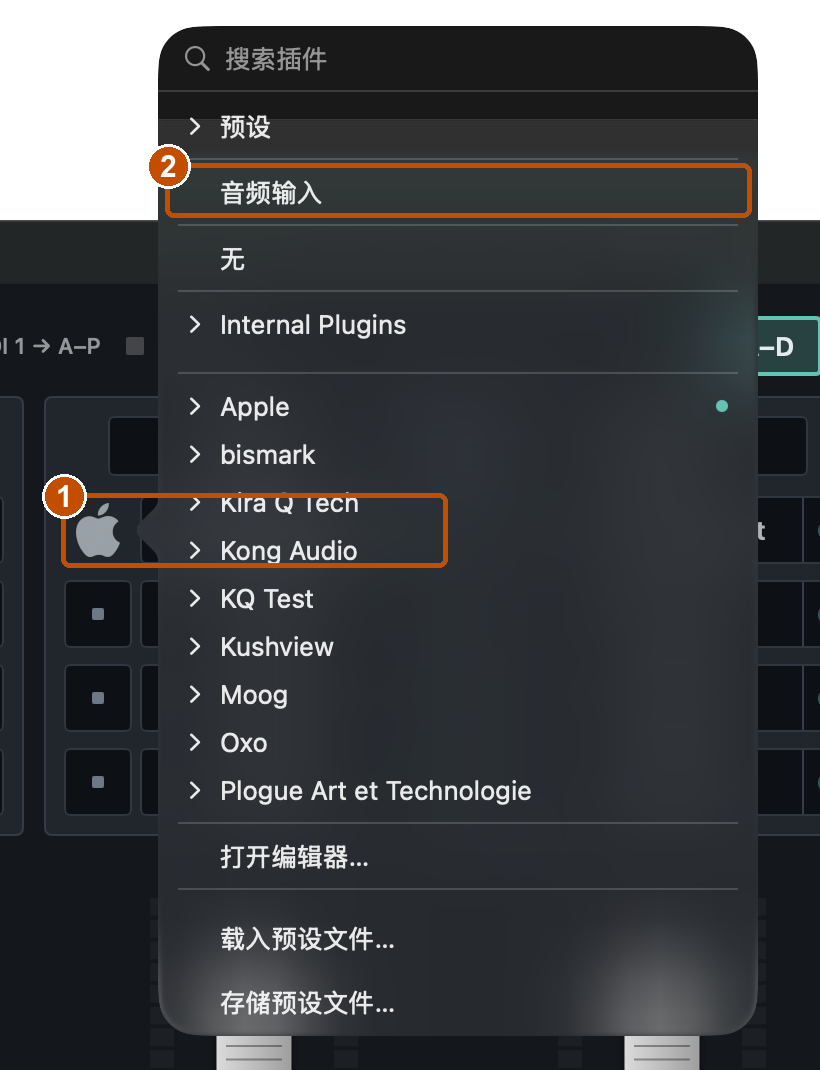
- 轨道 A 的乐器插槽
- 音频输入
“音频输入”位于乐器插槽菜单的最上方
- 连接耳机,并按第 1 章的方法将其选为输出。
- 点按轨道 A 的乐器插槽 1,选择菜单最上方的音频输入 2。
- 首次使用时,App 会请求使用麦克风的权限。请允许。
- 对着麦克风说话,轨道 A 的电平表会动,耳机中可以听到你的声音。
2. 选择输入设备和通道
使用音频接口时,选择要使用的设备和插孔。点按插槽中的输入名称打开输入菜单。
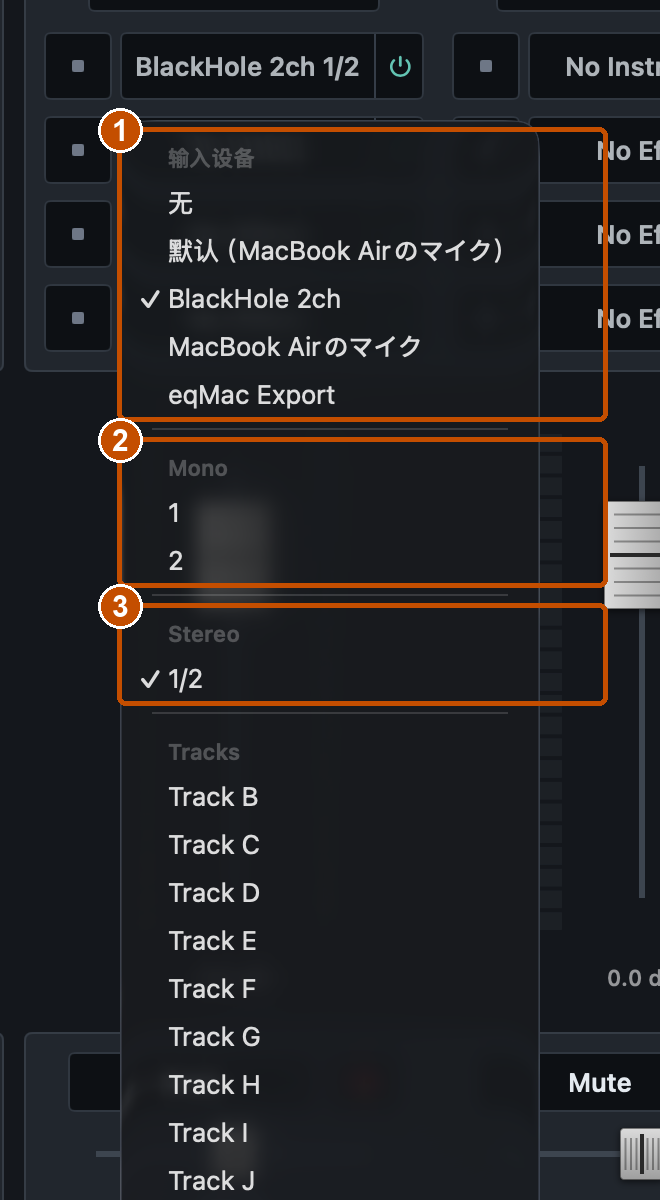
- 输入设备
- Mono(1、2…)
- Stereo(1/2、3/4…)
输入菜单。设备有两个或以上输入时会显示通道
- Mac
- 在输入设备 1中选择设备。“默认”是在设置的音频中的默认输入设备所选的设备。每个轨道可以使用不同的设备。
- iPhone 和 iPad
- 输入设备在设置的输入中选择(内置麦克风、耳麦、USB 音频接口等)。菜单顶部的设备名称用于打开和关闭输入。
- 对于一把吉他或一支麦克风,在 Mono 2中选择插孔编号(输入 1 选 1)。
- 对于立体声乐器,例如使用两个插孔的键盘,在 Stereo 3中选择 1/2 等。
多个输入
每个轨道可以使用不同的插孔。例如,人声麦克风(1)送到轨道 A,吉他(2)送到轨道 B,各自加不同的效果。
3. 加上效果
乐器插槽下方的三个插槽是效果插槽。声音从上到下经过各个效果。
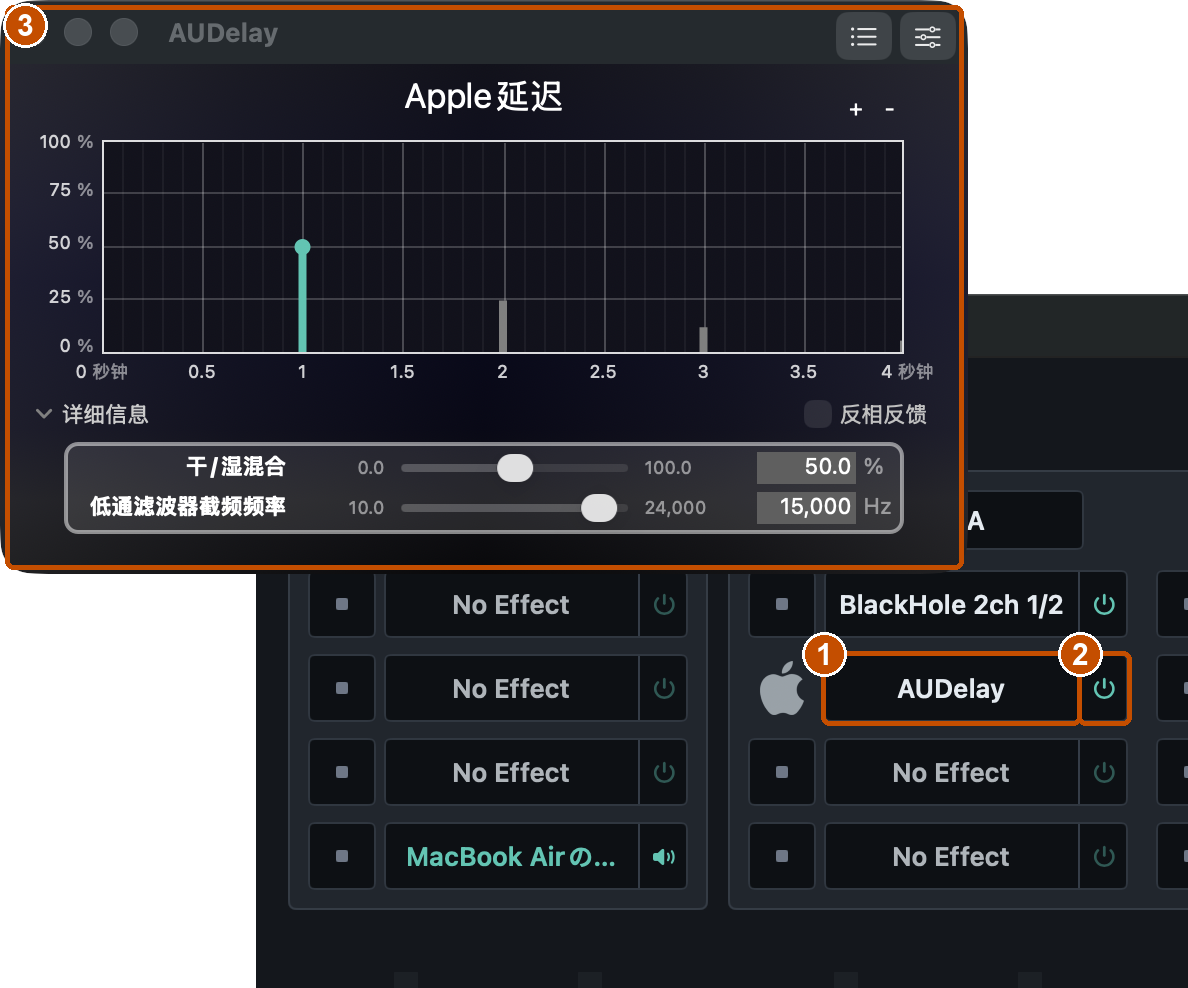
- 效果插槽(FX 1)
- 效果的开关按钮
- 效果窗口
轨道 A 的 FX 1 中的 AUDelay
- 点按轨道 A 最上面的效果插槽 1,在菜单中选择 AUDelay(Apple 的延迟)。人声会带上回声。
- 点按插槽中的效果名称打开其窗口 3,可以更改回声的长度和次数。
- 点按效果的开关按钮 2将其关闭(旁通)。再点按一次即打开。声音会平滑切换。
Apple 效果的组合
仅用 Apple 的效果就能组成常见的效果链。从 FX 1 开始往下载入。
| 用途 | FX 1 | FX 2 | FX 3 |
|---|
| 唱歌或说话 | AUDynamicsProcessor(使音量均匀) | AUParametricEQ(去除浑浊,增加明亮) | AUReverb2(增加空间感) |
| 电吉他 | AUDistortion(失真) | AUDelay(回声) | AUReverb2(空间感) |
| 嘈杂房间中的人声 | AUSoundIsolation(突出人声) | AUDynamicsProcessor | AUReverb2 |
AUDistortion 和 AUReverb2 带有出厂预设。先选一个预设,再在效果窗口中微调数值会更快。如果混响或延迟太强,请调低效果窗口中的 Dry/Wet Mix(原声与效果声的比例)。
预设
点按插槽的图标,可以从插件的预设中选择(出厂预设)。在 iPhone 和 iPad 上,按住图标可更换插件。
对整体加效果
Master 通道条也有三个效果插槽。这里的效果作用于所有轨道的混音。例如,在 Master 末尾放一个 AUPeakLimiter,可以防止声音大到过载。
如果没有声音或产生啸叫
- 如果在使用内置扬声器时打开了输入,输出会自动静音以防止啸叫(输出已静音)。请使用耳机。如果必须使用扬声器,请点按 Master 输出插槽中的声音按钮,然后选择仍然打开。
- 如果插槽变红,说明无法使用该输入。点按插槽可查看原因(未允许使用麦克风、设备未连接等)。
- Mac
- 在系统设置 > 隐私与安全性 > 麦克风中允许。
- iPhone 和 iPad
- 在设置 > 隐私与安全性 > 麦克风中允许。
- 如果声音延迟返回,请调小设置的音频中的缓冲区大小。如果之后声音断断续续,请稍微调大。
详细信息参考 第 2 章 插件、第 3 章 调音台
接下来
第 5 章介绍如何配合 MIDI 文件演奏并录音。
第 5 章
配合 MIDI 文件演奏和录音
配合 MIDI 文件的伴奏演奏并录音。
本章内容
- 用轨道中的乐器播放 MIDI 文件
- 录下你的演奏并存储为文件
需要准备
1. 播放 MIDI 文件
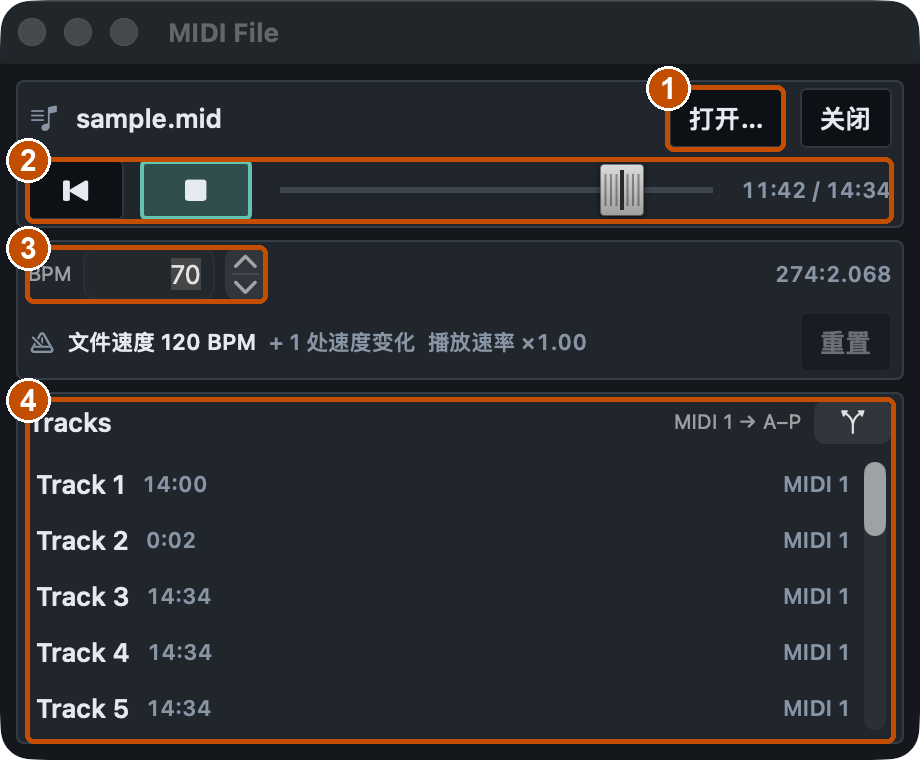
- 打开…
- 播放和回到开头按钮、播放位置
- BPM
- 文件中的轨道及其送往的通路
MIDI File 窗口
- 点按 Master 通道条下方的 MIDI File 按钮,打开 MIDI File 窗口(在 Mac 上也可以按 ⇧⌘M)。
- 点按打开… 1并选择一个 MIDI 文件。也可以将文件拖到窗口中。
- 点按播放按钮 2开始播放(在 Mac 上按 Space 或 ⌘↩)。再点按一次停止。要回到开头,点按回到开头按钮(在 Mac 上按 ⌘←)。
在新工程中,MIDI 文件的每个轨道都经由通路 1 送到所有轨道。如果轨道 A 中有乐器,乐曲就由它演奏。
使用 GM(General MIDI)文件时,轨道 A 中的一个 GM 乐器会用各自的音色演奏钢琴、贝司、鼓等所有声部(Mac 上为 DLSMusicDevice;iPhone 和 iPad 上为载入 GM SoundFont 的 AUMIDISynth;第 1 章)。GM 乐器的 16 个通道使用不同的音色,鼓在通道 10。
更改速度
打开 MIDI 文件时,BPM 3会设为文件的速度。更改 BPM 会改变播放速度,适合慢速练习。重置会恢复文件的速度。
示例:将鼓放到单独的轨道
如果只想调整鼓的音量,或只给鼓加效果,就把鼓放到另一个轨道。在 GM 文件中鼓位于通道 10,因此可以用第 3 章中的通道过滤把它分出来。
- 在轨道 A 和 B 中都载入 GM 乐器(Mac 上为 DLSMusicDevice,iPhone 和 iPad 上为 AUMIDISynth)。
- 在 MIDI Routing 窗口中点按通路 1 的 MIDI Input 栏,取消勾选 MIDI File: All Tracks(只保留键盘)。
- 通路 2:在 MIDI Input 中选择 MIDI File: All Tracks,在通道过滤中只取消勾选 Channel 10。Output 设为轨道 A。
- 通路 3:在 MIDI Input 中选择 MIDI File: All Tracks,通道过滤只设 Channel 10。Output 设为轨道 B。
- 现在鼓在轨道 B 演奏,其他声部在轨道 A 演奏。用轨道 B 的推子调整鼓的音量,或在 B 的效果插槽中放入 AUDynamicsProcessor 使鼓更紧实。
MIDI File 窗口的轨道列表 4显示每个轨道的通路。没有送到任何通路的轨道会显示不播放。要单独使用文件中的轨道,请在 MIDI Input 中选择 MIDI File: Track 1 等。
2. 录下你的演奏
调音台输出的声音会原样录成文件,包括你配合 MIDI 文件的演奏。
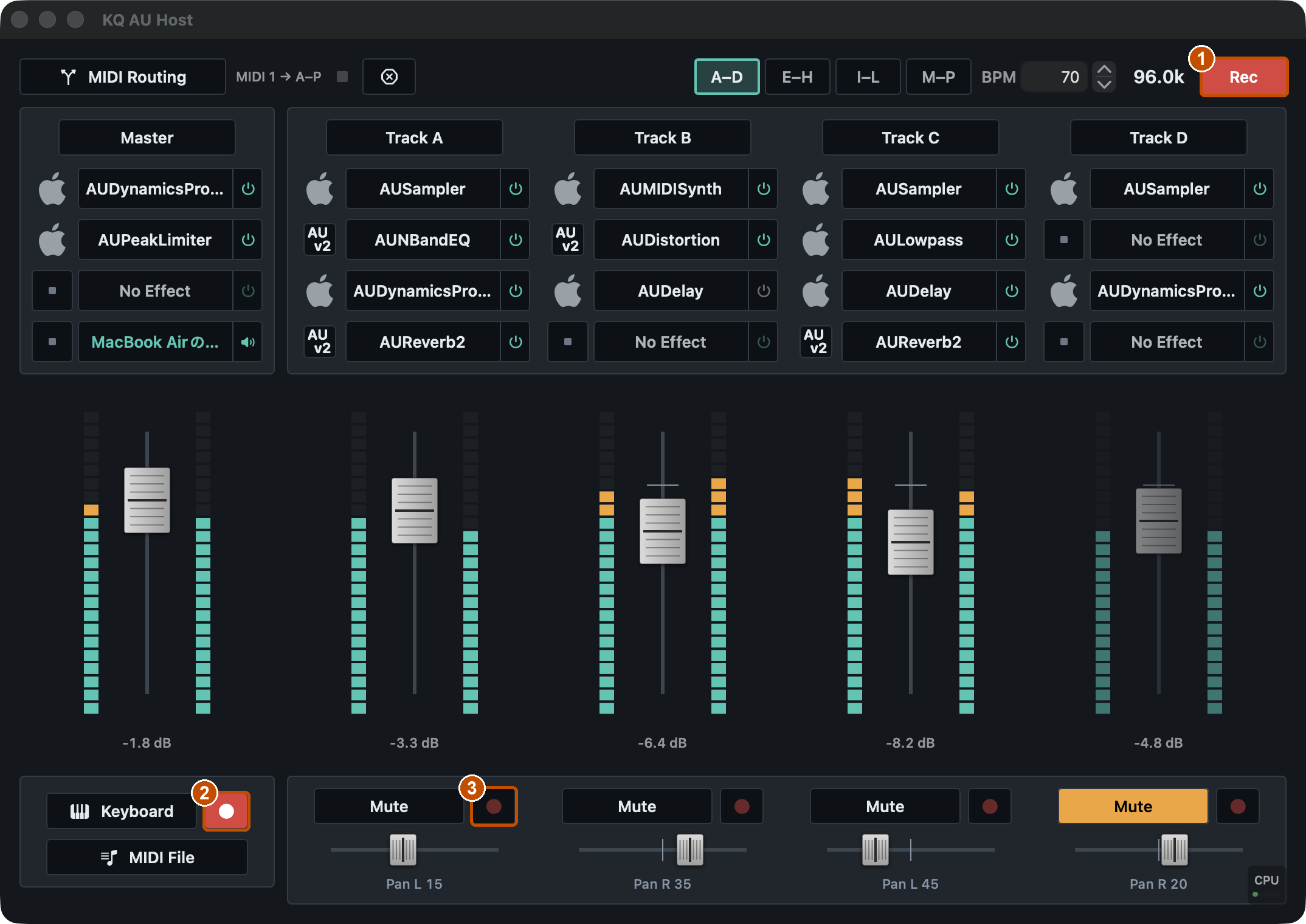
- 顶栏的 Rec
- Master 通道条的录音按钮(●)
- 轨道的录音按钮(●)
录音按钮。用 ● 按钮选择要录什么
- 点按顶栏的 Rec 1开始录音(在 Mac 上按 ⌘R)。按钮上会显示录音时间。
- 播放 MIDI 文件并配合它演奏。
- 再点按一次 Rec 停止。会出现存储窗口,选择名称和位置后存储。
分轨录音
一开始只录 Master(整体混音)。点按轨道的 ● 3,也会将该轨道录成单独的文件。多个录音会一起存储到一个文件夹中(Master.wav、Track A.wav…)。录音期间不能更改 ● 和插件。
文件格式
录音格式(WAV 或 M4A)在设置的录音中选择。
详细信息参考 第 5 章 播放、第 6 章 录音
接下来
第 6 章介绍如何用快照切换调音台设置。
第 6 章
在舞台上切换音色
记住调音台的设置,一键回到这些设置。
本章内容
- 用快照一次切换整个混音
- 为快照命名
- 缩小快照调用的项目
- 用 MIDI 键盘或踏板切换
- 制作效果开关(Toggle)
- 用一个踏板依次切换快照
需要准备
1. 存储和调用快照
快照是一个按钮,它记住调音台的状态(每个轨道的静音、开关、推子和声像)以及 MIDI 通路的状态。点按它会恢复所记住的设置。
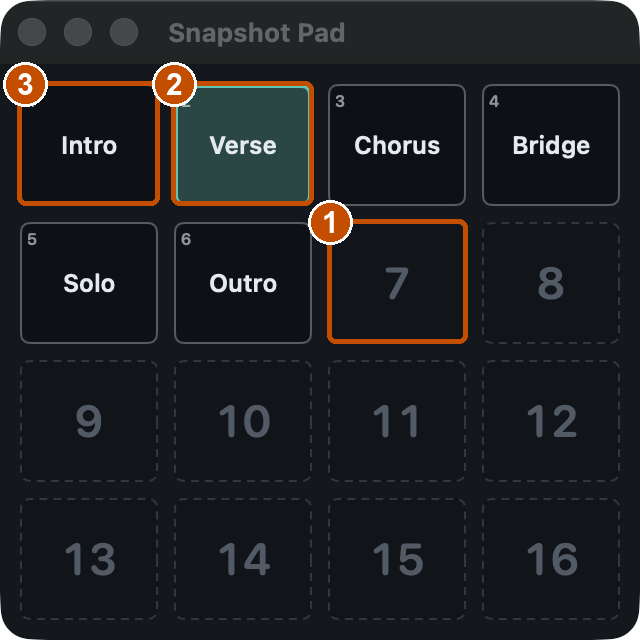
- 空的编号
- 已存储的按钮(与当前状态一致时亮起)
- 有名称的按钮
有 16 个按钮的 Snapshot Pad
这里在 1 中记住演奏轨道 A 的 GM 乐器,在 2 中记住演奏轨道 B 的 AUSampler(与第 3 章示例 2 一样,两个轨道都载有乐器)。
- 打开 Snapshot Pad。
- Mac
- 菜单栏中的窗口 > Snapshot Pad
- iPhone 和 iPad
- 顶栏 … 菜单中的 Snapshot Pad
- 准备状态 1:将轨道 B 静音,并调整轨道 A 的推子。
- 按住空的编号 1 1。当前状态会存储到 1 中。
- 准备状态 2:将轨道 A 静音,并取消轨道 B 的静音。
- 按住 2 存储。
- 点按 1 切换到演奏轨道 A,点按 2 切换到轨道 B。与当前状态一致的按钮会亮起 2。
2. 命名
按住已存储的按钮(在 Mac 上也可以右键点按),选择设置…,在 Name 中输入名称(例如 Piano 或 Sampler),然后点按完成(iPhone 和 iPad 上为 ✓)。按钮上会显示名称而不是编号 3。在同一菜单中,还可以用当前状态覆盖按钮(用当前混音覆盖)或删除它(删除)。
3. 缩小调用的项目
快照一开始会调用所有项目(音量、声像、静音、开关、旁通和 MIDI 通路)。缩小调用的项目后,可以:
- 切换时不动其他设置:例如只调用静音的快照,会保留你在演奏中调好的推子。
- 让按钮保持亮起:只要每个调用的项目都与当前状态一致,按钮就会亮起。缩小项目后,移动无关的推子时按钮不会熄灭。按钮是否亮起,对下面的 Toggle 和依次切换很重要。
- 同时使用多个快照:如果切换乐器的快照只调用静音,效果开关只调用其效果的旁通,它们就不会互相打乱设置。
- 按住已存储的按钮,打开设置…。
- 点按顶部的 Recall(列表图标),选择 Recall No Items。所有项目都会关闭。
- 打开需要的项目。Recall by Kind 按种类打开(Mute 为所有轨道的静音);在 Tracks、Master 和 MIDI Lanes 中打开轨道或通路,可以逐个选择。
- 点按完成。
在“1. 存储和调用快照”的示例中,在 1 和 2 的 Recall by Kind 中只打开 Mute。这样切换时,推子会保持在你演奏中移动到的位置。关闭的项目仍会存储;以后打开它们时,会调用存储的值。
4. 用 MIDI 键盘的按钮切换
MIDI 键盘的程序变更按钮或打击垫可以调用快照。双手忙不过来时,可以用脚下的 MIDI 踏板切换。
- 按住按钮,打开设置…。
- 在 MIDI Trigger 中打开 Recall by MIDI,并在 MIDI Lane 中选择键盘的通路(例如 MIDI 1)。
- 点按 Learn,然后按下键盘上要用的按钮。它的消息(Program Change、Control Change 或音符)会被设定。
- 点按完成。现在键盘的按钮会调用该快照。
5. 制作效果开关(Toggle)
Button 为 Toggle 的按钮,在亮起时点按会关闭。关闭时,调用项目中的静音、开关和旁通会变为与存储值相反的值。只调用一个效果旁通的快照,每点按一次就会打开或关闭该效果,就像效果踏板一样。
假设 AUDelay 在轨道 A 的 FX 1 中。
- 在延迟打开(未旁通)时,按住空的编号(例如 5)存储。
- 打开 5 的设置…,将 Button 设为 Toggle。
- 在 Recall 中选择 Recall No Items,在 Tracks 中打开 A,只打开 FX 1。
- 在 Name 中输入“Delay”等,点按完成。
- 点按 5:延迟打开,按钮亮起。再点按一次:延迟关闭,按钮熄灭。
要用踏板控制,请让 MIDI Trigger 中的 Recall by MIDI 和用于关闭的 Switch Off by MIDI 学习同一个踏板。每踩一次就会交替打开和关闭效果。
Toggle 只调用一个项目
作为效果开关时,请让快照只调用该效果的旁通。其他项目也会在每次点按时改变(见下面的“故障排除”)。
6. 用一个踏板依次切换快照
按钮亮起时,它的 MIDI 触发不会生效(状态已经相同,不会重新调用)。配合 Only When Lit(只在另一个选定的按钮亮起时生效),每踩一次同一个踏板就会前进一步:1 → 2 → 3 → 1…
假设已按“3. 缩小调用的项目”的方法,以相同的调用项目(例如只有 Mute)存储了快照 1、2 和 3。
- 在 1 的设置…中打开 Recall by MIDI,在 MIDI Lane 中选择踏板的通路并学习踏板。在 Only When Lit 中选择 3。
- 让 2 学习同一个踏板,在 Only When Lit 中选择 1。
- 让 3 学习同一个踏板,在 Only When Lit 中选择 2。
- 点按 Snapshot Pad 上的 1,使其亮起。
- 踩下踏板:只有需要 1 亮起的 2 会被调用(1 已亮起,因此不会生效)。再踩一次前进到 3,再踩一次回到 1。
如果只有两个快照,让它们互为对方的 Only When Lit 条件:每踩一次就会在两者之间切换。
故障排除
按一次按钮触发了两次(依次切换跳了两步)
这适用于所有 MIDI 触发。
许多踏板和键盘按钮在按下和松开时,各发送一次同一控制器的 Control Change:按下时值为 127,松开时为 0。Learn 学到 Control Change 时,值的范围是 0 到 127(所有值),因此按下和松开都会触发。
- 对于普通快照,松开时按钮已经亮起,因此不会有任何变化。
- 在依次切换(6)中,松开满足了下一个快照的条件,因此会多前进一步。
要只在按下时触发,请手动设置值的范围。
- 打开快照的设置…,确认 MIDI Trigger 的 Message 为 Control Change。
- 将 Value From 设为 64,Value To 设为 127。范围内只有按下时的 127,松开时的 0 会被忽略。
- 点按完成。对于依次切换,请对 1、2 和 3 都这样设置。
Toggle 按钮的 Learn 一开始就会将范围设为 64 到 127。
点按 Toggle 按钮时改变的不只是效果
Toggle 按钮会一起切换所有调用的项目。
- 按钮亮起时点按,会反转所有项目的静音、开关和旁通。
- 按钮熄灭时点按,会将所有项目恢复为存储的值。
例如,如果 Delay 开关还调用轨道 B 的静音,每次点按也会改变它。作为效果开关时,请让它只调用该效果的旁通(“3. 缩小调用的项目”)。
依次切换不前进
- 让 1、2 和 3 调用相同的项目,但值不同。如果两个按钮同时亮起,依次切换就不起作用。
- 如果调用的项目中有推子,演奏中移动推子会使按钮熄灭,依次切换就会停止。请将项目缩小到静音等。
快照与调音台的位置关联
快照记住的是“轨道 B”或“FX 2”这样的位置。更换插件后它仍然有效。快照会随工程一起存储(
第 2 章)。
详细信息参考 第 7 章 快照
接下来
第 7 章介绍如何跟着节拍器演奏。
第 7 章
跟着节拍器演奏
打开 App 内置的节拍器,在练习或录音时保持速度。
本章内容
- 载入节拍器并启动
- 设置速度、拍号和咔嗒声的时值
- 加入预备拍
- 不把节拍器录进去(录制汇集其他轨道的轨道)
需要准备
1. 载入节拍器
节拍器像乐器一样载入到轨道中。放在单独的轨道上,就可以与其他乐器分开调整音量。
- 点按一个空轨道(例如轨道 D)的乐器插槽。
- 打开菜单顶部的 Internal Plugins,选择 Metronome。
- 点按插槽中的 Metronome 名称,打开节拍器窗口。
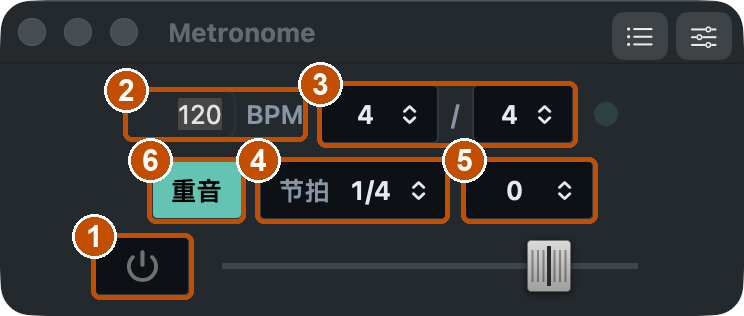
- 声音按钮
- BPM
- 拍号
- 节拍
- 预备拍
- 重音
节拍器窗口。它随节拍闪烁(强拍为红色)
2. 启动
- 在 BPM 2中设置速度,在拍号 3中设置 4/4、3/4 等。这会改变整个 App 的速度和拍号(与顶栏的 BPM 相同)。
- 点按声音按钮 1。节拍器会从下一个强拍开始。刚载入时它不发声。
- 要按八分音符等发出咔嗒声,请在节拍 4中选择时值。要强调强拍,请打开重音 6。
- 用节拍器所在轨道的推子调整音量。
即使没有播放任何内容,节拍器也会按 App 的速度持续发出咔嗒声。要停止它,请再次点按声音按钮。
3. 加入预备拍
让节拍器在你开始演奏前数几小节。
- 在预备拍 5中选择小节数。
- 点按声音按钮:节拍器数完预备拍的小节后继续发出咔嗒声。
- 标有“仅”的选项数完预备拍的小节后停止。只需要进入提示时使用。
也可以在设置的拍号中的预备拍选择。
4. 配合 MIDI 文件
- 播放 MIDI 文件时,节拍器跟随文件的小节。
- 打开 MIDI 文件时,速度和拍号会变为文件中的值。文件中的拍号变化时,节拍器也会随之变化。
- 调低 BPM,MIDI 文件和节拍器会一起变慢,适合练习。
5. 不把节拍器录进去
录制 Master 时,节拍器也会被录进去。要听着节拍器但只录自己的演奏,请将其他轨道汇集到一个轨道,只录这个轨道。
假设你在轨道 A–C 上演奏,节拍器在轨道 D 上。轨道 E 汇集其他轨道。
- 点按轨道 E 的乐器插槽,选择音频输入。
- 点按插槽中的输入名称打开输入菜单。不需要麦克风,因此关闭输入设备(Mac:在输入设备中选择无;iPhone 和 iPad:点按顶部的设备名称将其关闭)。
- 在同一菜单的 Tracks 中勾选 A、B 和 C,但不勾选放有节拍器的 D。A–C 的声音现在经由轨道 E,而不是直接送到 Master。
- 关闭 Master 的录音按钮(●),只点按轨道 E 的 ●。
- 用 Rec 录音。能听到节拍器,但只录下轨道 E(你在 A–C 上的演奏)。
轨道 E 的推子一起调整 A–C 的音量。轨道 E 上的效果一起作用于 A–C。
其他插件使用同一速度
其他载入的插件(琶音器、与速度同步的延迟等)也会收到这个速度。
详细信息参考 第 5 章 播放、第 6 章 录音
接下来
“入门”到此结束。每个按钮和设置都在第 2 部分“参考”中说明。
参考 第 1 章
屏幕
主屏幕(调音台)以及从它打开的窗口。
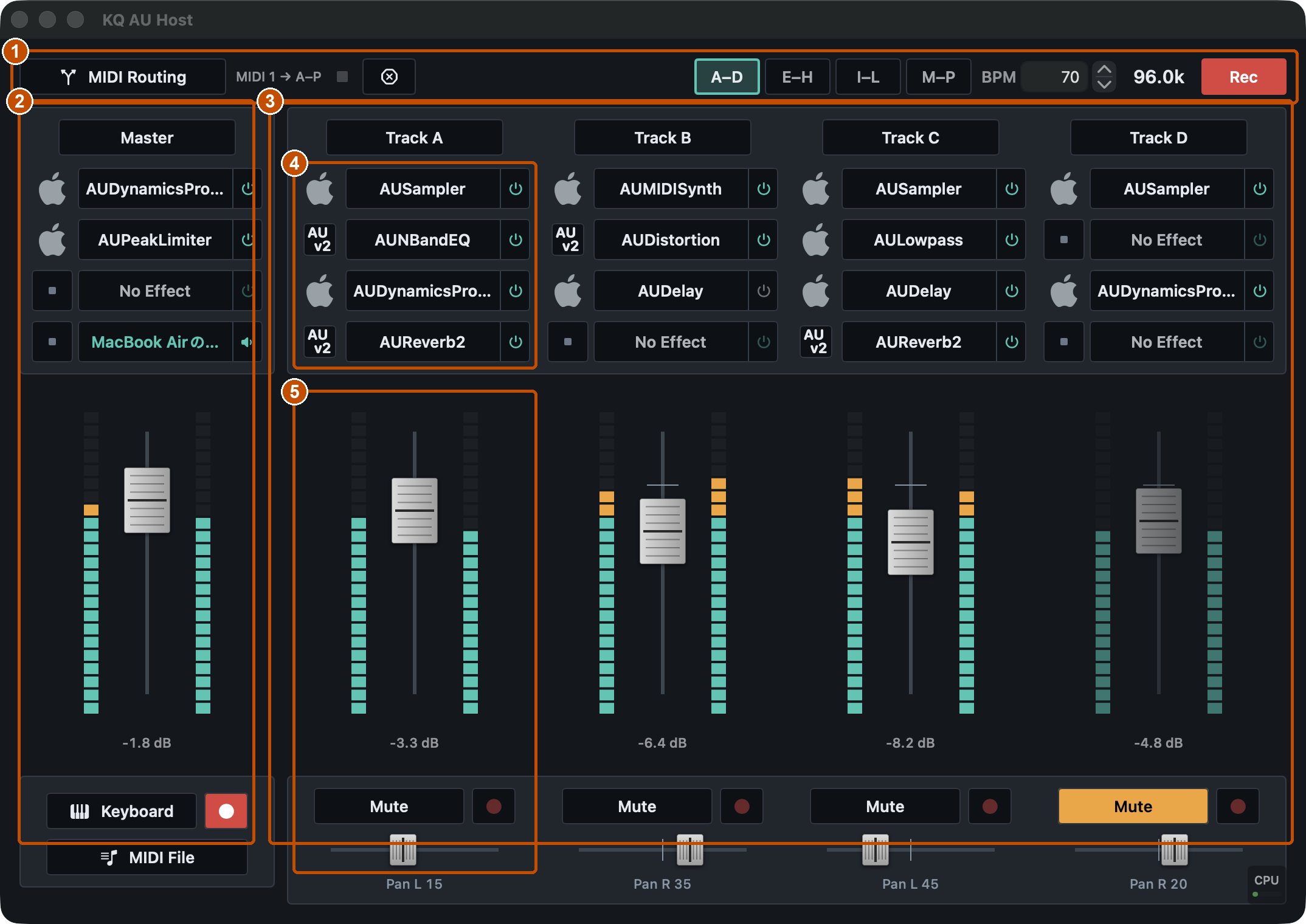
- 顶栏
- Master 通道条
- 轨道通道条(每次四个)
- 插槽(一个乐器、三个效果)
- 推子、声像、静音和录音按钮
主屏幕
顶栏
| 项目 | 作用 |
|---|
| MIDI Routing | 打开 MIDI Routing 窗口(⇧⌘R)。旁边显示各通路去向的摘要(例如 MIDI 1 → A–P)。 |
| MIDI 指示灯 | 收到 MIDI 时亮起。 |
| 关闭所有音符 | 停止卡住的音符(⌘.)。 |
| A–D、E–H、I–L、M–P | 切换显示的轨道组。在 iPhone 等空间不够时,会移到 … 菜单中。 |
| BPM | 传给插件的速度。打开 MIDI 文件时,它也会改变播放速度(第 5 章)。 |
| 音频状态 | 音频停止时显示音频已停止:点按可重新启动。也可以显示音频负载(在设置中打开)。 |
| … 仅限 iPhone 和 iPad | 工程、设置、MIDI 文件、缩放和窗口的菜单。在 Mac 上,同样的项目在菜单栏中。 |
| Rec | 开始和停止录音(⌘R;第 6 章)。 |
通道条
Master 在左端,其右侧是每次四个的轨道。共有 A 到 P 共 16 个轨道。
| 项目 | 作用 |
|---|
| 名称 | 轨道名称。点按可重命名(在 Mac 上也可以右键点按选择重命名…)。拖到另一个轨道上可以交换或复制轨道(第 3 章)。 |
| 乐器插槽 | 放置轨道的乐器。也可以放音频输入代替。Master 没有这个插槽。 |
| 效果插槽 | 最多放三个效果(FX 1–FX 3)。声音从上到下经过它们。 |
| 输出插槽 | 仅 Master 有:声音输出和输出静音(声音按钮)。 |
| 推子、声像、静音 | 音量、左右位置和静音(第 3 章)。 |
| ●(录音按钮) | 下次录音是否录这个通道条(第 6 章)。 |
| Keyboard、MIDI File | 在 Master 下方:打开键盘窗口和 MIDI File 窗口。 |
iPhone 和 iPad 上的屏幕
- iPad
- 与 Mac 一样显示整个调音台。竖排时通道条变高,插槽名称旋转 90°。App 较窄时(例如分屏浏览),使用 iPhone 的布局。
- iPhone 竖排
- 每次一个通道条。左右轻扫,或使用顶部的标签(Master 和该组的四个轨道)。
- iPhone 横排
- Master 和该组的四个轨道并排。顶栏切换推子和插件(空间足够时两者都显示)。
屏幕较小时,静音和声像会移到推子旁边;更小时,推子会变成旋钮(上下拖移)。
窗口
| 窗口 | 打开方式 | 内容 |
|---|
| Keyboard | Master 下方的 Keyboard,⌘K | 屏幕键盘(第 4 章) |
| MIDI File | Master 下方的 MIDI File,⇧⌘M | 播放 MIDI 文件(第 5 章) |
| MIDI Routing | 顶栏的 MIDI Routing,⇧⌘R | MIDI 通路(第 4 章) |
| Snapshot Pad | Mac:窗口菜单。iPhone 和 iPad:… 菜单。也可以用设置中的显示 Snapshot Pad | 快照(第 7 章) |
| 插件窗口 | 点按插槽中的插件名称 | 插件的窗口和参数(第 2 章) |
| 设置 | Mac:KQ AU Host > 设置…(⌘,)。iPhone 和 iPad:… 菜单 | 第 9 章 |
打开的窗口及其位置会随工程一起存储。在 Mac 上,⌘1 将调音台窗口移到最前面。
iPhone 和 iPad 上的窗口 仅限 iPhone 和 iPad
窗口浮在调音台上方,下面的调音台仍可操作。
- 拖移标题栏可移动窗口。连续轻点两下标题栏可将其最大化。
- 拖移右下角可调整大小(大小会被记住)。
缩放
整个屏幕可在 85% 到 120% 之间缩放。这会改变调音台和 App 窗口的内容(插件窗口除外)。
- Mac
- ⌘+(放大)、⌘-(缩小)、⌘0(实际大小)。也可以在设置的显示中的缩放设置。
- iPhone 和 iPad
- … 菜单中的放大和缩小。
免费版的轨道 仅限 Mac
在 App Store 之外分发的免费版有 A 到 D 四个轨道。App Store 版可以使用全部 16 个。
参考 第 2 章
插件
使用插槽中的 Audio Unit 插件(乐器、效果和 MIDI 效果器)。
插槽的种类
| 插槽 | 位置 | 可放置的内容 |
|---|
| 乐器插槽 | 每个轨道的顶部 | 乐器;或者音频输入(音频输入),或另一个乐器的额外输出(Plug-in Outputs) |
| 效果插槽 | 每个轨道和 Master 各三个 | 效果 |
| MIDI 效果器插槽 | 每条 MIDI 通路四个 | MIDI 效果器(MIDI Processor 类型的 Audio Unit,例如琶音器) |
Mac 支持 AUv3 和 AUv2 插件,iPhone 和 iPad 支持 AUv3 插件。
插件菜单
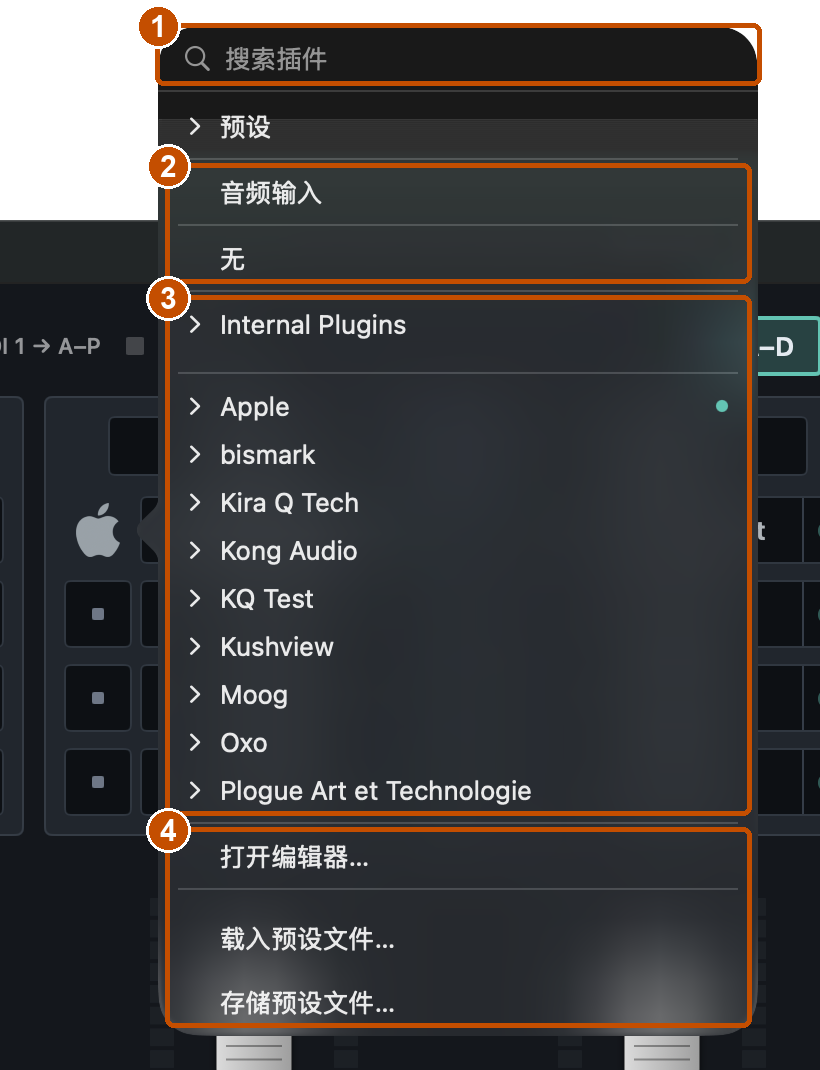
- 搜索插件
- 音频输入和无
- 按制造商分类的列表(点按展开)
- 打开编辑器…和预设
插件菜单
| 打开方式 | |
|---|
| 空插槽 | 点按插槽。 |
| 已有插件的插槽 | Mac:点按插槽的图标。iPhone 和 iPad:按住插槽的图标或名称。 |
- 插件按制造商分组。App 自带的插件(Internal Plugins:节拍器)位于乐器的顶部。
- 在搜索插件中输入名称的一部分,只显示匹配的插件。
- 选择无可清空插槽。
开关和旁通
插槽的开关按钮会停止插件。它立即生效,声音平滑衔接(约 40 毫秒)。
- 效果:关闭的效果被声音绕过(旁通)。
- 乐器:关闭的乐器不发声。
- 关闭的插件不做任何处理,也不占用处理器。
插件窗口
点按插槽中的插件名称可打开其窗口。
- 如果插件两者都有,可以在它自己的窗口和参数列表之间切换(标题栏中的显示参数和显示插件视图)。两者都没有的插件显示无参数。
Apple 的插件
Mac、iPhone 和 iPad 上已经有 Apple 的 Audio Unit 插件。它们在插件菜单的 Apple 中,无需安装。
| 种类 | Mac 及 iPhone 和 iPad | 仅限 Mac |
|---|
| 乐器 | AUMIDISynth(播放 SoundFont 的 GM 乐器)、AUSampler(采样器)、AUAudioFilePlayer(播放音频文件) | DLSMusicDevice(内置 GM 音色)、AUSpeechSynthesis(朗读文字)、AUNetReceive |
| 效果 | AUDelay 和 AUSampleDelay(延迟)、AUReverb2(混响)、AUDistortion(失真)、AUDynamicsProcessor(压缩器)、AUPeakLimiter(限幅器)、AUNBandEQ 和 AUParametricEQ(均衡器)、AUPitch 和 AUNewPitch(音高)、AUSoundIsolation(突出人声),以及低通、高通、带通、低频搁架和高频搁架滤波器 | AUMatrixReverb、AUGraphicEQ、AUMultibandCompressor、AUFilter、AURogerBeep、AUNetSend 等 |
| 仅限 iPhone 和 iPad:AUiPodEQ |
滤波器的名称不同:Mac 上为 AULowpass、AUHipass 和 AUBandpass;iPhone 和 iPad 上为 AULowPassFilter、AUHighPassFilter 和 AUBandpassFilter(搁架滤波器两者都是 AULowShelfFilter 和 AUHighShelfFilter)。
没有音源文件(SoundFont 等)时,AUMIDISynth 和 AUSampler 会发出简单的正弦波。Mac 上的 DLSMusicDevice 可以马上演奏 GM 音色。
可用的插件可能因系统版本而异。
- Mac
- Apple 的插件显示自己的窗口。
- iPhone 和 iPad
- 许多 Apple 的插件没有窗口,因此 App 提供了自己的窗口(采样器、MIDI 合成器、均衡器、延迟、混响、失真、滤波器等)。在其中也可以选择内置预设,例如混响的房间类型。
载入音源文件
- Mac
-
DLSMusicDevice:在其窗口的音色库:中选择音色库(一开始是 Mac 内置的 GM 音色)。
AUSampler:用其窗口中的从DLS文件导入乐器…或从EXS文件导入乐器…载入。
也可以将 SoundFont 文件拖到 DLSMusicDevice 和 AUSampler 的窗口中。
AUMIDISynth:在 Mac 上它没有自己的窗口,只有参数列表,无法选择 SoundFont。
- iPhone 和 iPad
- 在 AUMIDISynth 或 AUSampler 的窗口中,用选择音源…选择 SoundFont(.sf2)或 DLS(.dls)文件。找不到文件时,会显示找不到音源,并使用内置声音(正弦波)。
预设
在 Mac 上点按插槽的图标,或在 iPhone 和 iPad 上轻点它,可以选择预设(在 iPhone 和 iPad 上也可以用插件菜单中的预设)。
| 项目 | 作用 |
|---|
| 出厂预设 | 插件自带的预设。 |
| 用户预设 | 你存储的预设。用存储为用户预设…存储,用删除用户预设删除。保存在插件一侧。 |
| 打开和存储预设文件 仅限 Mac | 读写 .aupreset 文件。将 .aupreset 文件拖到插槽或插件窗口上也会载入它。 |
调换和复制插槽
拖移一个插槽,放到另一个插槽上,会出现菜单。
- 放到有插件的插槽上:交换、复制、取消
- 放到空插槽上:移动、复制、取消
插槽只能在同类插槽之间移动(乐器与乐器、轨道和 Master 的效果之间、通路之间的 MIDI 效果器)。调换时,运行中的插件会原样移过去。复制出的插件以关闭电源(旁通)的状态开始。在 Mac 上,插槽右键菜单中的交换至和复制到也可以做到。
- Mac
- 按住并移动即可拖移。
- iPhone 和 iPad
- 轻点后马上移动即可拖移。不动地等待会出现菜单,之后再移动就开始拖移。将拖移中的插槽停在顶栏的组按钮(A–D…)上,可以切换显示的轨道。
录音期间不能移动插槽,放有音频输入的乐器插槽也不能移动。
侧链
有两个或以上输入的效果(声码器、闪避压缩器等)可以在第二个输入接收另一个插槽的声音。在发送方效果插槽的菜单中,于 Sidechain 中选择接收方。
- 该插槽让自己的声音原样通过,同时也送给接收方。它的开关按钮打开和关闭发送。
- 只能选择在接收方之前处理的插槽(同一轨道中前面的插槽、其他轨道;对于 Master 的效果,任何轨道都可以)。
乐器的额外输出(Plug-in Outputs)
有两个或以上输出的乐器(例如鼓乐器)可以在其他轨道上播放第二个及以后的输出。在该轨道乐器插槽菜单的 Plug-in Outputs 中选择。它们会经过该轨道的效果和推子。
插件停止工作时
| 显示 | 含义与处理 |
|---|
| 无响应 | 插件没有响应。请稍等。 |
| 已停止工作 | 插件已停止。点按插槽并选择重新载入,它会以上次存储时的状态恢复。 |
| 不可用 | 插件未安装或未能载入。它的设置会保留:重新安装并载入即可恢复。 |
| 部分插件载入时间较长。 | 打开工程时出现。跳过会不等这个插件继续。 |
参考 第 3 章
调音台
轨道和 Master 的音量、声像和静音,音频输入以及调换轨道。
信号路径
轨道的声音按“乐器插槽 → 效果插槽(从上到下)→ 推子、声像、静音”的顺序流动。所有轨道在 Master 中混合,经过 Master 的效果和推子后输出。
推子、声像、静音
| 项目 | 作用 |
|---|
| 推子 | 音量,最高 +6 dB。连按(连续轻点两下)可回到 0 dB。 |
| 声像 | 左右位置。连按(连续轻点两下)可回到中央。 |
| 静音 | 使声音静音。立即生效,声音平滑淡出。 |
| 电平表 | 左右声道的电平。红色表示过载。 |
精细调节和输入数值
- 拖移时,将手指沿与移动方向垂直的方向离开旋钮或推子,可以更精细地调节。超过设定的距离后,每多离开同样的距离,速度减半(第 9 章的旋钮和推子)。
- 按住(在 Mac 上也可以右键点按)可输入数值。
屏幕较小时,推子会变成旋钮:上下拖移。
Master 的输出插槽
| 项目 | 作用 |
|---|
| 输出名称 | 声音的去向。Mac:点按可选择输出设备(与设置中的输出设备相同)。iPhone 和 iPad:选择扬声器、耳机、AirPlay 或蓝牙。 |
| 声音按钮 | 使输出静音。声音平滑淡出。 |
音频输入
在轨道乐器插槽的菜单中选择音频输入,可将麦克风或音频接口的声音送到轨道来代替乐器。首次使用时,App 会请求使用麦克风的权限。
点按放有输入的插槽中的名称,打开输入菜单。
| 项目 | 作用 |
|---|
| 输入设备 仅限 Mac | 输入设备:无、默认(设置中的默认输入设备)或某个设备。每个轨道可以使用不同的设备。 |
| 设备名称 仅限 iPhone 和 iPad | 打开和关闭输入。设备在设置的输入中选择。 |
| Mono、Stereo | 使用的通道:Mono 为一个(1、2…),Stereo 为一对(1/2、3/4…)。设备有两个或以上输入时显示。 |
| Tracks | 将其他轨道的声音(经过其推子后)送到这个轨道。可以选择任意多个;选中的轨道不再直接送到 Master。用于一次对多个轨道加效果。 |
防止啸叫
当输入打开且正在使用内置扬声器时,输出会自动静音以防止啸叫(输出已静音)。请使用耳机,或点按 Master 输出插槽中的声音按钮并选择仍然打开。
无法使用输入时
插槽会变红。点按它可查看原因(未允许使用麦克风。、设备未连接等)。设置会保留:解决原因后,输入就会恢复。
调换和复制轨道
拖移轨道名称,放到另一个轨道的通道条上,会出现包含交换、复制和取消的菜单。在 Mac 上,名称右键菜单中的交换至和复制到也可以做到。
- 交换:乐器、效果、音量、声像、静音、录音按钮和输入,连同 MIDI 的接收方、侧链、其他轨道的输入和快照的值一起移动。轨道名称(A、C 等)留在原位。
- 复制:复制内容;副本为静音。副本从与原轨道相同的通路接收 MIDI。侧链和快照的值不会复制。复制出的插件以关闭电源(旁通)的状态开始。
Master 不能移动。录音期间什么都不能移动。
参考 第 4 章
MIDI
MIDI 通路、MIDI 效果器、键盘窗口和连接 MIDI 设备。
MIDI 通路
MIDI 经由 20 条通路(MIDI 1–MIDI 20)到达轨道。MIDI Routing 窗口(⇧⌘R)每次显示五条通路;用标题栏右侧的 1–5、6–10、11–15 和 16–20 切换(在较窄的 iPhone 或 iPad 屏幕上,用一个按钮的菜单切换)。
在新工程中,通路 1 接收所有 MIDI 设备(App 的虚拟端口除外)和 MIDI 文件,并送到轨道 A–P。通路 2–20 为空。
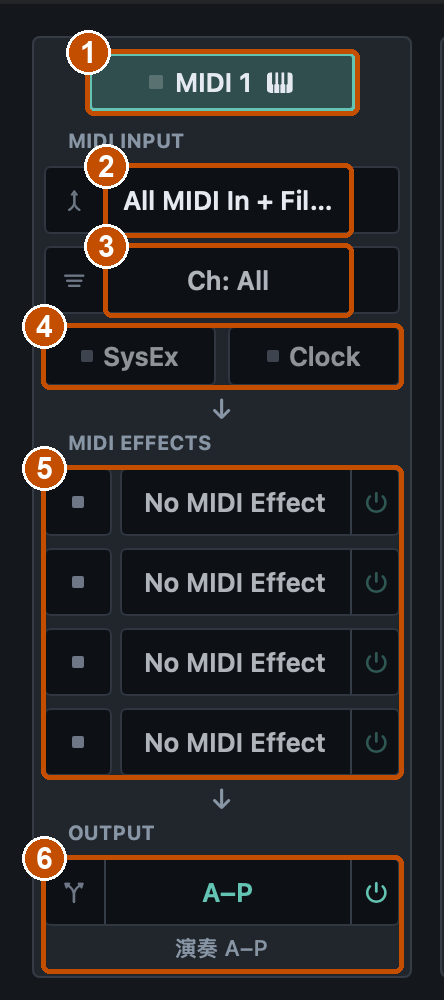
- 通路名称和 MIDI 指示灯
- MIDI Input
- 通道过滤(Ch:)
- SysEx、Clock
- MIDI Effects(四个)
- Output 及其开关按钮
通路从上到下流动
| 项目 | 作用 |
|---|
| 名称 | 点按后,键盘窗口的琴键会演奏这条通路(会显示键盘图标)。按住(在 Mac 上也可以右键点按)可重命名。没有输入的通路显示得较淡。拖移可与其他通路交换或复制(见下文)。 |
| MIDI Input | 通路接收什么。可以选择任意多个;它们会按时间合并(见下表)。 |
| 通道过滤 | 16 个 MIDI 通道中哪些可以通过:所有通道、无通道或逐个选择。 |
| SysEx | 让系统专用消息(F0 … F7)通过。 |
| Clock | 让时钟、开始、继续、停止、乐曲位置等通过。Active sensing 和 reset 永远不会通过。 |
| MIDI Effects | 最多四个 MIDI 效果器(第 2 章)。 |
| Output | MIDI 送往的轨道和其他通路。可以选择任意多个;每个都收到相同的内容。会形成回路的接收方无法选择。开关按钮会停止发送,但保留所选的接收方。 |
MIDI Input 可以接收的内容
| 项目 | 内容 |
|---|
| All MIDI In | 所有已连接的 MIDI 设备(包括之后连接的)。不含 App 的虚拟端口。 |
| 设备名称 | 逐个的 MIDI 设备。 |
| KQ AU Host | App 的虚拟 MIDI 端口。其他 App 可以向它发送 MIDI。 |
| MIDI File: All Tracks | MIDI 文件的所有轨道。 |
| MIDI File: Track 1 … | MIDI 文件的逐个轨道(打开文件时)。 |
| 其他通路 | 接收另一条通路的输出。 |
| 清除所有输入 | 取消所有选择。 |
键盘窗口的琴键不在这里选择:它们的通路在键盘窗口中选择。
调换和复制通路
拖移通路名称,放到另一条通路的面板上,会出现包含交换、复制和取消的菜单。在 Mac 上,名称右键菜单中的交换至和复制到也可以做到。
- 交换:MIDI 效果器、输入、通道过滤、SysEx 和 Clock、输出,连同各自的电源按钮一起移动。与轨道不同,通路名称也会一起移动。键盘窗口演奏的通路、来自其他通路的发送和快照的值也会跟着移动。交换后,正在发声的音符全部停止。
- 复制:复制内容和名称;副本没有输出。向原通路发送的通路,也会向副本发送(原先向目标通路发送的则不再发送)。快照的值不会复制。复制出的 MIDI 效果器以关闭电源(旁通)的状态开始。
顶栏的摘要
顶栏的 MIDI Routing 旁边显示各通路去向的摘要(例如 MIDI 1 → A–P)。
MIDI 效果器
改写 MIDI 的插件(MIDI Processor 类型的 Audio Unit),例如琶音器和和弦生成器。它们放在通路的 MIDI Effects 插槽中,MIDI 从最上面的插槽开始经过它们。如果一个都没有安装,菜单会显示未安装 MIDI 效果器 Audio Unit。
键盘窗口
用 Master 下方的 Keyboard 按钮或 ⌘K 打开。
| 项目 | 作用 |
|---|
| 琴键 | 点按即可演奏。滑动可刮奏。在 iPhone 和 iPad 上,可以用任意多个手指弹和弦。 |
| 八度 | 将琴键移动一个八度。 |
| 力度 | 音符的力度。 |
| 输入到 | 琴键和电脑键盘演奏所进入的通路。 |
| MIDI 通道 | 琴键发送所用的 MIDI 通道。 |
| 警告图标 | 当通路的通道过滤阻挡了该通道,或通路没有接收方时出现(听不到键盘的声音。请在“MIDI Routing”中检查通路。)。 |
用电脑键盘演奏 仅限 Mac
| 按键 | 作用 |
|---|
| A S D F G H J K L ; | 白键 |
| W E T Y U O P | 黑键 |
| Z / X | 降低 / 升高八度 |
| Space | 播放和停止 MIDI 文件 |
App 的窗口在最前面时有效。插件窗口在最前面时,按键会送到插件。
连接 MIDI 设备
- USB MIDI 设备连接后会出现在 MIDI Input 列表中。已连接的设备也会列在设置的 MIDI 输入中。
- 在 Mac 上,蓝牙 MIDI 设备在 macOS 的“音频 MIDI 设置”中连接。
蓝牙 MIDI 仅限 iPhone 和 iPad
MIDI Routing 窗口标题栏中的蓝牙按钮会打开系统屏幕。
| 项目 | 作用 |
|---|
| 连接到… | 查找并连接蓝牙 MIDI 设备。 |
| 等待连接… | 将这台 iPhone 或 iPad 显示为蓝牙 MIDI 设备,供 Mac 等连接。 |
已连接的设备与其他 MIDI 设备一样在 MIDI Input 中选择(它们也包含在 All MIDI In 中)。
关闭所有音符
如果音符卡住,请点按顶栏的“关闭所有音符”按钮(在 Mac 上也可以按 ⌘.)。
参考 第 5 章
播放
播放 MIDI 文件、速度和拍号、节拍器。
MIDI File 窗口
用 Master 下方的 MIDI File 按钮或 ⇧⌘M 打开。
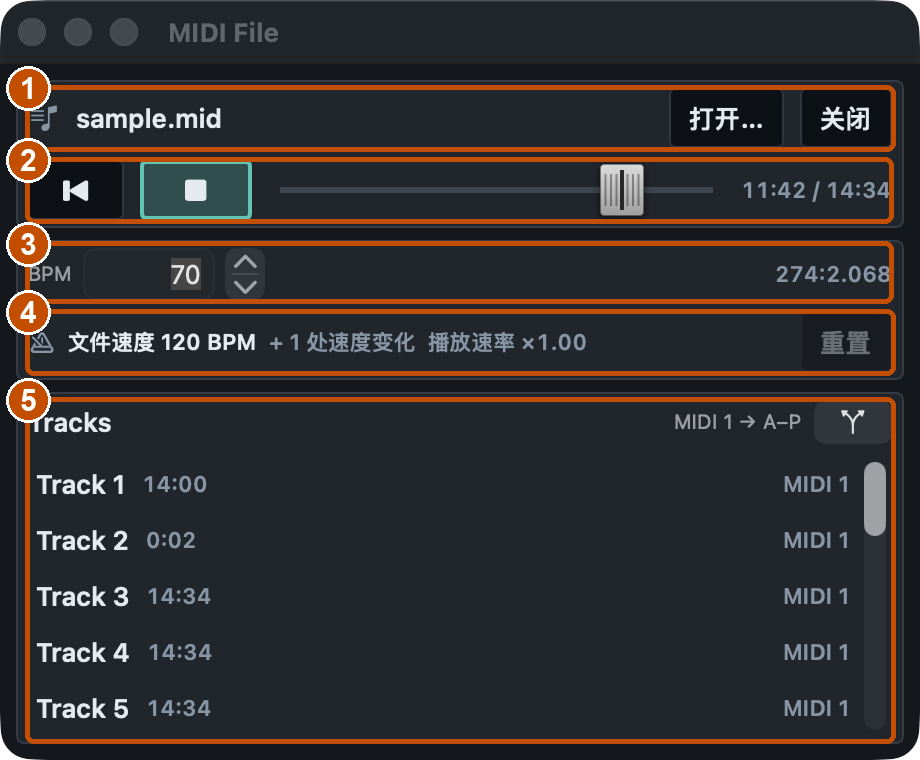
- 文件名、打开…和关闭
- 回到开头、播放/停止、播放位置和时间
- BPM 以及以小节和拍表示的位置
- 文件的速度和播放速度
- Tracks(文件中的轨道及其送往的通路)
MIDI File 窗口
| 项目 | 作用 |
|---|
| 打开…、关闭 | 打开和关闭标准 MIDI 文件(.mid)。 |
| 回到开头 | 回到乐曲开头(⌘←)。 |
| 播放、停止 | 开始和停止播放(Space、⌘↩)。 |
| 播放位置 | 拖移可跳到乐曲中的任意位置。 |
| BPM | 速度(见下面的“速度”)。 |
| 以小节和拍表示的位置 | 以小节、拍和 tick 表示的当前位置。 |
| 文件速度 | 文件的速度,以及速度变化的次数(如有)。 |
| 播放速率 × | 相对于文件速度的当前播放速度。重置会恢复文件的速度。 |
| Tracks | 文件中的轨道,以及其长度和送往的通路。没有送到任何通路的轨道显示不播放。 |
打开 MIDI 文件的方法
- MIDI File 窗口中的打开…。在 Mac 上也可以用文件 > 打开 MIDI 文件…(⇧⌘O),在 iPhone 和 iPad 上用 … 菜单。
- 将文件拖到调音台窗口或 MIDI File 窗口(在 Mac 上也可以拖到程序坞中的图标上)。
- Mac:在访达中连按。iPhone 和 iPad:从“文件”App 打开。
将文件中的轨道送到乐器
MIDI 文件经由 MIDI 通路到达轨道。在通路的 MIDI Input 中选择 MIDI File: All Tracks 或 MIDI File: Track 1 等(第 4 章)。文件中的一个轨道可以送到多条通路。
打开的 MIDI 文件的内容会随工程一起存储。即使没有原始文件,工程也会从头播放它。
速度
顶栏和 MIDI File 窗口中的 BPM 是传给插件的速度。插件会收到速度、拍的位置和是否在播放(包括速度变化、跳转和从乐曲中间开始)。
- 打开 MIDI 文件时,BPM 会设为文件的速度。
- 更改 BPM 会按相同比例改变播放速度。文件中的速度变化也按相同比例改变。
拍号和预备拍
在设置的拍号中选择(第 9 章)。
| 项目 | 作用 |
|---|
| 拍号 | 传给插件的拍号。打开 MIDI 文件时,它跟随文件的拍号,直到你在这里选择(显示文件)。 |
| 预备拍 | 打开声音时节拍器先数的小节数(MIDI 文件的播放不会等待)。 |
节拍器
App 内置的乐器。在轨道乐器插槽菜单的 Internal Plugins 中载入 Metronome。和其他乐器一样,它会经过轨道的推子和效果。
- 声音按钮
- BPM
- 拍号
- 节拍(咔嗒声的时值)
- 预备拍
- 重音
节拍器窗口。它随节拍闪烁
| 项目 | 作用 |
|---|
| 声音 | 节拍器是否发声。载入后不发声。打开后从下一个强拍开始。 |
| BPM、拍号 | App 的速度和拍号。在这里更改会改变整个 App 的设置。 |
| 节拍 | 咔嗒声的时值。设为关时只有强拍闪烁,并且只有打开重音时才发声。 |
| 预备拍 | 预备拍的小节数(与设置中的相同)。标有“仅”的选项数完预备拍的小节后停止。 |
| 重音 | 强调强拍。 |
即使没有播放任何内容,节拍器也会按 App 的速度计拍。播放 MIDI 文件时,它跟随乐曲的小节。
参考 第 6 章
录音
将调音台的声音录成文件。
选择录什么
各通道条的录音按钮(●)决定下次录音录什么。Master 的 ● 在 Keyboard 旁边,轨道的 ● 在 Mute 旁边。
- 一开始只选中 Master(整体混音)。
- 轨道录的是经过推子、声像和静音之后的声音。
- 每个选中的通道条成为一个单独的文件。它们同时开始、同时结束。
- 选择会随工程存储,录音期间不会改变。
录音
- 点按顶栏的 Rec(⌘R)。录音开始,按钮上显示录音时间。
- 再点按一次停止。会出现存储窗口(存储录音),选择名称和位置。多个录音会一起存储到一个文件夹中(Master.wav、Track A.wav…)。
如果不存储就关闭窗口,会询问是否放弃。放弃的录音无法恢复。选择了以后的录音,可以在下次打开 App 时存储。App 意外关闭时留下的录音也是如此。
录音期间不能做的事
- 载入、更换和移除插件(录音时插件已锁定)。
- 更改录音按钮(●)、调换插槽和轨道。
- 更换音频设备或采样率会等到录音结束。
文件格式
在设置的录音中选择。
| 项目 | 选项 |
|---|
| 格式 | WAV 或 M4A(AAC)。 |
| 采样率 | 与音频设备相同,或 44.1、48、88.2、96 kHz(AAC 最高 48 kHz)。在录音时转换。 |
| 位深度 WAV | 24 位或 16 位。 |
| 抖动(TPDF) WAV 16 位 | 在降到 16 位之前加入极微弱的噪声,使轻声部分和淡出更平滑。 |
| 比特率 M4A | 128、192、256 或 320 kbps。 |
参考 第 7 章
快照
Snapshot Pad 记住调音台和 MIDI 通路的状态,并一键调用。
记住的内容
| 位置 | 记住的项目 |
|---|
| 轨道 | 静音、乐器的开关、效果的旁通、推子、声像 |
| Master | 推子、效果的旁通 |
| MIDI 通路 | 输出的开关、通道过滤、SysEx 和 Clock、MIDI 效果器的旁通 |
快照记住的是调音台的位置(轨道 C、FX 2 等),而不是插件。更换插件后它仍然有效。快照会随工程一起存储。
Snapshot Pad
有 16 个按钮(4 × 4)的窗口。用 Mac 上的窗口菜单、iPhone 和 iPad 上的 … 菜单,或设置中的显示 Snapshot Pad 打开。窗口大小可以调整。
| 操作 | 作用 |
|---|
| 按住空的编号 | 将当前状态存储到该按钮。 |
| 点按已存储的按钮 | 调用它。推子和声像平滑移动,开关和旁通平滑切换。 |
| 按住已存储的按钮(在 Mac 上也可以右键点按) | 打开菜单:设置…、用当前混音覆盖、删除。 |
| 拖移按钮 | 放到另一个按钮上:交换或复制(放到空的按钮上:移动或复制)。 |
只要当前状态与快照的每个调用项目一致,按钮就会亮起。设有 MIDI 触发的按钮带有一个小键盘图标。
快照设置
用按钮菜单中的设置…打开。完成(iPhone 和 iPad 上为 ✓)应用,取消放弃。覆盖时,名称、触发和调用项目的选择会保留。
| 项目 | 作用 |
|---|
| Name | 在按钮上显示,代替编号。 |
| Button | One-Shot:每次点按都调用快照(默认)。Toggle:点按亮起的按钮会关闭快照。关闭时,调用项目中的静音、开关、旁通、SysEx 和 Clock 会变为与存储值相反的值(推子、声像和通道不变)。 |
| Recall | 选择调用的项目:用 Recall by Kind 按种类选择(所有音量、所有声像等),或对每个轨道、Master 和通路逐个选择。关闭的项目会存储,但调用时不会改变。 |
| MIDI Trigger | 用 MIDI 消息调用(见下文)。 |
| 关闭所有音符 | 每次调用时,向所选通路(及其发声的所有对象)发送 sustain off、all sound off 和 all notes off。默认关闭。Toggle 还有一个用于关闭时的同样项目。 |
效果开关
只调用一个效果旁通的 Toggle,就是这个效果的开/关开关。
MIDI 触发
当 MIDI 消息进入通路(经过其通道过滤之后)时调用快照。默认关闭。
| 项目 | 作用 |
|---|
| Recall by MIDI | 是否使用 MIDI 触发。 |
| MIDI Lane、通道 | 监视的通路(1–20)和通道(全部或一个)。 |
| Message | Program Change(程序 0–127)、Control Change(控制器和值的范围;范围内的任何值都会调用)、Note On 或 Note Off(一个键;键 60 为 C4)。 |
| Learn | 点按后从键盘等发送消息:会设定该消息及其编号(键)。 |
| Suppress Trigger Message | 在通路中拦住触发消息,不让它继续传递(默认打开)。关闭后,消息在调用后也会继续传递。 |
| Only When Lit | 只在另一个按钮亮起时调用。在同一消息上互相需要对方的两个快照会交替切换;环(1 → 2 → 3 → 1)会依次经过它们。 |
- 已经亮起的按钮不会被自己的触发再次调用(旋钮转过范围时只调用一次)。
- Toggle 有第二个用于关闭的触发(Switch Off by MIDI)。消息相同时,每条消息交替调用和关闭快照。
- 推子、声像、静音、开关和旁通会在消息继续传递之前立即改变。打开乐器的那个音符仍会发声。
参考 第 8 章
工程
存储 App 全部状态的工程,以及欢迎屏幕。
工程包含的内容
- 所有载入的插件及其全部设置
- 调音台(音量、声像、静音、录音按钮、输入和连接)
- MIDI 通路
- 打开的 MIDI 文件的内容(没有原始文件也能打开,并从头播放)
- 快照
- 打开的窗口(键盘、MIDI File、MIDI Routing、Snapshot Pad 和插件窗口)、它们的位置,以及插件显示的是自己的窗口还是参数列表
工程文件的扩展名为 .sauhost。
工程菜单
Mac 上的文件菜单;iPhone 和 iPad 上顶栏的 … 菜单。
| 项目 | 作用 |
|---|
| 欢迎屏幕… | 打开欢迎屏幕(见下文)。 |
| 新建工程(⌘N) | 清空工程,并关闭 App 的窗口、插件窗口和 MIDI 文件。 |
| 打开工程…(⌘O) | 打开已存储的工程。 |
| 打开最近使用 仅限 Mac | 最近打开或存储的工程。 |
| 工程存储为…(⌘S) | 以名称存储。 |
- 已打开的工程文件不会被覆盖:每次存储都会询问名称。
- Mac:要打开,在访达中连按,或拖到调音台窗口或程序坞中的图标上。
- iPhone 和 iPad:从“文件”App 打开,或拖到 App 中。
自动存储当前状态
当前状态每 30 秒自动记录一次。下次启动可以从这里开始(恢复上次的状态)。
欢迎屏幕
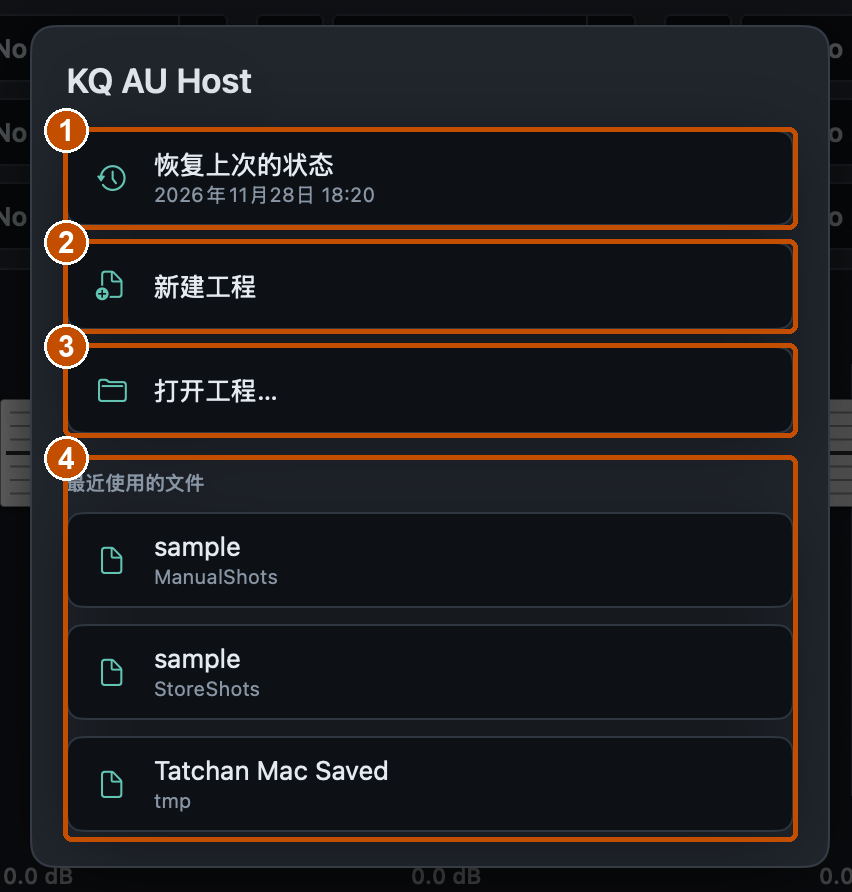
- 恢复上次的状态
- 新建工程
- 打开工程…
- 最近使用的文件(最多五个)
欢迎屏幕
- 最近使用的文件是打开或存储过的工程。它们的位置会被记住,因此选择后即可打开。要从列表中移除,请选择从最近使用的文件中移除。
- 启动时,在你做出选择之前,上次的状态不会被覆盖。欢迎屏幕打开时,其他窗口不会打开。
- Mac
- 只在首次启动时出现;之后 App 会从上次离开的地方继续。要每次启动都显示,请在设置中打开启动时显示欢迎屏幕。以后打开它时,取消(esc)会回到之前的工程。
- iPhone 和 iPad
- 每次启动都会出现。从 … 菜单打开时,取消会返回。
通过在访达或“文件”App 中打开工程来启动 App 时,欢迎屏幕不会出现。
在另一台设备上打开
- 工程文件在 Mac 及 iPhone 和 iPad 上都能打开。
- 如果工程中的插件未安装在该设备上,它的插槽会显示无法使用。设置会保留:安装插件并重新载入即可恢复(以下 Audio Unit 未安装)。
- Mac 的 AUv2 插件无法在 iPhone 和 iPad 上使用。
- 由较新版本的 App 存储的工程,可能无法在较旧的版本中打开(此会话由较新版本的 App 存储)。
免费版中的工程 仅限 Mac
App Store 版中使用了 A–D 以外轨道的工程,可以在免费版中打开和使用,但不能存储。
参考 第 9 章
设置
从上到下介绍设置屏幕中的各项。在 Mac 上用 KQ AU Host > 设置…(⌘,)打开,在 iPhone 和 iPad 上用 … 菜单中的设置…打开。
音频
| 项目 | 作用 |
|---|
| 输出设备 仅限 Mac | 声音的去向(系统默认或某个设备)。 |
| 默认输入设备 仅限 Mac | 轨道的输入选择“默认”时使用的设备。 |
| 输出 仅限 iPhone 和 iPad | 当前的输出。要选择,请轻点 Master 通道条中的输出名称。 |
| 采样率 | 音频处理的采样率。 |
| 缓冲区大小 | 每次处理的量(24–1024 个采样)。越小延迟越低;越大越不容易断音。 |
| 运行于 | 实际使用的值。采样率和缓冲区大小是请求值,设备可能使用其他值。 |
| 后台音频 仅限 iPhone 和 iPad | 打开时,切换到其他 App 后声音继续;30 分钟没有 MIDI 输入后,会暂停直到你回到 App。关闭时,离开 App 声音就会停止(播放和录音也是)。默认关闭。 |
输入 仅限 iPhone 和 iPad
| 项目 | 作用 |
|---|
| 输入设备 | 音频输入设备(内置麦克风、耳麦、USB 音频接口等)。自动交给 iOS 选择。 |
| 麦克风、指向性 | 内置麦克风作为输入时使用的位置和指向性。Stereo 用两个麦克风录音,并跟随屏幕方向。 |
允许使用麦克风后,音频运行期间麦克风指示器会亮着。
启动 仅限 Mac
| 项目 | 作用 |
|---|
| 启动时显示欢迎屏幕 | 打开时,每次启动都会显示欢迎屏幕。关闭时,App 从上次离开的地方继续。 |
速度和拍号
| 项目 | 作用 |
|---|
| BPM 仅限 iPhone 和 iPad | 速度(Mac 上在顶栏)。打开 MIDI 文件时,它也会改变播放速度。 |
| 拍号 | 传给插件的拍号。打开 MIDI 文件时,它跟随文件的拍号,直到在这里选择其他拍号。 |
| 预备拍 | 节拍器先数的小节数(第 5 章)。 |
Snapshot Pad
显示 Snapshot Pad 打开 Snapshot Pad(第 7 章)。
录音
录音文件的格式(第 6 章):格式、采样率、位深度和抖动(TPDF)(WAV)、比特率(M4A)。
MIDI 输入
已连接的 MIDI 设备。哪些通路接收它们,在 MIDI Routing 窗口中选择。其他 App 可以向虚拟端口 KQ AU Host 发送 MIDI。
旋钮和推子
| 项目 | 作用 |
|---|
| 拖移速度 | 拖移时移动的快慢(50–200%)。 |
| 精细调节距离 | 沿与移动方向垂直的方向离开旋钮或推子多远时开始精细调节(20、40、60 或 80 pt;默认 40)。每多离开同样的距离,速度减半。 |
显示
| 项目 | 作用 |
|---|
| 缩放 | 整个屏幕的大小(85–120%)。 |
| 防止休眠 仅限 iPhone 和 iPad | App 打开期间,屏幕不会变暗或锁定。 |
| 在屏幕上显示音频负载 | 显示音频处理的负荷程度。 |
关于 仅限 iPhone 和 iPad
版本等信息位于设置的最底部。在 Mac 上,位于 KQ AU Host > 关于 KQ AU Host。
参考
故障排除
常见问题以及屏幕上提示的含义。
没有声音
| 现象 | 检查什么 |
|---|
| 顶栏显示“音频已停止” | 音频已停止。点按可重新启动。 |
| 所有轨道都没有声音 | Master 输出是否静音,是否选择了正确的输出(Master 的输出插槽;Mac 上为设置中的输出设备)。 |
| 琴键不发声 | 键盘窗口中的警告图标。输入到的通路是否送到载有乐器的轨道(第 4 章)。 |
| MIDI 键盘不发声 | MIDI Routing 中通路的指示灯是否亮起。不亮时检查 MIDI Input;亮起时检查通道过滤和 Output(及其开关按钮)。 |
| 某一个轨道没有声音 | 轨道的静音、乐器的开关、推子的位置。 |
| 在 iPhone 或 iPad 上切换到其他 App 时声音停止 | 在设置中打开后台音频。 |
断音或延迟
- 如果声音断断续续,请调大设置中的缓冲区大小。不用的插件关闭后会停止处理。
- 如果你的演奏或声音延迟返回,请调小缓冲区大小。
- 可以用设置中的在屏幕上显示音频负载查看处理负荷。
音符卡住
点按顶栏的“关闭所有音符”按钮(在 Mac 上按 ⌘.)。
屏幕上的提示
| 提示 | 含义与处理 |
|---|
| 输出已静音 | 输入已打开且正在使用内置扬声器,因此输出被静音以防止啸叫。请使用耳机(第 3 章)。 |
| 未允许使用麦克风。 | 在 Mac 的系统设置或 iPhone 和 iPad 的设置中的隐私与安全性 > 麦克风中允许。 |
| “…”未连接。 | 连接输入设备后,输入就会恢复。 |
| … 无响应 | 插件没有响应。请稍等。 |
| … 已停止工作 | 插件已停止。点按插槽并选择重新载入;它会以上次存储时的状态恢复。 |
| … 不可用 | 插件未安装或未能载入。重新安装后,它会带着存储的设置恢复。 |
| 以下 Audio Unit 未安装 | 这台设备上没有工程中的插件(第 8 章)。 |
| 部分插件载入时间较长。 | 跳过会不等这个插件继续。 |
| 录音时插件已锁定 | 请先停止录音。 |
| 听不到键盘的声音。请在“MIDI Routing”中检查通路。 | 键盘输入到的通路没有接收方,或其通道过滤阻挡了键盘的通道。 |
| 请先在欢迎屏幕中选择工程,然后再打开 MIDI 文件 | 欢迎屏幕打开时无法打开 MIDI 文件。 |
| 只能打开工程文件(.sauhost)和 MIDI 文件(.mid) | 其他类型的文件无法打开。预设(.aupreset)请拖到插槽或插件窗口上。 |
| 此会话由较新版本的 App 存储 | 请更新 App。 |
| 上次的状态由较新版本的 App 存储。 | 此 App 运行期间,不会存储上次的状态。请更新 App。 |
参考
附录
快速参考、术语表和索引。
快速参考
键盘快捷键 仅限 Mac
| 按键 | 作用 |
|---|
| ⌘N | 新建工程 |
| ⌘O | 打开工程 |
| ⌘S | 工程存储为 |
| ⇧⌘O | 打开 MIDI 文件 |
| ⌘↩ / Space | 播放和停止 MIDI 文件 |
| ⌘← | 回到开头 |
| ⌘R | 录音 |
| ⌘. | 关闭所有音符 |
| ⌘1 | 调音台窗口 |
| ⌘K | 键盘窗口 |
| ⇧⌘M | MIDI File 窗口 |
| ⇧⌘R | MIDI Routing 窗口 |
| ⌘+ / ⌘- / ⌘0 | 放大、缩小、实际大小 |
| ⌘, | 设置 |
| A–;、W–P | 用电脑键盘演奏(白键和黑键) |
| Z / X | 降低 / 升高八度 |
操作方式
| 要做的事 | Mac | iPhone 和 iPad |
|---|
| 在空插槽中载入插件 | 点按插槽 | 轻点插槽 |
| 更换插件 | 点按图标 | 按住图标或名称 |
| 选择预设 | 点按图标 | 轻点图标 |
| 打开插件窗口 | 点按名称 | 轻点名称 |
| 输入数值 | 按住或右键点按 | 按住 |
| 音量回到 0 dB、声像回到中央 | 连按 | 连续轻点两下 |
| 调换插槽、轨道或通路 | 拖移或右键点按 | 拖移 |
| 存储快照 | 按住空的编号 | 按住空的编号 |
| 快照菜单 | 按住或右键点按 | 按住 |
术语表
| 术语 | 含义 |
|---|
| Audio Unit(AU) | Apple 设备的插件格式。AUv3 可在 Mac 及 iPhone 和 iPad 上使用,AUv2 只能在 Mac 上使用。 |
| Master | 最左边的通道条,混合所有轨道并输出声音。 |
| MIDI | 演奏信息,例如按下和松开琴键。它本身不是声音。 |
| MIDI 通道 | 将一个 MIDI 连接分成 16 份的编号。 |
| MIDI 文件 | 记录演奏的文件(标准 MIDI 文件,.mid)。 |
| MIDI 效果器 | 改写 MIDI 的插件(琶音器等)。 |
| 缓冲区大小 | 每次处理的声音量。 |
| 采样率 | 每秒测量声音的次数(48 kHz 等)。 |
| 侧链 | 将另一个声音送到效果的第二个输入。 |
| 插件 | 载入到 App 中的乐器或效果。 |
| 插槽 | 放置插件的位置。 |
| 工程 | 插件、调音台、MIDI 连接等的总和。文件扩展名为 .sauhost。 |
| 关闭所有音符 | 停止所有正在发声的音符的 MIDI 消息。 |
| 轨道 | 放置一个乐器或音频输入、经过效果和推子送到 Master 的一列(A–P)。 |
| 快照 | 记住调音台和 MIDI 通路状态的按钮。 |
| 力度 | 按下琴键的力度。 |
| 旁通 | 让声音绕过效果。 |
| 声像 | 声音的左右位置。 |
| 通道过滤 | 选择通路允许通过的 MIDI 通道。 |
| 通道条 | 调音台的一列(轨道或 Master)。 |
| 通路 | 接收 MIDI、让它经过 MIDI 效果器并送到轨道的路径(1–20)。 |
| 效果 | 为声音加上混响、失真等的插件。 |
| 预备拍 | 开始前节拍器先数的小节。 |
| 预设 | 以名称存储的插件设置。 |
索引
“入门”为第 1 部分,“参考”为第 2 部分。