第 1 章
首次启动并发出声音
启动 KQ AU Host,用屏幕键盘演奏 App 内置的乐器。大约需要五分钟。
本章内容
- 新建工程
- 选择声音输出(扬声器或耳机)
- 在轨道中载入乐器,用屏幕键盘或电脑键盘演奏
需要准备
- 装有 KQ AU Host 的 Mac、iPhone 或 iPad
- 扬声器或耳机
1. 新建工程
在 KQ AU Host 中,调音台的状态、载入的插件和 MIDI 连接合称为工程。新工程从欢迎屏幕开始。
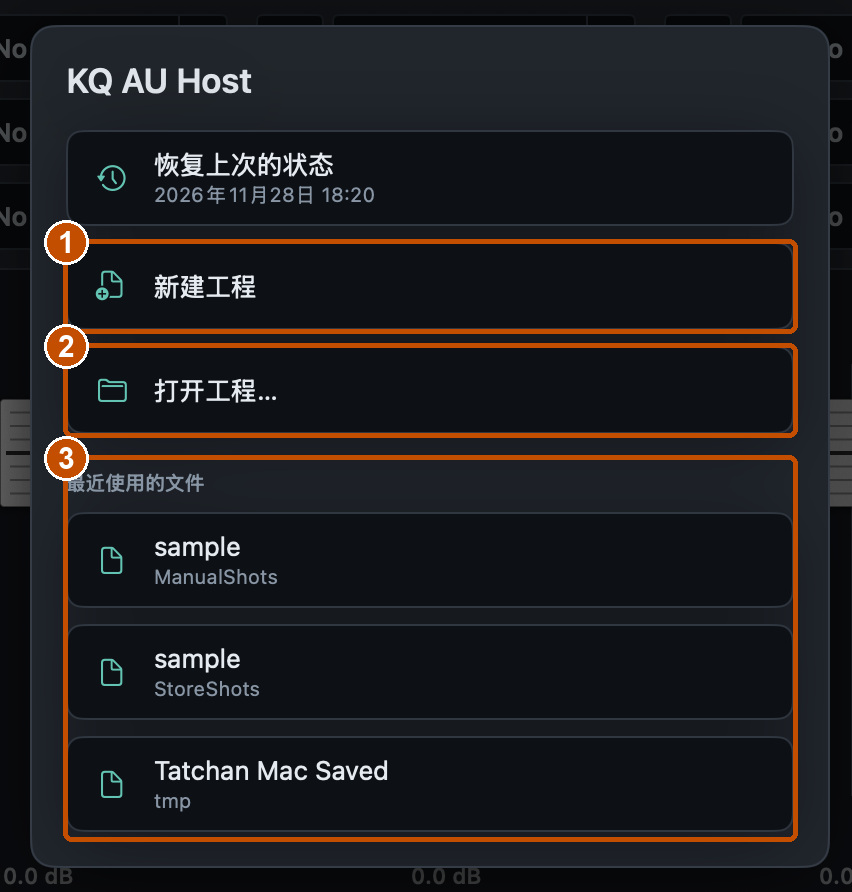
- 新建工程
- 打开工程…
- 最近使用的文件列表
- 启动 KQ AU Host。欢迎屏幕会出现。
- Mac
- 欢迎屏幕只在首次启动时出现。之后 App 会从上次离开的地方继续。以后要打开它,请在菜单栏中选择文件 > 欢迎屏幕…。
- iPhone 和 iPad
- 每次启动都会出现。以后要打开它,请在顶栏的 … 菜单中选择欢迎屏幕…。
- 选择新建工程 1。会出现一个空的调音台。
从上次离开的地方继续
在欢迎屏幕中选择恢复上次的状态,可回到关闭 App 时的状态。已存储的工程可从打开工程… 2或最近使用的文件列表 3打开。
2. 选择声音输出
选择用来播放的扬声器或耳机。
点按调音台左端 Master 通道条中的输出名称进行选择。
- Mac
- 从已连接的输出设备中选择。也可以在 KQ AU Host > 设置…(⌘,)的音频中的输出设备 1选择。
- iPhone 和 iPad
- 选择扬声器、耳机、AirPlay 或蓝牙。
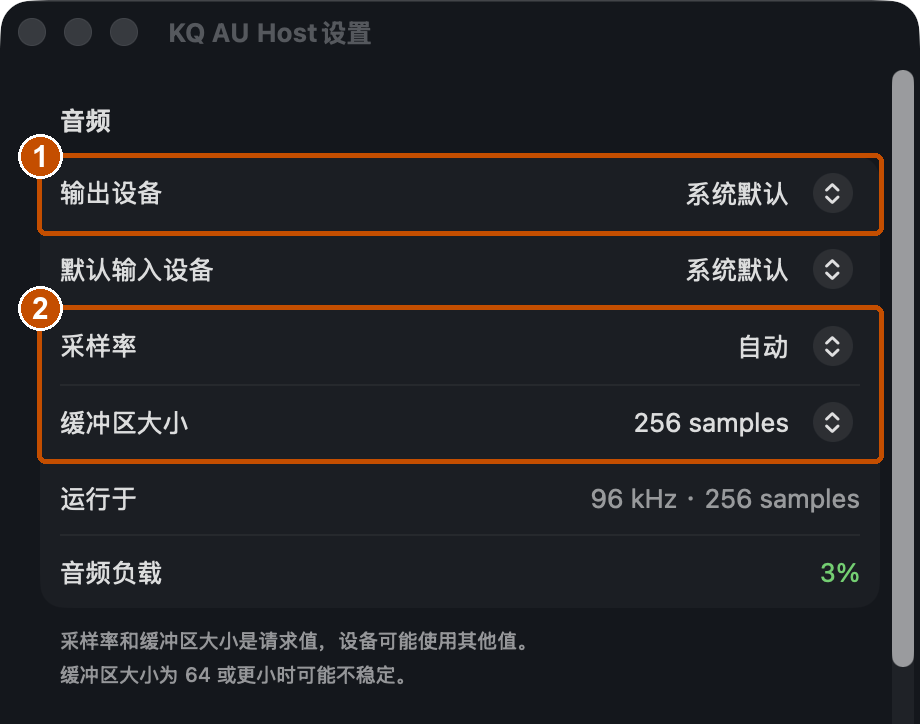
- 输出设备
- 采样率和缓冲区大小
采样率和缓冲区大小
一开始不需要更改。如果声音断断续续,请调大缓冲区大小 2。这些是请求值,有些设备会使用其他值。
3. 在轨道中载入乐器
调音台从 A 开始显示各轨道。轨道最上面的插槽是乐器插槽,用来载入乐器插件。
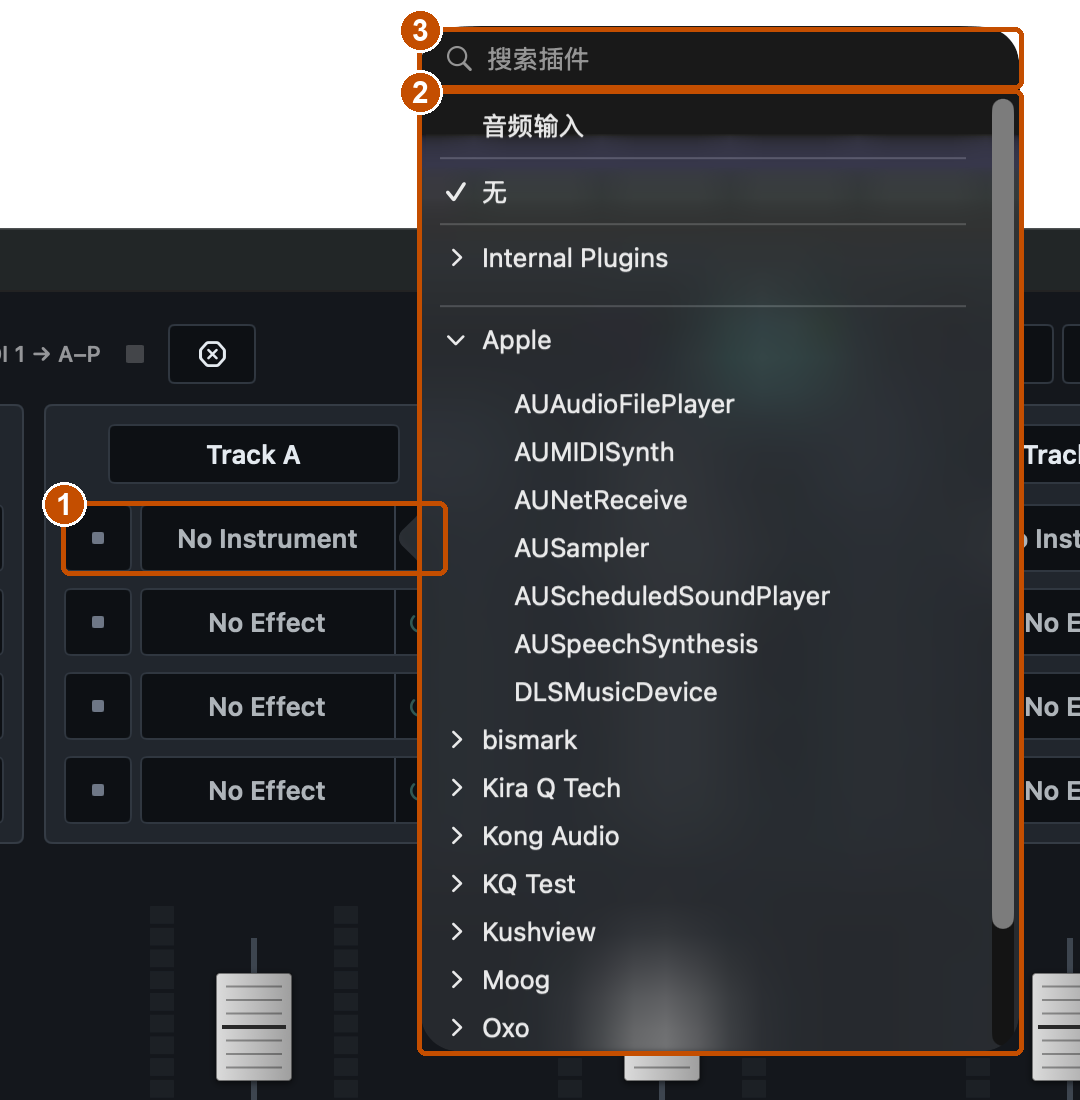
- 轨道 A 的乐器插槽
- 插件菜单
- 搜索栏(搜索插件)
- 点按轨道 A 的乐器插槽 1(在 iPhone 和 iPad 上轻点)。插件菜单 2会出现。
- 在 Apple 中选择一个乐器。在搜索栏 3中输入名称可以很快找到。本例中请选择:
- Mac
- DLSMusicDevice。它带有 General MIDI(GM)音色,可以马上发声。
- iPhone 和 iPad
- AUMIDISynth。未载入文件时,它会发出简单的正弦波“哔”声。要使用 GM 音色,请在 AUMIDISynth 窗口中用选择音源…选择一个 GM SoundFont(.sf2 等)。
- 插槽中显示乐器名称,即表示已载入。
其他乐器
Mac、iPhone 或 iPad 上安装的 Audio Unit 乐器(AUv3,Mac 上还有 AUv2)也在同一个菜单中。点按(轻点)插槽中的乐器名称可打开插件窗口。要更换乐器,在 Mac 上点按插槽的图标,在 iPhone 和 iPad 上按住插槽的图标,然后在菜单中重新选择。
4. 用屏幕键盘演奏
打开键盘窗口并演奏乐器。在新工程中,键盘和所有已连接的 MIDI 设备都会送到所有轨道(经由 MIDI 通路 1)。
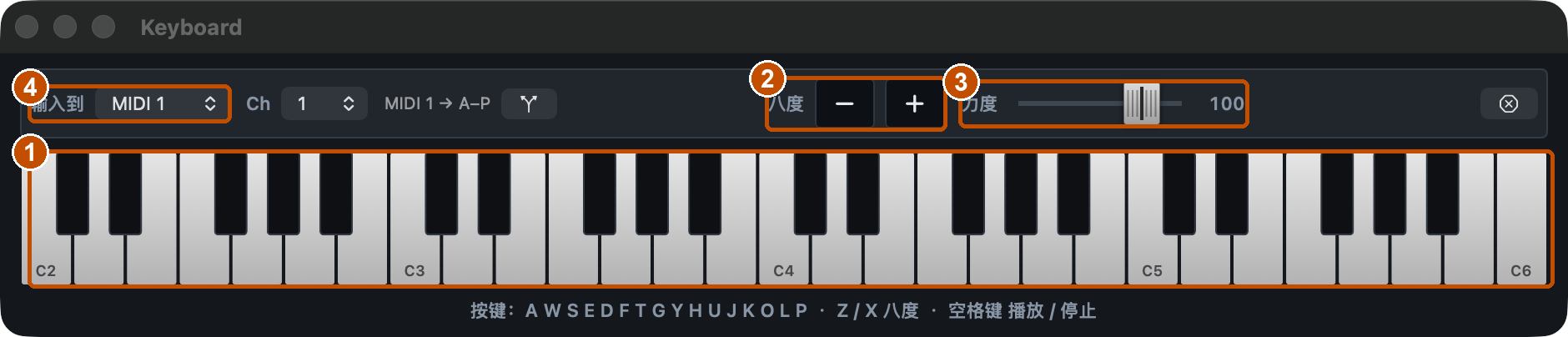
- 琴键
- 八度
- 力度
- 演奏所进入的 MIDI 通路
- 点按(轻点)Master 通道条下方的 Keyboard 按钮,打开键盘窗口。在 Mac 上也可以按 ⌘K。
- 点按(轻点)琴键 1即可演奏。
- 要改变音高,更改八度 2。要演奏得更响或更轻,更改力度 3。
用电脑键盘演奏 仅限 Mac
App 的窗口在最前面时,可以用电脑键盘演奏。
- 白键:A S D F G H J K L ;
- 黑键:W E T Y U O P
- 降低 / 升高八度:Z / X
插件窗口在最前面时,按键会送到插件。
5. 调整音量
轨道 A 的推子调整乐器的音量,Master 推子调整整体音量。电平表变红表示声音过载,请调低。
要精细移动推子或旋钮,请在拖移时将手指(指针)向侧面移开。按住它(在 Mac 上也可以右键点按)可输入数值。
如果没有声音
- 如果顶栏显示音频已停止,点按该文字可重新启动音频。
- 检查 Master 输出是否静音,以及是否选择了正确的输出设备。
- 如果键盘窗口显示听不到键盘的声音。请在“MIDI Routing”中检查通路。,说明键盘的通路没有连接到任何轨道。
详细信息参考 第 1 章 屏幕、第 2 章 插件、第 3 章 调音台
接下来
第 2 章介绍如何存储工程并在以后再次打开。