参考 第 1 章
屏幕
主屏幕(调音台)以及从它打开的窗口。
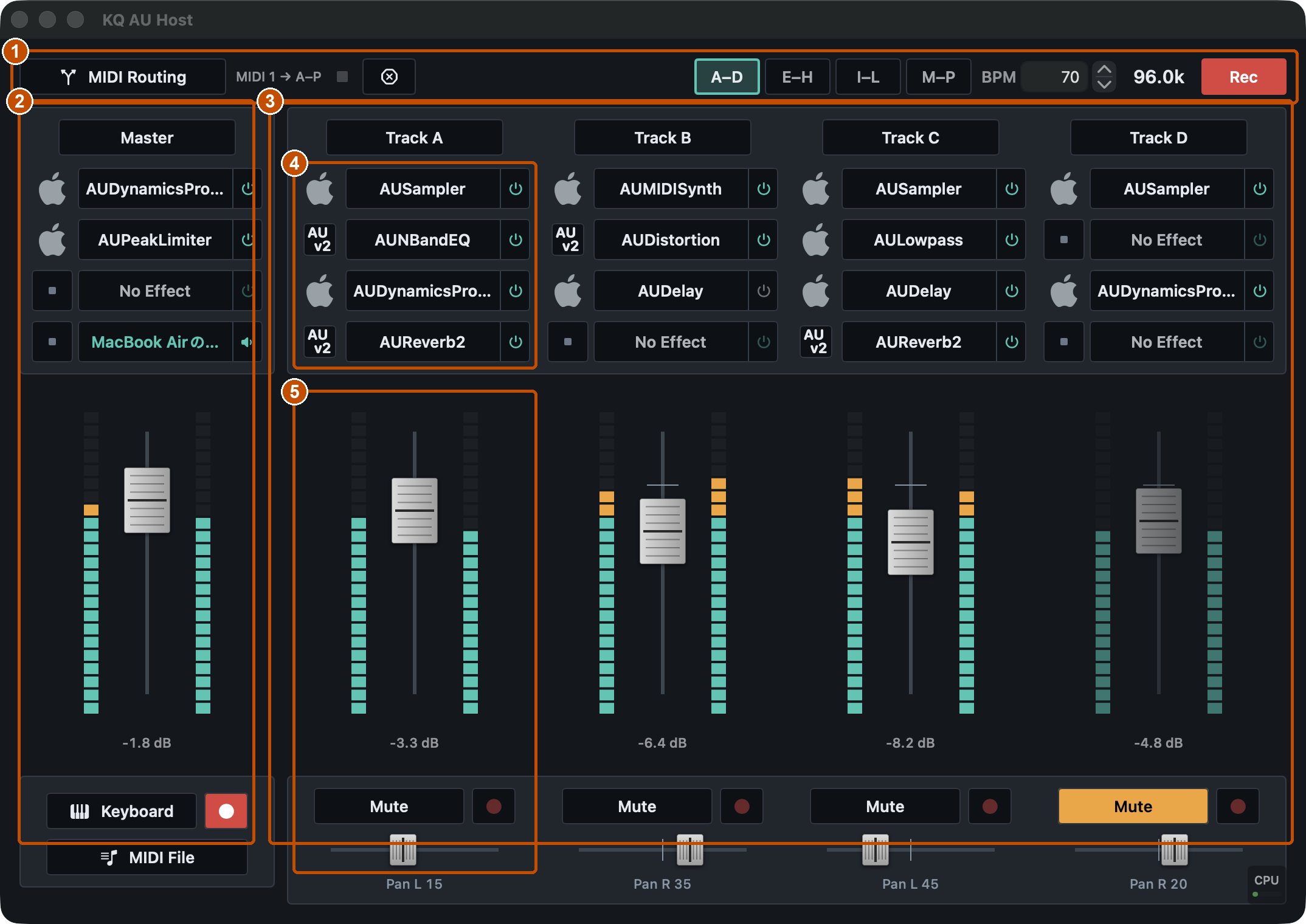
- 顶栏
- Master 通道条
- 轨道通道条(每次四个)
- 插槽(一个乐器、三个效果)
- 推子、声像、静音和录音按钮
顶栏
| 项目 | 作用 |
|---|---|
| MIDI Routing | 打开 MIDI Routing 窗口(⇧⌘R)。旁边显示各通路去向的摘要(例如 MIDI 1 → A–P)。 |
| MIDI 指示灯 | 收到 MIDI 时亮起。 |
| 关闭所有音符 | 停止卡住的音符(⌘.)。 |
| A–D、E–H、I–L、M–P | 切换显示的轨道组。在 iPhone 等空间不够时,会移到 … 菜单中。 |
| BPM | 传给插件的速度。打开 MIDI 文件时,它也会改变播放速度(第 5 章)。 |
| 音频状态 | 音频停止时显示音频已停止:点按可重新启动。也可以显示音频负载(在设置中打开)。 |
| … 仅限 iPhone 和 iPad | 工程、设置、MIDI 文件、缩放和窗口的菜单。在 Mac 上,同样的项目在菜单栏中。 |
| Rec | 开始和停止录音(⌘R;第 6 章)。 |
通道条
Master 在左端,其右侧是每次四个的轨道。共有 A 到 P 共 16 个轨道。
| 项目 | 作用 |
|---|---|
| 名称 | 轨道名称。点按可重命名(在 Mac 上也可以右键点按选择重命名…)。拖到另一个轨道上可以交换或复制轨道(第 3 章)。 |
| 乐器插槽 | 放置轨道的乐器。也可以放音频输入代替。Master 没有这个插槽。 |
| 效果插槽 | 最多放三个效果(FX 1–FX 3)。声音从上到下经过它们。 |
| 输出插槽 | 仅 Master 有:声音输出和输出静音(声音按钮)。 |
| 推子、声像、静音 | 音量、左右位置和静音(第 3 章)。 |
| ●(录音按钮) | 下次录音是否录这个通道条(第 6 章)。 |
| Keyboard、MIDI File | 在 Master 下方:打开键盘窗口和 MIDI File 窗口。 |
iPhone 和 iPad 上的屏幕
- iPad
- 与 Mac 一样显示整个调音台。竖排时通道条变高,插槽名称旋转 90°。App 较窄时(例如分屏浏览),使用 iPhone 的布局。
- iPhone 竖排
- 每次一个通道条。左右轻扫,或使用顶部的标签(Master 和该组的四个轨道)。
- iPhone 横排
- Master 和该组的四个轨道并排。顶栏切换推子和插件(空间足够时两者都显示)。
屏幕较小时,静音和声像会移到推子旁边;更小时,推子会变成旋钮(上下拖移)。
窗口
| 窗口 | 打开方式 | 内容 |
|---|---|---|
| Keyboard | Master 下方的 Keyboard,⌘K | 屏幕键盘(第 4 章) |
| MIDI File | Master 下方的 MIDI File,⇧⌘M | 播放 MIDI 文件(第 5 章) |
| MIDI Routing | 顶栏的 MIDI Routing,⇧⌘R | MIDI 通路(第 4 章) |
| Snapshot Pad | Mac:窗口菜单。iPhone 和 iPad:… 菜单。也可以用设置中的显示 Snapshot Pad | 快照(第 7 章) |
| 插件窗口 | 点按插槽中的插件名称 | 插件的窗口和参数(第 2 章) |
| 设置 | Mac:KQ AU Host > 设置…(⌘,)。iPhone 和 iPad:… 菜单 | 第 9 章 |
打开的窗口及其位置会随工程一起存储。在 Mac 上,⌘1 将调音台窗口移到最前面。
iPhone 和 iPad 上的窗口 仅限 iPhone 和 iPad
窗口浮在调音台上方,下面的调音台仍可操作。
- 拖移标题栏可移动窗口。连续轻点两下标题栏可将其最大化。
- 拖移右下角可调整大小(大小会被记住)。
缩放
整个屏幕可在 85% 到 120% 之间缩放。这会改变调音台和 App 窗口的内容(插件窗口除外)。
- Mac
- ⌘+(放大)、⌘-(缩小)、⌘0(实际大小)。也可以在设置的显示中的缩放设置。
- iPhone 和 iPad
- … 菜单中的放大和缩小。
免费版的轨道 仅限 Mac
在 App Store 之外分发的免费版有 A 到 D 四个轨道。App Store 版可以使用全部 16 个。