第 4 章
为麦克风或乐器加效果
将麦克风的人声或经由音频接口的吉他送到轨道,加上效果监听。
本章内容
- 将音频输入送到轨道
- 选择输入通道(单声道或立体声)
- 加上效果并打开或关闭
需要准备
- 麦克风,或音频接口和吉他等乐器(试用时内置麦克风即可)
- 耳机(使用扬声器时,麦克风可能拾取声音而产生啸叫)
1. 将音频输入送到轨道
轨道的乐器插槽中可以放入音频输入来代替乐器。
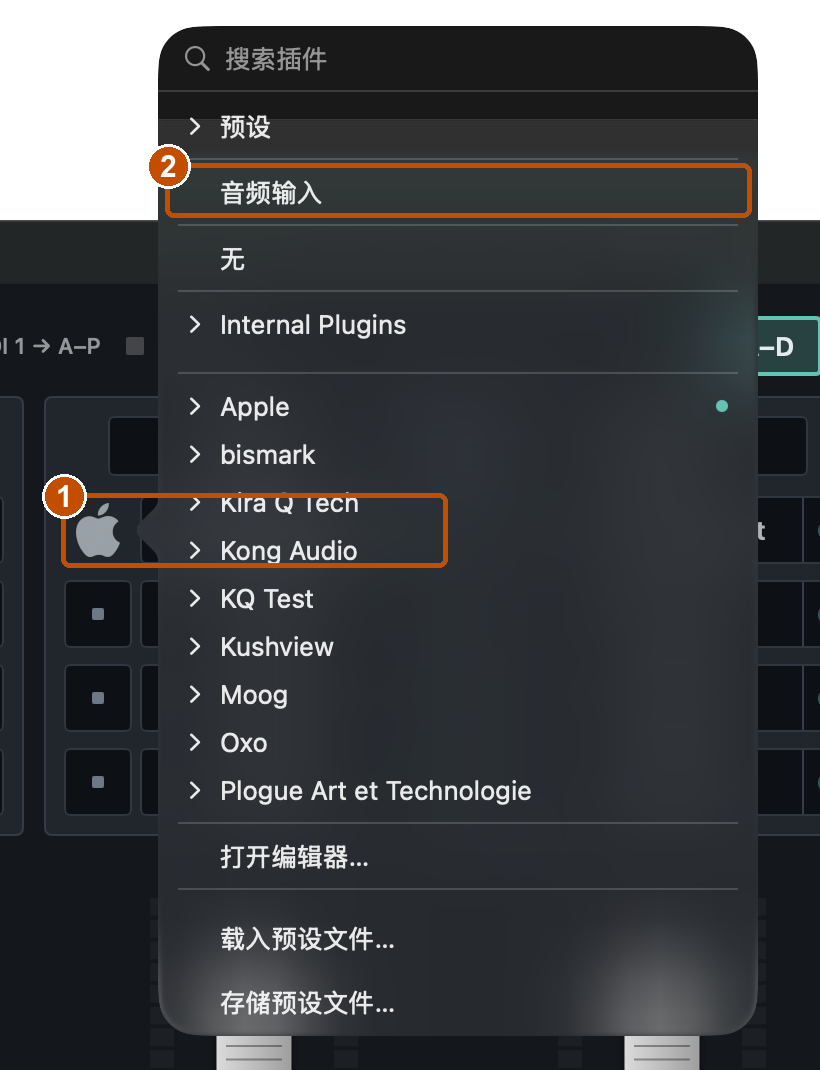
- 轨道 A 的乐器插槽
- 音频输入
- 连接耳机,并按第 1 章的方法将其选为输出。
- 点按轨道 A 的乐器插槽 1,选择菜单最上方的音频输入 2。
- 首次使用时,App 会请求使用麦克风的权限。请允许。
- 对着麦克风说话,轨道 A 的电平表会动,耳机中可以听到你的声音。
2. 选择输入设备和通道
使用音频接口时,选择要使用的设备和插孔。点按插槽中的输入名称打开输入菜单。
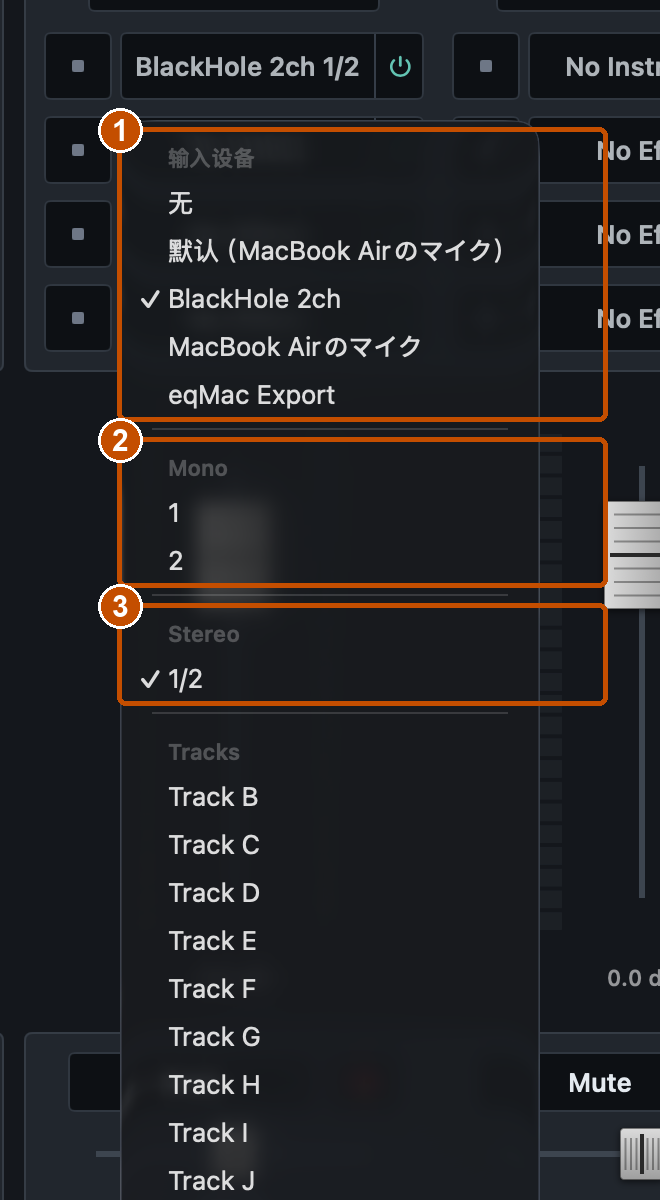
- 输入设备
- Mono(1、2…)
- Stereo(1/2、3/4…)
- Mac
- 在输入设备 1中选择设备。“默认”是在设置的音频中的默认输入设备所选的设备。每个轨道可以使用不同的设备。
- iPhone 和 iPad
- 输入设备在设置的输入中选择(内置麦克风、耳麦、USB 音频接口等)。菜单顶部的设备名称用于打开和关闭输入。
- 对于一把吉他或一支麦克风,在 Mono 2中选择插孔编号(输入 1 选 1)。
- 对于立体声乐器,例如使用两个插孔的键盘,在 Stereo 3中选择 1/2 等。
多个输入
每个轨道可以使用不同的插孔。例如,人声麦克风(1)送到轨道 A,吉他(2)送到轨道 B,各自加不同的效果。
3. 加上效果
乐器插槽下方的三个插槽是效果插槽。声音从上到下经过各个效果。
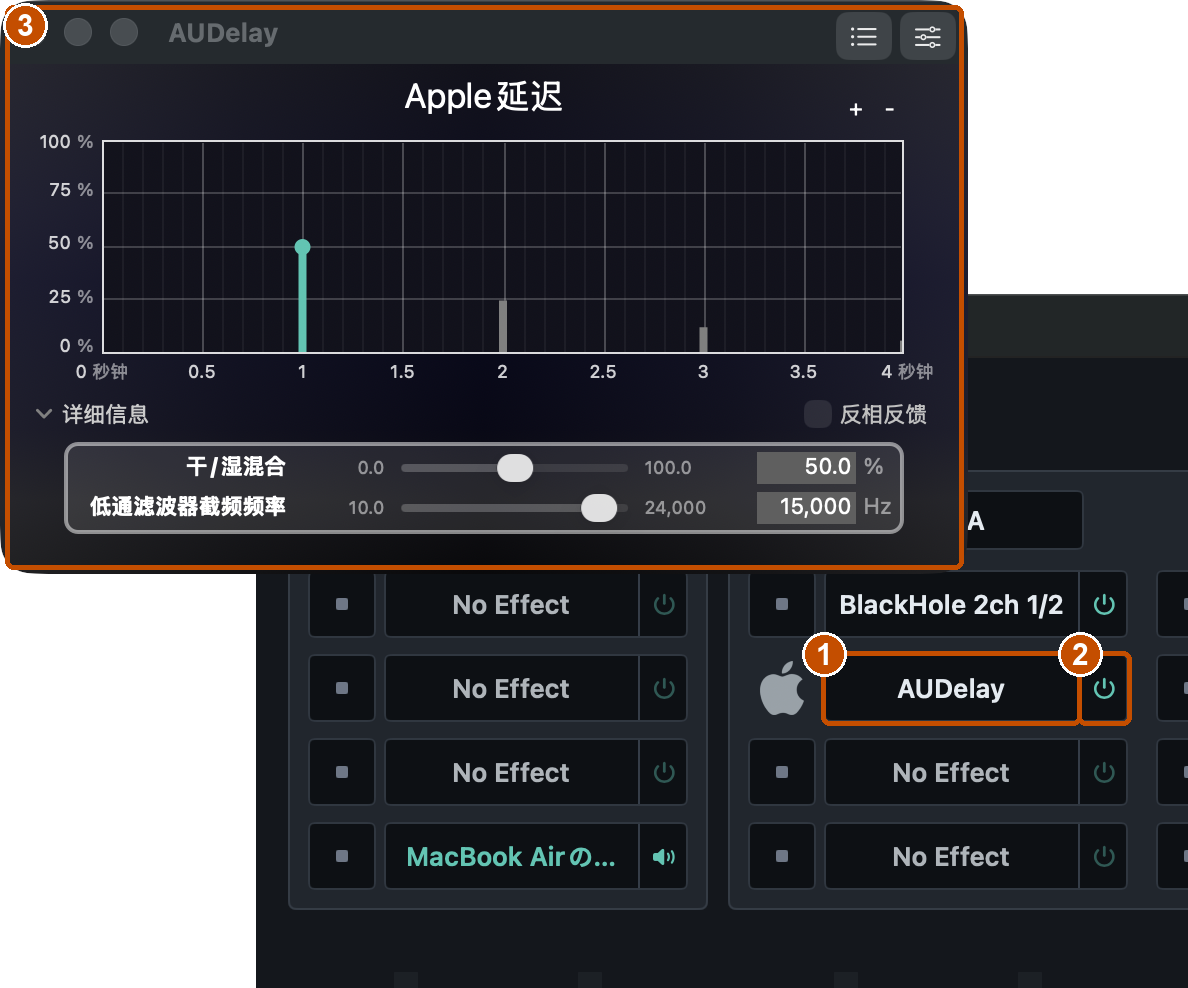
- 效果插槽(FX 1)
- 效果的开关按钮
- 效果窗口
- 点按轨道 A 最上面的效果插槽 1,在菜单中选择 AUDelay(Apple 的延迟)。人声会带上回声。
- 点按插槽中的效果名称打开其窗口 3,可以更改回声的长度和次数。
- 点按效果的开关按钮 2将其关闭(旁通)。再点按一次即打开。声音会平滑切换。
Apple 效果的组合
仅用 Apple 的效果就能组成常见的效果链。从 FX 1 开始往下载入。
| 用途 | FX 1 | FX 2 | FX 3 |
|---|---|---|---|
| 唱歌或说话 | AUDynamicsProcessor(使音量均匀) | AUParametricEQ(去除浑浊,增加明亮) | AUReverb2(增加空间感) |
| 电吉他 | AUDistortion(失真) | AUDelay(回声) | AUReverb2(空间感) |
| 嘈杂房间中的人声 | AUSoundIsolation(突出人声) | AUDynamicsProcessor | AUReverb2 |
AUDistortion 和 AUReverb2 带有出厂预设。先选一个预设,再在效果窗口中微调数值会更快。如果混响或延迟太强,请调低效果窗口中的 Dry/Wet Mix(原声与效果声的比例)。
预设
点按插槽的图标,可以从插件的预设中选择(出厂预设)。在 iPhone 和 iPad 上,按住图标可更换插件。
对整体加效果
Master 通道条也有三个效果插槽。这里的效果作用于所有轨道的混音。例如,在 Master 末尾放一个 AUPeakLimiter,可以防止声音大到过载。
如果没有声音或产生啸叫
- 如果在使用内置扬声器时打开了输入,输出会自动静音以防止啸叫(输出已静音)。请使用耳机。如果必须使用扬声器,请点按 Master 输出插槽中的声音按钮,然后选择仍然打开。
- 如果插槽变红,说明无法使用该输入。点按插槽可查看原因(未允许使用麦克风、设备未连接等)。
- Mac
- 在系统设置 > 隐私与安全性 > 麦克风中允许。
- iPhone 和 iPad
- 在设置 > 隐私与安全性 > 麦克风中允许。
- 如果声音延迟返回,请调小设置的音频中的缓冲区大小。如果之后声音断断续续,请稍微调大。
接下来
第 5 章介绍如何配合 MIDI 文件演奏并录音。