参考 第 2 章
插件
使用插槽中的 Audio Unit 插件(乐器、效果和 MIDI 效果器)。
插槽的种类
| 插槽 | 位置 | 可放置的内容 |
|---|---|---|
| 乐器插槽 | 每个轨道的顶部 | 乐器;或者音频输入(音频输入),或另一个乐器的额外输出(Plug-in Outputs) |
| 效果插槽 | 每个轨道和 Master 各三个 | 效果 |
| MIDI 效果器插槽 | 每条 MIDI 通路四个 | MIDI 效果器(MIDI Processor 类型的 Audio Unit,例如琶音器) |
Mac 支持 AUv3 和 AUv2 插件,iPhone 和 iPad 支持 AUv3 插件。
插件菜单
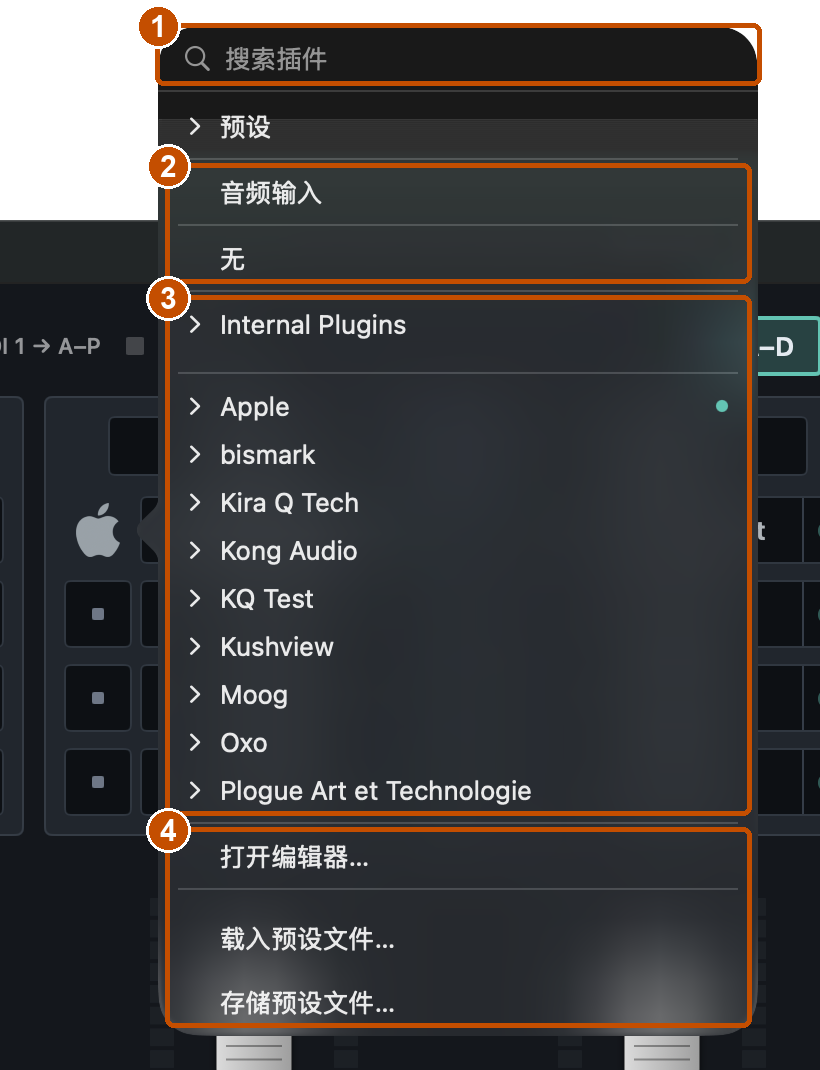
- 搜索插件
- 音频输入和无
- 按制造商分类的列表(点按展开)
- 打开编辑器…和预设
| 打开方式 | |
|---|---|
| 空插槽 | 点按插槽。 |
| 已有插件的插槽 | Mac:点按插槽的图标。iPhone 和 iPad:按住插槽的图标或名称。 |
- 插件按制造商分组。App 自带的插件(Internal Plugins:节拍器)位于乐器的顶部。
- 在搜索插件中输入名称的一部分,只显示匹配的插件。
- 选择无可清空插槽。
开关和旁通
插槽的开关按钮会停止插件。它立即生效,声音平滑衔接(约 40 毫秒)。
- 效果:关闭的效果被声音绕过(旁通)。
- 乐器:关闭的乐器不发声。
- 关闭的插件不做任何处理,也不占用处理器。
插件窗口
点按插槽中的插件名称可打开其窗口。
- 如果插件两者都有,可以在它自己的窗口和参数列表之间切换(标题栏中的显示参数和显示插件视图)。两者都没有的插件显示无参数。
Apple 的插件
Mac、iPhone 和 iPad 上已经有 Apple 的 Audio Unit 插件。它们在插件菜单的 Apple 中,无需安装。
| 种类 | Mac 及 iPhone 和 iPad | 仅限 Mac |
|---|---|---|
| 乐器 | AUMIDISynth(播放 SoundFont 的 GM 乐器)、AUSampler(采样器)、AUAudioFilePlayer(播放音频文件) | DLSMusicDevice(内置 GM 音色)、AUSpeechSynthesis(朗读文字)、AUNetReceive |
| 效果 | AUDelay 和 AUSampleDelay(延迟)、AUReverb2(混响)、AUDistortion(失真)、AUDynamicsProcessor(压缩器)、AUPeakLimiter(限幅器)、AUNBandEQ 和 AUParametricEQ(均衡器)、AUPitch 和 AUNewPitch(音高)、AUSoundIsolation(突出人声),以及低通、高通、带通、低频搁架和高频搁架滤波器 | AUMatrixReverb、AUGraphicEQ、AUMultibandCompressor、AUFilter、AURogerBeep、AUNetSend 等 |
| 仅限 iPhone 和 iPad:AUiPodEQ | ||
滤波器的名称不同:Mac 上为 AULowpass、AUHipass 和 AUBandpass;iPhone 和 iPad 上为 AULowPassFilter、AUHighPassFilter 和 AUBandpassFilter(搁架滤波器两者都是 AULowShelfFilter 和 AUHighShelfFilter)。
没有音源文件(SoundFont 等)时,AUMIDISynth 和 AUSampler 会发出简单的正弦波。Mac 上的 DLSMusicDevice 可以马上演奏 GM 音色。
可用的插件可能因系统版本而异。
- Mac
- Apple 的插件显示自己的窗口。
- iPhone 和 iPad
- 许多 Apple 的插件没有窗口,因此 App 提供了自己的窗口(采样器、MIDI 合成器、均衡器、延迟、混响、失真、滤波器等)。在其中也可以选择内置预设,例如混响的房间类型。
载入音源文件
- Mac
-
DLSMusicDevice:在其窗口的音色库:中选择音色库(一开始是 Mac 内置的 GM 音色)。
AUSampler:用其窗口中的从DLS文件导入乐器…或从EXS文件导入乐器…载入。
也可以将 SoundFont 文件拖到 DLSMusicDevice 和 AUSampler 的窗口中。
AUMIDISynth:在 Mac 上它没有自己的窗口,只有参数列表,无法选择 SoundFont。 - iPhone 和 iPad
- 在 AUMIDISynth 或 AUSampler 的窗口中,用选择音源…选择 SoundFont(.sf2)或 DLS(.dls)文件。找不到文件时,会显示找不到音源,并使用内置声音(正弦波)。
预设
在 Mac 上点按插槽的图标,或在 iPhone 和 iPad 上轻点它,可以选择预设(在 iPhone 和 iPad 上也可以用插件菜单中的预设)。
| 项目 | 作用 |
|---|---|
| 出厂预设 | 插件自带的预设。 |
| 用户预设 | 你存储的预设。用存储为用户预设…存储,用删除用户预设删除。保存在插件一侧。 |
| 打开和存储预设文件 仅限 Mac | 读写 .aupreset 文件。将 .aupreset 文件拖到插槽或插件窗口上也会载入它。 |
调换和复制插槽
拖移一个插槽,放到另一个插槽上,会出现菜单。
- 放到有插件的插槽上:交换、复制、取消
- 放到空插槽上:移动、复制、取消
插槽只能在同类插槽之间移动(乐器与乐器、轨道和 Master 的效果之间、通路之间的 MIDI 效果器)。调换时,运行中的插件会原样移过去。复制出的插件以关闭电源(旁通)的状态开始。在 Mac 上,插槽右键菜单中的交换至和复制到也可以做到。
- Mac
- 按住并移动即可拖移。
- iPhone 和 iPad
- 轻点后马上移动即可拖移。不动地等待会出现菜单,之后再移动就开始拖移。将拖移中的插槽停在顶栏的组按钮(A–D…)上,可以切换显示的轨道。
录音期间不能移动插槽,放有音频输入的乐器插槽也不能移动。
侧链
有两个或以上输入的效果(声码器、闪避压缩器等)可以在第二个输入接收另一个插槽的声音。在发送方效果插槽的菜单中,于 Sidechain 中选择接收方。
- 该插槽让自己的声音原样通过,同时也送给接收方。它的开关按钮打开和关闭发送。
- 只能选择在接收方之前处理的插槽(同一轨道中前面的插槽、其他轨道;对于 Master 的效果,任何轨道都可以)。
乐器的额外输出(Plug-in Outputs)
有两个或以上输出的乐器(例如鼓乐器)可以在其他轨道上播放第二个及以后的输出。在该轨道乐器插槽菜单的 Plug-in Outputs 中选择。它们会经过该轨道的效果和推子。
插件停止工作时
| 显示 | 含义与处理 |
|---|---|
| 无响应 | 插件没有响应。请稍等。 |
| 已停止工作 | 插件已停止。点按插槽并选择重新载入,它会以上次存储时的状态恢复。 |
| 不可用 | 插件未安装或未能载入。它的设置会保留:重新安装并载入即可恢复。 |
| 部分插件载入时间较长。 | 打开工程时出现。跳过会不等这个插件继续。 |