第 6 章
在舞台上切换音色
记住调音台的设置,一键回到这些设置。
本章内容
- 用快照一次切换整个混音
- 为快照命名
- 缩小快照调用的项目
- 用 MIDI 键盘或踏板切换
- 制作效果开关(Toggle)
- 用一个踏板依次切换快照
需要准备
- 像第 3 章那样在多个轨道中载有乐器的工程
1. 存储和调用快照
快照是一个按钮,它记住调音台的状态(每个轨道的静音、开关、推子和声像)以及 MIDI 通路的状态。点按它会恢复所记住的设置。
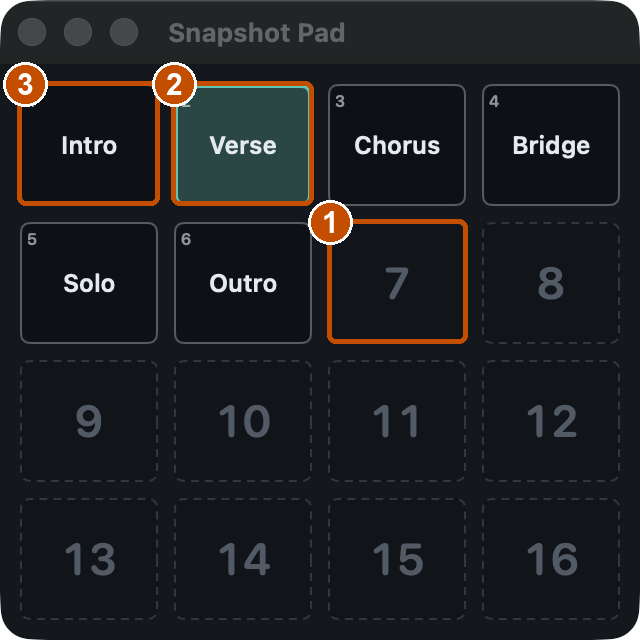
- 空的编号
- 已存储的按钮(与当前状态一致时亮起)
- 有名称的按钮
这里在 1 中记住演奏轨道 A 的 GM 乐器,在 2 中记住演奏轨道 B 的 AUSampler(与第 3 章示例 2 一样,两个轨道都载有乐器)。
- 打开 Snapshot Pad。
- Mac
- 菜单栏中的窗口 > Snapshot Pad
- iPhone 和 iPad
- 顶栏 … 菜单中的 Snapshot Pad
- 准备状态 1:将轨道 B 静音,并调整轨道 A 的推子。
- 按住空的编号 1 1。当前状态会存储到 1 中。
- 准备状态 2:将轨道 A 静音,并取消轨道 B 的静音。
- 按住 2 存储。
- 点按 1 切换到演奏轨道 A,点按 2 切换到轨道 B。与当前状态一致的按钮会亮起 2。
2. 命名
按住已存储的按钮(在 Mac 上也可以右键点按),选择设置…,在 Name 中输入名称(例如 Piano 或 Sampler),然后点按完成(iPhone 和 iPad 上为 ✓)。按钮上会显示名称而不是编号 3。在同一菜单中,还可以用当前状态覆盖按钮(用当前混音覆盖)或删除它(删除)。
3. 缩小调用的项目
快照一开始会调用所有项目(音量、声像、静音、开关、旁通和 MIDI 通路)。缩小调用的项目后,可以:
- 切换时不动其他设置:例如只调用静音的快照,会保留你在演奏中调好的推子。
- 让按钮保持亮起:只要每个调用的项目都与当前状态一致,按钮就会亮起。缩小项目后,移动无关的推子时按钮不会熄灭。按钮是否亮起,对下面的 Toggle 和依次切换很重要。
- 同时使用多个快照:如果切换乐器的快照只调用静音,效果开关只调用其效果的旁通,它们就不会互相打乱设置。
- 按住已存储的按钮,打开设置…。
- 点按顶部的 Recall(列表图标),选择 Recall No Items。所有项目都会关闭。
- 打开需要的项目。Recall by Kind 按种类打开(Mute 为所有轨道的静音);在 Tracks、Master 和 MIDI Lanes 中打开轨道或通路,可以逐个选择。
- 点按完成。
在“1. 存储和调用快照”的示例中,在 1 和 2 的 Recall by Kind 中只打开 Mute。这样切换时,推子会保持在你演奏中移动到的位置。关闭的项目仍会存储;以后打开它们时,会调用存储的值。
4. 用 MIDI 键盘的按钮切换
MIDI 键盘的程序变更按钮或打击垫可以调用快照。双手忙不过来时,可以用脚下的 MIDI 踏板切换。
- 按住按钮,打开设置…。
- 在 MIDI Trigger 中打开 Recall by MIDI,并在 MIDI Lane 中选择键盘的通路(例如 MIDI 1)。
- 点按 Learn,然后按下键盘上要用的按钮。它的消息(Program Change、Control Change 或音符)会被设定。
- 点按完成。现在键盘的按钮会调用该快照。
5. 制作效果开关(Toggle)
Button 为 Toggle 的按钮,在亮起时点按会关闭。关闭时,调用项目中的静音、开关和旁通会变为与存储值相反的值。只调用一个效果旁通的快照,每点按一次就会打开或关闭该效果,就像效果踏板一样。
假设 AUDelay 在轨道 A 的 FX 1 中。
- 在延迟打开(未旁通)时,按住空的编号(例如 5)存储。
- 打开 5 的设置…,将 Button 设为 Toggle。
- 在 Recall 中选择 Recall No Items,在 Tracks 中打开 A,只打开 FX 1。
- 在 Name 中输入“Delay”等,点按完成。
- 点按 5:延迟打开,按钮亮起。再点按一次:延迟关闭,按钮熄灭。
要用踏板控制,请让 MIDI Trigger 中的 Recall by MIDI 和用于关闭的 Switch Off by MIDI 学习同一个踏板。每踩一次就会交替打开和关闭效果。
6. 用一个踏板依次切换快照
按钮亮起时,它的 MIDI 触发不会生效(状态已经相同,不会重新调用)。配合 Only When Lit(只在另一个选定的按钮亮起时生效),每踩一次同一个踏板就会前进一步:1 → 2 → 3 → 1…
假设已按“3. 缩小调用的项目”的方法,以相同的调用项目(例如只有 Mute)存储了快照 1、2 和 3。
- 在 1 的设置…中打开 Recall by MIDI,在 MIDI Lane 中选择踏板的通路并学习踏板。在 Only When Lit 中选择 3。
- 让 2 学习同一个踏板,在 Only When Lit 中选择 1。
- 让 3 学习同一个踏板,在 Only When Lit 中选择 2。
- 点按 Snapshot Pad 上的 1,使其亮起。
- 踩下踏板:只有需要 1 亮起的 2 会被调用(1 已亮起,因此不会生效)。再踩一次前进到 3,再踩一次回到 1。
如果只有两个快照,让它们互为对方的 Only When Lit 条件:每踩一次就会在两者之间切换。
故障排除
按一次按钮触发了两次(依次切换跳了两步)
这适用于所有 MIDI 触发。
许多踏板和键盘按钮在按下和松开时,各发送一次同一控制器的 Control Change:按下时值为 127,松开时为 0。Learn 学到 Control Change 时,值的范围是 0 到 127(所有值),因此按下和松开都会触发。
- 对于普通快照,松开时按钮已经亮起,因此不会有任何变化。
- 在依次切换(6)中,松开满足了下一个快照的条件,因此会多前进一步。
要只在按下时触发,请手动设置值的范围。
- 打开快照的设置…,确认 MIDI Trigger 的 Message 为 Control Change。
- 将 Value From 设为 64,Value To 设为 127。范围内只有按下时的 127,松开时的 0 会被忽略。
- 点按完成。对于依次切换,请对 1、2 和 3 都这样设置。
Toggle 按钮的 Learn 一开始就会将范围设为 64 到 127。
点按 Toggle 按钮时改变的不只是效果
Toggle 按钮会一起切换所有调用的项目。
- 按钮亮起时点按,会反转所有项目的静音、开关和旁通。
- 按钮熄灭时点按,会将所有项目恢复为存储的值。
例如,如果 Delay 开关还调用轨道 B 的静音,每次点按也会改变它。作为效果开关时,请让它只调用该效果的旁通(“3. 缩小调用的项目”)。
依次切换不前进
- 让 1、2 和 3 调用相同的项目,但值不同。如果两个按钮同时亮起,依次切换就不起作用。
- 如果调用的项目中有推子,演奏中移动推子会使按钮熄灭,依次切换就会停止。请将项目缩小到静音等。
详细信息参考 第 7 章 快照
接下来
第 7 章介绍如何跟着节拍器演奏。