第 7 章
跟着节拍器演奏
打开 App 内置的节拍器,在练习或录音时保持速度。
本章内容
- 载入节拍器并启动
- 设置速度、拍号和咔嗒声的时值
- 加入预备拍
- 不把节拍器录进去(录制汇集其他轨道的轨道)
需要准备
- 像第 1 章那样能发出声音的工程
1. 载入节拍器
节拍器像乐器一样载入到轨道中。放在单独的轨道上,就可以与其他乐器分开调整音量。
- 点按一个空轨道(例如轨道 D)的乐器插槽。
- 打开菜单顶部的 Internal Plugins,选择 Metronome。
- 点按插槽中的 Metronome 名称,打开节拍器窗口。
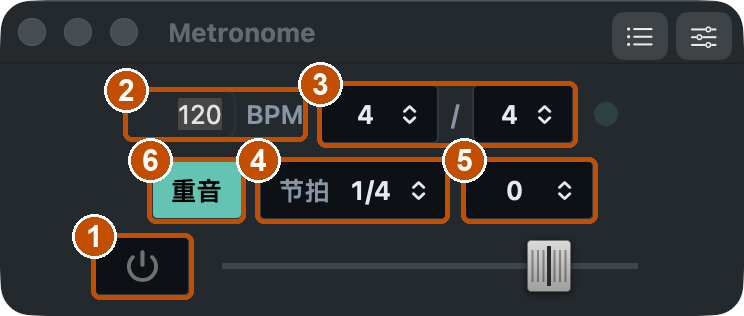
- 声音按钮
- BPM
- 拍号
- 节拍
- 预备拍
- 重音
2. 启动
- 在 BPM 2中设置速度,在拍号 3中设置 4/4、3/4 等。这会改变整个 App 的速度和拍号(与顶栏的 BPM 相同)。
- 点按声音按钮 1。节拍器会从下一个强拍开始。刚载入时它不发声。
- 要按八分音符等发出咔嗒声,请在节拍 4中选择时值。要强调强拍,请打开重音 6。
- 用节拍器所在轨道的推子调整音量。
即使没有播放任何内容,节拍器也会按 App 的速度持续发出咔嗒声。要停止它,请再次点按声音按钮。
3. 加入预备拍
让节拍器在你开始演奏前数几小节。
- 在预备拍 5中选择小节数。
- 点按声音按钮:节拍器数完预备拍的小节后继续发出咔嗒声。
- 标有“仅”的选项数完预备拍的小节后停止。只需要进入提示时使用。
也可以在设置的拍号中的预备拍选择。
4. 配合 MIDI 文件
- 播放 MIDI 文件时,节拍器跟随文件的小节。
- 打开 MIDI 文件时,速度和拍号会变为文件中的值。文件中的拍号变化时,节拍器也会随之变化。
- 调低 BPM,MIDI 文件和节拍器会一起变慢,适合练习。
5. 不把节拍器录进去
录制 Master 时,节拍器也会被录进去。要听着节拍器但只录自己的演奏,请将其他轨道汇集到一个轨道,只录这个轨道。
假设你在轨道 A–C 上演奏,节拍器在轨道 D 上。轨道 E 汇集其他轨道。
- 点按轨道 E 的乐器插槽,选择音频输入。
- 点按插槽中的输入名称打开输入菜单。不需要麦克风,因此关闭输入设备(Mac:在输入设备中选择无;iPhone 和 iPad:点按顶部的设备名称将其关闭)。
- 在同一菜单的 Tracks 中勾选 A、B 和 C,但不勾选放有节拍器的 D。A–C 的声音现在经由轨道 E,而不是直接送到 Master。
- 关闭 Master 的录音按钮(●),只点按轨道 E 的 ●。
- 用 Rec 录音。能听到节拍器,但只录下轨道 E(你在 A–C 上的演奏)。
轨道 E 的推子一起调整 A–C 的音量。轨道 E 上的效果一起作用于 A–C。
其他插件使用同一速度
其他载入的插件(琶音器、与速度同步的延迟等)也会收到这个速度。
接下来
“入门”到此结束。每个按钮和设置都在第 2 部分“参考”中说明。