Capítulo 1
Primer inicio y primer sonido
Abre KQ AU Host y toca el instrumento integrado de la app en el teclado en pantalla. Lleva unos cinco minutos.
En este capítulo
- Empezar una sesión nueva
- Elegir la salida del sonido (altavoces o auriculares)
- Cargar un instrumento en una pista y tocarlo en el teclado en pantalla o el teclado del ordenador
Lo que necesitas
- Un Mac, iPhone o iPad con KQ AU Host
- Altavoces o auriculares
1. Empezar una sesión nueva
En KQ AU Host, el estado del mezclador, los plug-ins cargados y las conexiones MIDI forman juntos una sesión. Una sesión nueva se empieza desde la pantalla de bienvenida.
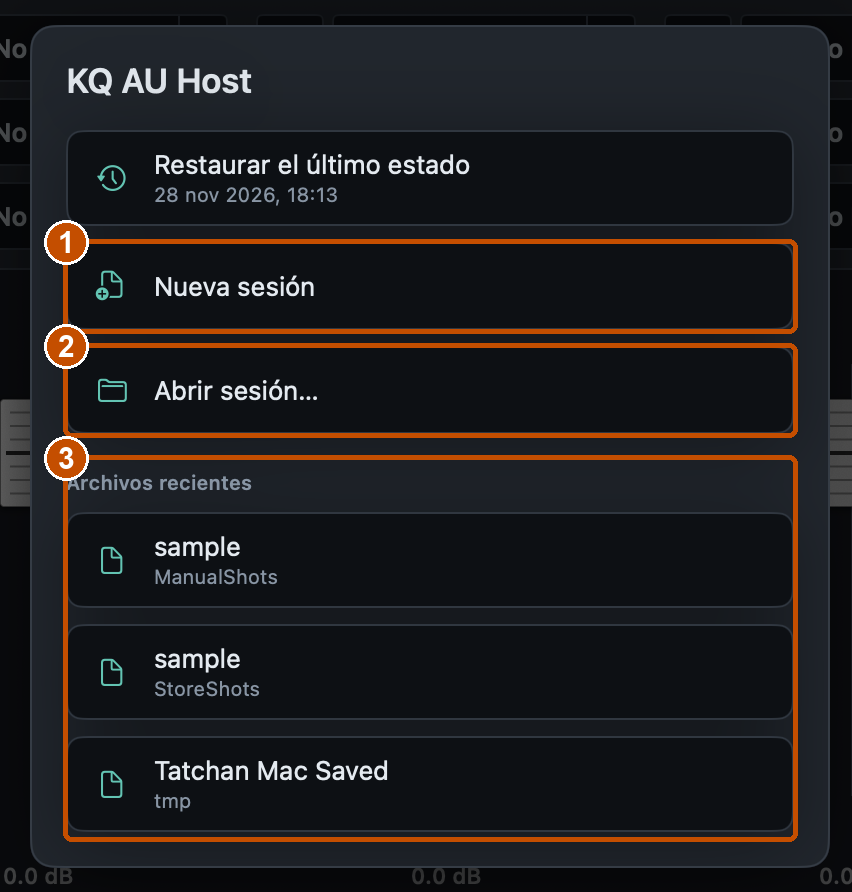
- Nueva sesión
- Abrir sesión…
- La lista de Archivos recientes
- Abre KQ AU Host. Aparece la pantalla de bienvenida.
- Mac
- La pantalla de bienvenida solo aparece la primera vez. Después, la app continúa donde la dejaste. Para abrirla más tarde, elige Archivo > Pantalla de bienvenida… en la barra de menús.
- iPhone y iPad
- Aparece cada vez que se abre la app. Para abrirla más tarde, elige Pantalla de bienvenida… en el menú … de la barra superior.
- Elige Nueva sesión 1. Aparece un mezclador vacío.
2. Elegir la salida del sonido
Elige los altavoces o auriculares por los que sonará.
Pulsa el nombre de la salida en el canal Master, en el extremo izquierdo del mezclador, y elige.
- Mac
- Elige entre los dispositivos de salida conectados. También puedes elegir en Dispositivo de salida 1, en Audio, dentro de KQ AU Host > Ajustes… (⌘,).
- iPhone y iPad
- Elige entre altavoz, auriculares, AirPlay y Bluetooth.
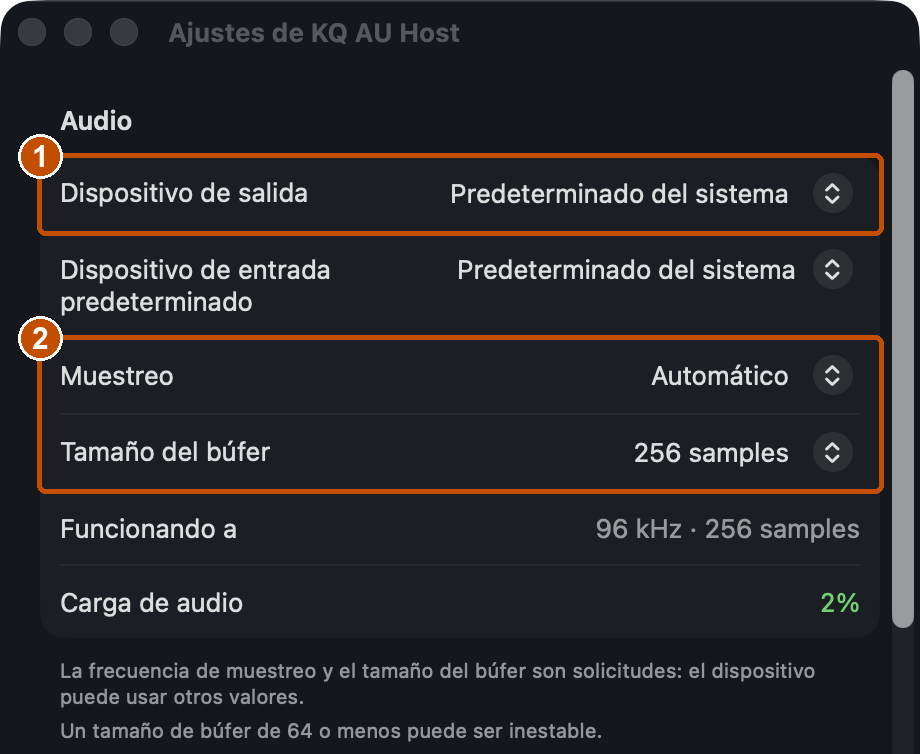
- Dispositivo de salida
- Muestreo y Tamaño del búfer
3. Cargar un instrumento en una pista
El mezclador muestra pistas a partir de la A. La ranura superior de una pista es la ranura de instrumento, donde va un plug-in de instrumento.
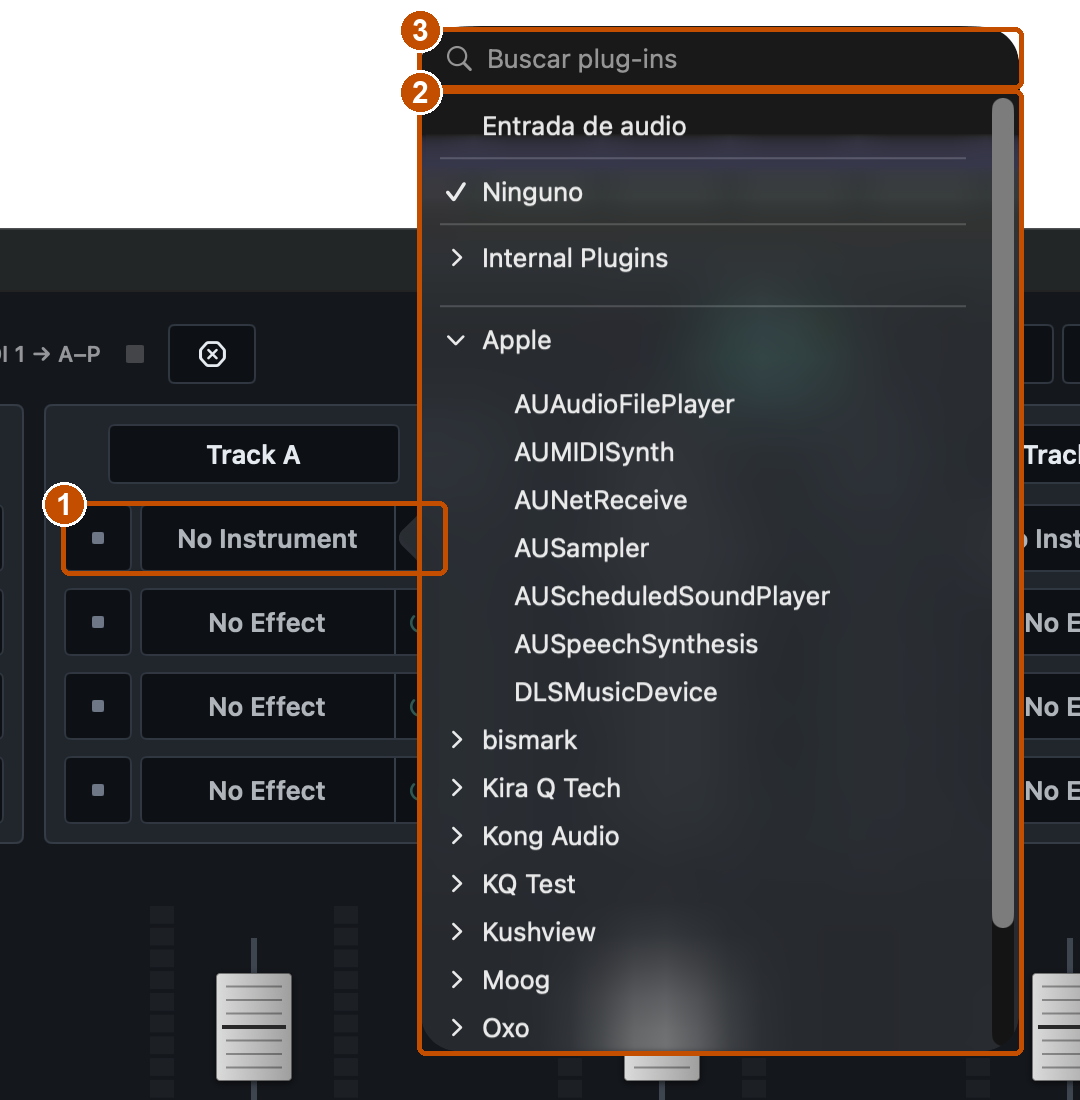
- La ranura de instrumento de la pista A
- El menú de plug-ins
- El campo de búsqueda (Buscar plug-ins)
- Haz clic en la ranura de instrumento de la pista A 1 (tócala en el iPhone y el iPad). Aparece el menú de plug-ins 2.
- Elige un instrumento en Apple. Escribir su nombre en el campo de búsqueda 3 lo encuentra enseguida. En este ejemplo, elige:
- Mac
- DLSMusicDevice. Tiene los sonidos General MIDI (GM) y suena al instante.
- iPhone y iPad
- AUMIDISynth. Sin nada cargado suena un sencillo «bip» sinusoidal. Para los sonidos GM, elige un SoundFont GM (.sf2, etc.) con Elegir sonido… en la vista de AUMIDISynth.
- Cuando el nombre del instrumento aparece en la ranura, está cargado.
4. Tocar en el teclado en pantalla
Abre la ventana del teclado y toca el instrumento. En una sesión nueva, el teclado y cada dispositivo MIDI conectado llegan a todas las pistas (por el carril MIDI 1).
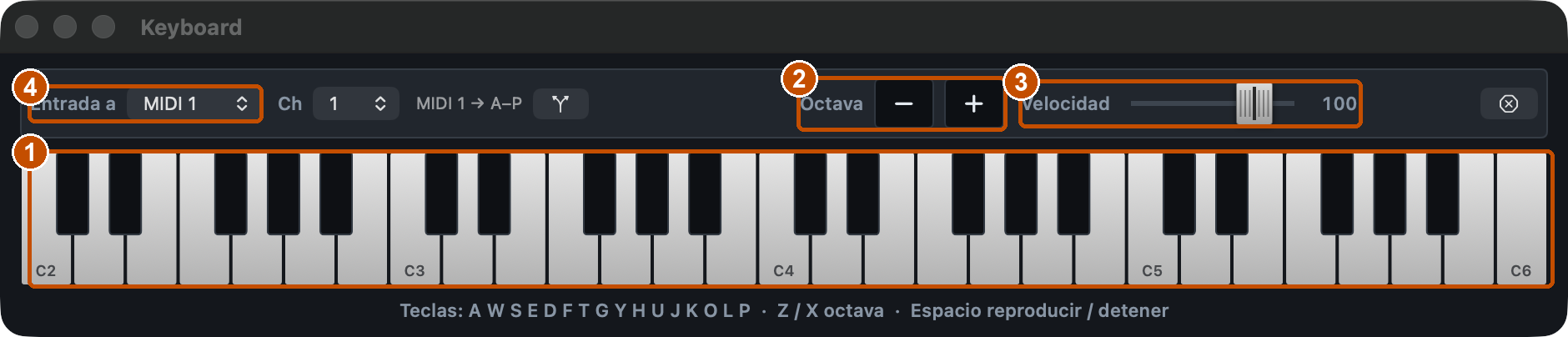
- Las teclas
- Octava
- Velocidad
- El carril MIDI en el que toca
- Abre la ventana del teclado: haz clic (toca) en el botón Keyboard debajo del canal Master. En el Mac también la abre ⌘K.
- Haz clic (toca) en las teclas 1 para tocar.
- Para cambiar la altura, cambia la Octava 2. Para tocar más fuerte o más suave, cambia la Velocidad 3.
Tocar con el teclado del ordenador Solo Mac
Mientras la ventana de la app esté delante, puedes tocar con el teclado del ordenador.
- Teclas blancas: A S D F G H J K L ;
- Teclas negras: W E T Y U O P
- Bajar / subir una octava: Z / X
Cuando la vista de un plug-in está delante, las teclas van al plug-in.
5. Ajustar el volumen
El fader de la pista A ajusta el volumen del instrumento, y el fader Master el volumen general. Si un medidor se pone en rojo, el sonido satura: bájalo.
Para mover con precisión un fader o una perilla, arrastra y aleja el dedo (el puntero) hacia un lado. Mantenlo pulsado (o clic derecho en el Mac) para escribir un valor.
- Si la barra superior muestra Audio detenido, púlsalo para reanudar el audio.
- Comprueba que la salida de Master no esté silenciada y que esté elegido el dispositivo de salida correcto.
- Si la ventana del teclado dice El teclado no se oye. Revisa el carril en «MIDI Routing»., el carril en el que toca el teclado no está conectado a ninguna pista.
MásReferencia Capítulo 1 La pantalla, Capítulo 2 Plug-ins, Capítulo 3 El mezclador
Siguiente lectura
El capítulo 2 muestra cómo guardar la sesión y abrirla más tarde.