Referencia Capítulo 4
MIDI
Los carriles MIDI, los efectos MIDI, la ventana del teclado y la conexión de dispositivos MIDI.
Los carriles MIDI
El MIDI llega a las pistas por 20 carriles (MIDI 1 a MIDI 20). La ventana MIDI Routing (⇧⌘R) muestra cinco carriles a la vez; cambia con 1–5, 6–10, 11–15 y 16–20 a la derecha de la barra de título (en una pantalla estrecha de iPhone o iPad, con el menú de un único botón).
En una sesión nueva, el carril 1 recibe todos los dispositivos MIDI (excepto el puerto virtual de la app) y el archivo MIDI, y los envía a las pistas A a P. Los carriles 2 a 20 están vacíos.
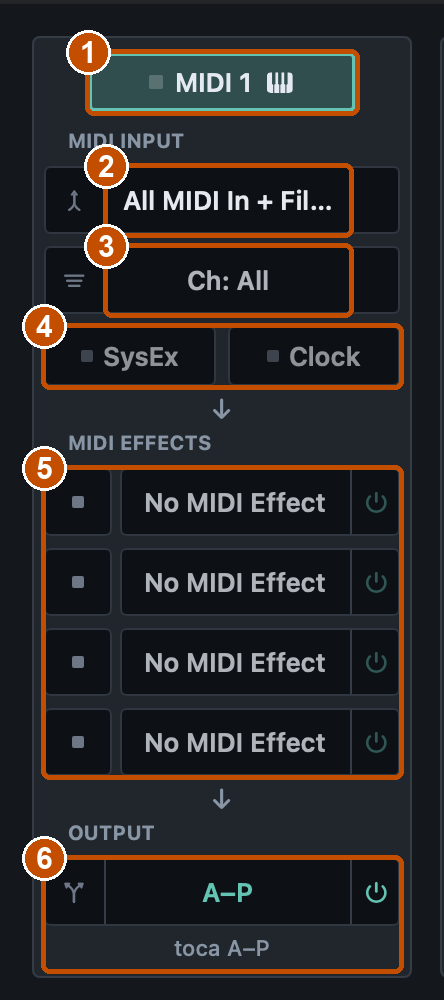
- El nombre del carril y el piloto MIDI
- MIDI Input
- El filtro de canales (Ch:)
- SysEx, Clock
- MIDI Effects (cuatro)
- Output y su botón de encendido
| Parte | Función |
|---|---|
| Nombre | Púlsalo para que las teclas de la ventana del teclado toquen este carril (recibe una marca de teclado). Mantenlo pulsado (o clic derecho en el Mac) para renombrarlo. Un carril sin entradas se muestra más tenue. Arrástralo para intercambiar o duplicar el carril con otro (ver abajo). |
| MIDI Input | Lo que recibe el carril. Elige lo que quieras; se combinan en orden temporal (consulta la tabla de abajo). |
| Filtro de canales | Cuáles de los 16 canales MIDI pasan: Todos los canales, Ningún canal, o uno a uno. |
| SysEx | Deja pasar System Exclusive (F0 … F7). |
| Clock | Deja pasar el reloj, start, continue, stop, la posición de la canción y similares. Active sensing y reset nunca pasan. |
| MIDI Effects | Contiene hasta cuatro efectos MIDI (capítulo 2). |
| Output | Las pistas y otros carriles a los que envía. Elige los que quieras; cada uno recibe lo mismo. No se pueden elegir destinos que formarían un bucle. El botón de encendido detiene el envío y conserva los destinos elegidos. |
Lo que puede recibir MIDI Input
| Elemento | Contenido |
|---|---|
| All MIDI In | Todos los dispositivos MIDI conectados (también los conectados después). No el puerto virtual de la app. |
| Nombres de dispositivos | Los dispositivos MIDI uno a uno. |
| KQ AU Host | El puerto MIDI virtual de la app. Otras apps pueden enviarle MIDI. |
| MIDI File: All Tracks | Todas las pistas del archivo MIDI. |
| MIDI File: Track 1 … | Las pistas del archivo MIDI una a una (con un archivo abierto). |
| Otros carriles | Recibe la salida de otro carril. |
| Quitar todas las entradas | Quita todo lo elegido. |
Las teclas de la ventana del teclado no se eligen aquí: el carril se elige en la ventana del teclado.
Intercambiar y duplicar carriles
Arrastra el nombre de un carril y suéltalo en el panel de otro carril: aparece un menú con Intercambiar, Duplicar y Cancelar. En el Mac, Intercambiar con y Duplicar en del menú de clic derecho del nombre hacen lo mismo.
- Intercambiar: los efectos MIDI, las entradas, el filtro de canales, SysEx y Clock, y las salidas se mueven, con sus botones de encendido. A diferencia de las pistas, el nombre del carril también se mueve. El carril que toca la ventana del teclado, los envíos desde otros carriles y los valores de los snapshots lo siguen. Tras el intercambio, todas las notas que suenan se detienen.
- Duplicar: copia el contenido y el nombre; la copia no tiene salida. Los carriles que envían al original también envían a la copia (los que enviaban al destino dejan de hacerlo). Los valores de los snapshots no se copian. Los efectos MIDI copiados empiezan apagados (bypass).
El resumen de la barra superior
Junto a MIDI Routing en la barra superior hay un resumen de adónde van los carriles (por ejemplo MIDI 1 → A–P).
Los efectos MIDI
Plug-ins que transforman el MIDI (Audio Units MIDI Processor), como arpegiadores y generadores de acordes. Van en las ranuras MIDI Effects del carril, y el MIDI pasa por ellas desde la ranura superior. Cuando no hay ninguno instalado, el menú indica No hay Audio Units de efectos MIDI instaladas.
La ventana del teclado
Ábrela con Keyboard debajo de Master, o ⌘K.
| Parte | Función |
|---|---|
| Teclas | Púlsalas para tocar. Arrastra para un glissando. En el iPhone y el iPad, toca acordes con tantos dedos como quieras. |
| Octava | Mueve las teclas una octava cada vez. |
| Velocidad | La fuerza con que se tocan las notas. |
| Entrada a | El carril en el que tocan las teclas y el teclado del ordenador. |
| Canal MIDI | El canal MIDI por el que envían las teclas. |
| Icono de aviso | Aparece cuando el filtro de canales del carril bloquea el canal o el carril no tiene destino (El teclado no se oye. Revisa el carril en «MIDI Routing».). |
Tocar con el teclado del ordenador Solo Mac
| Teclas | Función |
|---|---|
| A S D F G H J K L ; | Teclas blancas |
| W E T Y U O P | Teclas negras |
| Z / X | Bajar / subir una octava |
| Space | Reproducir y detener el archivo MIDI |
Funcionan mientras la ventana de la app está delante. Cuando la vista de un plug-in está delante, las teclas van al plug-in.
Conectar dispositivos MIDI
- Los dispositivos MIDI USB aparecen en la lista MIDI Input al conectarlos. Los dispositivos conectados también figuran en Entradas MIDI en los ajustes.
- En el Mac, los dispositivos MIDI Bluetooth se conectan en Configuración de Audio MIDI de macOS.
MIDI Bluetooth Solo iPhone y iPad
El botón de Bluetooth de la barra de título de la ventana MIDI Routing abre la pantalla del sistema.
| Elemento | Función |
|---|---|
| Conectar a… | Busca y conecta dispositivos MIDI Bluetooth. |
| Esperar conexión… | Muestra este iPhone o iPad como un dispositivo MIDI Bluetooth, para que un Mac u otro se conecte. |
Los dispositivos conectados se eligen en MIDI Input como los demás dispositivos MIDI (también están en All MIDI In).
Apagar todas las notas
Cuando haya notas colgadas, pulsa el botón «Apagar todas las notas» de la barra superior (en el Mac, también ⌘.).