Referencia Capítulo 1
La pantalla
La pantalla principal (el mezclador) y las ventanas que se abren desde ella.
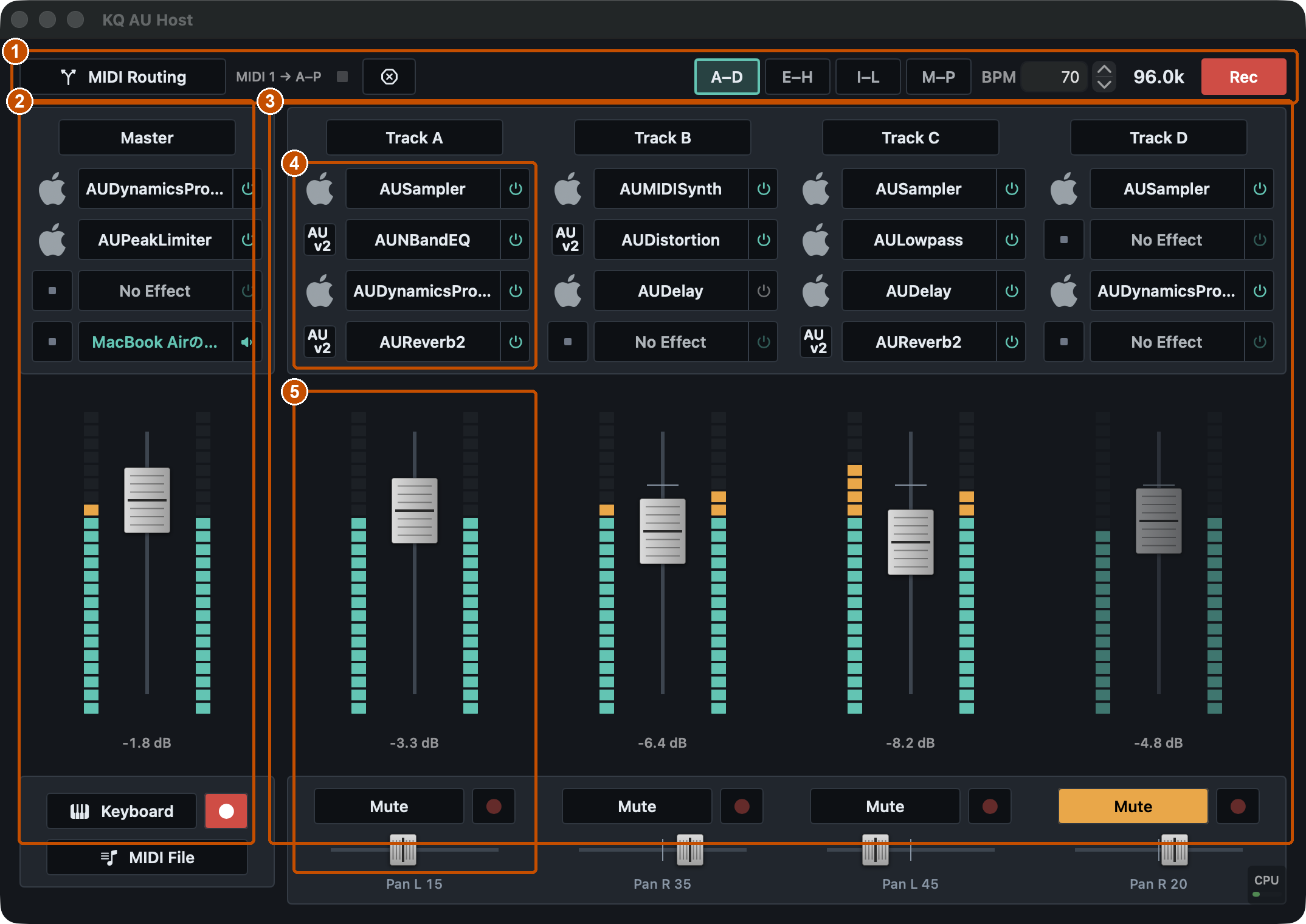
- La barra superior
- El canal Master
- Los canales de las pistas (cuatro a la vez)
- Las ranuras (un instrumento, tres efectos)
- Fader, panorama, silencio y botón de grabación
La barra superior
| Parte | Función |
|---|---|
| MIDI Routing | Abre la ventana MIDI Routing (⇧⌘R). Al lado, un resumen de adónde van los carriles (por ejemplo MIDI 1 → A–P). |
| Piloto MIDI | Se enciende al llegar MIDI. |
| Apagar todas las notas | Detiene las notas colgadas (⌘.). |
| A–D, E–H, I–L, M–P | Cambia el grupo de pistas mostrado. Donde no hay espacio, como en el iPhone, pasan al menú …. |
| BPM | El tempo que se envía a los plug-ins. Con un archivo MIDI abierto, cambia también la velocidad de reproducción (capítulo 5). |
| Estado del audio | Muestra Audio detenido cuando el audio se ha parado: púlsalo para reanudar. También puede mostrar la carga de audio (se elige en los ajustes). |
| … Solo iPhone y iPad | El menú de sesiones, ajustes, archivos MIDI, zoom y ventanas. En el Mac, los mismos elementos están en la barra de menús. |
| Rec | Empieza y detiene la grabación (⌘R; capítulo 6). |
Los canales
Master está en el extremo izquierdo, con las pistas a su derecha, de cuatro en cuatro. Hay 16 pistas, de la A a la P.
| Parte | Función |
|---|---|
| Nombre | El nombre de la pista. Púlsalo para renombrarla (en el Mac, también Renombrar… con clic derecho). Arrástralo a otra pista para intercambiar o duplicar pistas (capítulo 3). |
| Ranura de instrumento | Contiene el instrumento de la pista. En su lugar puede ir una entrada de audio. Master no tiene. |
| Ranuras de efecto | Contienen hasta tres efectos (FX 1 a FX 3). El sonido pasa por ellas de arriba abajo. |
| Ranura de salida | Solo en Master: la salida del sonido y el silencio de la salida (el botón de sonido). |
| Fader, panorama, silencio | Volumen, posición izquierda-derecha y silencio (capítulo 3). |
| ● (botón de grabación) | Elige si la próxima grabación graba este canal (capítulo 6). |
| Keyboard, MIDI File | Debajo de Master: abren la ventana del teclado y la ventana MIDI File. |
La pantalla del iPhone y el iPad
- iPad
- Todo el mezclador, como en el Mac. En vertical, los canales se alargan y los nombres de las ranuras giran 90°. Cuando la app es estrecha, como en Split View, toma la disposición del iPhone.
- iPhone, vertical
- Un canal a la vez. Desliza a izquierda y derecha, o usa las pestañas de arriba (Master y las cuatro pistas del grupo).
- iPhone, horizontal
- Master y las cuatro pistas del grupo lado a lado. La barra superior cambia entre Faders y Plug-ins (aparecen ambos si hay espacio).
En una pantalla pequeña, el silencio y el panorama pasan junto al fader; en una más pequeña, el fader se convierte en una perilla (arrastra arriba y abajo).
Las ventanas
| Ventana | Cómo abrirla | Contenido |
|---|---|---|
| Keyboard | Keyboard debajo de Master, ⌘K | El teclado en pantalla (capítulo 4) |
| MIDI File | MIDI File debajo de Master, ⇧⌘M | Reproducción de archivos MIDI (capítulo 5) |
| MIDI Routing | MIDI Routing en la barra superior, ⇧⌘R | Los carriles MIDI (capítulo 4) |
| Snapshot Pad | Mac: el menú Ventana. iPhone y iPad: el menú …. También Mostrar Snapshot Pad en los ajustes | Los snapshots (capítulo 7) |
| Vista del plug-in | Pulsar el nombre del plug-in en su ranura | La vista y los parámetros del plug-in (capítulo 2) |
| Ajustes | Mac: KQ AU Host > Ajustes… (⌘,). iPhone y iPad: el menú … | Capítulo 9 |
Las ventanas abiertas y su posición se guardan con la sesión. En el Mac, ⌘1 trae al frente la ventana del mezclador.
Las ventanas en el iPhone y el iPad Solo iPhone y iPad
Las ventanas flotan sobre el mezclador, que sigue usable debajo.
- Arrastra la barra de título para mover una ventana. Toca dos veces el título para maximizarla.
- Arrastra la esquina inferior derecha para cambiar su tamaño (el tamaño se recuerda).
El zoom
Toda la pantalla puede ampliarse del 85 % al 120 %. Cambia el mezclador y el contenido de las ventanas de la app (no las vistas de los plug-ins).
- Mac
- ⌘+ (ampliar), ⌘- (reducir), ⌘0 (tamaño real). También Zoom en Pantalla de los ajustes.
- iPhone y iPad
- Ampliar y Reducir en el menú ….
Las pistas de la versión gratuita Solo Mac
La versión gratuita distribuida fuera del App Store tiene cuatro pistas, de la A a la D. La versión del App Store tiene las 16.