Capítulo 5
Tocar y grabar con archivos MIDI
Toca sobre el acompañamiento de un archivo MIDI y grábalo.
En este capítulo
- Reproducir un archivo MIDI con los instrumentos de las pistas
- Grabar lo que tocas y guardarlo en un archivo
Lo que necesitas
- Un archivo MIDI estándar (extensión .mid)
- Una sesión con instrumentos en las pistas, como en los capítulos 1 y 3
1. Reproducir un archivo MIDI
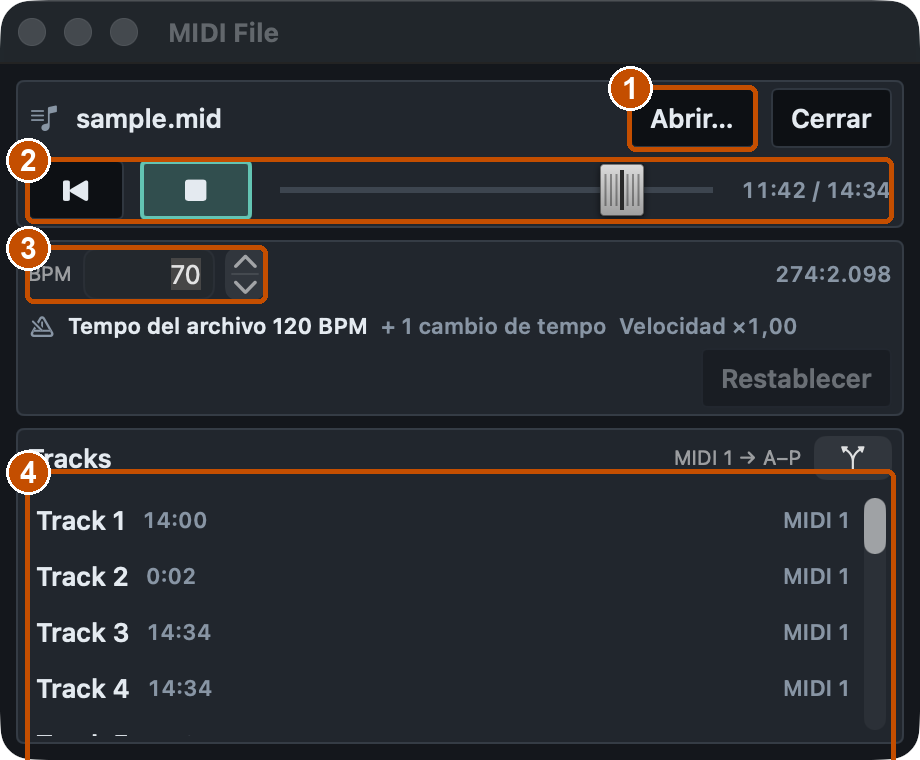
- Abrir…
- Los botones de reproducción y de volver al inicio, y la posición
- BPM
- Las pistas del archivo y los carriles a los que van
- Pulsa el botón MIDI File debajo del canal Master para abrir la ventana MIDI File (en el Mac también con ⇧⌘M).
- Pulsa Abrir… 1 y elige un archivo MIDI. También puedes arrastrar el archivo a la ventana.
- Pulsa el botón de reproducción 2 para empezar (en el Mac, Space o ⌘↩). Púlsalo otra vez para parar. Para volver al inicio, pulsa el botón de volver al inicio (en el Mac, ⌘←).
En una sesión nueva, cada pista del archivo MIDI pasa por el carril 1 hacia todas las pistas. Con un instrumento en la pista A, la canción suena en él.
Con un archivo GM (General MIDI), un solo instrumento GM en la pista A toca todas las partes, piano, bajo, batería, etc., cada una con su sonido (DLSMusicDevice en el Mac; AUMIDISynth con un SoundFont GM en el iPhone y el iPad; capítulo 1). Un instrumento GM toca sus 16 canales con sonidos distintos, con la batería en el canal 10.
Ejemplo: la batería en su propia pista
Para cambiar solo el volumen de la batería, o aplicar efectos solo a la batería, sepárala en otra pista. En un archivo GM la batería va en el canal 10, así que la separa el filtro de canales del capítulo 3.
- Carga un instrumento GM en la pista A y en la pista B (DLSMusicDevice en el Mac, AUMIDISynth en el iPhone y el iPad).
- En la ventana MIDI Routing, pulsa el recuadro MIDI Input del carril 1 y desmarca MIDI File: All Tracks (solo quedan los teclados).
- Carril 2: elige MIDI File: All Tracks en MIDI Input y desmarca solo Channel 10 en el filtro de canales. Pon Output en la pista A.
- Carril 3: elige MIDI File: All Tracks en MIDI Input y pon el filtro de canales solo en Channel 10. Pon Output en la pista B.
- Ahora la batería suena en la pista B y las demás partes en la pista A. Cambia el volumen de la batería con el fader de la pista B, o compáctala con AUDynamicsProcessor en una ranura de efecto de B.
La lista de pistas de la ventana MIDI File 4 muestra el carril de cada pista. Una pista que no va a ningún carril muestra No se reproduce. Para tomar las pistas del archivo una a una, elige MIDI File: Track 1, etc. en MIDI Input.
2. Grabar lo que tocas
El sonido que sale del mezclador se graba tal cual en un archivo, incluido lo que tocas sobre el archivo MIDI.
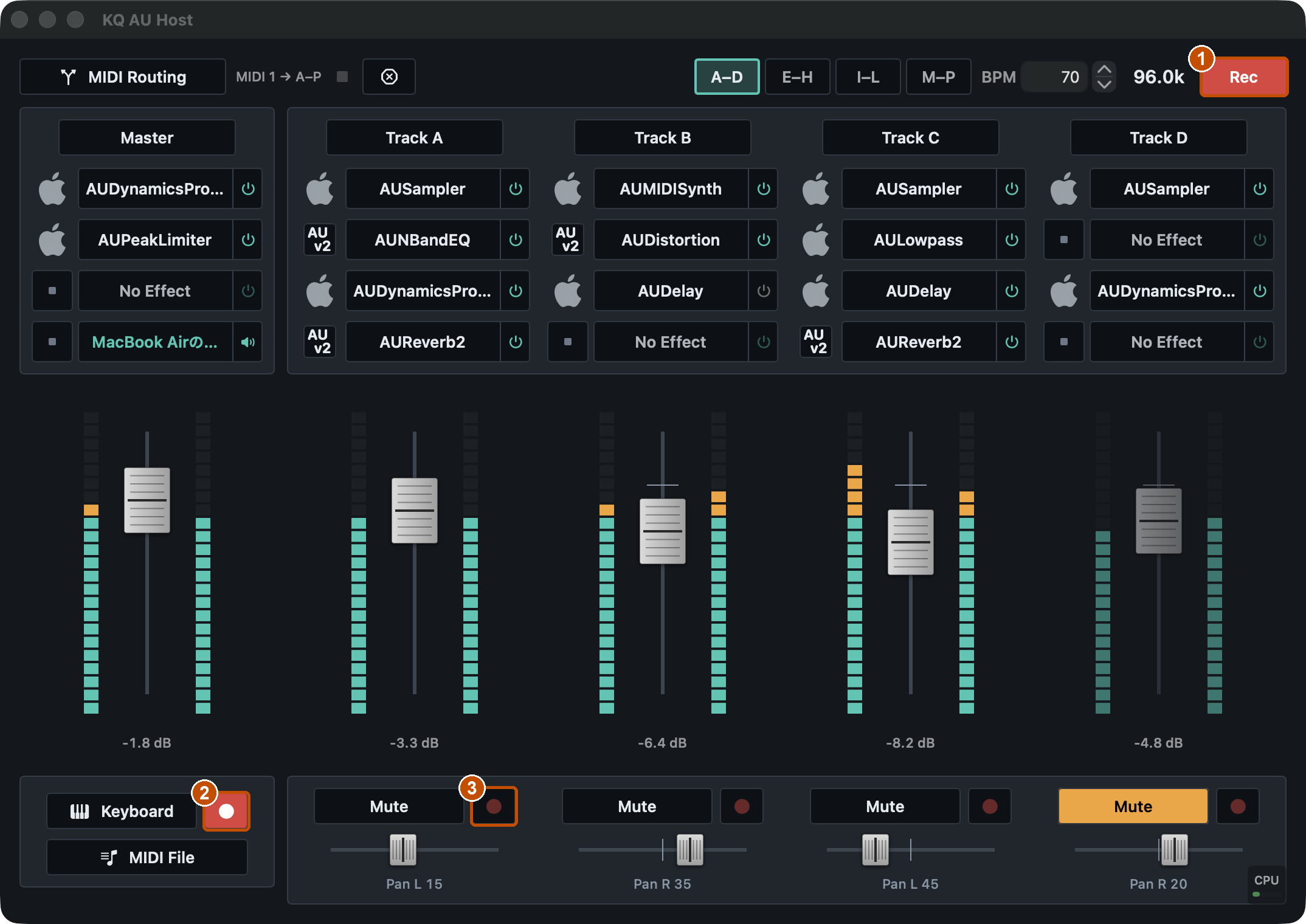
- Rec en la barra superior
- El botón de grabación (●) de Master
- El botón de grabación (●) de una pista
- Pulsa Rec 1 en la barra superior para empezar a grabar (en el Mac, ⌘R). El botón muestra el tiempo grabado.
- Reproduce el archivo MIDI y toca encima.
- Pulsa Rec otra vez para parar. Aparece la pantalla de guardado: elige un nombre y un lugar, y guarda.
MásReferencia Capítulo 5 Reproducción, Capítulo 6 Grabación
Siguiente lectura
El capítulo 6 muestra cómo cambiar los ajustes del mezclador con snapshots.