Referencia Capítulo 2
Plug-ins
Cómo trabajar con los plug-ins Audio Unit de las ranuras (instrumentos, efectos y efectos MIDI).
Tipos de ranuras
| Ranura | Dónde | Qué admite |
|---|---|---|
| Ranura de instrumento | Arriba de cada pista | Un instrumento; o una entrada de audio (Entrada de audio), o la salida adicional de otro instrumento (Plug-in Outputs) |
| Ranuras de efecto | Tres en cada pista y en Master | Efectos |
| Ranuras de efecto MIDI | Cuatro en cada carril MIDI | Efectos MIDI (Audio Units MIDI Processor, como arpegiadores) |
El Mac admite plug-ins AUv3 y AUv2; el iPhone y el iPad, plug-ins AUv3.
El menú de plug-ins
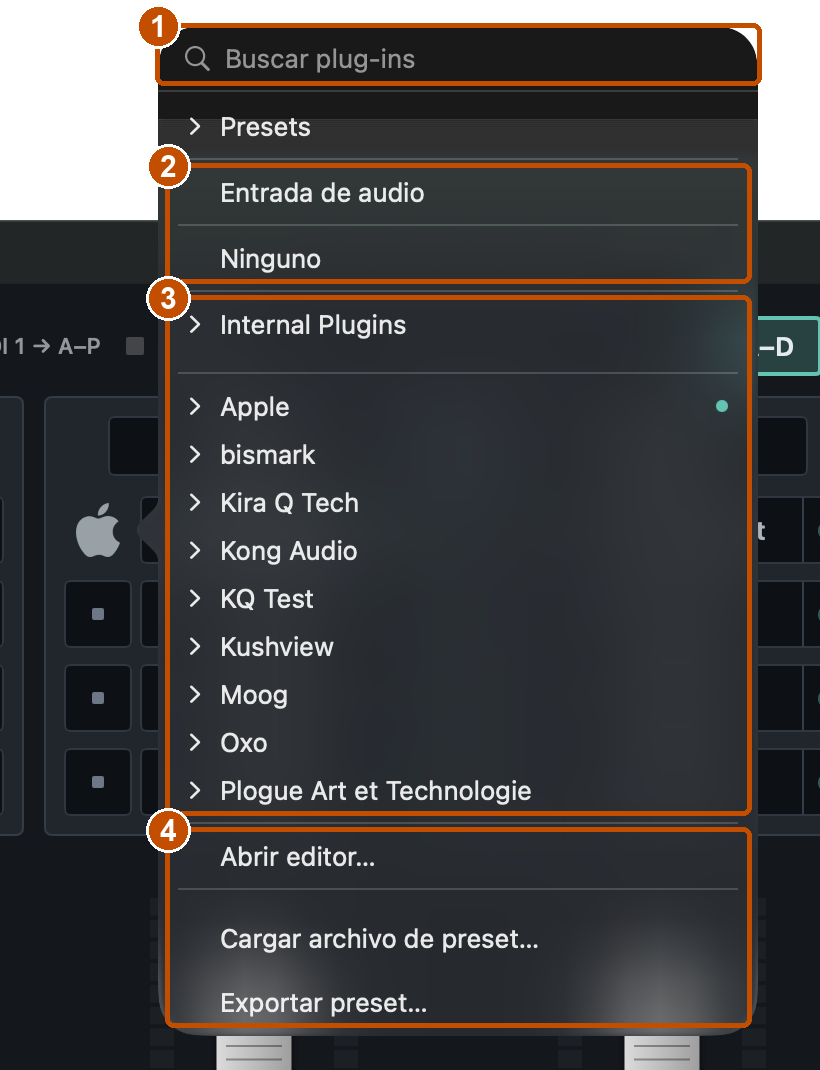
- Buscar plug-ins
- Entrada de audio y Ninguno
- La lista por fabricante (pulsa para abrir)
- Abrir editor… y los presets
| Para abrirlo | |
|---|---|
| Una ranura vacía | Pulsa la ranura. |
| Una ranura con un plug-in | Mac: haz clic en el icono de la ranura. iPhone y iPad: mantén pulsado el icono o el nombre de la ranura. |
- Los plug-ins se agrupan por fabricante. Los plug-ins propios de la app (Internal Plugins: el metrónomo) están arriba de los instrumentos.
- Escribe parte de un nombre en Buscar plug-ins para mostrar solo los que coinciden.
- Elige Ninguno para vaciar la ranura.
Encendido y bypass
El botón de encendido de la ranura detiene el plug-in. Cambia al instante y el sonido enlaza suavemente (unos 40 ms).
- Efectos: apagado, el sonido se salta el efecto (bypass).
- Instrumentos: apagado, el sonido calla.
- Mientras está apagado, el plug-in no procesa nada ni usa CPU.
La vista del plug-in
Pulsa el nombre del plug-in en su ranura para abrir su vista.
- Cuando un plug-in tiene ambas, puedes cambiar entre su propia vista y la lista de sus parámetros (Mostrar parámetros y Mostrar vista del plug-in en la barra de título). Un plug-in sin ninguna muestra Sin parámetros.
Los plug-ins de Apple
El Mac, el iPhone y el iPad incluyen los plug-ins Audio Unit de Apple. Están en Apple en el menú de plug-ins, sin instalar nada.
| Tipo | En el Mac y en el iPhone y el iPad | Solo Mac |
|---|---|---|
| Instrumentos | AUMIDISynth (un instrumento GM que toca SoundFonts), AUSampler (un sampler), AUAudioFilePlayer (reproduce archivos de audio) | DLSMusicDevice (con sonidos GM integrados), AUSpeechSynthesis (lee texto en voz alta), AUNetReceive |
| Efectos | AUDelay y AUSampleDelay (delay), AUReverb2 (reverb), AUDistortion (distorsión), AUDynamicsProcessor (compresor), AUPeakLimiter (limitador), AUNBandEQ y AUParametricEQ (EQ), AUPitch y AUNewPitch (afinación), AUSoundIsolation (aísla voces), y filtros paso bajo, paso alto, paso banda, shelving de graves y shelving de agudos | AUMatrixReverb, AUGraphicEQ, AUMultibandCompressor, AUFilter, AURogerBeep, AUNetSend y otros |
| Solo iPhone y iPad: AUiPodEQ | ||
Los filtros tienen nombres distintos: AULowpass, AUHipass y AUBandpass en el Mac; AULowPassFilter, AUHighPassFilter y AUBandpassFilter en el iPhone y el iPad (los shelving se llaman AULowShelfFilter y AUHighShelfFilter en ambos).
Sin un archivo de sonidos (un SoundFont o similar), AUMIDISynth y AUSampler suenan una sencilla onda sinusoidal. El que suena con sonidos GM tal cual es DLSMusicDevice en el Mac.
Cuáles hay puede cambiar con la versión del sistema operativo.
- Mac
- Los plug-ins de Apple muestran sus propias vistas.
- iPhone y iPad
- Muchos plug-ins de Apple no tienen vista, así que la app ofrece una (sampler, sintetizador MIDI, EQ, delay, reverb, distorsión, filtros, etc.). También permite elegir presets integrados, como el tipo de sala de la reverb.
Cargar archivos de sonidos
- Mac
-
DLSMusicDevice: elige el banco de sonidos en Banco de sonido: en su vista (al principio, los sonidos GM integrados en el Mac).
AUSampler: carga con Importar instrumento de un archivo DLS… o Importar instrumento de un archivo EXS… en su vista.
También puedes soltar un archivo SoundFont sobre las vistas de DLSMusicDevice y AUSampler.
AUMIDISynth: en el Mac no tiene vista propia, solo la lista de parámetros, y no se puede elegir un SoundFont. - iPhone y iPad
- Elige un archivo SoundFont (.sf2) o DLS (.dls) con Elegir sonido… en la vista de AUMIDISynth o AUSampler. Si no se encuentra el archivo, aparece Sonido no encontrado y suena el sonido integrado (una onda sinusoidal).
Presets
Haz clic en el icono de la ranura en el Mac, o tócalo en el iPhone y el iPad, para elegir presets (en el iPhone y el iPad, también Presets en el menú de plug-ins).
| Elemento | Función |
|---|---|
| Presets de fábrica | Los presets que trae el plug-in. |
| Presets de usuario | Presets que has guardado. Guarda con Guardar como preset de usuario… y elimina con Eliminar preset de usuario. Los guarda el plug-in. |
| Abrir y guardar archivos de preset Solo Mac | Lee y escribe archivos .aupreset. Arrastrar un archivo .aupreset a una ranura o a la vista de un plug-in también lo carga. |
Intercambiar y duplicar ranuras
Arrastra una ranura y suéltala en otra: aparece un menú.
- Sobre una ranura ocupada: Intercambiar, Duplicar, Cancelar
- Sobre una ranura vacía: Mover, Duplicar, Cancelar
Las ranuras solo se mueven entre ranuras del mismo tipo (instrumentos entre instrumentos, efectos entre los de las pistas y de Master, efectos MIDI entre carriles). Un intercambio mueve los plug-ins en marcha tal cual. Un duplicado empieza con su plug-in apagado (bypass). En el Mac, Intercambiar con y Duplicar en del menú de clic derecho de una ranura hacen lo mismo.
- Mac
- Haz clic y mueve para arrastrar.
- iPhone y iPad
- Apoya el dedo y muévelo enseguida para arrastrar. Si esperas sin moverlo, aparece un menú; moviéndote desde ahí se arrastra. Mantén una ranura arrastrada sobre un botón de grupo de la barra superior (A–D …) para cambiar las pistas mostradas.
Las ranuras no se pueden mover mientras se graba, ni las ranuras de instrumento que contienen una entrada de audio.
Sidechains
Los efectos con dos o más entradas (vocoders, compresores con ducking, etc.) pueden recibir el sonido de otra ranura en su segunda entrada. En el menú de la ranura de efecto que envía, elige el destino en Sidechain.
- Esa ranura deja pasar su sonido sin cambios y además lo envía al destino. Su botón de encendido activa y desactiva el envío.
- Solo se pueden elegir ranuras que se procesan antes que el destino (ranuras anteriores de la misma pista, otras pistas y, para los efectos de Master, cualquier pista).
Salidas adicionales de instrumentos (Plug-in Outputs)
Un instrumento con dos o más salidas (por ejemplo, un instrumento de batería) puede tocar su segunda salida y las siguientes en otras pistas. Elígelas en Plug-in Outputs en el menú de la ranura de instrumento de esa pista. Pasan por los efectos y el fader de esa pista.
Cuando un plug-in deja de funcionar
| Indicación | Significado y solución |
|---|---|
| No responde | El plug-in no responde. Espera un momento. |
| Dejó de funcionar | El plug-in se ha detenido. Pulsa la ranura y elige Recargar: vuelve tal como se guardó por última vez. |
| No disponible | El plug-in no está instalado o no pudo cargarse. Sus ajustes se conservan: vuelve a instalarlo y cárgalo para recuperarlo. |
| Algunos plug-ins tardan en cargarse. | Aparece al abrir una sesión. Omitir continúa sin esperar a ese plug-in. |