Capítulo 4
Efectos en un micrófono o un instrumento
Lleva a una pista tu voz por un micrófono, o una guitarra conectada a una interfaz de audio, y escúchala con efectos.
En este capítulo
- Llevar una entrada de audio a una pista
- Elegir los canales de entrada (mono o estéreo)
- Aplicar efectos y activarlos y desactivarlos
Lo que necesitas
- Un micrófono, o una interfaz de audio y un instrumento como una guitarra (para probar basta el micrófono integrado)
- Auriculares (con altavoces, el micrófono puede captar el sonido y acoplarse)
1. Llevar una entrada de audio a una pista
La ranura de instrumento de una pista puede recibir una entrada de audio en lugar de un instrumento.
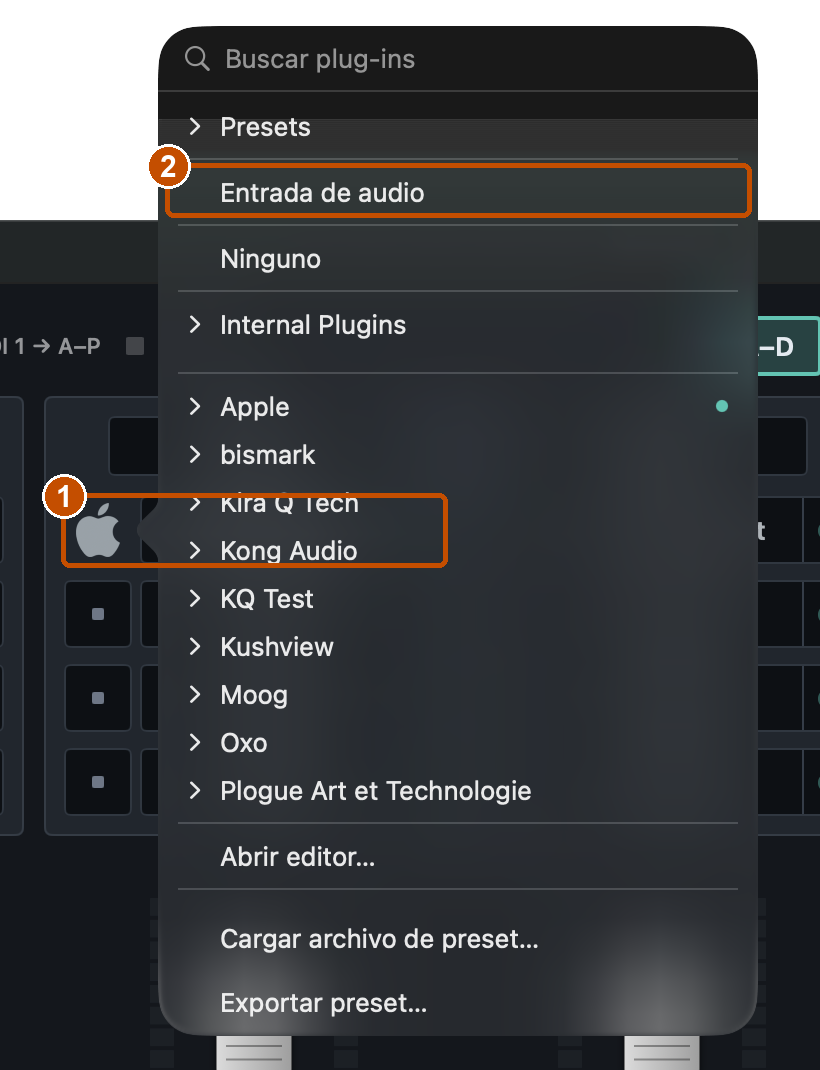
- La ranura de instrumento de la pista A
- Entrada de audio
- Conecta los auriculares y elígelos como salida, como en el capítulo 1.
- Pulsa la ranura de instrumento de la pista A 1 y elige Entrada de audio 2 arriba del todo del menú.
- La primera vez, se te pregunta si la app puede usar el micrófono. Permítelo.
- Habla al micrófono: el medidor de la pista A se mueve y oyes tu voz en los auriculares.
2. Elegir el dispositivo y los canales de entrada
Con una interfaz de audio, elige qué dispositivo y qué conector usar. Pulsa el nombre de la entrada en la ranura para abrir el menú de entrada.
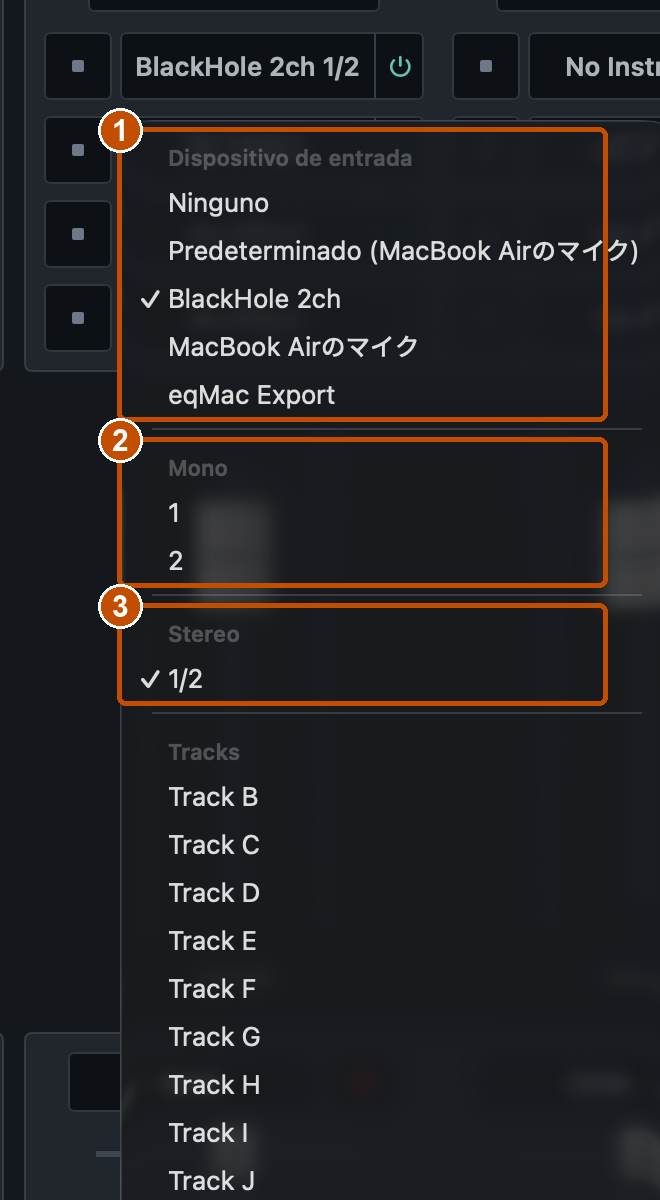
- Dispositivo de entrada
- Mono (1, 2 …)
- Stereo (1/2, 3/4 …)
- Mac
- Elige el dispositivo en Dispositivo de entrada 1. «Predeterminado» es el dispositivo elegido en Dispositivo de entrada predeterminado, en Audio de los ajustes. Cada pista puede usar un dispositivo distinto.
- iPhone y iPad
- El dispositivo de entrada se elige en Entrada de los Ajustes (micrófono integrado, auriculares con micrófono, interfaz de audio USB, etc.). El nombre del dispositivo arriba del menú activa y desactiva la entrada.
- Para una guitarra o un micrófono, elige el número de su conector en Mono 2 (1 para la entrada 1).
- Para un instrumento estéreo como un teclado en dos conectores, elige 1/2 o similar en Stereo 3.
3. Aplicar efectos
Las tres ranuras bajo la ranura de instrumento son las ranuras de efecto. El sonido pasa por los efectos de arriba abajo.
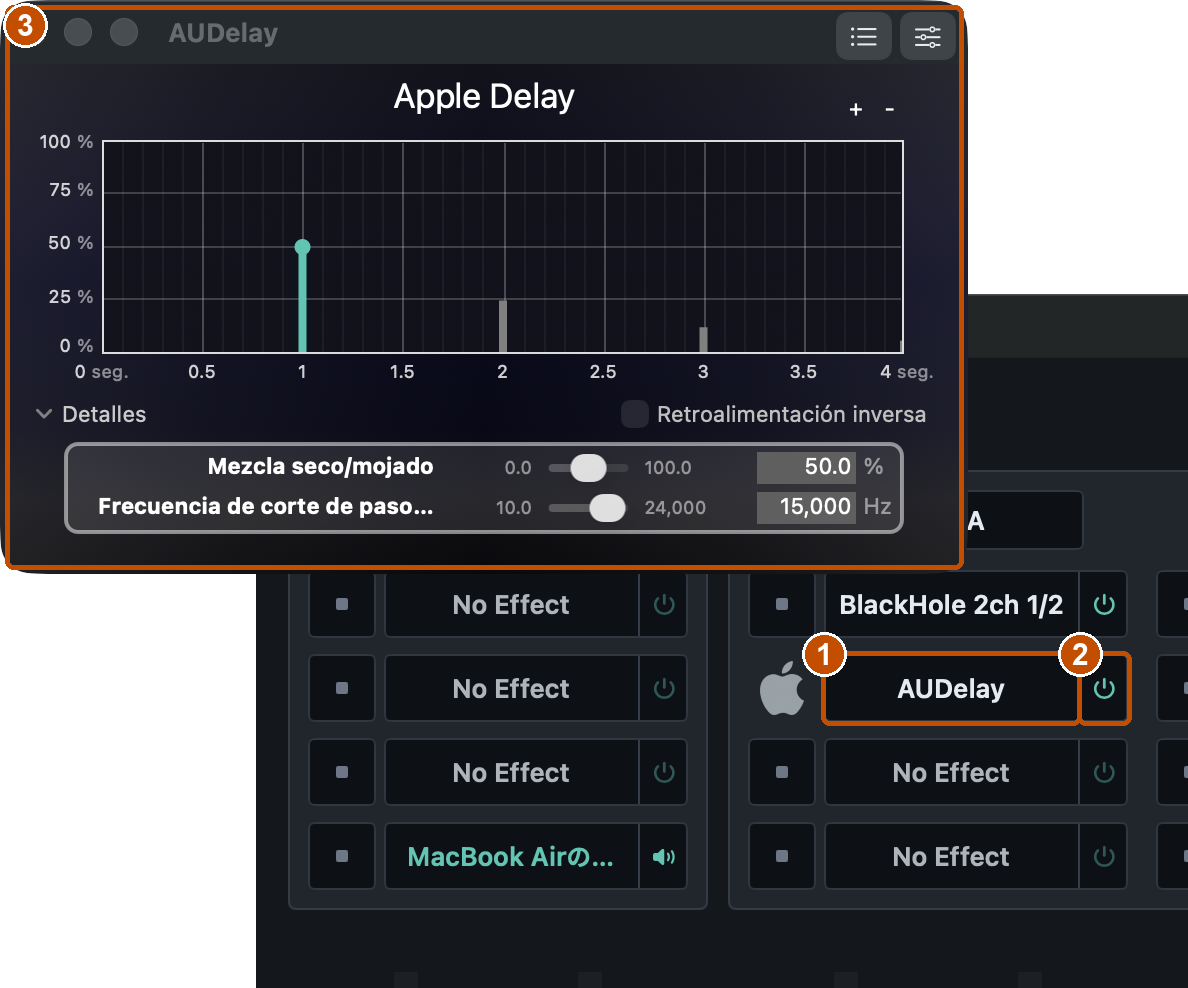
- Una ranura de efecto (FX 1)
- El botón de encendido del efecto
- La vista del efecto
- Pulsa la ranura de efecto superior de la pista A 1 y elige AUDelay (el delay de Apple) en el menú. Tu voz tiene eco.
- Pulsa el nombre del efecto en la ranura para abrir su vista 3, donde cambias la duración y la cantidad del eco.
- Pulsa el botón de encendido del efecto 2 para desactivarlo (bypass). Púlsalo otra vez para activarlo. El sonido cambia suavemente.
Combinaciones de efectos de Apple
Los efectos de Apple bastan para cadenas habituales. Cárgalos desde FX 1 hacia abajo.
| Uso | FX 1 | FX 2 | FX 3 |
|---|---|---|---|
| Canto o habla | AUDynamicsProcessor (iguala el nivel) | AUParametricEQ (quita lo apagado, da brillo) | AUReverb2 (añade ambiente) |
| Guitarra eléctrica | AUDistortion (distorsión) | AUDelay (eco) | AUReverb2 (ambiente) |
| Voz en una sala ruidosa | AUSoundIsolation (aísla la voz) | AUDynamicsProcessor | AUReverb2 |
AUDistortion y AUReverb2 traen presets de fábrica. Elige primero un preset y luego ajusta las cantidades en la vista del efecto: es más rápido. Si la reverb o el delay son demasiado fuertes, baja Dry/Wet Mix (la proporción entre el sonido original y el procesado) en la vista del efecto.
- Al activar una entrada mientras suenan los altavoces integrados, la salida se silencia automáticamente para evitar acoples (Salida silenciada). Usa auriculares. Si tienes que usar los altavoces, pulsa el botón de sonido de la ranura de salida de Master y elige Activar de todos modos.
- Cuando la ranura está roja, la entrada no se puede usar. Pulsa la ranura para ver por qué (acceso al micrófono no permitido, dispositivo no conectado, etc.).
- Mac
- Permítelo en Ajustes del Sistema > Privacidad y seguridad > Micrófono.
- iPhone y iPad
- Permítelo en Ajustes > Privacidad y seguridad > Micrófono.
- Si tu voz vuelve con retraso, reduce el Tamaño del búfer en Audio de los ajustes. Si entonces el sonido se corta, auméntalo un poco.
MásReferencia Capítulo 2 Plug-ins, Capítulo 3 El mezclador
Siguiente lectura
El capítulo 5 muestra cómo tocar sobre un archivo MIDI y grabarlo.