Capítulo 6
Cambiar de sonido en el escenario
Memoriza los ajustes del mezclador y recupéralos con un solo botón.
En este capítulo
- Cambiar toda la mezcla de una vez con snapshots
- Poner nombre a los snapshots
- Limitar los elementos que recupera un snapshot
- Cambiar desde un teclado MIDI o un pedal
- Crear un interruptor de efecto (Toggle)
- Avanzar entre snapshots con un solo pedal
Lo que necesitas
- Una sesión con instrumentos en varias pistas, como en el capítulo 3
1. Memorizar y recuperar snapshots
Un snapshot es un botón que memoriza el estado del mezclador (silencio, encendido, fader y panorama de cada pista) y de los carriles MIDI. Al pulsarlo se recuperan los ajustes memorizados.
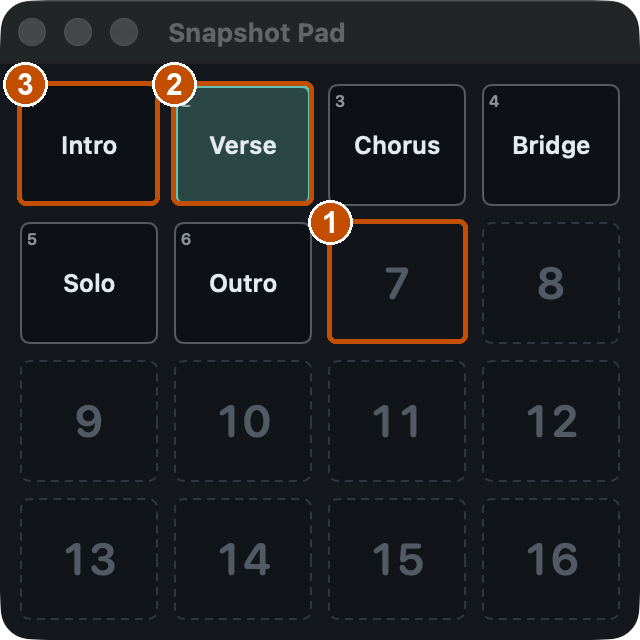
- Un número libre
- Un botón memorizado (encendido mientras el estado actual coincide)
- Un botón con nombre
Aquí, 1 memoriza tocar con el instrumento GM de la pista A, y 2 tocar con AUSampler en la pista B (dos pistas con instrumentos, como en el ejemplo 2 del capítulo 3).
- Abre el Snapshot Pad.
- Mac
- Ventana > Snapshot Pad en la barra de menús
- iPhone y iPad
- Snapshot Pad en el menú … de la barra superior
- Prepara el estado 1: silencia la pista B y ajusta el fader de la pista A.
- Mantén pulsado el número libre 1 1. El estado actual se memoriza en 1.
- Prepara el estado 2: silencia la pista A y quita el silencio de la pista B.
- Mantén pulsado 2 para memorizarlo.
- Pulsa 1 para pasar a tocar en la pista A, y 2 para la pista B. El botón que coincide con el estado actual se enciende 2.
2. Ponerles nombre
Mantén pulsado un botón memorizado (o clic derecho en el Mac), elige Ajustes…, escribe un nombre en Name (por ejemplo Piano o Sampler) y pulsa OK (✓ en el iPhone y el iPad). El nombre aparece en lugar del número 3. El mismo menú sobrescribe el botón con el estado actual (Sobrescribir con la mezcla actual) o lo elimina (Eliminar).
3. Limitar los elementos recuperados
Al principio, un snapshot recupera todos los elementos (volumen, panorama, silencio, encendido, bypass y carriles MIDI). Limitar los elementos recuperados te permite:
- Cambiar sin tocar lo demás: un snapshot que solo recupera los silencios, por ejemplo, deja los faders como los ajustaste al tocar.
- Mantener el botón encendido: un botón se enciende mientras cada elemento que recupera coincide con el estado actual. Limitado, sigue encendido al mover un fader que no tiene que ver. Que un botón esté encendido importa para Toggle y para avanzar entre snapshots, más abajo.
- Usar varios snapshots juntos: si los snapshots que cambian de instrumento recuperan solo los silencios y un interruptor de efecto solo el bypass de su efecto, no deshacen los ajustes unos de otros.
- Mantén pulsado un botón memorizado y abre Ajustes….
- Pulsa Recall (el icono de lista) arriba y elige Recall No Items. Todos los elementos se desactivan.
- Activa los elementos que quieras recuperar. Recall by Kind los activa por tipo (Mute: el silencio de cada pista); en Tracks, Master y MIDI Lanes, abre una pista o carril para elegirlos uno a uno.
- Pulsa OK.
En el ejemplo de «1. Memorizar y recuperar snapshots», activa solo Mute en Recall by Kind en 1 y en 2. Al cambiar, los faders se quedan donde los moviste al tocar. Los elementos desactivados siguen memorizados: si los activas más tarde, recuperan los valores memorizados.
4. Cambiar con los botones de un teclado MIDI
Los botones de cambio de programa o los pads de un teclado MIDI pueden recuperar snapshots. Con las manos ocupadas, un pedal MIDI a tus pies puede cambiarlos.
- Mantén pulsado el botón y abre Ajustes….
- En MIDI Trigger, activa Recall by MIDI y elige el carril del teclado en MIDI Lane (por ejemplo MIDI 1).
- Pulsa Learn y luego el botón del teclado que quieras usar. Su mensaje (Program Change, Control Change o una nota) queda configurado.
- Pulsa OK. Ahora el botón del teclado recupera el snapshot.
5. Crear un interruptor de efecto (Toggle)
Un botón con Button en Toggle se desactiva si se pulsa mientras está encendido. Desactivado, los elementos de silencio, encendido y bypass que recupera toman lo contrario de sus valores memorizados. Un snapshot que recupera solo el bypass de un efecto activa y desactiva ese efecto en cada pulsación, como un pedal de efecto.
Supongamos que AUDelay está en el FX 1 de la pista A.
- Con el delay activo (sin bypass), mantén pulsado un número libre (por ejemplo 5) para memorizarlo.
- Abre Ajustes… de 5 y pon Button en Toggle.
- Elige Recall No Items en Recall, abre A en Tracks y activa solo FX 1.
- Escribe «Delay» o similar en Name y pulsa OK.
- Pulsa 5: entra el delay y el botón se enciende. Púlsalo otra vez: el delay sale y el botón se apaga.
Para manejarlo con un pedal, haz que Recall by MIDI en MIDI Trigger y Switch Off by MIDI, que lo desactiva, aprendan el mismo pedal. Cada pisada activa y desactiva el efecto por turnos.
6. Avanzar entre snapshots con un solo pedal
Un disparador MIDI no responde mientras su botón está encendido (el estado ya es el mismo, así que no se recupera de nuevo). Combinado con Only When Lit (responde solo mientras otro botón elegido está encendido), cada pisada del mismo pedal avanza: 1 → 2 → 3 → 1 …
Supongamos que los snapshots 1, 2 y 3 están memorizados recuperando los mismos elementos (por ejemplo, solo Mute), como en «3. Limitar los elementos recuperados».
- En Ajustes… de 1, activa Recall by MIDI, elige el carril del pedal en MIDI Lane y haz que aprenda el pedal. Elige 3 en Only When Lit.
- Haz que 2 aprenda el mismo pedal y elige 1 en Only When Lit.
- Haz que 3 aprenda el mismo pedal y elige 2 en Only When Lit.
- Pulsa 1 en el pad para encenderlo.
- Pisa el pedal: solo se recupera 2, que requiere que 1 esté encendido (1 está encendido, así que no responde). La siguiente pisada pasa a 3, y la siguiente vuelve a 1.
Con solo dos, haz que cada uno sea el Only When Lit del otro: cada pisada alterna entre ellos.
Solución de problemas
Una pulsación del botón responde dos veces (el avance salta dos)
Esto afecta a todos los disparadores MIDI.
Muchos pedales y botones de teclado envían un Control Change del mismo controlador al pulsar y otro al soltar: valor 127 al pulsar, 0 al soltar. Cuando Learn capta un Control Change, su rango de valores es de 0 a 127 (todos los valores), así que responde al pulsar y al soltar.
- En un snapshot normal, al soltar el botón ya está encendido, así que no pasa nada.
- Al avanzar entre snapshots (6), soltar cumple la condición del siguiente snapshot, así que avanza uno más.
Para responder solo al pulsar, ajusta el rango de valores a mano.
- Abre Ajustes… del snapshot y comprueba que Message en MIDI Trigger sea Control Change.
- Pon Value From en 64 y Value To en 127. Solo el 127 de la pulsación entra en el rango; el 0 de soltar se ignora.
- Pulsa OK. Para avanzar entre snapshots, haz lo mismo en 1, 2 y 3.
En un botón Toggle, Learn pone de 64 a 127 desde el principio.
Pulsar un botón Toggle cambia más que el efecto
Un botón Toggle conmuta juntos todos los elementos que recupera.
- Pulsado encendido, invierte el silencio, el encendido y el bypass de cada elemento.
- Pulsado apagado, devuelve cada elemento a su valor memorizado.
Por ejemplo, si el interruptor Delay también recupera el silencio de la pista B, cada pulsación cambia también el silencio de B. Para un interruptor de efecto, haz que recupere solo el bypass de ese efecto («3. Limitar los elementos recuperados»).
El avance no sigue
- Haz que 1, 2 y 3 recuperen los mismos elementos, con valores distintos entre sí. Si dos se encienden a la vez, el avance no funciona.
- Si hay faders entre los elementos recuperados, mover un fader al tocar apaga el piloto y el avance se detiene. Limita los elementos a los silencios o similares.
MásReferencia Capítulo 7 Snapshots
Siguiente lectura
El capítulo 7 muestra cómo tocar con el metrónomo.