Capítulo 3
Tocar instrumentos con un teclado MIDI
Conecta un teclado MIDI y toca los instrumentos cargados en las pistas. Después vienen ejemplos de superponer dos instrumentos y de dividir el teclado.
En este capítulo
- Tocar instrumentos con un teclado MIDI
- Elegir con los carriles MIDI qué instrumentos reciben las notas
- Superponer instrumentos y dividir el teclado
Lo que necesitas
- Un teclado MIDI (USB o Bluetooth)
- La sesión con el instrumento cargado en el capítulo 1
Qué son los carriles MIDI
En KQ AU Host, el MIDI llega a las pistas por carriles. Cada carril tiene estas partes, de arriba abajo:
- MIDI Input: de dónde viene el MIDI (teclados MIDI, un archivo MIDI, etc.)
- El filtro de canales: cuáles de los 16 canales MIDI pasan
- MIDI Effects: efectos MIDI como arpegiadores (opcionales)
- Output: a qué pistas va
Hay 20 carriles. En una sesión nueva, el carril 1 (MIDI 1) recibe todos los dispositivos MIDI conectados y el archivo MIDI, y los envía a todas las pistas. Los carriles 2 a 20 están vacíos.
1. Conectar el teclado MIDI
- USB
- Conéctalo al Mac, iPhone o iPad con un cable.
- Bluetooth
-
Mac: conéctalo en la app Configuración de Audio MIDI de macOS.
iPhone y iPad: elige Conectar a… desde el botón de Bluetooth de la barra de título de la ventana MIDI Routing.
En una sesión nueva, suena en cuanto se conecta. Toca con el teclado MIDI el instrumento que cargaste en el capítulo 1.
2. Abrir la ventana MIDI Routing
Qué teclado toca qué pistas se ajusta en la ventana MIDI Routing. Ábrela con el botón MIDI Routing de la barra superior (en el Mac también con ⇧⌘R).
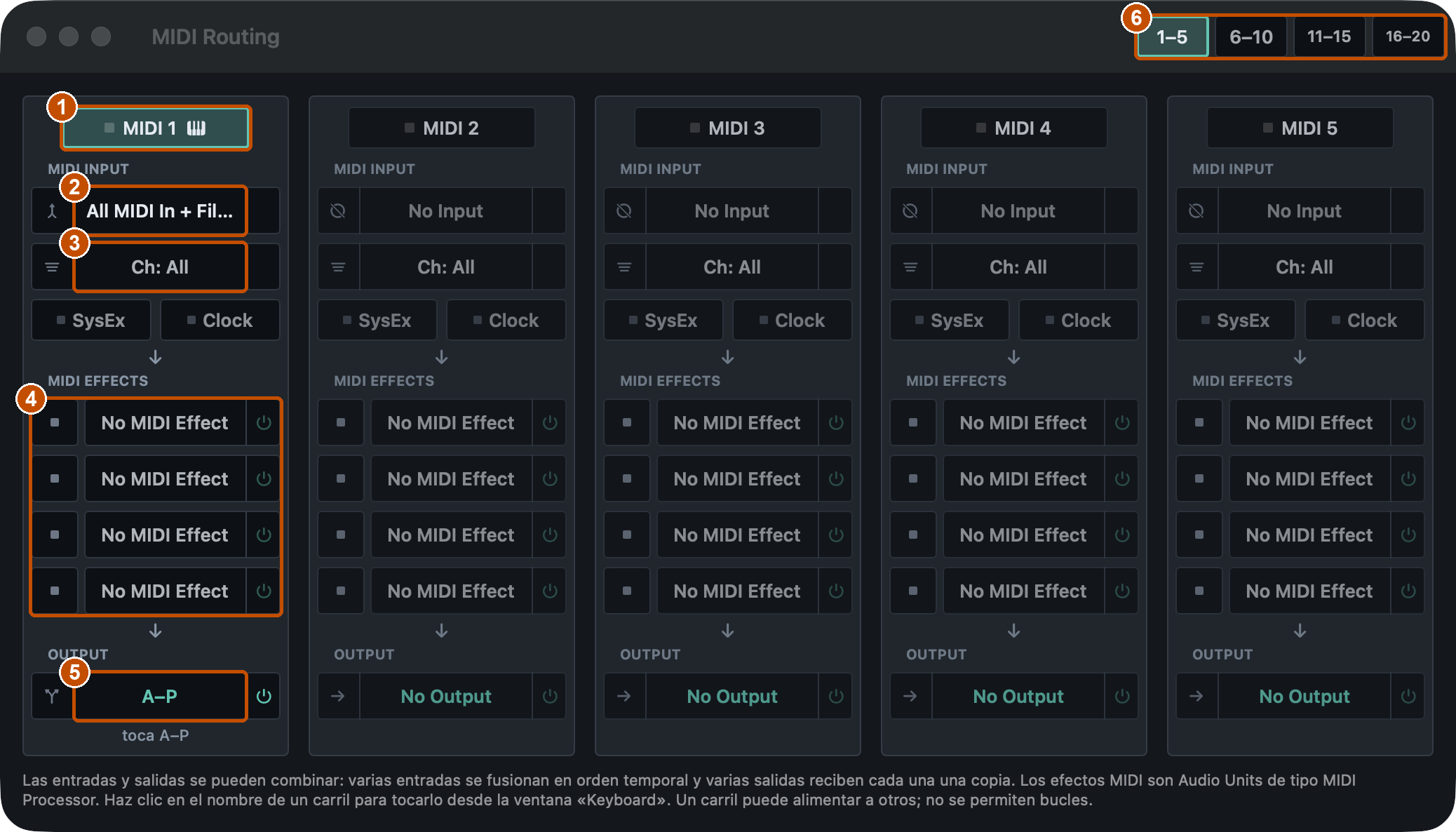
- El nombre del carril (MIDI 1) y su piloto, que se enciende al llegar MIDI
- El recuadro MIDI Input
- El filtro de canales (Ch:)
- Las ranuras MIDI Effects
- El recuadro Output
- Los carriles mostrados (1–5, 6–10 …)
- Toca el teclado MIDI y comprueba que se enciende el piloto 1 junto al nombre del carril.
- Pulsa el recuadro MIDI Input 2 del carril 1 para ver lo que puede recibir. Lo marcado con una marca de verificación se recibe.
- Pulsa el recuadro Output 5 para ver las pistas a las que puede enviar.
Ejemplo 1: tocar solo una pista
Los ejemplos de aquí en adelante usan instrumentos de Apple. Carga el instrumento del capítulo 1 en la pista A (DLSMusicDevice en el Mac, AUMIDISynth en el iPhone y el iPad) y AUSampler en la pista B (todos en Apple en el menú de plug-ins; sin nada cargado, AUSampler suena una onda sinusoidal). Tal como viene una sesión nueva, el teclado toca ambas. Hagamos que toque solo la pista A.
- Pulsa el recuadro Output del carril 1.
- Elige Quitar todas las salidas, vuelve a pulsar el recuadro y elige la pista A.
- Debajo del recuadro Output aparece toca A. Ahora el teclado toca solo la pista A.
Ejemplo 2: superponer dos instrumentos
Dos instrumentos sonando juntos dan un sonido más lleno.
- Pulsa el recuadro Output del carril 1 y marca las pistas A y B.
- Ahora el teclado toca A y B juntas. Equilíbralas con el fader de cada pista.
Ejemplo 3: dividir el teclado
Un ejemplo para tocar sonidos distintos con la mano izquierda y la derecha. Usa dos carriles, cada uno hacia una pista distinta.
Con dos teclados
- Pulsa el recuadro MIDI Input del carril 1, desmarca All MIDI In y marca solo el primer teclado. Pon Output en la pista A.
- En MIDI Input del carril 2 elige el segundo teclado, y pon Output en la pista B.
Un teclado, dividido por canal
Para un teclado que puede enviar sus mitades izquierda y derecha por canales MIDI distintos (split). Supongamos la mitad izquierda en el canal 1 y la derecha en el canal 2.
- Pulsa el filtro de canales (Ch:) del carril 1 y marca solo Channel 1. Pon Output en la pista A.
- En MIDI Input del carril 2 elige el mismo teclado. Pon su filtro de canales solo en Channel 2 y Output en la pista B.
- La mitad izquierda toca la pista A y la derecha la pista B.
- Si el piloto del carril no se enciende al tocar, el teclado MIDI no está conectado o no está elegido en MIDI Input.
- Si el piloto se enciende pero no suena nada, comprueba que el filtro de canales deje pasar el canal del teclado y que Output tenga una pista con un instrumento. Cuando el botón de encendido de Output está apagado, el carril no envía nada.
- Un carril sin entradas se muestra algo más tenue.
MásReferencia Capítulo 4 MIDI
Siguiente lectura
El capítulo 4 muestra cómo llevar un micrófono, una guitarra o similar a una pista y aplicarle efectos.