1장
처음 실행하고 소리 내기
KQ AU Host를 실행하고, 화면 키보드로 앱에 내장된 악기를 연주합니다. 5분 정도 걸립니다.
이 장에서 하는 일
- 새로운 세션 시작하기
- 사운드 출력(스피커 또는 헤드폰) 선택하기
- 트랙에 악기를 불러와 화면 키보드나 컴퓨터 키보드로 연주하기
필요한 것
- KQ AU Host가 설치된 Mac, iPhone 또는 iPad
- 스피커 또는 헤드폰
1. 새로운 세션 시작하기
KQ AU Host에서는 믹서의 상태, 불러온 플러그인, MIDI 연결을 합쳐서 세션이라고 부릅니다. 새로운 세션은 시작 화면에서 시작합니다.
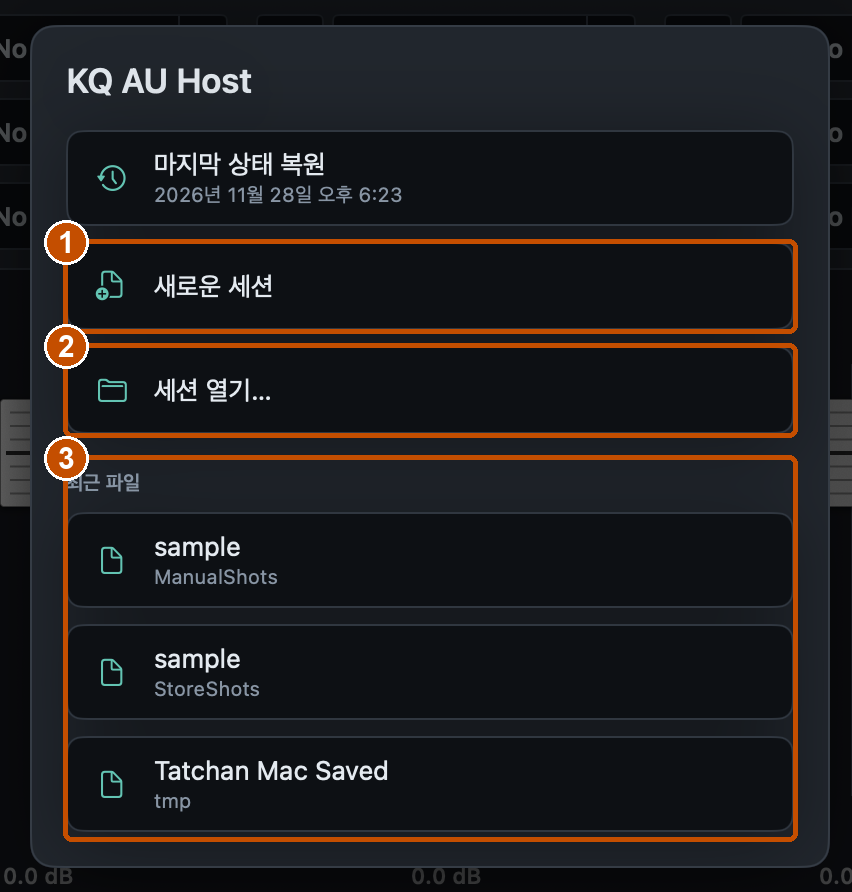
- 새로운 세션
- 세션 열기…
- 최근 파일 목록
- KQ AU Host를 실행합니다. 시작 화면이 나타납니다.
- Mac
- 시작 화면은 처음 실행할 때만 나타납니다. 이후에는 앱이 마지막으로 사용하던 상태에서 이어집니다. 나중에 열려면 메뉴 막대에서 파일 > 시작 화면…을 선택합니다.
- iPhone 및 iPad
- 실행할 때마다 나타납니다. 나중에 열려면 상단 바의 … 메뉴에서 시작 화면…을 선택합니다.
- 새로운 세션 1을 선택합니다. 빈 믹서가 나타납니다.
마지막 상태에서 이어가기
시작 화면에서 마지막 상태 복원을 선택하면 앱을 닫았을 때의 상태로 돌아갑니다. 저장한 세션은 세션 열기… 2나 최근 파일 목록 3에서 엽니다.
2. 사운드 출력 선택하기
재생에 사용할 스피커나 헤드폰을 선택합니다.
믹서 왼쪽 끝의 Master 스트립에 있는 출력 이름을 클릭해서 선택합니다.
- Mac
- 연결된 출력 기기 중에서 선택합니다. KQ AU Host > 설정…(⌘,)의 오디오에 있는 출력 기기 1에서도 선택할 수 있습니다.
- iPhone 및 iPad
- 스피커, 헤드폰, AirPlay 또는 Bluetooth를 선택합니다.
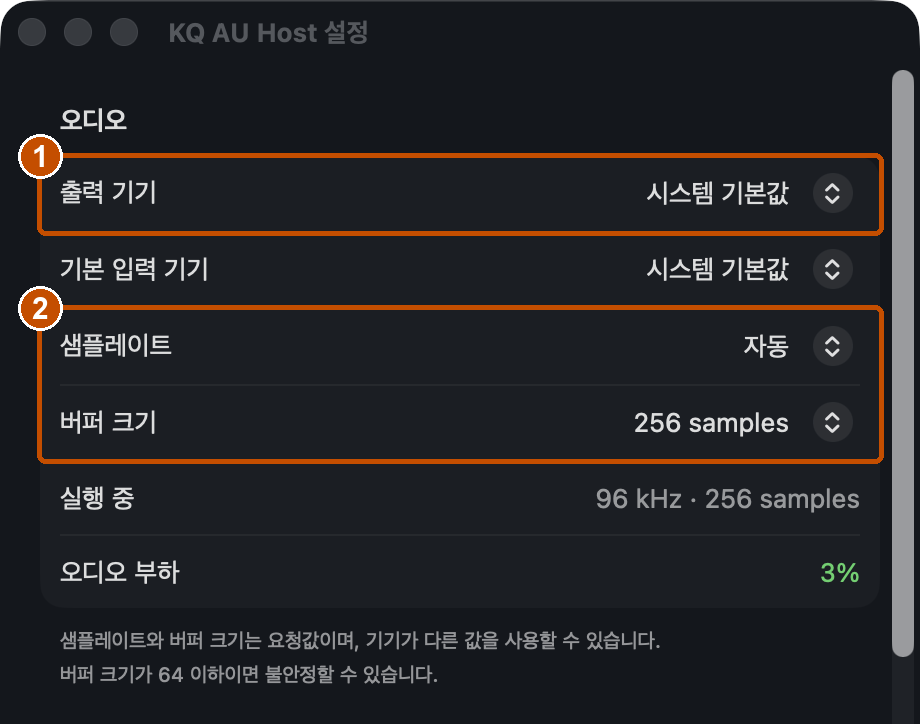
- 출력 기기
- 샘플레이트와 버퍼 크기
샘플레이트와 버퍼 크기
처음에는 바꿀 필요가 없습니다. 소리가 끊기면 버퍼 크기 2를 늘리십시오. 이 값은 요청값이며, 기기에 따라 다른 값을 사용하기도 합니다.
3. 트랙에 악기 불러오기
믹서에는 A부터 트랙이 표시됩니다. 트랙 맨 위의 슬롯은 악기 플러그인을 불러오는 악기 슬롯입니다.
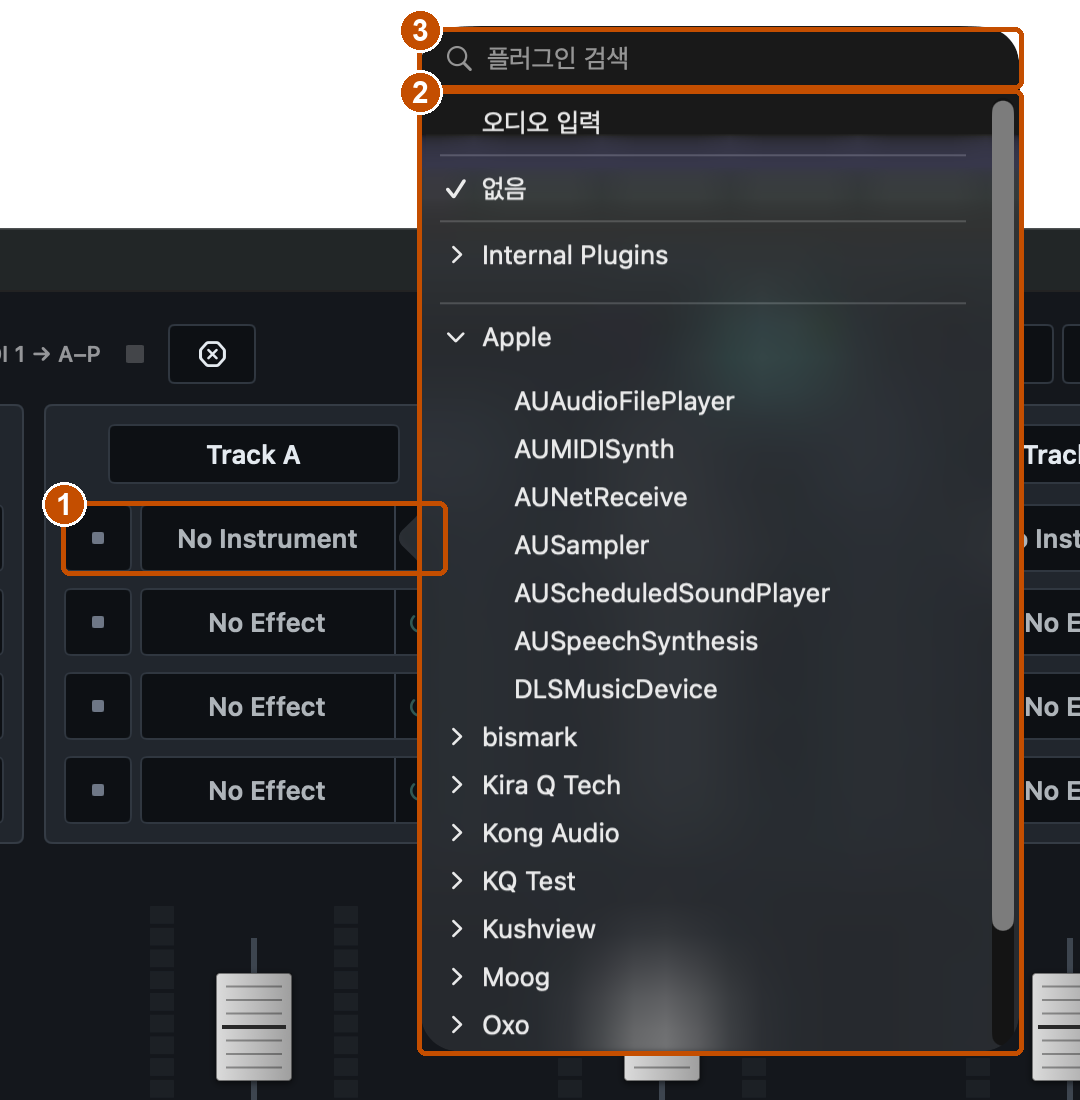
- 트랙 A의 악기 슬롯
- 플러그인 메뉴
- 검색 필드(플러그인 검색)
- 트랙 A의 악기 슬롯 1을 클릭합니다(iPhone 및 iPad에서는 탭). 플러그인 메뉴 2가 나타납니다.
- Apple에서 악기를 선택합니다. 검색 필드 3에 이름을 입력하면 빨리 찾을 수 있습니다. 이 예에서는 다음을 선택합니다.
- Mac
- DLSMusicDevice. General MIDI(GM) 음색이 내장되어 있어 바로 소리가 납니다.
- iPhone 및 iPad
- AUMIDISynth. 파일을 불러오지 않으면 단순한 사인파 ‘삐’ 소리가 납니다. GM 음색을 쓰려면 AUMIDISynth 윈도우의 음원 선택…에서 GM SoundFont(.sf2 등)를 선택합니다.
- 슬롯에 악기 이름이 표시되면 불러온 것입니다.
다른 악기
Mac, iPhone 또는 iPad에 설치된 Audio Unit 악기(AUv3, Mac에서는 AUv2도)도 같은 메뉴에 있습니다. 슬롯의 악기 이름을 클릭(탭)하면 플러그인 윈도우가 열립니다. 악기를 바꾸려면 Mac에서는 슬롯의 아이콘을 클릭하고, iPhone 및 iPad에서는 슬롯의 아이콘을 길게 누른 다음 메뉴에서 다시 선택합니다.
4. 화면 키보드로 연주하기
키보드 윈도우를 열고 악기를 연주합니다. 새로운 세션에서는 키보드와 연결된 모든 MIDI 기기가 모든 트랙으로 보내집니다(MIDI 레인 1을 거쳐).
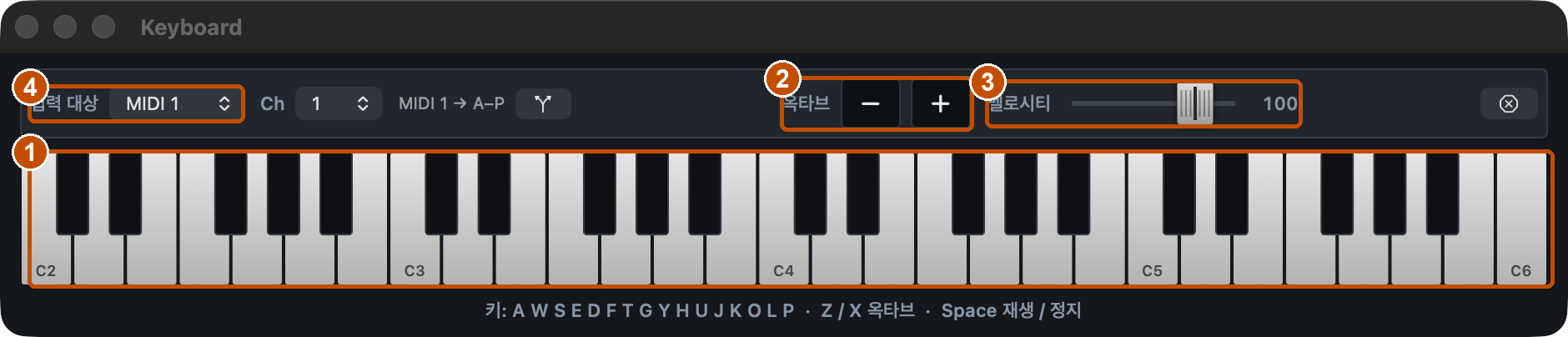
- 건반
- 옥타브
- 벨로시티
- 연주가 들어가는 MIDI 레인
- Master 스트립 아래의 Keyboard 버튼을 클릭(탭)해 키보드 윈도우를 엽니다. Mac에서는 ⌘K로도 열 수 있습니다.
- 건반 1을 클릭(탭)해 연주합니다.
- 음높이를 바꾸려면 옥타브 2를 바꿉니다. 더 세게 또는 약하게 연주하려면 벨로시티 3을 바꿉니다.
컴퓨터 키보드로 연주하기 Mac 전용
앱의 윈도우가 맨 앞에 있을 때 컴퓨터 키보드로 연주할 수 있습니다.
- 흰 건반: A S D F G H J K L ;
- 검은 건반: W E T Y U O P
- 옥타브 내리기 / 올리기: Z / X
플러그인 윈도우가 맨 앞에 있을 때는 키 입력이 플러그인으로 갑니다.
5. 볼륨 조절하기
트랙 A의 페이더는 악기의 볼륨을, Master 페이더는 전체 볼륨을 조절합니다. 미터가 빨간색이 되면 소리가 클리핑되는 것이므로 줄이십시오.
페이더나 노브를 세밀하게 움직이려면 드래그하면서 손가락(포인터)을 옆으로 멀리 옮깁니다. 길게 누르면(Mac에서는 오른쪽 클릭으로도) 값을 입력할 수 있습니다.
소리가 나지 않으면
- 상단 바에 오디오 정지됨이 표시되면, 그 문구를 클릭해 오디오를 다시 시작합니다.
- Master 출력이 음소거되어 있지 않은지, 올바른 출력 기기가 선택되어 있는지 확인합니다.
- 키보드 윈도우에 키보드 소리가 나지 않습니다. MIDI Routing에서 레인을 확인하십시오.가 표시되면, 키보드의 레인이 어느 트랙에도 연결되어 있지 않은 것입니다.
자세한 내용레퍼런스 1장 화면, 2장 플러그인, 3장 믹서
다음으로
2장에서는 세션을 저장하고 나중에 다시 여는 방법을 설명합니다.