7장
메트로놈에 맞춰 연주하기
앱에 내장된 메트로놈을 켜서 연습이나 녹음 중에 템포를 유지합니다.
이 장에서 하는 일
- 메트로놈을 불러와 시작하기
- 템포, 박자, 클릭의 음표 길이 정하기
- 카운트인 넣기
- 메트로놈이 녹음에 들어가지 않게 하기(다른 트랙을 모은 트랙을 녹음)
필요한 것
- 1장처럼 소리가 나는 세션
1. 메트로놈 불러오기
메트로놈은 악기처럼 트랙에 불러옵니다. 별도의 트랙에 두면 다른 악기와 따로 볼륨을 조절할 수 있습니다.
- 비어 있는 트랙(예: 트랙 D)의 악기 슬롯을 클릭합니다.
- 메뉴 맨 위의 Internal Plugins를 열고 Metronome을 선택합니다.
- 슬롯의 Metronome 이름을 클릭해 메트로놈 윈도우를 엽니다.
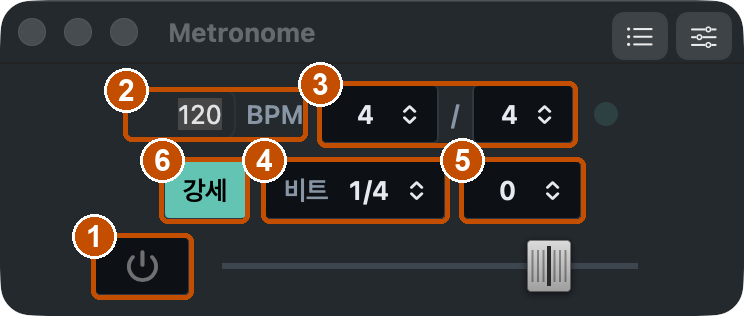
- 사운드 버튼
- BPM
- 박자
- 비트
- 카운트인
- 강세
2. 시작하기
- BPM 2에서 템포를, 박자 3에서 4/4, 3/4 등을 정합니다. 이것은 앱 전체의 템포와 박자를 바꿉니다(상단 바의 BPM과 같음).
- 사운드 버튼 1을 클릭합니다. 메트로놈은 다음 강박부터 시작합니다. 불러온 직후에는 소리가 나지 않습니다.
- 8분음표 등으로 클릭하려면 비트 4에서 음표 길이를 선택합니다. 강박을 강조하려면 강세 6을 켭니다.
- 볼륨은 메트로놈 트랙의 페이더로 조절합니다.
아무것도 재생하지 않아도 메트로놈은 앱의 템포로 계속 클릭합니다. 멈추려면 사운드 버튼을 다시 클릭합니다.
3. 카운트인 넣기
연주를 시작하기 전에 메트로놈이 몇 마디를 세게 합니다.
- 카운트인 5에서 마디 수를 선택합니다.
- 사운드 버튼을 클릭하면 메트로놈이 카운트인 마디를 센 다음 계속 클릭합니다.
- ‘만’이 붙은 선택지는 카운트인 마디를 세고 멈춥니다. 들어갈 신호만 필요할 때 사용합니다.
설정의 박자에 있는 카운트인에서도 선택할 수 있습니다.
4. MIDI 파일과 함께
- MIDI 파일이 재생되는 동안 메트로놈은 파일의 마디를 따릅니다.
- MIDI 파일을 열면 템포와 박자가 파일의 값이 됩니다. 파일 안에서 박자가 바뀌면 메트로놈도 함께 바뀝니다.
- BPM을 낮추면 MIDI 파일과 메트로놈이 함께 느려지므로 연습에 편리합니다.
5. 메트로놈이 녹음에 들어가지 않게 하기
Master를 녹음하면 메트로놈도 녹음됩니다. 메트로놈은 들으면서 자신의 연주만 녹음하려면, 다른 트랙을 한 트랙에 모아 그 트랙만 녹음합니다.
트랙 A~C에서 연주하고, 메트로놈은 트랙 D에 있다고 가정합니다. 트랙 E가 다른 트랙을 모읍니다.
- 트랙 E의 악기 슬롯을 클릭하고 오디오 입력을 선택합니다.
- 슬롯의 입력 이름을 클릭해 입력 메뉴를 엽니다. 마이크는 필요 없으므로 입력 기기를 끕니다(Mac: 입력 기기에서 없음. iPhone 및 iPad: 맨 위의 기기 이름을 눌러 끔).
- 같은 메뉴의 Tracks에서 A, B, C를 체크합니다. 메트로놈이 있는 D는 체크하지 않습니다. 이제 A~C의 소리는 Master로 바로 가지 않고 트랙 E를 거칩니다.
- Master의 녹음 버튼(●)을 끄고, 트랙 E의 ●만 누릅니다.
- Rec으로 녹음합니다. 메트로놈은 들리지만 트랙 E(A~C에서의 연주)만 녹음됩니다.
트랙 E의 페이더는 A~C의 볼륨을 한꺼번에 조절합니다. 트랙 E의 이펙트는 A~C에 한꺼번에 걸립니다.
다른 플러그인도 같은 템포 사용
불러온 다른 플러그인(아르페지에이터, 템포 동기 딜레이 등)도 이 템포를 받습니다.
다음으로
‘시작하기’는 여기까지입니다. 모든 버튼과 설정은 제2부 ‘레퍼런스’에서 설명합니다.