레퍼런스 2장
플러그인
슬롯에 넣는 Audio Unit 플러그인(악기, 이펙트, MIDI 이펙트) 다루기.
슬롯의 종류
| 슬롯 | 위치 | 넣을 수 있는 것 |
|---|---|---|
| 악기 슬롯 | 각 트랙의 맨 위 | 악기. 또는 오디오 입력(오디오 입력)이나 다른 악기의 추가 출력(Plug-in Outputs) |
| 이펙트 슬롯 | 각 트랙과 Master에 세 개씩 | 이펙트 |
| MIDI 이펙트 슬롯 | 각 MIDI 레인에 네 개씩 | MIDI 이펙트(아르페지에이터 같은 MIDI Processor 유형의 Audio Unit) |
Mac은 AUv3와 AUv2 플러그인을, iPhone 및 iPad는 AUv3 플러그인을 지원합니다.
플러그인 메뉴
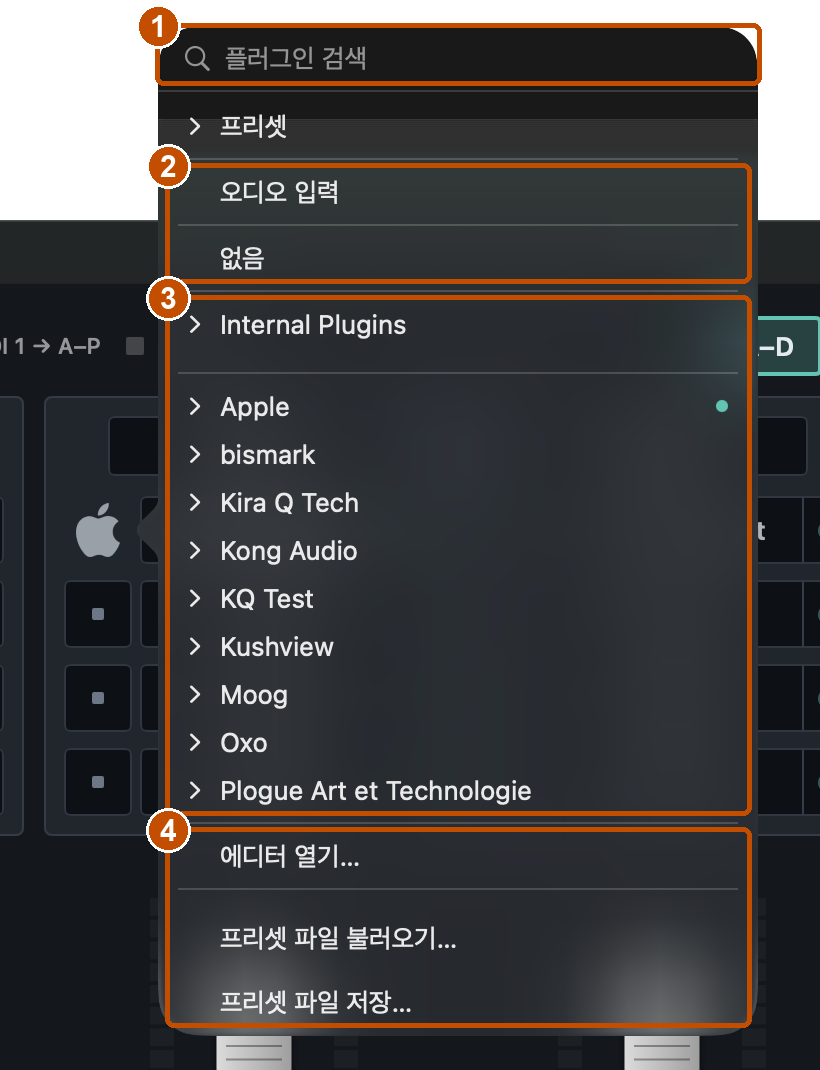
- 플러그인 검색
- 오디오 입력과 없음
- 제조사별 목록(클릭해 펼침)
- 에디터 열기…와 프리셋
| 여는 방법 | |
|---|---|
| 빈 슬롯 | 슬롯을 클릭합니다. |
| 플러그인이 있는 슬롯 | Mac: 슬롯의 아이콘을 클릭합니다. iPhone 및 iPad: 슬롯의 아이콘이나 이름을 길게 누릅니다. |
- 플러그인은 제조사별로 묶여 있습니다. 앱 자체의 플러그인(Internal Plugins: 메트로놈)은 악기의 맨 위에 있습니다.
- 플러그인 검색에 이름의 일부를 입력하면 일치하는 것만 표시됩니다.
- 없음을 선택하면 슬롯이 비워집니다.
켜기/끄기와 바이패스
슬롯의 켜기/끄기 버튼은 플러그인을 멈춥니다. 바로 적용되며, 소리는 매끄럽게 이어집니다(약 40ms).
- 이펙트: 꺼진 이펙트는 소리가 거치지 않고 지나갑니다(바이패스).
- 악기: 꺼진 악기는 소리가 나지 않습니다.
- 꺼진 플러그인은 아무것도 처리하지 않으며 프로세서를 쓰지 않습니다.
플러그인 윈도우
슬롯의 플러그인 이름을 클릭하면 윈도우가 열립니다.
- 플러그인에 둘 다 있으면, 자체 화면과 파라미터 목록을 전환할 수 있습니다(제목 막대의 파라미터 보기와 플러그인 화면 보기). 둘 다 없는 플러그인은 파라미터 없음을 표시합니다.
Apple 플러그인
Mac, iPhone, iPad에는 Apple의 Audio Unit 플러그인이 이미 들어 있습니다. 플러그인 메뉴의 Apple에 있으며, 설치할 필요가 없습니다.
| 종류 | Mac과 iPhone 및 iPad | Mac 전용 |
|---|---|---|
| 악기 | AUMIDISynth(SoundFont를 연주하는 GM 악기), AUSampler(샘플러), AUAudioFilePlayer(오디오 파일 재생) | DLSMusicDevice(GM 음색 내장), AUSpeechSynthesis(텍스트 읽기), AUNetReceive |
| 이펙트 | AUDelay와 AUSampleDelay(딜레이), AUReverb2(리버브), AUDistortion(디스토션), AUDynamicsProcessor(컴프레서), AUPeakLimiter(리미터), AUNBandEQ와 AUParametricEQ(EQ), AUPitch와 AUNewPitch(피치), AUSoundIsolation(목소리 분리), 그리고 로우패스, 하이패스, 밴드패스, 로우 셸프, 하이 셸프 필터 | AUMatrixReverb, AUGraphicEQ, AUMultibandCompressor, AUFilter, AURogerBeep, AUNetSend 등 |
| iPhone 및 iPad 전용: AUiPodEQ | ||
필터는 이름이 다릅니다. Mac에서는 AULowpass, AUHipass, AUBandpass, iPhone 및 iPad에서는 AULowPassFilter, AUHighPassFilter, AUBandpassFilter입니다(셸프는 양쪽 모두 AULowShelfFilter와 AUHighShelfFilter).
음원 파일(SoundFont 등)이 없으면 AUMIDISynth와 AUSampler는 단순한 사인파 소리를 냅니다. Mac의 DLSMusicDevice는 바로 GM 음색을 연주합니다.
구성은 OS 버전에 따라 달라질 수 있습니다.
- Mac
- Apple 플러그인은 자체 화면을 표시합니다.
- iPhone 및 iPad
- Apple 플러그인 중 상당수는 화면이 없어서, 앱이 자체 화면을 제공합니다(샘플러, MIDI 신시사이저, EQ, 딜레이, 리버브, 디스토션, 필터 등). 거기서 리버브의 공간 유형 같은 내장 프리셋도 고를 수 있습니다.
음원 파일 불러오기
- Mac
-
DLSMusicDevice: 윈도우의 사운드 뱅크:에서 뱅크를 고릅니다(처음에는 Mac 내장 GM 음색).
AUSampler: 윈도우의 DLS 파일에서 악기 가져오기…나 EXS 파일에서 악기 가져오기…로 불러옵니다.
SoundFont 파일을 DLSMusicDevice와 AUSampler의 윈도우로 드래그해도 됩니다.
AUMIDISynth: Mac에서는 자체 화면이 없고 파라미터 목록만 있어, SoundFont를 고를 수 없습니다. - iPhone 및 iPad
- AUMIDISynth나 AUSampler의 윈도우에서 음원 선택…으로 SoundFont(.sf2)나 DLS(.dls) 파일을 고릅니다. 파일을 찾을 수 없으면 음원을 찾을 수 없음이 나타나고 내장 소리(사인파)가 납니다.
프리셋
Mac에서는 슬롯의 아이콘을 클릭하고, iPhone 및 iPad에서는 탭해 프리셋을 고릅니다(iPhone 및 iPad에서는 플러그인 메뉴의 프리셋으로도).
| 항목 | 기능 |
|---|---|
| 팩토리 프리셋 | 플러그인에 딸린 프리셋. |
| 사용자 프리셋 | 직접 저장한 프리셋. 사용자 프리셋으로 저장…으로 저장하고 사용자 프리셋 삭제로 지웁니다. 플러그인 쪽에 보관됩니다. |
| 프리셋 파일 열기와 저장 Mac 전용 | .aupreset 파일을 읽고 씁니다. .aupreset 파일을 슬롯이나 플러그인 윈도우로 드래그해도 불러옵니다. |
슬롯 교체와 복제
슬롯을 드래그해 다른 슬롯 위에 놓으면 메뉴가 나타납니다.
- 플러그인이 있는 슬롯 위: 교체, 복제, 취소
- 빈 슬롯 위: 이동, 복제, 취소
슬롯은 같은 종류끼리만 옮길 수 있습니다(악기는 악기끼리, 이펙트는 트랙과 Master의 이펙트 사이, MIDI 이펙트는 레인 사이). 교체할 때 작동 중인 플러그인은 그대로 옮겨집니다. 복제한 플러그인은 전원이 꺼진 상태(바이패스)로 시작합니다. Mac에서는 슬롯의 오른쪽 클릭 메뉴의 교체 대상과 복제 대상으로도 할 수 있습니다.
- Mac
- 누른 채로 움직여 드래그합니다.
- iPhone 및 iPad
- 탭하고 바로 움직여 드래그합니다. 움직이지 않고 기다리면 메뉴가 나타나며, 그 뒤에 움직이면 드래그가 시작됩니다. 드래그 중인 슬롯을 상단 바의 그룹 버튼(A–D …) 위에 잠시 두면 표시할 트랙이 바뀝니다.
녹음 중에는 슬롯을 옮길 수 없으며, 오디오 입력이 있는 악기 슬롯도 옮길 수 없습니다.
사이드체인
입력이 둘 이상인 이펙트(보코더, 덕킹 컴프레서 등)는 두 번째 입력으로 다른 슬롯의 소리를 받을 수 있습니다. 보내는 쪽 이펙트 슬롯의 메뉴에서 Sidechain의 받는 쪽을 고릅니다.
- 그 슬롯은 자신의 소리를 그대로 통과시키면서 받는 쪽에도 보냅니다. 켜기/끄기 버튼으로 보내기를 켜고 끕니다.
- 받는 쪽보다 먼저 처리되는 슬롯만 고를 수 있습니다(같은 트랙의 앞쪽 슬롯, 다른 트랙. Master 이펙트라면 어느 트랙이든).
악기의 추가 출력(Plug-in Outputs)
출력이 둘 이상인 악기(예: 드럼 악기)는 두 번째 이후의 출력을 다른 트랙에서 재생할 수 있습니다. 그 트랙의 악기 슬롯 메뉴에서 Plug-in Outputs에서 고릅니다. 그 트랙의 이펙트와 페이더를 거칩니다.
플러그인이 작동하지 않을 때
| 표시 | 의미와 대처 |
|---|---|
| 응답 없음 | 플러그인이 응답하지 않습니다. 잠시 기다리십시오. |
| 작동이 중지됨 | 플러그인이 멈췄습니다. 슬롯을 클릭하고 다시 로드를 선택하면 마지막으로 저장했을 때의 상태로 돌아옵니다. |
| 사용할 수 없음 | 플러그인이 설치되어 있지 않거나 불러오지 못했습니다. 설정은 남아 있으므로, 다시 설치하고 불러오면 돌아옵니다. |
| 불러오는 데 시간이 걸리는 플러그인이 있습니다. | 세션을 열 때 나타납니다. 건너뛰기를 누르면 그 플러그인을 기다리지 않고 계속합니다. |