레퍼런스 1장
화면
메인 화면(믹서)과 거기서 여는 윈도우.
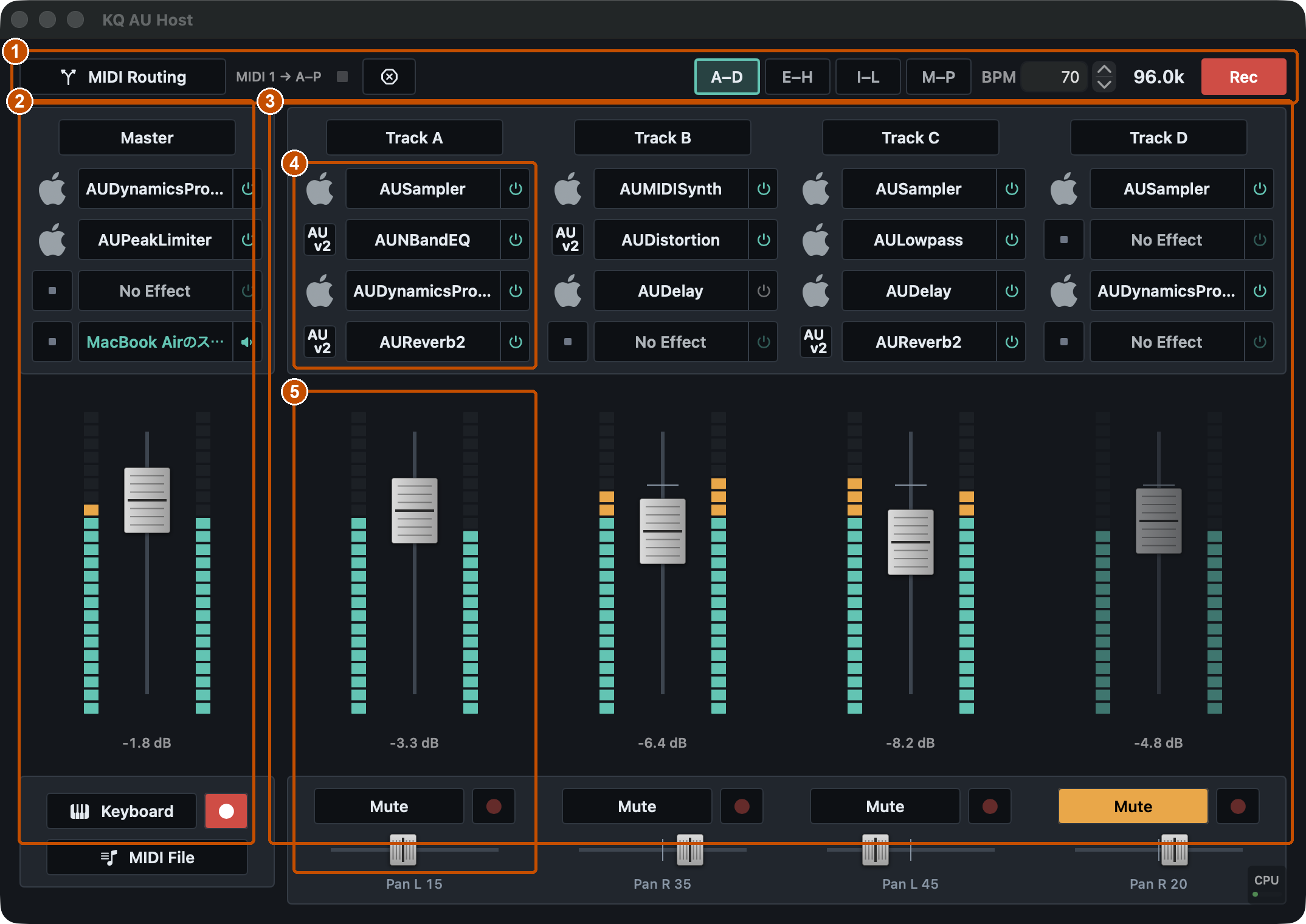
- 상단 바
- Master 스트립
- 트랙 스트립(네 개씩)
- 슬롯(악기 하나, 이펙트 셋)
- 페이더, 팬, 음소거, 녹음 버튼
상단 바
| 항목 | 기능 |
|---|---|
| MIDI Routing | MIDI Routing 윈도우를 엽니다(⇧⌘R). 옆에 레인이 어디로 가는지 요약이 표시됩니다(예: MIDI 1 → A–P). |
| MIDI 램프 | MIDI가 들어오면 켜집니다. |
| 모든 노트 끄기 | 멈추지 않는 노트를 멈춥니다(⌘.). |
| A–D, E–H, I–L, M–P | 표시할 트랙 그룹을 바꿉니다. iPhone처럼 공간이 부족하면 … 메뉴로 옮겨집니다. |
| BPM | 플러그인에 전달하는 템포. MIDI 파일이 열려 있으면 재생 속도도 바꿉니다(5장). |
| 오디오 상태 | 오디오가 멈추면 오디오 정지됨을 표시합니다. 클릭하면 다시 시작합니다. 오디오 부하도 표시할 수 있습니다(설정에서 켬). |
| … iPhone 및 iPad 전용 | 세션, 설정, MIDI 파일, 확대/축소, 윈도우 메뉴. Mac에서는 같은 항목이 메뉴 막대에 있습니다. |
| Rec | 녹음을 시작하고 멈춥니다(⌘R. 6장). |
스트립
Master가 왼쪽 끝에 있고, 그 오른쪽에 트랙이 네 개씩 있습니다. 트랙은 A부터 P까지 16개입니다.
| 항목 | 기능 |
|---|---|
| 이름 | 트랙 이름. 클릭해 이름을 바꿉니다(Mac에서는 오른쪽 클릭의 이름 변경…으로도). 다른 트랙으로 드래그하면 트랙을 교체하거나 복제합니다(3장). |
| 악기 슬롯 | 트랙의 악기를 담습니다. 대신 오디오 입력을 넣을 수도 있습니다. Master에는 없습니다. |
| 이펙트 슬롯 | 이펙트를 세 개까지 담습니다(FX 1–FX 3). 소리는 위에서 아래로 거칩니다. |
| 출력 슬롯 | Master에만 있습니다. 사운드 출력과 출력 음소거(사운드 버튼). |
| 페이더, 팬, 음소거 | 볼륨, 좌우 위치, 무음(3장). |
| ●(녹음 버튼) | 다음 녹음에서 이 스트립을 녹음할지 정합니다(6장). |
| Keyboard, MIDI File | Master 아래에 있습니다. 키보드 윈도우와 MIDI File 윈도우를 엽니다. |
iPhone 및 iPad의 화면
- iPad
- Mac처럼 믹서 전체를 표시합니다. 세로 방향에서는 스트립이 길어지고 슬롯 이름이 90° 회전합니다. Split View처럼 앱이 좁을 때는 iPhone의 레이아웃을 씁니다.
- iPhone 세로
- 스트립을 하나씩 표시합니다. 좌우로 쓸어 넘기거나 위쪽의 탭(Master와 그룹의 네 트랙)을 사용합니다.
- iPhone 가로
- Master와 그룹의 네 트랙이 나란히 표시됩니다. 상단 바에서 페이더와 플러그인을 전환합니다(공간이 충분하면 둘 다 표시).
화면이 작으면 음소거와 팬이 페이더 옆으로 옮겨지고, 더 작으면 페이더가 노브(위아래로 드래그)가 됩니다.
윈도우
| 윈도우 | 여는 방법 | 내용 |
|---|---|---|
| Keyboard | Master 아래의 Keyboard, ⌘K | 화면 키보드(4장) |
| MIDI File | Master 아래의 MIDI File, ⇧⌘M | MIDI 파일 재생(5장) |
| MIDI Routing | 상단 바의 MIDI Routing, ⇧⌘R | MIDI 레인(4장) |
| Snapshot Pad | Mac: 윈도우 메뉴. iPhone 및 iPad: … 메뉴. 설정의 Snapshot Pad 보기로도 | 스냅샷(7장) |
| 플러그인 윈도우 | 슬롯의 플러그인 이름을 클릭 | 플러그인의 화면과 파라미터(2장) |
| 설정 | Mac: KQ AU Host > 설정…(⌘,). iPhone 및 iPad: … 메뉴 | 9장 |
열린 윈도우와 위치는 세션과 함께 저장됩니다. Mac에서는 ⌘1로 믹서 윈도우를 맨 앞으로 가져옵니다.
iPhone 및 iPad의 윈도우 iPhone 및 iPad 전용
윈도우는 믹서 위에 떠 있으며, 아래의 믹서도 조작할 수 있습니다.
- 제목 막대를 드래그해 옮깁니다. 제목 막대를 이중 탭하면 최대화합니다.
- 오른쪽 아래 모서리를 드래그해 크기를 바꿉니다(크기는 기억됨).
확대/축소
화면 전체를 85~120%로 확대/축소할 수 있습니다. 믹서와 앱 윈도우의 내용이 바뀝니다(플러그인 윈도우는 제외).
- Mac
- ⌘+(확대), ⌘-(축소), ⌘0(실제 크기). 설정의 디스플레이에 있는 확대/축소로도.
- iPhone 및 iPad
- … 메뉴의 확대와 축소.
무료 버전의 트랙 Mac 전용
App Store 밖에서 배포하는 무료 버전에는 A~D 네 트랙이 있습니다. App Store 버전에서는 16개를 모두 쓸 수 있습니다.