4장
마이크나 악기에 이펙트 걸기
마이크의 목소리나 오디오 인터페이스를 거친 기타를 트랙에 보내고, 이펙트를 걸어 들어 봅니다.
이 장에서 하는 일
- 오디오 입력을 트랙에 보내기
- 입력 채널(모노 또는 스테레오) 선택하기
- 이펙트를 걸고 켜고 끄기
필요한 것
- 마이크, 또는 오디오 인터페이스와 기타 같은 악기(시험용으로는 내장 마이크로도 충분)
- 헤드폰(스피커를 쓰면 마이크가 소리를 받아 하울링이 생길 수 있음)
1. 오디오 입력을 트랙에 보내기
트랙의 악기 슬롯에는 악기 대신 오디오 입력을 넣을 수 있습니다.
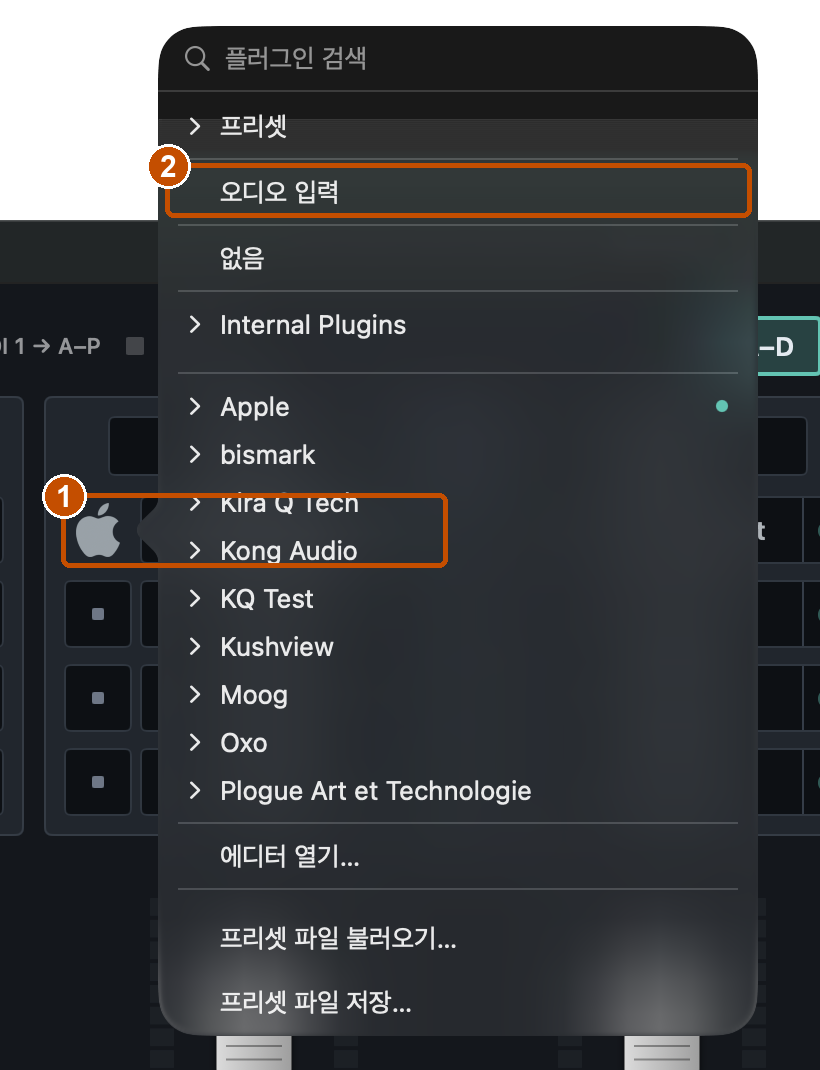
- 트랙 A의 악기 슬롯
- 오디오 입력
- 헤드폰을 연결하고, 1장처럼 출력으로 선택합니다.
- 트랙 A의 악기 슬롯 1을 클릭하고, 메뉴 맨 위의 오디오 입력 2를 선택합니다.
- 처음 사용할 때 앱이 마이크 접근 권한을 요청합니다. 허용하십시오.
- 마이크에 대고 말하면 트랙 A의 미터가 움직이고, 헤드폰에서 목소리가 들립니다.
2. 입력 기기와 채널 선택하기
오디오 인터페이스를 쓸 때는 사용할 기기와 잭을 선택합니다. 슬롯의 입력 이름을 클릭해 입력 메뉴를 엽니다.
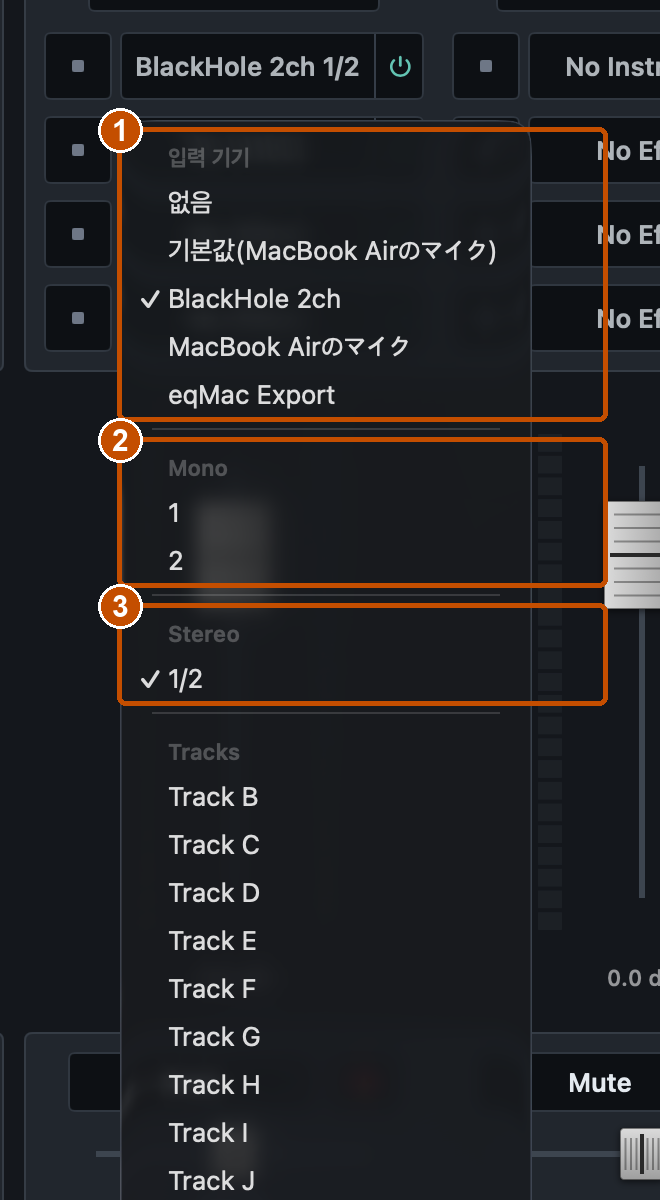
- 입력 기기
- Mono(1, 2 …)
- Stereo(1/2, 3/4 …)
- Mac
- 입력 기기 1에서 기기를 선택합니다. ‘기본값’은 설정의 오디오에 있는 기본 입력 기기에서 선택한 기기입니다. 트랙마다 다른 기기를 쓸 수 있습니다.
- iPhone 및 iPad
- 입력 기기는 설정의 입력에서 선택합니다(내장 마이크, 헤드셋, USB 오디오 인터페이스 등). 메뉴 맨 위의 기기 이름으로 입력을 켜고 끕니다.
- 기타 한 대나 마이크 하나라면 Mono 2에서 잭 번호를 선택합니다(입력 1이면 1).
- 잭 두 개를 쓰는 키보드 같은 스테레오 악기라면 Stereo 3에서 1/2 등을 선택합니다.
여러 입력
트랙마다 다른 잭을 쓸 수 있습니다. 예를 들어 보컬 마이크(1)는 트랙 A로, 기타(2)는 트랙 B로 보내고 각각 다른 이펙트를 겁니다.
3. 이펙트 걸기
악기 슬롯 아래의 세 슬롯은 이펙트 슬롯입니다. 소리는 위에서 아래로 이펙트를 거칩니다.
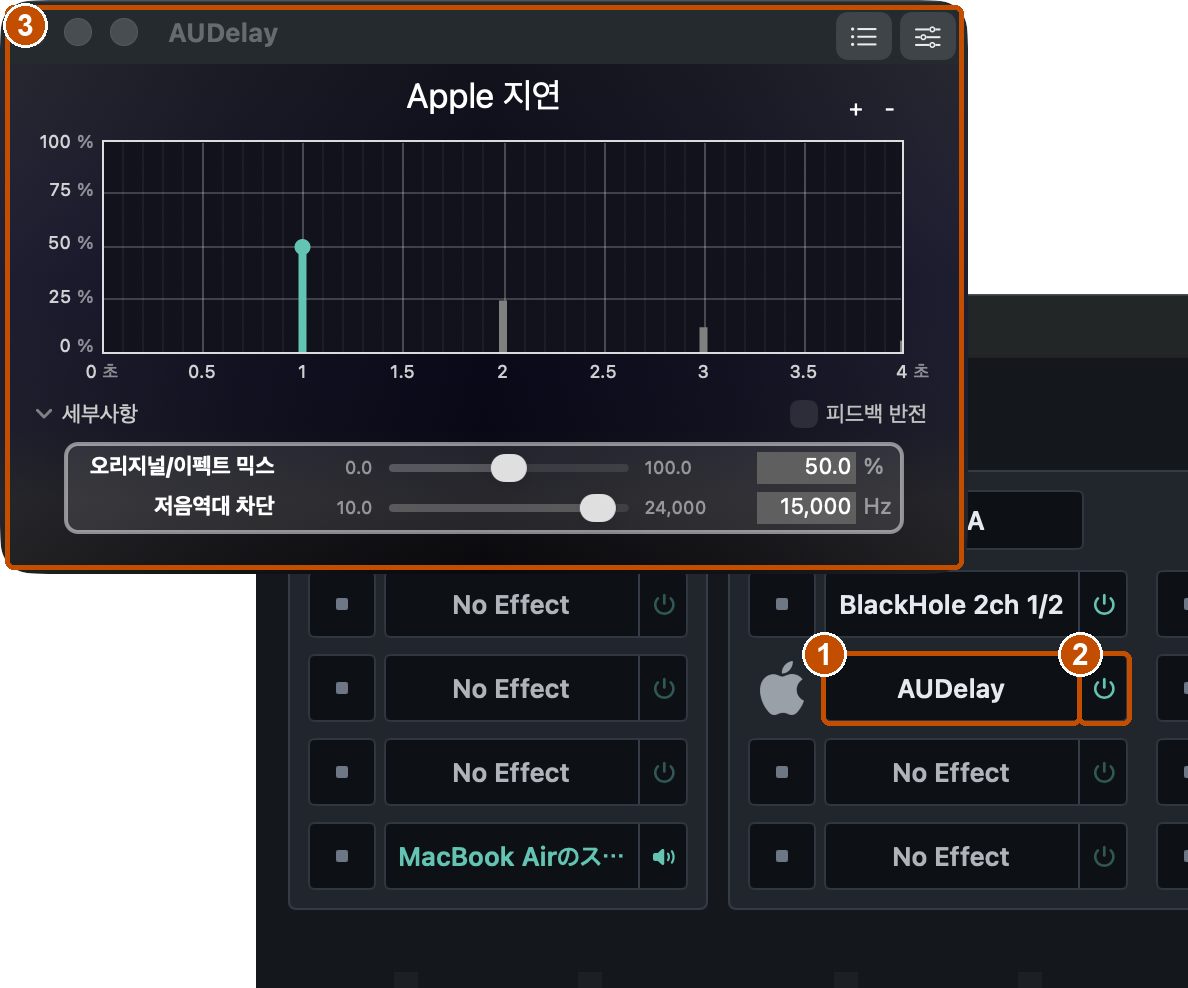
- 이펙트 슬롯(FX 1)
- 이펙트의 켜기/끄기 버튼
- 이펙트 윈도우
- 트랙 A의 맨 위 이펙트 슬롯 1을 클릭하고 메뉴에서 AUDelay(Apple의 딜레이)를 선택합니다. 목소리에 에코가 걸립니다.
- 슬롯의 이펙트 이름을 클릭해 윈도우 3을 열면, 에코의 길이와 횟수를 바꿀 수 있습니다.
- 이펙트의 켜기/끄기 버튼 2를 클릭하면 꺼집니다(바이패스). 다시 클릭하면 켜집니다. 소리는 매끄럽게 전환됩니다.
Apple 이펙트 조합
Apple 이펙트만으로도 흔히 쓰는 체인을 만들 수 있습니다. FX 1부터 아래로 불러옵니다.
| 용도 | FX 1 | FX 2 | FX 3 |
|---|---|---|---|
| 노래나 말 | AUDynamicsProcessor(음량을 고르게) | AUParametricEQ(답답함을 줄이고 밝게) | AUReverb2(공간감 더하기) |
| 일렉트릭 기타 | AUDistortion(디스토션) | AUDelay(에코) | AUReverb2(공간감) |
| 시끄러운 방에서의 목소리 | AUSoundIsolation(목소리 분리) | AUDynamicsProcessor | AUReverb2 |
AUDistortion과 AUReverb2에는 팩토리 프리셋이 있습니다. 먼저 프리셋을 고르고 이펙트 윈도우에서 값을 다듬으면 빠릅니다. 리버브나 딜레이가 너무 강하면 이펙트 윈도우의 Dry/Wet Mix(원음과 이펙트음의 비율)를 낮추십시오.
프리셋
슬롯의 아이콘을 클릭하면 플러그인의 프리셋(팩토리 프리셋)에서 고를 수 있습니다. iPhone 및 iPad에서는 아이콘을 길게 눌러 플러그인을 바꿉니다.
전체에 이펙트 걸기
Master 스트립에도 이펙트 슬롯이 세 개 있습니다. 여기의 이펙트는 모든 트랙의 믹스에 걸립니다. 예를 들어 Master 끝에 AUPeakLimiter를 두면 소리가 클리핑될 만큼 커지는 것을 막을 수 있습니다.
소리가 나지 않거나 하울링이 생기면
- 내장 스피커로 재생 중에 입력을 켜면 하울링을 막기 위해 출력이 자동으로 음소거됩니다(출력 음소거됨). 헤드폰을 사용하십시오. 꼭 스피커를 써야 한다면 Master 출력 슬롯의 사운드 버튼을 클릭하고 그래도 켜기를 선택합니다.
- 슬롯이 빨간색이면 입력을 사용할 수 없는 상태입니다. 슬롯을 클릭하면 이유를 볼 수 있습니다(마이크 접근이 허용되지 않음, 기기가 연결되지 않음 등).
- Mac
- 시스템 설정 > 개인정보 보호 및 보안 > 마이크에서 허용합니다.
- iPhone 및 iPad
- 설정 > 개인정보 보호 및 보안 > 마이크에서 허용합니다.
- 목소리가 늦게 돌아오면 설정의 오디오에서 버퍼 크기를 줄이십시오. 그 후 소리가 끊기면 조금 늘리십시오.
다음으로
5장에서는 MIDI 파일에 맞춰 연주하고 녹음하는 방법을 설명합니다.