3장
MIDI 키보드로 악기 연주하기
MIDI 키보드를 연결해 트랙의 악기를 연주합니다. 이어서 두 악기를 레이어하는 예와 키보드를 분할하는 예를 소개합니다.
이 장에서 하는 일
- MIDI 키보드로 악기 연주하기
- MIDI 레인으로 노트를 받을 악기 정하기
- 악기 레이어하기, 키보드 분할하기
필요한 것
- MIDI 키보드(USB 또는 Bluetooth)
- 1장의 악기가 들어 있는 세션
MIDI 레인이란
KQ AU Host에서 MIDI는 레인을 거쳐 트랙에 도달합니다. 각 레인은 위에서 아래로 다음과 같이 구성됩니다.
- MIDI Input: MIDI가 들어오는 곳(MIDI 키보드, MIDI 파일 등)
- 채널 필터: 16개 MIDI 채널 중 통과시킬 채널
- MIDI Effects: 아르페지에이터 같은 MIDI 이펙트(선택 사항)
- Output: 보낼 트랙
레인은 20개입니다. 새로운 세션에서는 레인 1(MIDI 1)이 연결된 모든 MIDI 기기와 MIDI 파일을 받아 모든 트랙으로 보냅니다. 레인 2~20은 비어 있습니다.
1. MIDI 키보드 연결하기
- USB
- 케이블로 Mac, iPhone 또는 iPad에 연결합니다.
- Bluetooth
-
Mac: macOS의 ‘오디오 MIDI 설정’에서 연결합니다.
iPhone 및 iPad: MIDI Routing 윈도우 제목 막대의 Bluetooth 버튼에서 연결 대상…을 선택합니다.
새로운 세션에서는 키보드를 연결하면 바로 연주할 수 있습니다. 1장에서 불러온 악기를 MIDI 키보드로 연주해 보십시오.
2. MIDI Routing 윈도우 열기
어떤 키보드가 어떤 트랙을 연주할지는 MIDI Routing 윈도우에서 설정합니다. 상단 바의 MIDI Routing 버튼으로 엽니다(Mac에서는 ⇧⌘R로도 열림).
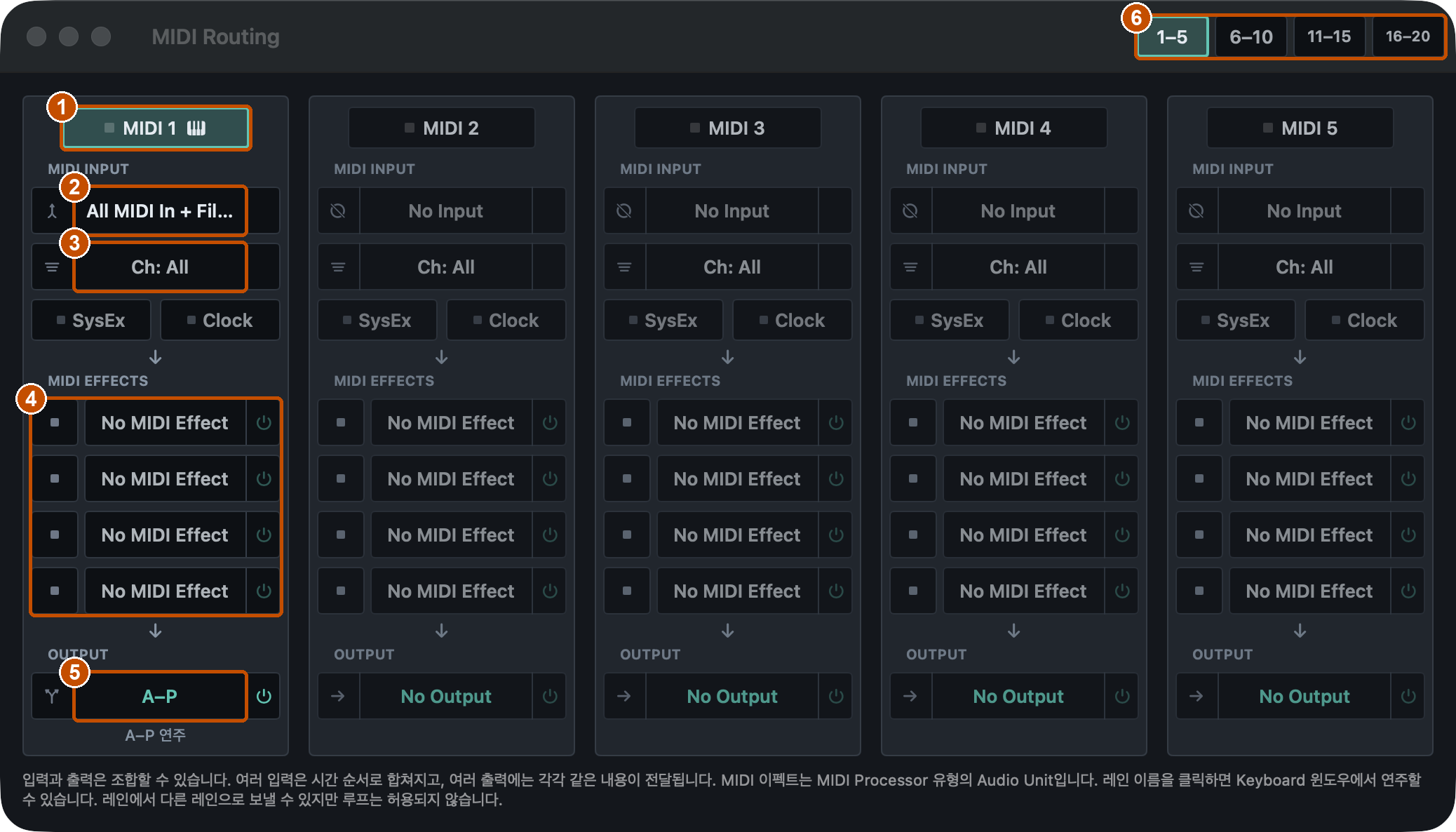
- 레인 이름(MIDI 1)과 MIDI가 들어오면 켜지는 램프
- MIDI Input 필드
- 채널 필터(Ch:)
- MIDI Effects 슬롯
- Output 필드
- 표시할 레인(1–5, 6–10 …)
- MIDI 키보드를 연주하면서 레인 이름 옆의 램프 1이 켜지는지 확인합니다.
- 레인 1의 MIDI Input 필드 2를 클릭해 받을 수 있는 것을 확인합니다. 체크 표시가 있는 항목을 받습니다.
- Output 필드 5를 클릭해 보낼 수 있는 트랙을 확인합니다.
예 1. 한 트랙만 연주하기
이후의 예에서는 Apple 악기를 사용합니다. 트랙 A에 1장의 악기(Mac에서는 DLSMusicDevice, iPhone 및 iPad에서는 AUMIDISynth)를, 트랙 B에 AUSampler를 불러옵니다(모두 플러그인 메뉴의 Apple에 있음. AUSampler는 파일을 불러오지 않으면 사인파 소리가 남). 새로운 세션의 설정대로라면 키보드는 두 트랙을 모두 연주합니다. 트랙 A만 연주하도록 해 봅니다.
- 레인 1의 Output 필드를 클릭합니다.
- 모든 출력 해제를 선택한 다음, 필드를 다시 클릭해 트랙 A를 선택합니다.
- Output 필드 아래에 A 연주가 표시됩니다. 이제 키보드는 트랙 A만 연주합니다.
예 2. 두 악기 레이어하기
두 악기를 함께 연주하면 더 두꺼운 소리가 됩니다.
- 레인 1의 Output 필드를 클릭해 A와 B 두 트랙을 체크합니다.
- 이제 키보드가 A와 B를 함께 연주합니다. 각 트랙의 페이더로 밸런스를 맞춥니다.
예 3. 키보드 분할하기
왼손과 오른손을 다른 음색으로 연주하는 예입니다. 레인 두 개를 사용해 각각 다른 트랙으로 보냅니다.
키보드 두 대를 사용하는 경우
- 레인 1의 MIDI Input 필드를 클릭해 All MIDI In의 체크를 해제하고 첫 번째 키보드만 체크합니다. Output은 트랙 A로 설정합니다.
- 레인 2의 MIDI Input에서 두 번째 키보드를 선택하고 Output을 트랙 B로 설정합니다.
키보드 한 대를 채널로 나누는 경우
왼쪽과 오른쪽 절반을 서로 다른 MIDI 채널로 보낼 수 있는(스플릿) 키보드의 경우입니다. 왼쪽 절반이 채널 1, 오른쪽 절반이 채널 2라고 가정합니다.
- 레인 1의 채널 필터(Ch:)를 클릭해 Channel 1만 체크합니다. Output은 트랙 A로 설정합니다.
- 레인 2의 MIDI Input에서 같은 키보드를 선택합니다. 채널 필터는 Channel 2만, Output은 트랙 B로 설정합니다.
- 왼쪽 절반은 트랙 A를, 오른쪽 절반은 트랙 B를 연주합니다.
- 연주해도 레인의 램프가 켜지지 않으면 MIDI 키보드가 연결되어 있지 않거나 MIDI Input에서 선택되지 않은 것입니다.
- 램프는 켜지는데 소리가 나지 않으면, 채널 필터가 키보드의 채널을 통과시키는지, Output에 악기가 있는 트랙이 들어 있는지 확인합니다. Output의 켜기/끄기 버튼이 꺼져 있으면 레인은 아무것도 보내지 않습니다.
- 입력이 없는 레인은 조금 흐리게 표시됩니다.
자세한 내용레퍼런스 4장 MIDI
다음으로
4장에서는 마이크, 기타 등을 트랙에 보내고 이펙트를 거는 방법을 설명합니다.