5장
MIDI 파일에 맞춰 연주하고 녹음하기
MIDI 파일 반주에 맞춰 연주하고 녹음합니다.
이 장에서 하는 일
- 트랙의 악기로 MIDI 파일 재생하기
- 연주를 녹음해 파일로 저장하기
필요한 것
1. MIDI 파일 재생하기
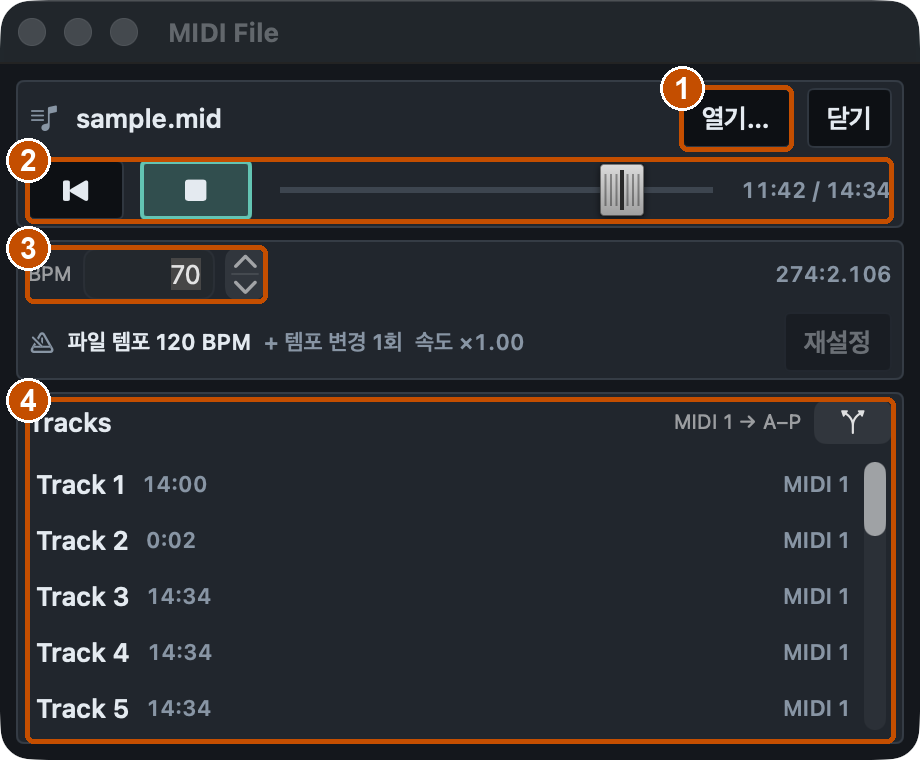
- 열기…
- 재생 버튼, 처음으로 버튼, 재생 위치
- BPM
- 파일의 트랙과 보내는 레인
- Master 스트립 아래의 MIDI File 버튼을 클릭해 MIDI File 윈도우를 엽니다(Mac에서는 ⇧⌘M로도 열림).
- 열기… 1를 클릭하고 MIDI 파일을 선택합니다. 파일을 윈도우로 드래그해도 됩니다.
- 재생 버튼 2를 클릭해 시작합니다(Mac에서는 Space 또는 ⌘↩). 다시 클릭하면 멈춥니다. 처음으로 돌아가려면 처음으로 버튼을 클릭합니다(Mac에서는 ⌘←).
새로운 세션에서는 MIDI 파일의 모든 트랙이 레인 1을 거쳐 모든 트랙으로 보내집니다. 트랙 A에 악기가 있으면 곡이 그 악기로 연주됩니다.
GM(General MIDI) 파일이라면 트랙 A의 GM 악기 하나가 피아노, 베이스, 드럼 등 모든 파트를 각각의 음색으로 연주합니다(Mac에서는 DLSMusicDevice, iPhone 및 iPad에서는 GM SoundFont를 불러온 AUMIDISynth. 1장). GM 악기는 16개 채널을 각기 다른 음색으로 연주하며, 드럼은 채널 10입니다.
템포 바꾸기
MIDI 파일을 열면 BPM 3이 파일의 템포가 됩니다. BPM을 바꾸면 재생 속도가 바뀌므로 느리게 연습할 때 편리합니다. 재설정을 누르면 파일의 속도로 돌아갑니다.
예: 드럼을 별도 트랙에서 재생하기
드럼의 볼륨만 바꾸거나 드럼에만 이펙트를 걸려면, 드럼을 다른 트랙으로 보냅니다. GM 파일의 드럼은 채널 10이므로 3장의 채널 필터로 나눌 수 있습니다.
- 트랙 A와 B에 GM 악기를 불러옵니다(Mac에서는 DLSMusicDevice, iPhone 및 iPad에서는 AUMIDISynth).
- MIDI Routing 윈도우에서 레인 1의 MIDI Input 필드를 클릭하고 MIDI File: All Tracks의 체크를 해제합니다(키보드만 남음).
- 레인 2: MIDI Input에서 MIDI File: All Tracks를 선택하고, 채널 필터에서 Channel 10만 체크를 해제합니다. Output은 트랙 A로 설정합니다.
- 레인 3: MIDI Input에서 MIDI File: All Tracks를 선택하고, 채널 필터는 Channel 10만 체크합니다. Output은 트랙 B로 설정합니다.
- 이제 드럼은 트랙 B에서, 나머지 파트는 트랙 A에서 연주됩니다. 트랙 B의 페이더로 드럼의 볼륨을 바꾸거나, B의 이펙트 슬롯에 AUDynamicsProcessor를 넣어 드럼을 단단하게 만들 수 있습니다.
MIDI File 윈도우의 트랙 목록 4에는 각 트랙의 레인이 표시됩니다. 어느 레인으로도 가지 않는 트랙에는 재생 안 됨이라고 표시됩니다. 파일의 트랙을 하나씩 쓰려면 MIDI Input에서 MIDI File: Track 1 등을 선택합니다.
2. 연주 녹음하기
믹서에서 나오는 소리가 그대로 파일로 녹음됩니다. MIDI 파일에 맞춘 연주도 함께 녹음됩니다.
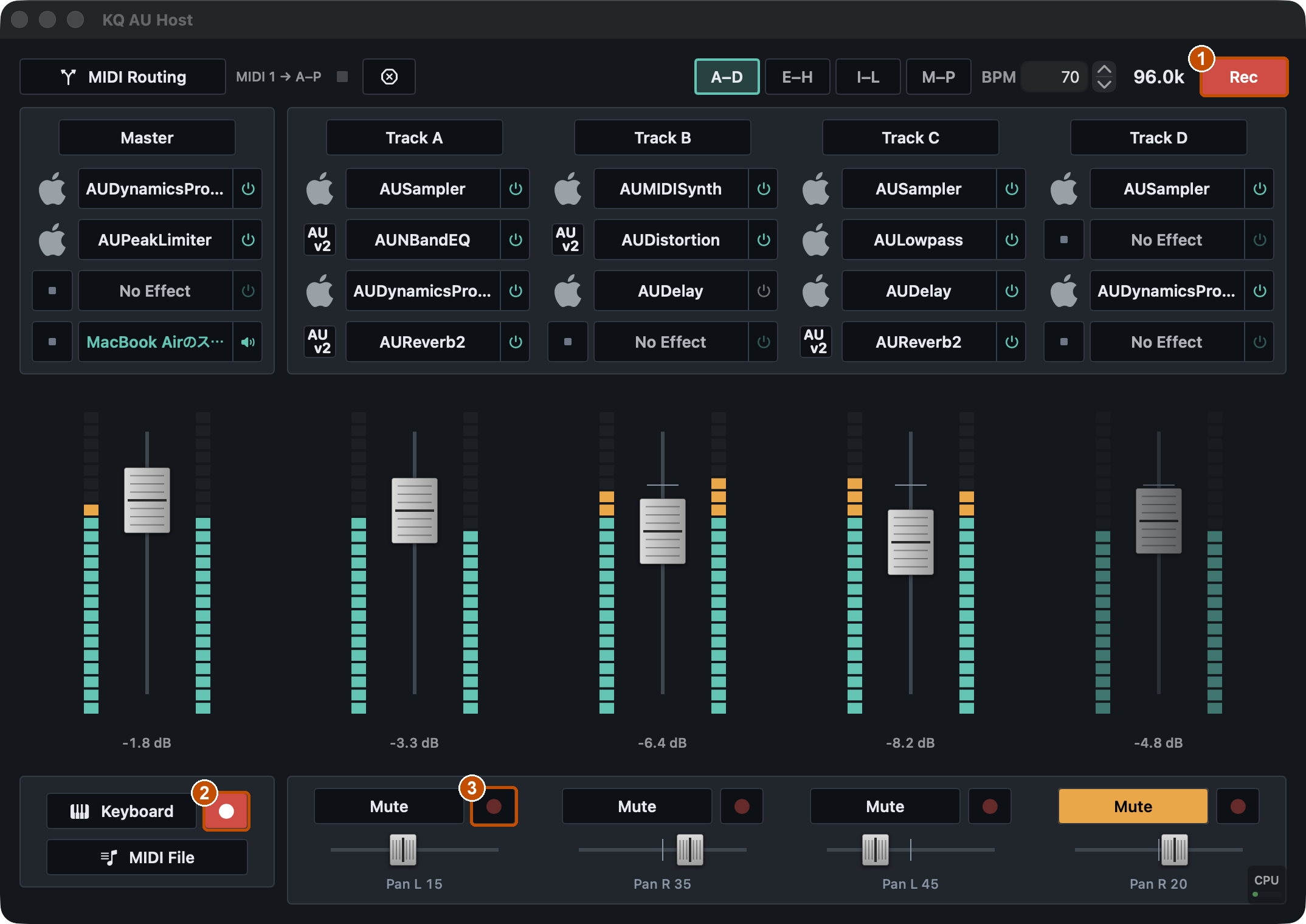
- 상단 바의 Rec
- Master 스트립의 녹음 버튼(●)
- 트랙의 녹음 버튼(●)
- 상단 바의 Rec 1을 클릭해 녹음을 시작합니다(Mac에서는 ⌘R). 버튼에 녹음 시간이 표시됩니다.
- MIDI 파일을 재생하고 맞춰 연주합니다.
- Rec을 다시 클릭해 멈춥니다. 저장 윈도우가 나타나면 이름과 위치를 선택해 저장합니다.
트랙별 녹음
처음에는 Master(전체 믹스)만 녹음합니다. 트랙의 ● 3을 클릭하면 그 트랙도 별도의 파일로 녹음됩니다. 여러 녹음은 한 폴더에 함께 저장됩니다(Master.wav, Track A.wav …). 녹음 중에는 ●와 플러그인을 바꿀 수 없습니다.
파일 포맷
녹음 포맷(WAV 또는 M4A)은 설정의 녹음에서 선택합니다.
다음으로
6장에서는 스냅샷으로 믹서 설정을 전환하는 방법을 설명합니다.