레퍼런스 4장
MIDI
MIDI 레인, MIDI 이펙트, 키보드 윈도우, MIDI 기기 연결.
MIDI 레인
MIDI는 20개의 레인(MIDI 1–MIDI 20)을 거쳐 트랙에 도달합니다. MIDI Routing 윈도우(⇧⌘R)는 레인을 다섯 개씩 표시하며, 제목 막대 오른쪽의 1–5, 6–10, 11–15, 16–20으로 전환합니다(좁은 iPhone이나 iPad 화면에서는 버튼 하나의 메뉴로).
새로운 세션에서는 레인 1이 모든 MIDI 기기(앱의 가상 포트 제외)와 MIDI 파일을 받아 트랙 A~P로 보냅니다. 레인 2~20은 비어 있습니다.
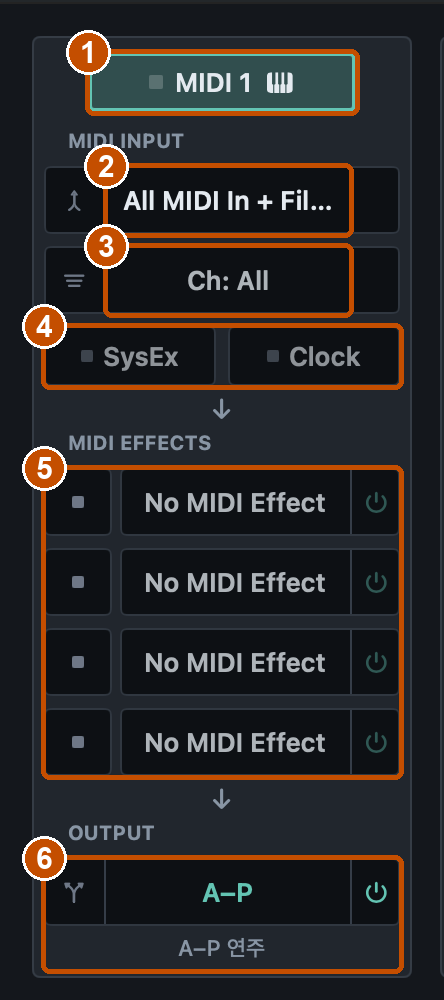
- 레인 이름과 MIDI 램프
- MIDI Input
- 채널 필터(Ch:)
- SysEx, Clock
- MIDI Effects(네 개)
- Output과 켜기/끄기 버튼
| 항목 | 기능 |
|---|---|
| 이름 | 클릭하면 키보드 윈도우의 건반이 이 레인을 연주합니다(키보드 아이콘이 나타남). 길게 누르면(Mac에서는 오른쪽 클릭으로도) 이름을 바꿉니다. 입력이 없는 레인은 흐리게 표시됩니다. 드래그하면 다른 레인과 교체하거나 복제할 수 있습니다(아래 참고). |
| MIDI Input | 레인이 받는 것. 몇 개든 고를 수 있으며, 시간 순서대로 합쳐집니다(아래 표 참조). |
| 채널 필터 | 16개 MIDI 채널 중 통과시킬 채널: 모든 채널, 채널 없음 또는 하나씩. |
| SysEx | 시스템 익스클루시브(F0 … F7)를 통과시킵니다. |
| Clock | 클럭, 시작, 계속, 정지, 송 포지션 등을 통과시킵니다. Active sensing과 reset은 항상 통과하지 않습니다. |
| MIDI Effects | MIDI 이펙트를 네 개까지(2장). |
| Output | MIDI를 보낼 트랙과 다른 레인. 몇 개든 고를 수 있으며, 모두 같은 것을 받습니다. 루프가 생기는 곳은 고를 수 없습니다. 켜기/끄기 버튼은 받는 곳을 유지한 채 보내기를 멈춥니다. |
MIDI Input에서 받을 수 있는 것
| 항목 | 내용 |
|---|---|
| All MIDI In | 연결된 모든 MIDI 기기(나중에 연결한 것 포함). 앱의 가상 포트는 제외. |
| 기기 이름 | MIDI 기기 하나씩. |
| KQ AU Host | 앱의 가상 MIDI 포트. 다른 앱이 여기로 MIDI를 보낼 수 있습니다. |
| MIDI File: All Tracks | MIDI 파일의 모든 트랙. |
| MIDI File: Track 1 … | MIDI 파일의 트랙 하나씩(파일이 열려 있을 때). |
| 다른 레인 | 다른 레인의 출력을 받습니다. |
| 모든 입력 해제 | 모든 선택을 해제합니다. |
키보드 윈도우의 건반은 여기서 고르지 않습니다. 건반의 레인은 키보드 윈도우에서 고릅니다.
레인 교체와 복제
레인 이름을 드래그해 다른 레인의 패널 위에 놓으면 교체, 복제, 취소 메뉴가 나타납니다. Mac에서는 이름의 오른쪽 클릭 메뉴의 교체 대상과 복제 대상으로도 할 수 있습니다.
- 교체: MIDI 이펙트, 입력, 채널 필터, SysEx와 Clock, 출력이 각각의 전원 버튼과 함께 옮겨집니다. 트랙과 달리 레인 이름도 함께 옮겨집니다. 키보드 윈도우가 연주하는 레인, 다른 레인에서 보내는 것, 스냅샷 값도 따라갑니다. 교체하면 울리고 있는 음은 모두 멈춥니다.
- 복제: 내용과 이름을 복사합니다. 복사본은 출력이 없습니다. 원본에 보내는 레인은 복사본에도 보냅니다(전에 대상 레인에 보내던 것은 끊어집니다). 스냅샷 값은 복사되지 않습니다. 복사한 MIDI 이펙트는 전원이 꺼진 상태(바이패스)로 시작합니다.
상단 바의 요약
상단 바의 MIDI Routing 옆에 레인이 어디로 가는지 요약이 표시됩니다(예: MIDI 1 → A–P).
MIDI 이펙트
아르페지에이터나 코드 생성기처럼 MIDI를 바꾸는 플러그인(MIDI Processor 유형의 Audio Unit)입니다. 레인의 MIDI Effects 슬롯에 넣으며, MIDI는 맨 위 슬롯부터 거칩니다. 하나도 설치되어 있지 않으면 메뉴에 설치된 MIDI 이펙트 Audio Unit이 없습니다가 표시됩니다.
키보드 윈도우
Master 아래의 Keyboard 버튼이나 ⌘K로 엽니다.
| 항목 | 기능 |
|---|---|
| 건반 | 눌러서 연주합니다. 드래그하면 글리산도. iPhone 및 iPad에서는 손가락 몇 개로든 코드를 연주할 수 있습니다. |
| 옥타브 | 건반을 옥타브 단위로 옮깁니다. |
| 벨로시티 | 노트의 세기. |
| 입력 대상 | 건반과 컴퓨터 키보드가 연주하는 레인. |
| MIDI 채널 | 건반이 보내는 MIDI 채널. |
| 경고 아이콘 | 레인의 채널 필터가 채널을 막거나 레인에 받는 곳이 없을 때 나타납니다(키보드 소리가 나지 않습니다. MIDI Routing에서 레인을 확인하십시오.). |
컴퓨터 키보드로 연주하기 Mac 전용
| 키 | 기능 |
|---|---|
| A S D F G H J K L ; | 흰 건반 |
| W E T Y U O P | 검은 건반 |
| Z / X | 옥타브 내리기 / 올리기 |
| Space | MIDI 파일 재생과 정지 |
앱의 윈도우가 맨 앞에 있을 때 작동합니다. 플러그인 윈도우가 맨 앞에 있으면 키 입력이 플러그인으로 갑니다.
MIDI 기기 연결
- USB MIDI 기기는 연결하면 MIDI Input 목록에 나타납니다. 연결된 기기는 설정의 MIDI 입력에도 나열됩니다.
- Mac에서 Bluetooth MIDI 기기는 macOS의 ‘오디오 MIDI 설정’에서 연결합니다.
Bluetooth MIDI iPhone 및 iPad 전용
MIDI Routing 윈도우 제목 막대의 Bluetooth 버튼으로 시스템 화면을 엽니다.
| 항목 | 기능 |
|---|---|
| 연결 대상… | Bluetooth MIDI 기기를 찾아 연결합니다. |
| 연결 대기… | 이 iPhone이나 iPad를 Bluetooth MIDI 기기로 보이게 해서 Mac 등이 연결할 수 있게 합니다. |
연결된 기기는 다른 MIDI 기기처럼 MIDI Input에서 고릅니다(All MIDI In에도 포함됨).
모든 노트 끄기
노트가 멈추지 않으면 상단 바의 ‘모든 노트 끄기’ 버튼을 클릭하십시오(Mac에서는 ⌘.로도).