Capítulo 1
Primeira abertura e primeiro som
Abra o KQ AU Host e toque o instrumento integrado do app no teclado na tela. Leva uns cinco minutos.
Neste capítulo
- Começar uma sessão nova
- Escolher a saída do som (alto-falantes ou fones de ouvido)
- Carregar um instrumento em uma faixa e tocá-lo no teclado na tela ou no teclado do computador
O que você precisa
- Um Mac, iPhone ou iPad com o KQ AU Host
- Alto-falantes ou fones de ouvido
1. Começar uma sessão nova
No KQ AU Host, o estado do mixer, os plug-ins carregados e as conexões MIDI formam juntos uma sessão. Uma sessão nova começa na tela de boas-vindas.
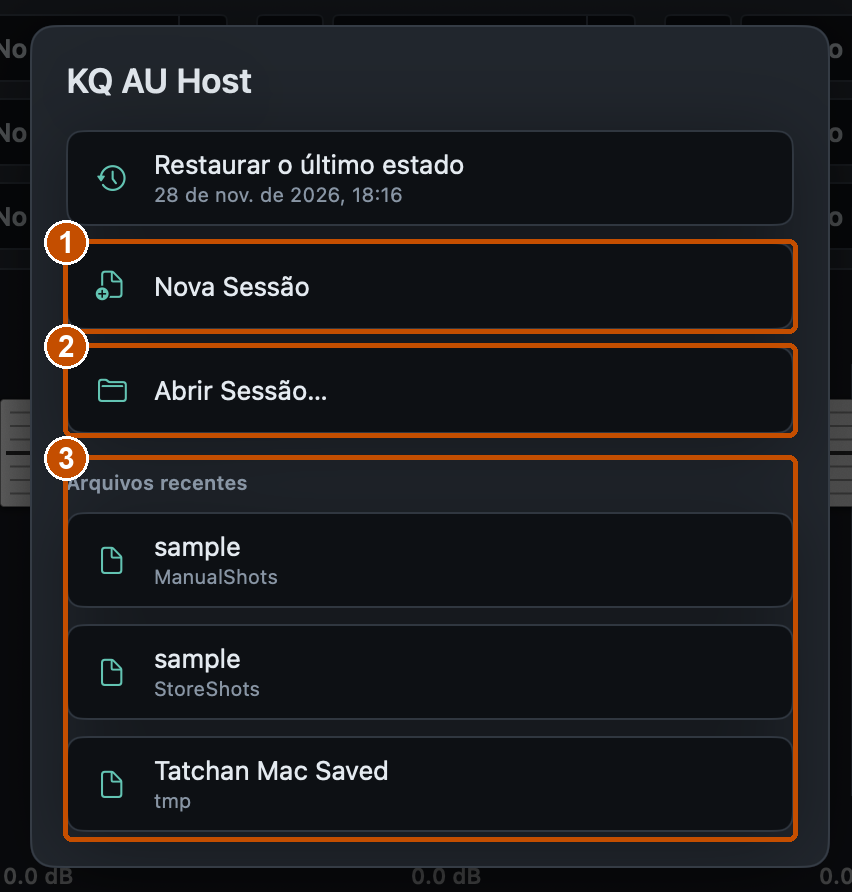
- Nova Sessão
- Abrir Sessão…
- A lista de Arquivos recentes
- Abra o KQ AU Host. A tela de boas-vindas aparece.
- Mac
- A tela de boas-vindas só aparece na primeira vez. Depois, o app continua de onde você parou. Para abri-la mais tarde, escolha Arquivo > Tela de Boas-vindas… na barra de menus.
- iPhone e iPad
- Ela aparece toda vez que o app abre. Para abri-la mais tarde, escolha Tela de Boas-vindas… no menu … da barra superior.
- Escolha Nova Sessão 1. Aparece um mixer vazio.
2. Escolher a saída do som
Escolha os alto-falantes ou fones de ouvido que vão tocar o som.
Toque no nome da saída no canal Master, na ponta esquerda do mixer, e escolha.
- Mac
- Escolha entre os dispositivos de saída conectados. Também dá para escolher em Dispositivo de saída 1, em Áudio, dentro de KQ AU Host > Ajustes… (⌘,).
- iPhone e iPad
- Escolha entre alto-falante, fones de ouvido, AirPlay e Bluetooth.
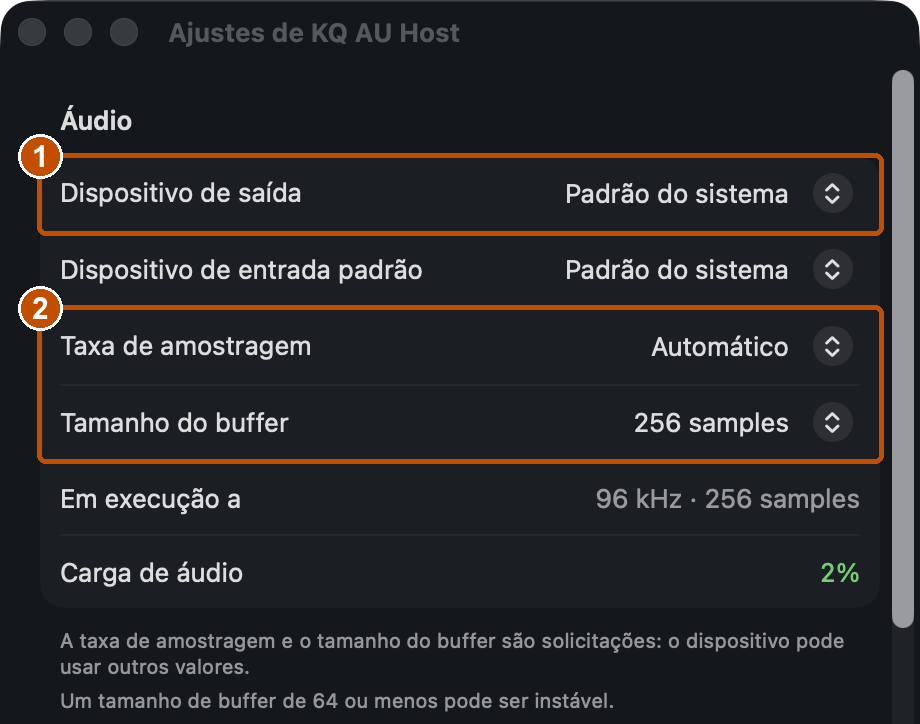
- Dispositivo de saída
- Taxa de amostragem e Tamanho do buffer
3. Carregar um instrumento em uma faixa
O mixer mostra faixas a partir da A. O slot de cima de uma faixa é o slot de instrumento, onde vai um plug-in de instrumento.
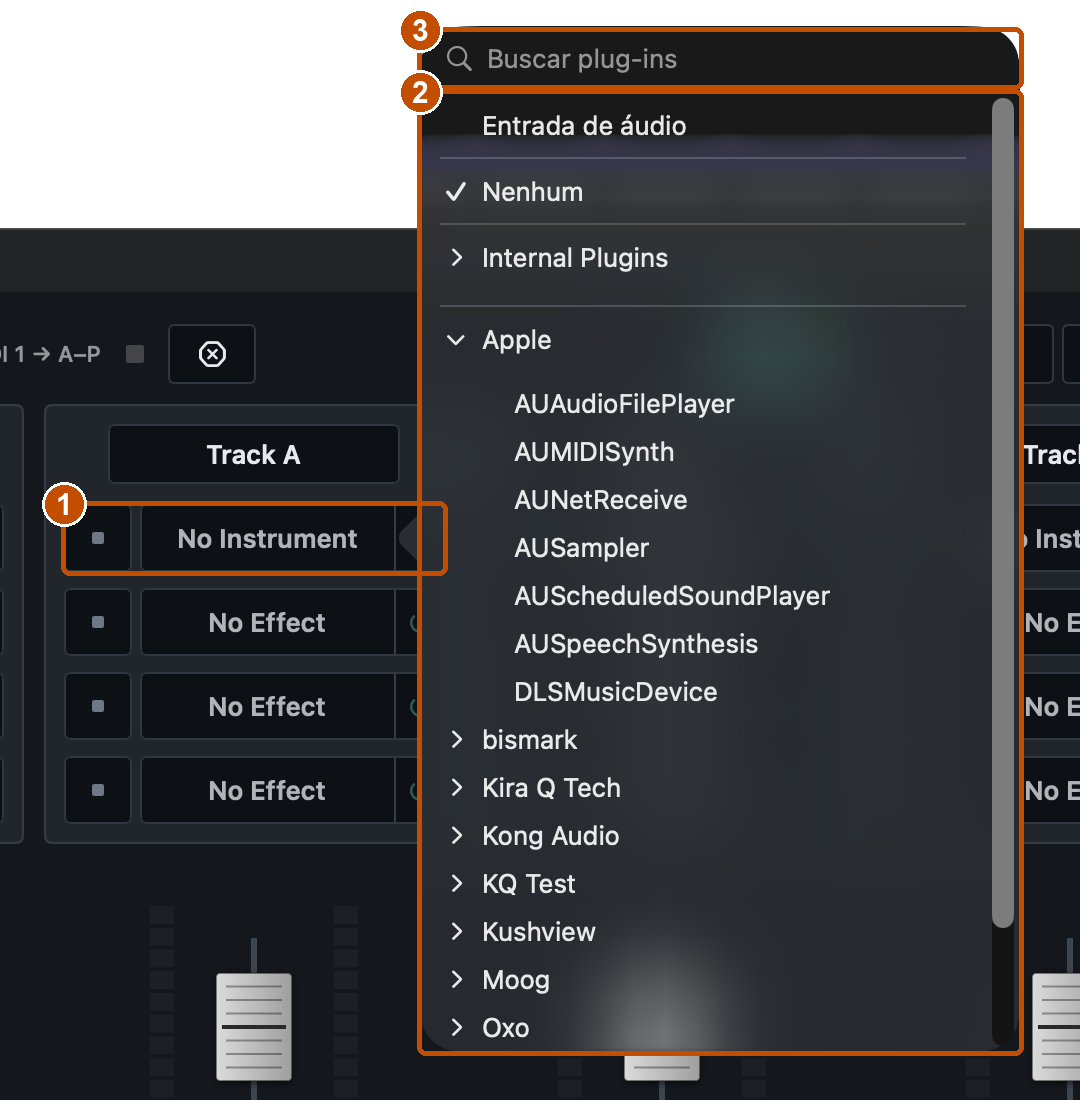
- O slot de instrumento da faixa A
- O menu de plug-ins
- O campo de busca (Buscar plug-ins)
- Clique no slot de instrumento da faixa A 1 (toque nele no iPhone e no iPad). O menu de plug-ins 2 aparece.
- Escolha um instrumento em Apple. Digitar o nome no campo de busca 3 encontra rápido. Neste exemplo, escolha:
- Mac
- DLSMusicDevice. Tem os sons General MIDI (GM) e toca na hora.
- iPhone e iPad
- AUMIDISynth. Sem nada carregado, toca um simples “bip” senoidal. Para os sons GM, escolha um SoundFont GM (.sf2 etc.) com Escolher som… na visualização do AUMIDISynth.
- Quando o nome do instrumento aparece no slot, ele está carregado.
4. Tocar no teclado na tela
Abra a janela do teclado e toque o instrumento. Em uma sessão nova, o teclado e cada dispositivo MIDI conectado chegam a todas as faixas (pela via MIDI 1).
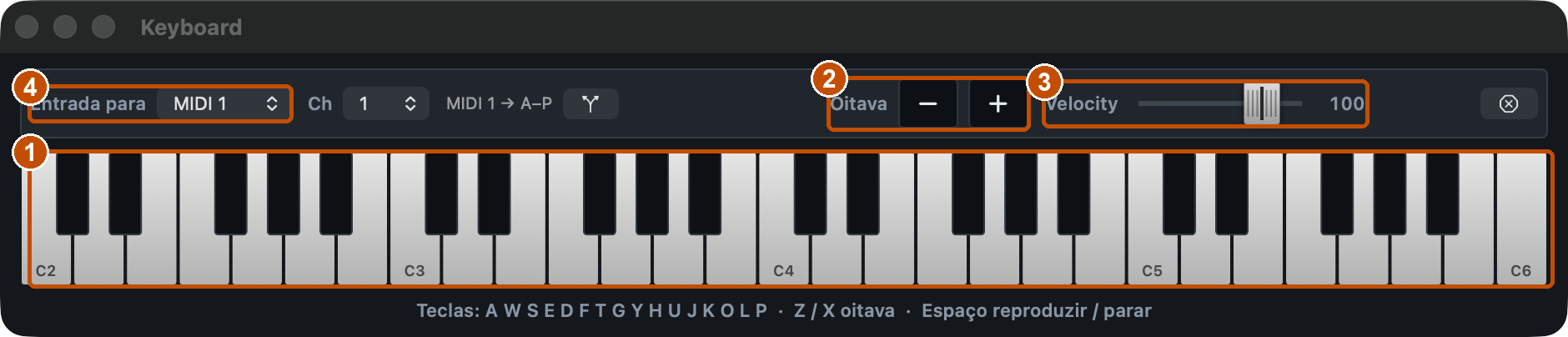
- As teclas
- Oitava
- Velocity
- A via MIDI em que ele toca
- Abra a janela do teclado: clique (toque) no botão Keyboard embaixo do canal Master. No Mac, ⌘K também abre.
- Clique (toque) nas teclas 1 para tocar.
- Para mudar a altura, mude a Oitava 2. Para tocar mais forte ou mais fraco, mude a Velocity 3.
Tocar com o teclado do computador Só no Mac
Enquanto a janela do app estiver na frente, você pode tocar com o teclado do computador.
- Teclas brancas: A S D F G H J K L ;
- Teclas pretas: W E T Y U O P
- Oitava abaixo / acima: Z / X
Quando a visualização de um plug-in está na frente, as teclas vão para o plug-in.
5. Ajustar o volume
O fader da faixa A ajusta o volume do instrumento, e o fader Master o volume geral. Se um medidor ficar vermelho, o som está saturando: abaixe.
Para mover um fader ou botão com precisão, arraste e afaste o dedo (o ponteiro) para o lado. Mantenha pressionado (ou clique com o botão direito no Mac) para digitar um valor.
- Se a barra superior mostrar Áudio parado, toque nela para reiniciar o áudio.
- Verifique se a saída do Master não está silenciada e se o dispositivo de saída certo está escolhido.
- Se a janela do teclado disser O teclado não está sendo ouvido. Verifique a via em “MIDI Routing”., a via em que o teclado toca não está ligada a nenhuma faixa.
MaisReferência Capítulo 1 A tela, Capítulo 2 Plug-ins, Capítulo 3 O mixer
Leia a seguir
O capítulo 2 mostra como salvar a sessão e abri-la de novo depois.