Referência Capítulo 4
MIDI
As vias MIDI, os efeitos MIDI, a janela do teclado e a conexão de dispositivos MIDI.
As vias MIDI
O MIDI chega às faixas por 20 vias (MIDI 1 a MIDI 20). A janela MIDI Routing (⇧⌘R) mostra cinco vias por vez; troque com 1–5, 6–10, 11–15 e 16–20 à direita da barra de título (em uma tela estreita de iPhone ou iPad, pelo menu de um único botão).
Em uma sessão nova, a via 1 recebe todos os dispositivos MIDI (exceto a porta virtual do app) e o arquivo MIDI, e envia para as faixas A a P. As vias 2 a 20 ficam vazias.
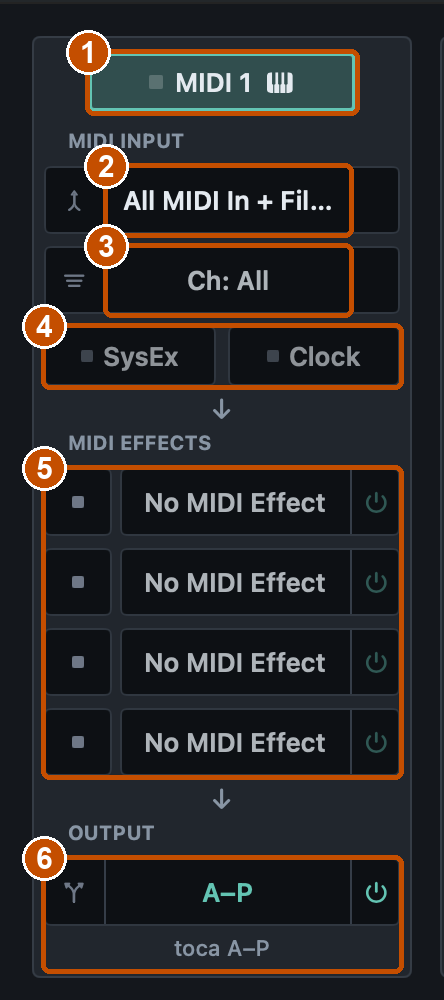
- O nome da via e a luz MIDI
- MIDI Input
- O filtro de canais (Ch:)
- SysEx, Clock
- MIDI Effects (quatro)
- Output e o botão de ligar
| Parte | Função |
|---|---|
| Nome | Toque para fazer as teclas da janela do teclado tocarem esta via (ela ganha uma marca de teclado). Mantenha pressionado (ou clique com o botão direito no Mac) para renomear. Uma via sem entradas aparece mais apagada. Arraste-o para trocar ou duplicar a via com outra (veja abaixo). |
| MIDI Input | O que a via recebe. Escolha quantos quiser; são combinados em ordem de tempo (veja a tabela abaixo). |
| Filtro de canais | Quais dos 16 canais MIDI passam: Todos os canais, Nenhum canal, ou um a um. |
| SysEx | Deixa passar System Exclusive (F0 … F7). |
| Clock | Deixa passar clock, start, continue, stop, posição da música e similares. Active sensing e reset nunca passam. |
| MIDI Effects | Recebe até quatro efeitos MIDI (capítulo 2). |
| Output | As faixas e outras vias para onde envia. Escolha quantas quiser; cada uma recebe o mesmo. Destinos que formariam um laço não podem ser escolhidos. O botão de ligar para o envio, mantendo os destinos escolhidos. |
O que o MIDI Input pode receber
| Item | Conteúdo |
|---|---|
| All MIDI In | Todos os dispositivos MIDI conectados (inclusive os conectados depois). Não a porta virtual do app. |
| Nomes de dispositivos | Os dispositivos MIDI um a um. |
| KQ AU Host | A porta MIDI virtual do app. Outros apps podem enviar MIDI para ela. |
| MIDI File: All Tracks | Todas as faixas do arquivo MIDI. |
| MIDI File: Track 1 … | As faixas do arquivo MIDI uma a uma (com um arquivo aberto). |
| Outras vias | Recebe a saída de outra via. |
| Remover todas as entradas | Remove tudo o que foi escolhido. |
As teclas da janela do teclado não são escolhidas aqui: a via é escolhida na janela do teclado.
Trocar e duplicar vias
Arraste o nome de uma via e solte no painel de outra via: aparece um menu com Trocar, Duplicar e Cancelar. No Mac, Trocar com e Duplicar para no menu de clique com o botão direito do nome fazem o mesmo.
- Trocar: os efeitos MIDI, as entradas, o filtro de canais, SysEx e Clock e as saídas se movem, com seus botões de energia. Diferente das faixas, o nome da via também se move. A via tocada pela janela do teclado, os envios de outras vias e os valores dos snapshots acompanham. Depois da troca, todas as notas que estão soando param.
- Duplicar: copia o conteúdo e o nome; a cópia fica sem saída. As vias que enviam para o original também enviam para a cópia (as que enviavam para o destino deixam de enviar). Os valores dos snapshots não são copiados. Os efeitos MIDI copiados começam desligados (bypass).
O resumo na barra superior
Ao lado de MIDI Routing na barra superior há um resumo de para onde vão as vias (por exemplo, MIDI 1 → A–P).
Os efeitos MIDI
Plug-ins que retrabalham o MIDI (Audio Units MIDI Processor), como arpejadores e geradores de acordes. Eles vão nos slots MIDI Effects da via, e o MIDI passa por eles a partir do slot de cima. Quando nenhum está instalado, o menu mostra Nenhuma Audio Unit de efeito MIDI instalada.
A janela do teclado
Abra com Keyboard embaixo do Master, ou ⌘K.
| Parte | Função |
|---|---|
| Teclas | Toque para tocar. Arraste para um glissando. No iPhone e no iPad, toque acordes com quantos dedos quiser. |
| Oitava | Move as teclas uma oitava por vez. |
| Velocity | A força com que as notas são tocadas. |
| Entrada para | A via em que as teclas e o teclado do computador tocam. |
| Canal MIDI | O canal MIDI em que as teclas enviam. |
| Ícone de aviso | Aparece quando o filtro de canais da via bloqueia o canal, ou a via não tem destino (O teclado não está sendo ouvido. Verifique a via em “MIDI Routing”.). |
Tocar com o teclado do computador Só no Mac
| Teclas | Função |
|---|---|
| A S D F G H J K L ; | Teclas brancas |
| W E T Y U O P | Teclas pretas |
| Z / X | Oitava abaixo / acima |
| Space | Reproduzir e parar o arquivo MIDI |
Funcionam enquanto a janela do app está na frente. Quando a visualização de um plug-in está na frente, as teclas vão para o plug-in.
Conectar dispositivos MIDI
- Dispositivos MIDI USB aparecem na lista MIDI Input ao serem conectados. Os dispositivos conectados também aparecem em Entradas MIDI nos ajustes.
- No Mac, os dispositivos MIDI Bluetooth são conectados na Configuração de Áudio e MIDI do macOS.
MIDI Bluetooth Só no iPhone e no iPad
O botão de Bluetooth na barra de título da janela MIDI Routing abre a tela do sistema.
| Item | Função |
|---|---|
| Conectar a… | Procura e conecta dispositivos MIDI Bluetooth. |
| Aguardar conexão… | Mostra este iPhone ou iPad como um dispositivo MIDI Bluetooth, para um Mac ou outro se conectar. |
Os dispositivos conectados são escolhidos em MIDI Input como os outros dispositivos MIDI (também fazem parte de All MIDI In).
Desligar todas as notas
Quando notas ficarem presas, toque no botão “Desligar todas as notas” da barra superior (no Mac, também ⌘.).