Capítulo 3
Tocar instrumentos com um teclado MIDI
Conecte um teclado MIDI e toque os instrumentos carregados nas faixas. Depois vêm exemplos de sobrepor dois instrumentos e de dividir o teclado.
Neste capítulo
- Tocar instrumentos com um teclado MIDI
- Escolher com as vias MIDI quais instrumentos recebem as notas
- Sobrepor instrumentos e dividir o teclado
O que você precisa
- Um teclado MIDI (USB ou Bluetooth)
- A sessão com o instrumento carregado no capítulo 1
O que são as vias MIDI
No KQ AU Host, o MIDI chega às faixas por vias. Cada via tem estas partes, de cima para baixo:
- MIDI Input: de onde vem o MIDI (teclados MIDI, um arquivo MIDI etc.)
- O filtro de canais: quais dos 16 canais MIDI passam
- MIDI Effects: efeitos MIDI como arpejadores (opcionais)
- Output: para quais faixas vai
São 20 vias. Em uma sessão nova, a via 1 (MIDI 1) recebe todos os dispositivos MIDI conectados e o arquivo MIDI, e envia para todas as faixas. As vias 2 a 20 ficam vazias.
1. Conectar o teclado MIDI
- USB
- Conecte-o ao Mac, iPhone ou iPad com um cabo.
- Bluetooth
-
Mac: conecte-o no app Configuração de Áudio e MIDI do macOS.
iPhone e iPad: escolha Conectar a… no botão de Bluetooth da barra de título da janela MIDI Routing.
Em uma sessão nova, ele toca assim que é conectado. Toque com o teclado MIDI o instrumento que você carregou no capítulo 1.
2. Abrir a janela MIDI Routing
Qual teclado toca quais faixas se define na janela MIDI Routing. Abra-a pelo botão MIDI Routing da barra superior (no Mac, também com ⇧⌘R).
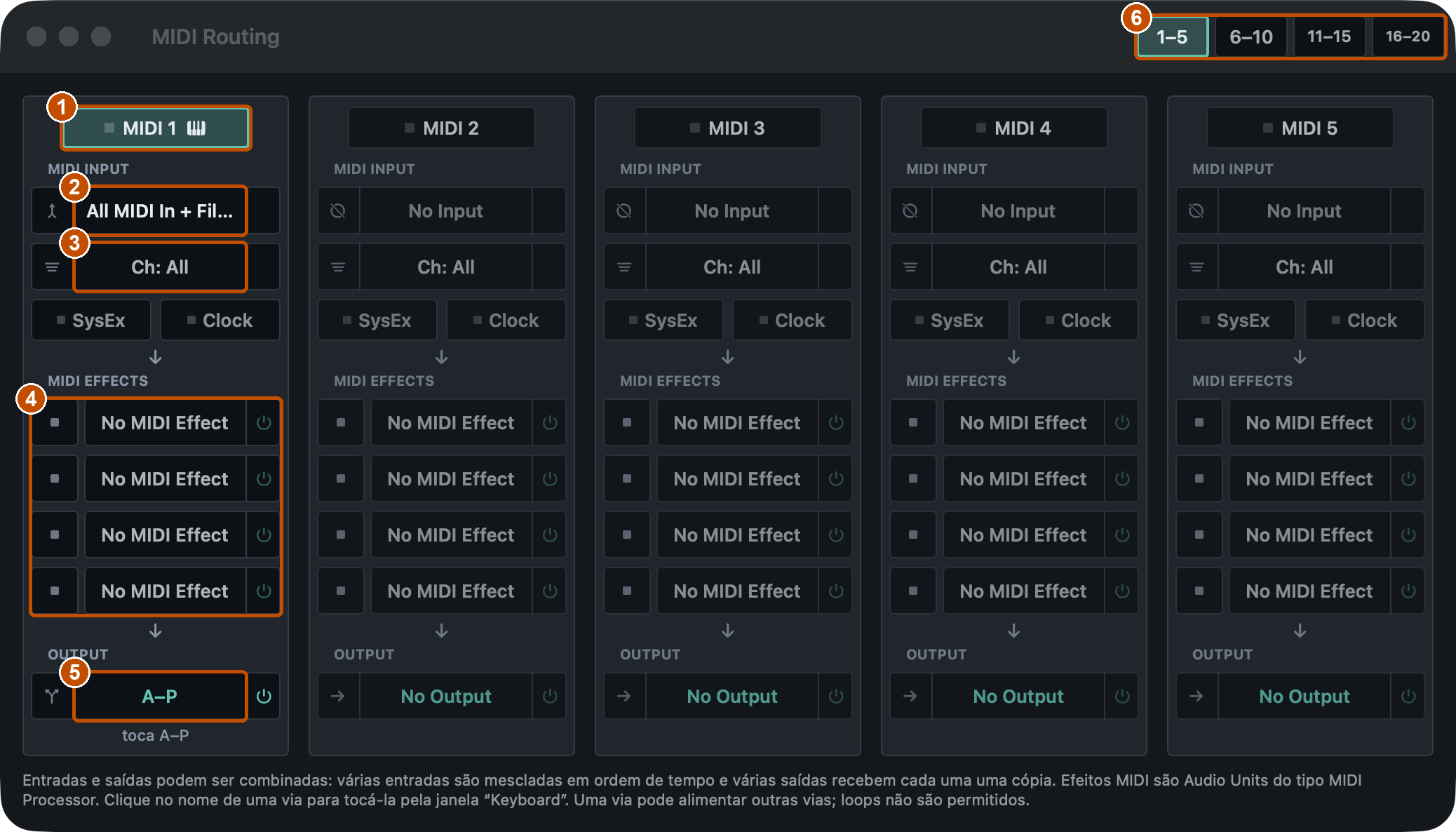
- O nome da via (MIDI 1) e a luz que acende quando chega MIDI
- A caixa MIDI Input
- O filtro de canais (Ch:)
- Os slots MIDI Effects
- A caixa Output
- As vias mostradas (1–5, 6–10 …)
- Toque o teclado MIDI e veja se a luz 1 ao lado do nome da via acende.
- Toque na caixa MIDI Input 2 da via 1 para ver o que ela pode receber. Os itens marcados são recebidos.
- Toque na caixa Output 5 para ver as faixas para as quais pode enviar.
Exemplo 1: tocar só uma faixa
Os exemplos daqui em diante usam instrumentos da Apple. Carregue o instrumento do capítulo 1 na faixa A (DLSMusicDevice no Mac, AUMIDISynth no iPhone e no iPad) e o AUSampler na faixa B (todos em Apple no menu de plug-ins; sem nada carregado, o AUSampler toca uma onda senoidal). Do jeito que uma sessão nova vem, o teclado toca as duas. Vamos fazê-lo tocar só a faixa A.
- Toque na caixa Output da via 1.
- Escolha Remover todas as saídas, toque de novo na caixa e escolha a faixa A.
- Embaixo da caixa Output aparece toca A. Agora o teclado toca só a faixa A.
Exemplo 2: sobrepor dois instrumentos
Dois instrumentos tocando juntos dão um som mais cheio.
- Toque na caixa Output da via 1 e marque as faixas A e B.
- Agora o teclado toca A e B juntas. Equilibre-as com o fader de cada faixa.
Exemplo 3: dividir o teclado
Um exemplo para tocar sons diferentes com a mão esquerda e a direita. Usa duas vias, cada uma para uma faixa diferente.
Com dois teclados
- Toque na caixa MIDI Input da via 1, desmarque All MIDI In e marque só o primeiro teclado. Ponha Output na faixa A.
- Em MIDI Input da via 2, escolha o segundo teclado e ponha Output na faixa B.
Um teclado, dividido por canal
Para um teclado que pode enviar as metades esquerda e direita em canais MIDI diferentes (split). Digamos que a metade esquerda esteja no canal 1 e a direita no canal 2.
- Toque no filtro de canais (Ch:) da via 1 e marque só Channel 1. Ponha Output na faixa A.
- Em MIDI Input da via 2, escolha o mesmo teclado. Ponha o filtro de canais só em Channel 2 e Output na faixa B.
- A metade esquerda toca a faixa A, e a direita a faixa B.
- Se a luz da via não acender ao tocar, o teclado MIDI não está conectado ou não está escolhido em MIDI Input.
- Se a luz acende mas nada toca, verifique se o filtro de canais deixa passar o canal do teclado e se Output tem uma faixa com instrumento. Com o botão de ligar de Output desligado, a via não envia nada.
- Uma via sem entradas aparece um pouco mais apagada.
MaisReferência Capítulo 4 MIDI
Leia a seguir
O capítulo 4 mostra como levar um microfone, uma guitarra ou similar a uma faixa e aplicar efeitos.