Capítulo 5
Tocar e gravar com arquivos MIDI
Toque junto com o acompanhamento de um arquivo MIDI e grave.
Neste capítulo
- Reproduzir um arquivo MIDI com os instrumentos das faixas
- Gravar o que você toca e salvar em um arquivo
O que você precisa
- Um arquivo MIDI padrão (extensão .mid)
- Uma sessão com instrumentos nas faixas, como nos capítulos 1 e 3
1. Reproduzir um arquivo MIDI
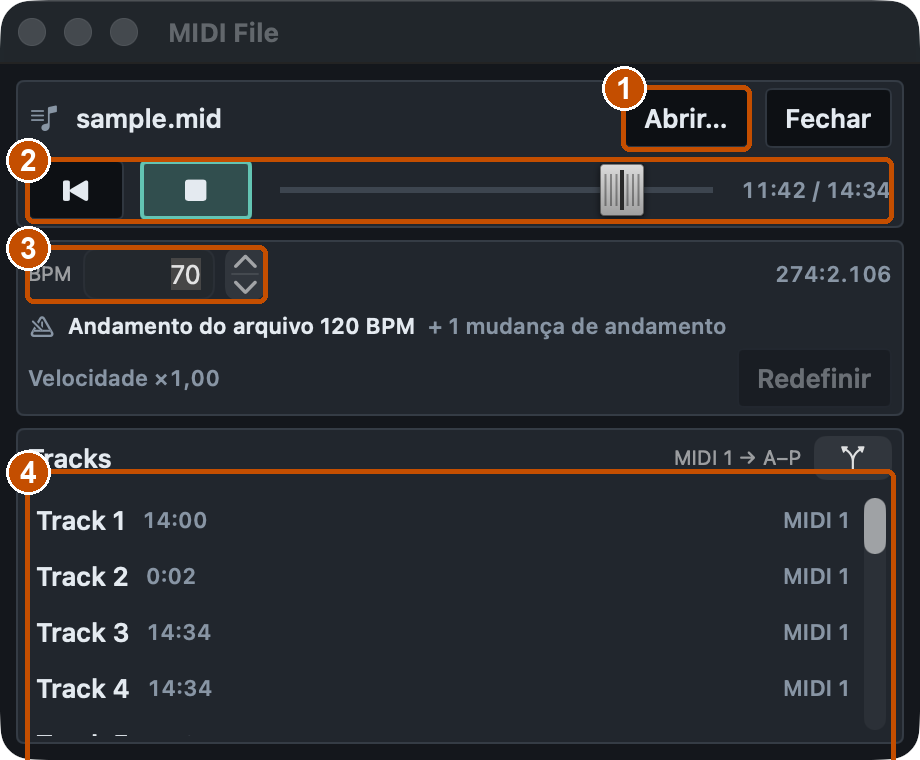
- Abrir…
- Os botões de reproduzir e de voltar ao início, e a posição
- BPM
- As faixas do arquivo e as vias para onde vão
- Toque no botão MIDI File embaixo do canal Master para abrir a janela MIDI File (no Mac, também com ⇧⌘M).
- Toque em Abrir… 1 e escolha um arquivo MIDI. Também dá para arrastar o arquivo para a janela.
- Toque no botão de reproduzir 2 para começar (no Mac, Space ou ⌘↩). Toque de novo para parar. Para voltar ao início, toque no botão de voltar ao início (no Mac, ⌘←).
Em uma sessão nova, cada faixa do arquivo MIDI passa pela via 1 para todas as faixas. Com um instrumento na faixa A, a música toca nele.
Com um arquivo GM (General MIDI), um só instrumento GM na faixa A toca todas as partes, piano, baixo, bateria etc., cada uma com seu som (DLSMusicDevice no Mac; AUMIDISynth com um SoundFont GM no iPhone e no iPad; capítulo 1). Um instrumento GM toca seus 16 canais com sons diferentes, com a bateria no canal 10.
Exemplo: a bateria em uma faixa própria
Para mudar só o volume da bateria, ou aplicar efeitos só na bateria, separe-a em outra faixa. Em um arquivo GM, a bateria fica no canal 10, então o filtro de canais do capítulo 3 a separa.
- Carregue um instrumento GM nas faixas A e B (DLSMusicDevice no Mac, AUMIDISynth no iPhone e no iPad).
- Na janela MIDI Routing, toque na caixa MIDI Input da via 1 e desmarque MIDI File: All Tracks (ficam só os teclados).
- Via 2: escolha MIDI File: All Tracks em MIDI Input e desmarque só Channel 10 no filtro de canais. Ponha Output na faixa A.
- Via 3: escolha MIDI File: All Tracks em MIDI Input e ponha o filtro de canais só em Channel 10. Ponha Output na faixa B.
- Agora a bateria toca na faixa B e as outras partes na faixa A. Mude o volume da bateria com o fader da faixa B, ou dê mais firmeza a ela com o AUDynamicsProcessor em um slot de efeito de B.
A lista de faixas da janela MIDI File 4 mostra a via de cada faixa. Uma faixa que não vai para nenhuma via mostra Não é tocada. Para pegar as faixas do arquivo uma a uma, escolha MIDI File: Track 1 etc. em MIDI Input.
2. Gravar o que você toca
O som que sai do mixer é gravado como está em um arquivo, incluindo o que você toca junto com o arquivo MIDI.
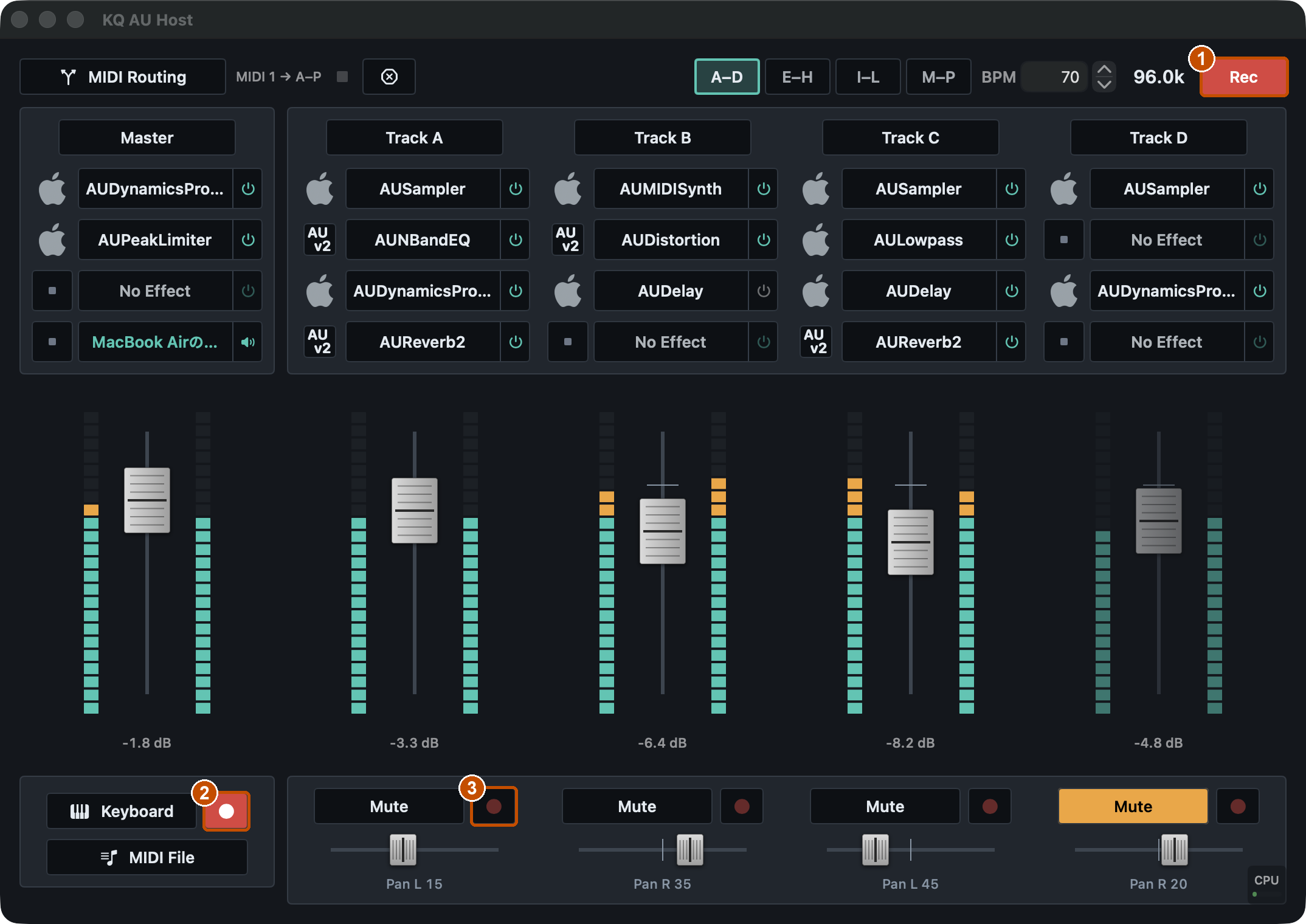
- Rec na barra superior
- O botão de gravação (●) do Master
- O botão de gravação (●) de uma faixa
- Toque em Rec 1 na barra superior para começar a gravar (no Mac, ⌘R). O botão mostra o tempo gravado.
- Reproduza o arquivo MIDI e toque junto.
- Toque em Rec de novo para parar. A tela de salvar aparece: escolha um nome e um local, e salve.
MaisReferência Capítulo 5 Reprodução, Capítulo 6 Gravação
Leia a seguir
O capítulo 6 mostra como trocar os ajustes do mixer com snapshots.