Referência Capítulo 2
Plug-ins
Como trabalhar com os plug-ins Audio Unit dos slots (instrumentos, efeitos e efeitos MIDI).
Tipos de slots
| Slot | Onde | O que recebe |
|---|---|---|
| Slot de instrumento | No alto de cada faixa | Um instrumento; ou uma entrada de áudio (Entrada de áudio), ou a saída extra de outro instrumento (Plug-in Outputs) |
| Slots de efeito | Três em cada faixa e no Master | Efeitos |
| Slots de efeito MIDI | Quatro em cada via MIDI | Efeitos MIDI (Audio Units MIDI Processor, como arpejadores) |
O Mac aceita plug-ins AUv3 e AUv2; o iPhone e o iPad, plug-ins AUv3.
O menu de plug-ins
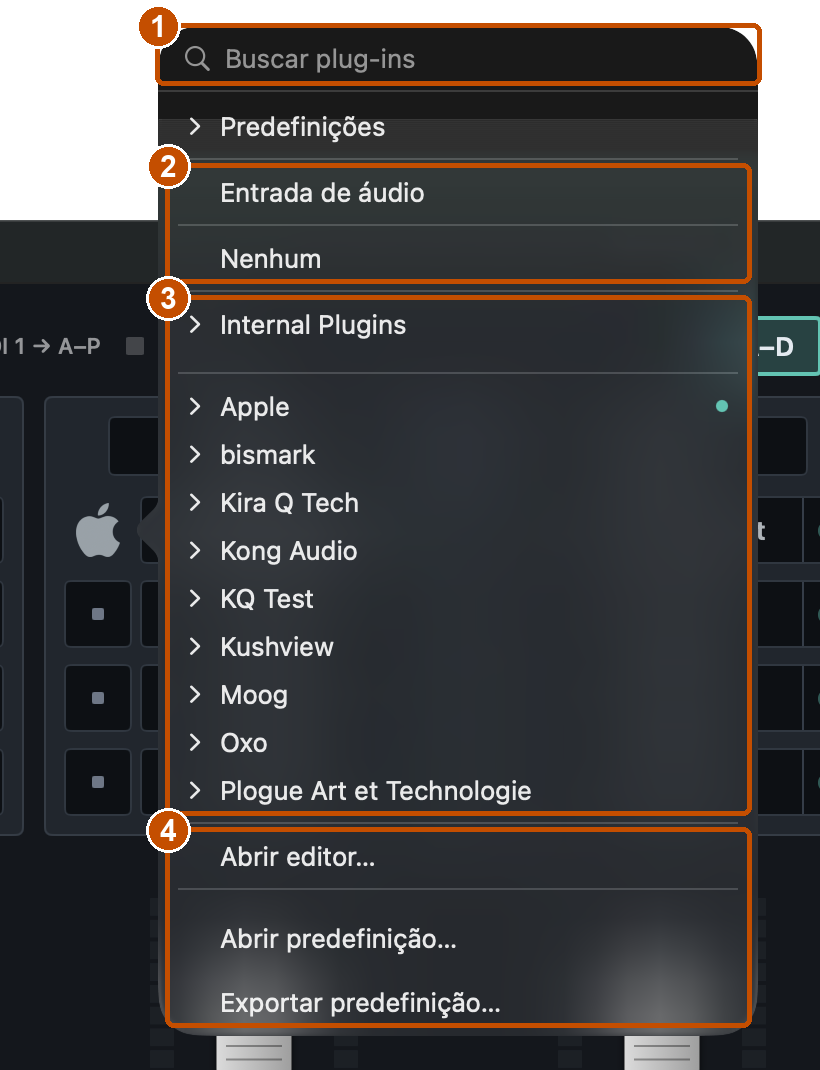
- Buscar plug-ins
- Entrada de áudio e Nenhum
- A lista por fabricante (toque para abrir)
- Abrir editor… e as predefinições
| Para abrir | |
|---|---|
| Um slot vazio | Toque no slot. |
| Um slot com plug-in | Mac: clique no ícone do slot. iPhone e iPad: mantenha pressionado o ícone ou o nome do slot. |
- Os plug-ins são agrupados por fabricante. Os plug-ins próprios do app (Internal Plugins: o metrônomo) ficam no alto dos instrumentos.
- Digite parte de um nome em Buscar plug-ins para mostrar só os que coincidem.
- Escolha Nenhum para esvaziar o slot.
Ligar e bypass
O botão de ligar do slot para o plug-in. Ele troca na hora e o som emenda suavemente (cerca de 40 ms).
- Efeitos: desligado, o som pula o efeito (bypass).
- Instrumentos: desligado, o som se cala.
- Desligado, o plug-in não processa nada e não usa CPU.
A visualização do plug-in
Toque no nome do plug-in no slot para abrir a visualização dele.
- Quando um plug-in tem as duas, dá para alternar entre a visualização própria e a lista de parâmetros (Mostrar parâmetros e Mostrar visualização do plug-in na barra de título). Um plug-in sem nenhuma das duas mostra Nenhum parâmetro.
Os plug-ins da Apple
O Mac, o iPhone e o iPad vêm com os plug-ins Audio Unit da Apple. Eles ficam em Apple no menu de plug-ins, sem instalar nada.
| Tipo | No Mac e no iPhone e iPad | Só no Mac |
|---|---|---|
| Instrumentos | AUMIDISynth (um instrumento GM que toca SoundFonts), AUSampler (um sampler), AUAudioFilePlayer (toca arquivos de áudio) | DLSMusicDevice (com sons GM integrados), AUSpeechSynthesis (lê texto em voz alta), AUNetReceive |
| Efeitos | AUDelay e AUSampleDelay (delay), AUReverb2 (reverb), AUDistortion (distorção), AUDynamicsProcessor (compressor), AUPeakLimiter (limitador), AUNBandEQ e AUParametricEQ (EQ), AUPitch e AUNewPitch (afinação), AUSoundIsolation (isola vozes) e filtros passa-baixa, passa-alta, passa-banda, shelving de graves e shelving de agudos | AUMatrixReverb, AUGraphicEQ, AUMultibandCompressor, AUFilter, AURogerBeep, AUNetSend e outros |
| Só no iPhone e no iPad: AUiPodEQ | ||
Os filtros têm nomes diferentes: AULowpass, AUHipass e AUBandpass no Mac; AULowPassFilter, AUHighPassFilter e AUBandpassFilter no iPhone e no iPad (os shelving se chamam AULowShelfFilter e AUHighShelfFilter nos dois).
Sem um arquivo de sons (um SoundFont ou similar), o AUMIDISynth e o AUSampler tocam uma simples onda senoidal. O que toca sons GM como vem é o DLSMusicDevice no Mac.
Quais estão presentes pode mudar com a versão do sistema operacional.
- Mac
- Os plug-ins da Apple mostram as próprias visualizações.
- iPhone e iPad
- Muitos plug-ins da Apple não têm visualização, então o app oferece uma (sampler, sintetizador MIDI, EQ, delay, reverb, distorção, filtros etc.). Ela também permite escolher predefinições integradas, como o tipo de sala da reverb.
Carregar arquivos de sons
- Mac
-
DLSMusicDevice: escolha o banco de sons em Banco de Sons: na visualização dele (no começo, os sons GM integrados ao Mac).
AUSampler: carregue com Importar Instrumento de Arquivo DLS… ou Importar Instrumento de Arquivo EXS… na visualização dele.
Também dá para soltar um arquivo SoundFont nas visualizações do DLSMusicDevice e do AUSampler.
AUMIDISynth: no Mac não tem visualização própria, só a lista de parâmetros, e não dá para escolher um SoundFont. - iPhone e iPad
- Escolha um arquivo SoundFont (.sf2) ou DLS (.dls) com Escolher som… na visualização do AUMIDISynth ou do AUSampler. Se o arquivo não for encontrado, aparece Som não encontrado e toca o som integrado (uma onda senoidal).
Predefinições
Clique no ícone do slot no Mac, ou toque nele no iPhone e no iPad, para escolher predefinições (no iPhone e no iPad, também Predefinições no menu de plug-ins).
| Item | Função |
|---|---|
| Predefinições de fábrica | As predefinições que vêm com o plug-in. |
| Predefinições do usuário | Predefinições que você salvou. Salve com Salvar como predefinição do usuário… e apague com Apagar predefinição do usuário. Elas ficam guardadas pelo plug-in. |
| Abrir e salvar arquivos de predefinição Só no Mac | Lê e grava arquivos .aupreset. Arrastar um arquivo .aupreset para um slot ou para a visualização de um plug-in também carrega. |
Trocar e duplicar slots
Arraste um slot e solte em outro: aparece um menu.
- Sobre um slot ocupado: Trocar, Duplicar, Cancelar
- Sobre um slot vazio: Mover, Duplicar, Cancelar
Os slots só se movem entre slots do mesmo tipo (instrumentos entre instrumentos, efeitos entre os das faixas e do Master, efeitos MIDI entre vias). Uma troca move os plug-ins em funcionamento como estão. Uma cópia começa com o plug-in desligado (bypass). No Mac, Trocar com e Duplicar para no menu de clique com o botão direito de um slot fazem o mesmo.
- Mac
- Clique e mova para arrastar.
- iPhone e iPad
- Encoste o dedo e mova logo para arrastar. Se esperar sem mover, aparece um menu; mover a partir dele arrasta. Segure um slot arrastado sobre um botão de grupo da barra superior (A–D …) para trocar as faixas mostradas.
Os slots não podem ser movidos durante a gravação, nem os slots de instrumento com uma entrada de áudio.
Sidechains
Efeitos com duas entradas ou mais (vocoders, compressores com ducking etc.) podem receber o som de outro slot na segunda entrada. No menu do slot de efeito que envia, escolha o destino em Sidechain.
- Esse slot deixa passar o som sem mudanças e também o envia para o destino. O botão de ligar dele liga e desliga o envio.
- Só dá para escolher slots processados antes do destino (slots anteriores da mesma faixa, outras faixas e, para os efeitos do Master, qualquer faixa).
Saídas extras de instrumentos (Plug-in Outputs)
Um instrumento com duas saídas ou mais (um instrumento de bateria, por exemplo) pode tocar a segunda saída e as seguintes em outras faixas. Escolha-as em Plug-in Outputs no menu do slot de instrumento dessa faixa. Elas passam pelos efeitos e pelo fader dessa faixa.
Quando um plug-in para de funcionar
| Indicação | Significado e solução |
|---|---|
| Não responde | O plug-in não está respondendo. Espere um pouco. |
| Parou de funcionar | O plug-in parou. Toque no slot e escolha Recarregar: ele volta como estava no último salvamento. |
| Não disponível | O plug-in não está instalado ou não pôde ser carregado. Os ajustes ficam guardados: reinstale e carregue para recuperá-lo. |
| Alguns plug-ins estão demorando para carregar. | Aparece ao abrir uma sessão. Ignorar continua sem esperar esse plug-in. |