Capítulo 4
Efeitos em um microfone ou instrumento
Leve a uma faixa sua voz por um microfone, ou uma guitarra ligada a uma interface de áudio, e ouça com efeitos.
Neste capítulo
- Levar uma entrada de áudio a uma faixa
- Escolher os canais de entrada (mono ou estéreo)
- Aplicar efeitos e ligá-los e desligá-los
O que você precisa
- Um microfone, ou uma interface de áudio e um instrumento como uma guitarra (para testar, o microfone integrado basta)
- Fones de ouvido (com alto-falantes, o microfone pode captar o som e dar microfonia)
1. Levar uma entrada de áudio a uma faixa
O slot de instrumento de uma faixa pode receber uma entrada de áudio no lugar de um instrumento.
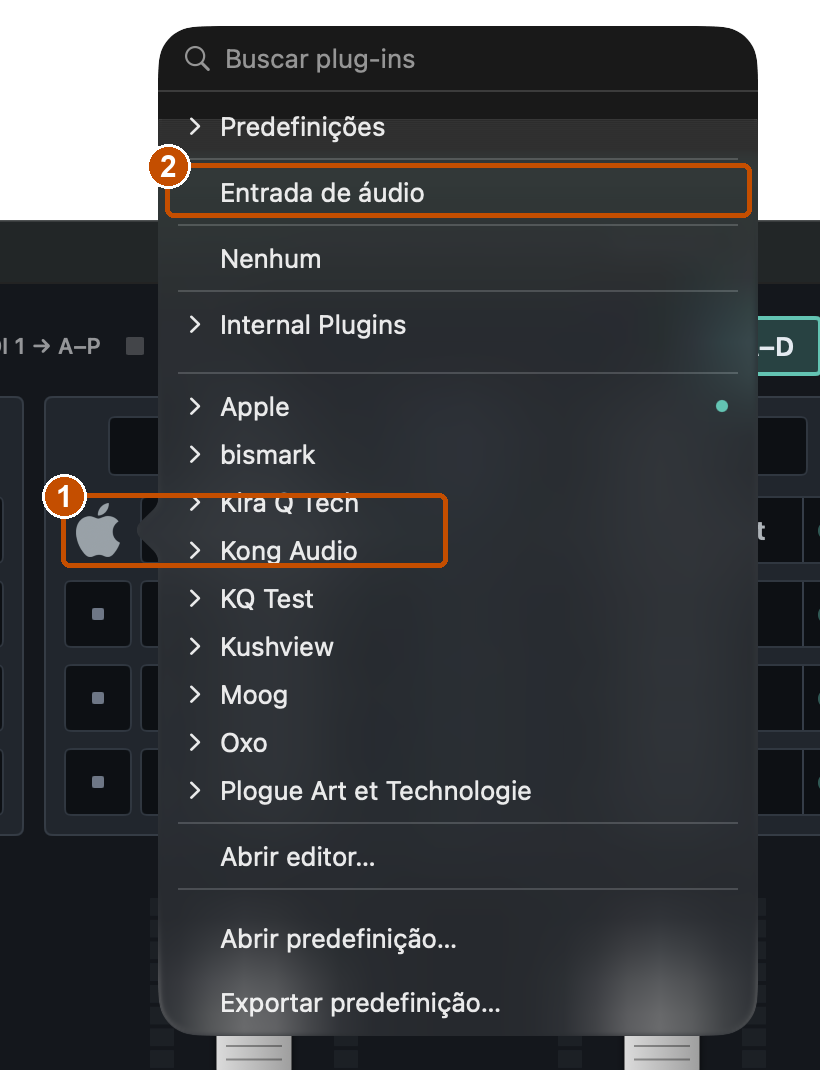
- O slot de instrumento da faixa A
- Entrada de áudio
- Conecte os fones e escolha-os como saída, como no capítulo 1.
- Toque no slot de instrumento da faixa A 1 e escolha Entrada de áudio 2 no topo do menu.
- Na primeira vez, o app pergunta se pode usar o microfone. Permita.
- Fale no microfone: o medidor da faixa A se move e você ouve sua voz nos fones.
2. Escolher o dispositivo e os canais de entrada
Com uma interface de áudio, escolha qual dispositivo e qual entrada usar. Toque no nome da entrada no slot para abrir o menu de entrada.
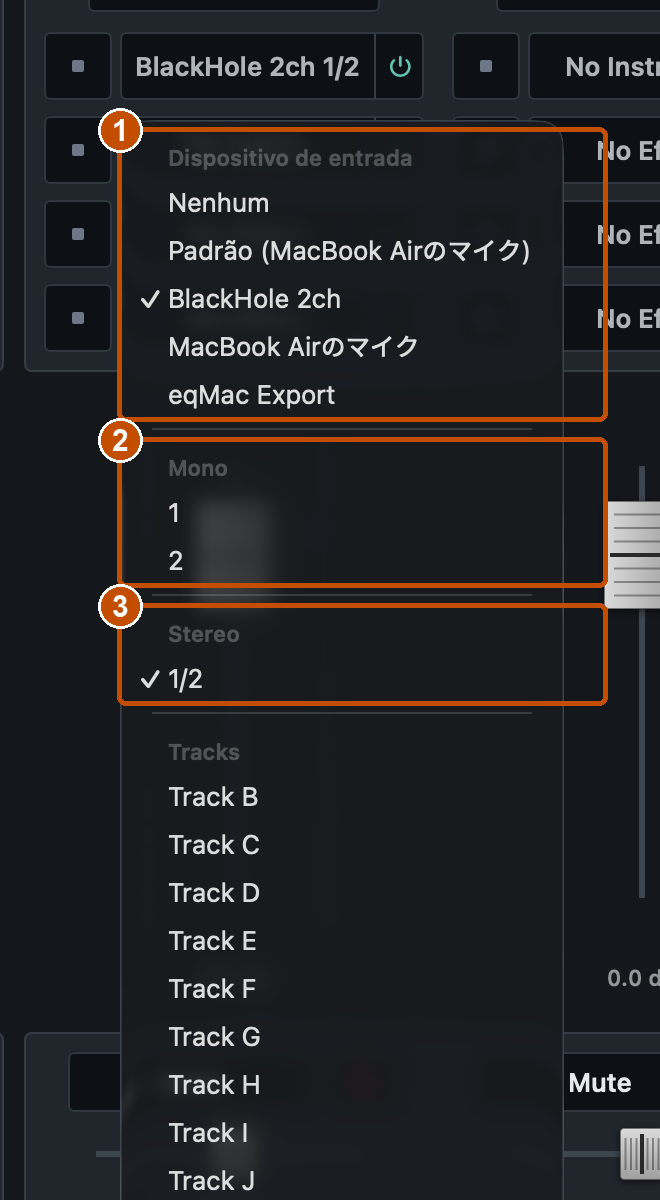
- Dispositivo de entrada
- Mono (1, 2 …)
- Stereo (1/2, 3/4 …)
- Mac
- Escolha o dispositivo em Dispositivo de entrada 1. “Padrão” é o dispositivo escolhido em Dispositivo de entrada padrão, em Áudio nos ajustes. Cada faixa pode usar um dispositivo diferente.
- iPhone e iPad
- O dispositivo de entrada é escolhido em Entrada nos Ajustes (microfone integrado, headset, interface de áudio USB etc.). O nome do dispositivo no topo do menu liga e desliga a entrada.
- Para uma guitarra ou um microfone, escolha o número da entrada em Mono 2 (1 para a entrada 1).
- Para um instrumento estéreo como um teclado em duas entradas, escolha 1/2 ou similar em Stereo 3.
3. Aplicar efeitos
Os três slots abaixo do slot de instrumento são os slots de efeito. O som passa pelos efeitos de cima para baixo.
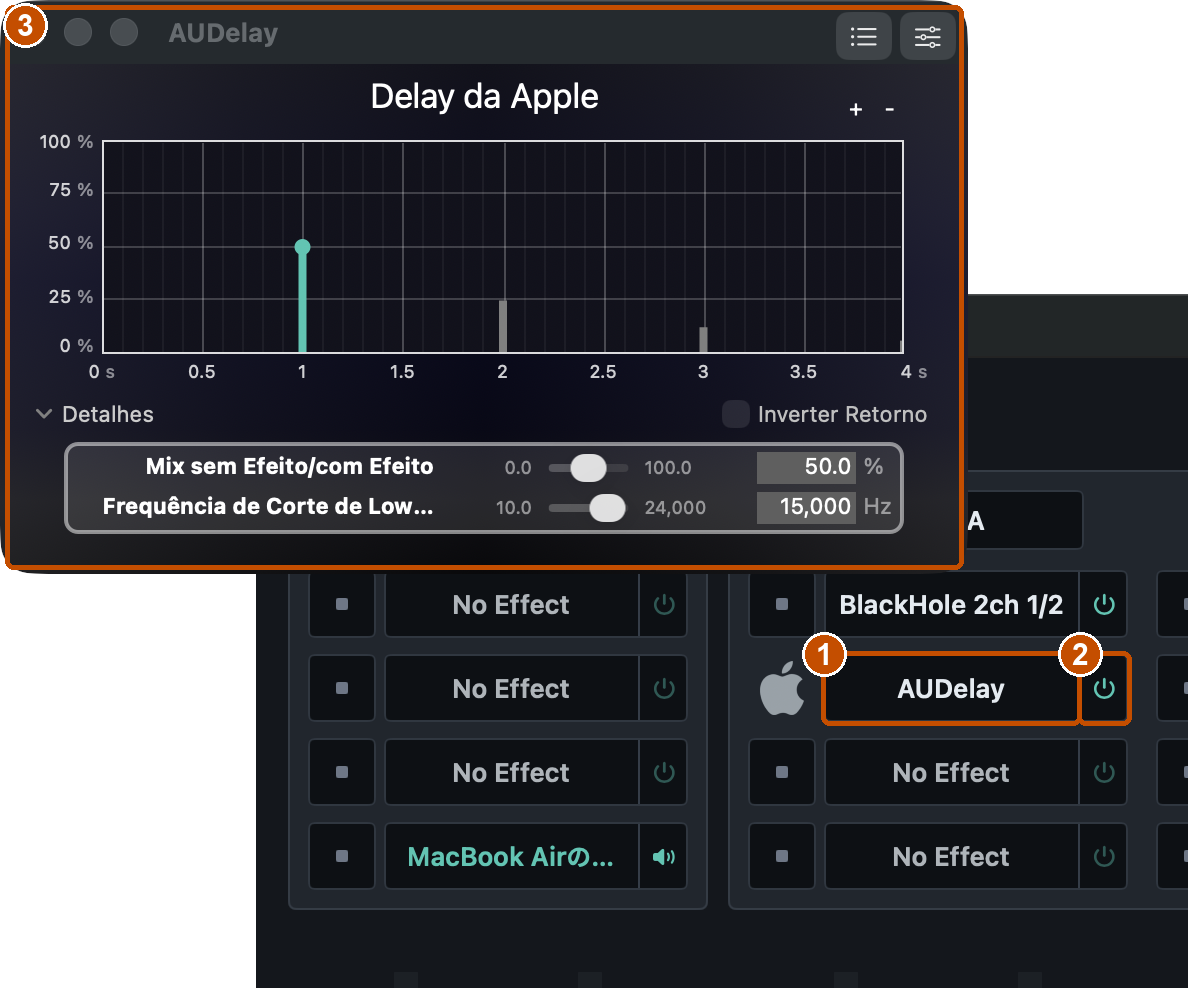
- Um slot de efeito (FX 1)
- O botão de ligar do efeito
- A visualização do efeito
- Toque no slot de efeito de cima da faixa A 1 e escolha AUDelay (o delay da Apple) no menu. Sua voz ganha eco.
- Toque no nome do efeito no slot para abrir a visualização dele 3, onde você muda a duração e a quantidade do eco.
- Toque no botão de ligar do efeito 2 para desligá-lo (bypass). Toque de novo para ligar. O som muda suavemente.
Combinações de efeitos da Apple
Só os efeitos da Apple já formam cadeias comuns. Carregue-os a partir do FX 1 para baixo.
| Uso | FX 1 | FX 2 | FX 3 |
|---|---|---|---|
| Canto ou fala | AUDynamicsProcessor (iguala o nível) | AUParametricEQ (tira o abafado, dá brilho) | AUReverb2 (dá ambiência) |
| Guitarra elétrica | AUDistortion (distorção) | AUDelay (eco) | AUReverb2 (ambiência) |
| Voz em sala barulhenta | AUSoundIsolation (isola a voz) | AUDynamicsProcessor | AUReverb2 |
O AUDistortion e o AUReverb2 vêm com predefinições de fábrica. Escolha primeiro uma predefinição e depois ajuste as quantidades na visualização do efeito: é mais rápido. Se a reverb ou o delay estiverem fortes demais, abaixe Dry/Wet Mix (a proporção entre o som original e o processado) na visualização do efeito.
- Ao ligar uma entrada enquanto os alto-falantes integrados tocam, a saída é silenciada automaticamente para evitar microfonia (Saída Silenciada). Use fones de ouvido. Se precisar usar os alto-falantes, toque no botão de som do slot de saída do Master e escolha Ativar Mesmo Assim.
- Quando o slot fica vermelho, a entrada não pode ser usada. Toque no slot para ver o motivo (acesso ao microfone não permitido, dispositivo não conectado etc.).
- Mac
- Permita em Ajustes do Sistema > Privacidade e Segurança > Microfone.
- iPhone e iPad
- Permita em Ajustes > Privacidade e Segurança > Microfone.
- Se sua voz voltar atrasada, diminua o Tamanho do buffer em Áudio nos ajustes. Se o som então falhar, aumente um pouco.
MaisReferência Capítulo 2 Plug-ins, Capítulo 3 O mixer
Leia a seguir
O capítulo 5 mostra como tocar junto com um arquivo MIDI e gravar.