Referência Capítulo 1
A tela
A tela principal (o mixer) e as janelas que se abrem a partir dela.
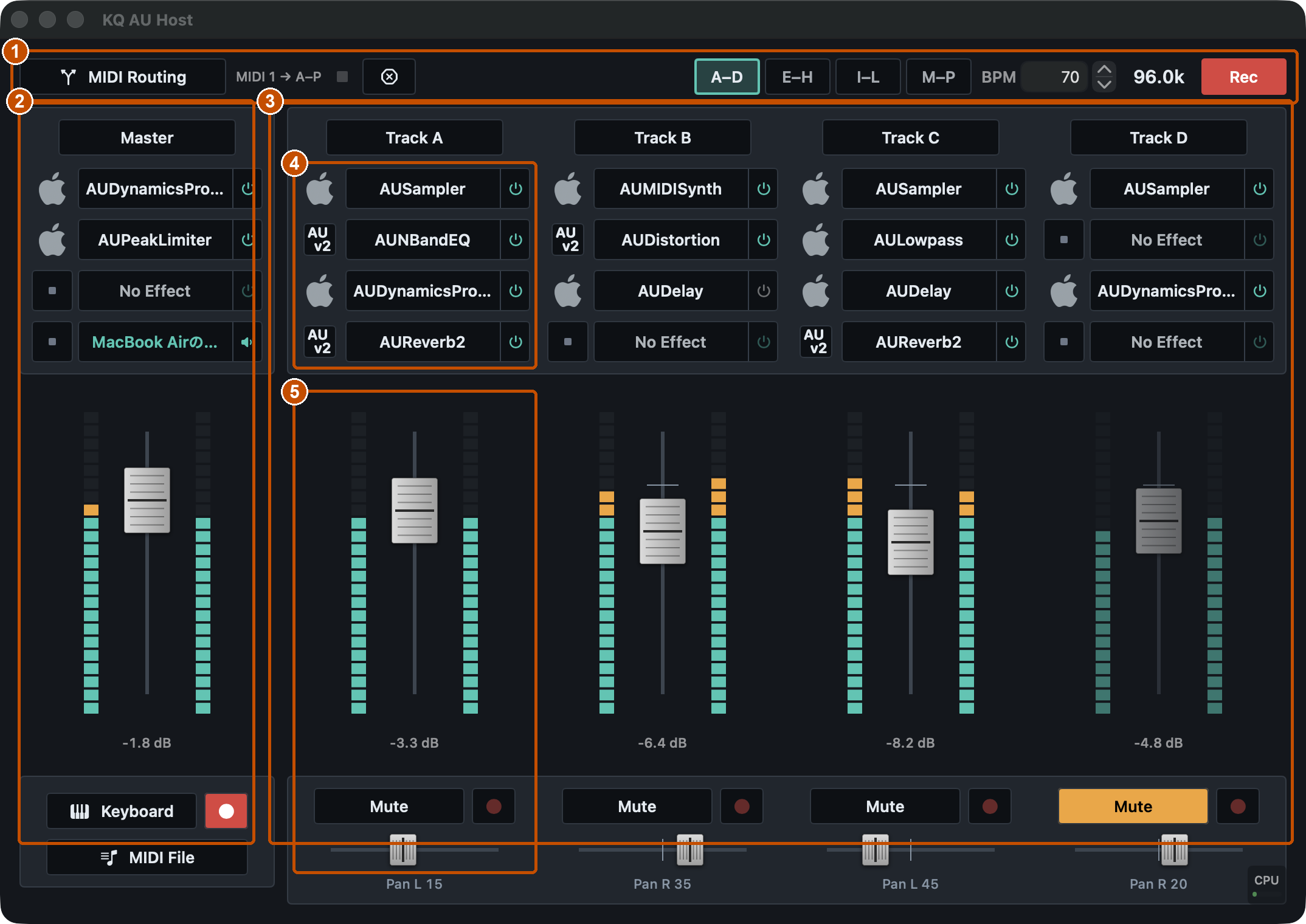
- A barra superior
- O canal Master
- Os canais das faixas (quatro por vez)
- Os slots (um instrumento, três efeitos)
- Fader, pan, mudo e botão de gravação
A barra superior
| Parte | Função |
|---|---|
| MIDI Routing | Abre a janela MIDI Routing (⇧⌘R). Ao lado, um resumo de para onde vão as vias (por exemplo, MIDI 1 → A–P). |
| Luz MIDI | Acende quando chega MIDI. |
| Desligar todas as notas | Para notas presas (⌘.). |
| A–D, E–H, I–L, M–P | Troca o grupo de faixas mostrado. Onde não há espaço, como no iPhone, vão para o menu …. |
| BPM | O andamento enviado aos plug-ins. Com um arquivo MIDI aberto, muda também a velocidade de reprodução (capítulo 5). |
| Estado do áudio | Mostra Áudio parado quando o áudio parou: toque para reiniciar. Também pode mostrar a carga de áudio (escolhido nos ajustes). |
| … Só no iPhone e no iPad | O menu de sessões, ajustes, arquivos MIDI, zoom e janelas. No Mac, os mesmos itens ficam na barra de menus. |
| Rec | Começa e para a gravação (⌘R; capítulo 6). |
Os canais
O Master fica na ponta esquerda, com as faixas à direita, quatro por vez. São 16 faixas, de A a P.
| Parte | Função |
|---|---|
| Nome | O nome da faixa. Toque para renomear (no Mac, também Renomear… no clique com o botão direito). Arraste para outra faixa para trocar ou duplicar faixas (capítulo 3). |
| Slot de instrumento | Guarda o instrumento da faixa. No lugar dele pode ir uma entrada de áudio. O Master não tem. |
| Slots de efeito | Guardam até três efeitos (FX 1 a FX 3). O som passa por eles de cima para baixo. |
| Slot de saída | Só no Master: a saída do som e o silenciamento da saída (o botão de som). |
| Fader, pan, mudo | Volume, posição esquerda-direita e silêncio (capítulo 3). |
| ● (botão de gravação) | Escolhe se a próxima gravação grava este canal (capítulo 6). |
| Keyboard, MIDI File | Embaixo do Master: abrem a janela do teclado e a janela MIDI File. |
A tela do iPhone e do iPad
- iPad
- O mixer inteiro, como no Mac. Na vertical, os canais ficam mais altos e os nomes dos slots giram 90°. Quando o app fica estreito, como no Split View, ele usa o layout do iPhone.
- iPhone, vertical
- Um canal por vez. Deslize para a esquerda e a direita, ou use as abas no alto (Master e as quatro faixas do grupo).
- iPhone, horizontal
- O Master e as quatro faixas do grupo lado a lado. A barra superior alterna entre Faders e Plug-ins (os dois aparecem se houver espaço).
Em uma tela pequena, o mudo e o pan vão para o lado do fader; em uma menor ainda, o fader vira um botão giratório (arraste para cima e para baixo).
As janelas
| Janela | Como abrir | Conteúdo |
|---|---|---|
| Keyboard | Keyboard embaixo do Master, ⌘K | O teclado na tela (capítulo 4) |
| MIDI File | MIDI File embaixo do Master, ⇧⌘M | Reprodução de arquivos MIDI (capítulo 5) |
| MIDI Routing | MIDI Routing na barra superior, ⇧⌘R | As vias MIDI (capítulo 4) |
| Snapshot Pad | Mac: o menu Janela. iPhone e iPad: o menu …. Também Mostrar Snapshot Pad nos ajustes | Os snapshots (capítulo 7) |
| Visualização do plug-in | Tocar no nome do plug-in no slot | A visualização e os parâmetros do plug-in (capítulo 2) |
| Ajustes | Mac: KQ AU Host > Ajustes… (⌘,). iPhone e iPad: o menu … | Capítulo 9 |
As janelas abertas e suas posições são salvas com a sessão. No Mac, ⌘1 traz a janela do mixer para a frente.
As janelas no iPhone e no iPad Só no iPhone e no iPad
As janelas flutuam sobre o mixer, que continua usável por baixo.
- Arraste a barra de título para mover uma janela. Toque duas vezes no título para maximizá-la.
- Arraste o canto inferior direito para mudar o tamanho (o tamanho é lembrado).
O zoom
A tela inteira pode ser ampliada de 85% a 120%. Muda o mixer e o conteúdo das janelas do app (não as visualizações dos plug-ins).
- Mac
- ⌘+ (ampliar), ⌘- (reduzir), ⌘0 (tamanho real). Também Zoom em Tela nos ajustes.
- iPhone e iPad
- Ampliar e Reduzir no menu ….
As faixas da versão gratuita Só no Mac
A versão gratuita distribuída fora da App Store tem quatro faixas, de A a D. A versão da App Store tem todas as 16.