Capítulo 6
Trocar de som no palco
Guarde os ajustes do mixer e volte a eles com um só botão.
Neste capítulo
- Trocar a mistura inteira de uma vez com snapshots
- Dar nome aos snapshots
- Limitar os itens que um snapshot recupera
- Trocar por um teclado MIDI ou um pedal
- Criar um interruptor de efeito (Toggle)
- Avançar pelos snapshots com um só pedal
O que você precisa
- Uma sessão com instrumentos em várias faixas, como no capítulo 3
1. Guardar e recuperar snapshots
Um snapshot é um botão que guarda o estado do mixer (mudo, ligado, fader e pan de cada faixa) e das vias MIDI. Tocar nele recupera os ajustes guardados.
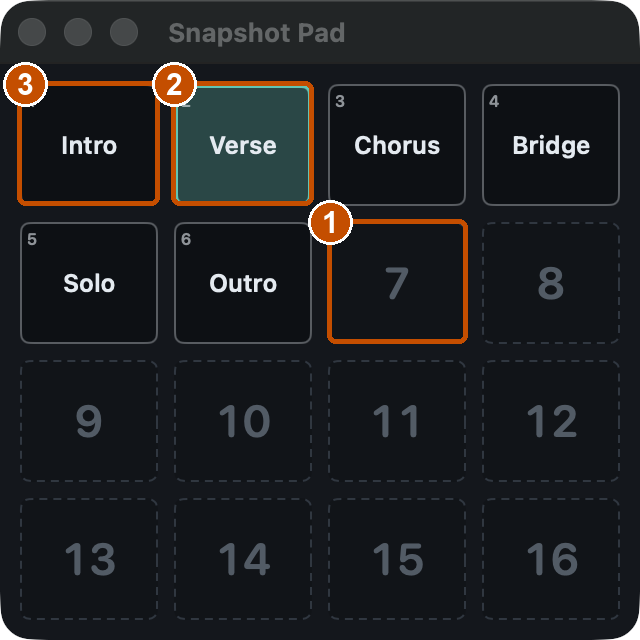
- Um número livre
- Um botão guardado (aceso enquanto o estado atual coincide)
- Um botão com nome
Aqui, o 1 guarda tocar no instrumento GM da faixa A, e o 2 tocar no AUSampler da faixa B (duas faixas com instrumentos, como no exemplo 2 do capítulo 3).
- Abra o Snapshot Pad.
- Mac
- Janela > Snapshot Pad na barra de menus
- iPhone e iPad
- Snapshot Pad no menu … da barra superior
- Prepare o estado 1: silencie a faixa B e ajuste o fader da faixa A.
- Mantenha pressionado o número livre 1 1. O estado atual é guardado no 1.
- Prepare o estado 2: silencie a faixa A e tire o mudo da faixa B.
- Mantenha pressionado o 2 para guardá-lo.
- Toque em 1 para passar a tocar na faixa A, e em 2 para a faixa B. O botão que coincide com o estado atual fica aceso 2.
2. Dar nome
Mantenha pressionado um botão guardado (ou clique com o botão direito no Mac), escolha Ajustes…, digite um nome em Name (por exemplo, Piano ou Sampler) e toque em OK (✓ no iPhone e no iPad). O nome aparece no lugar do número 3. O mesmo menu sobrescreve o botão com o estado atual (Sobrescrever com a Mixagem Atual) ou o apaga (Apagar).
3. Limitar os itens recuperados
No começo, um snapshot recupera todos os itens (volume, pan, mudo, ligado, bypass e vias MIDI). Limitar os itens recuperados permite:
- Trocar sem mexer no resto: um snapshot que recupera só os mudos, por exemplo, deixa os faders como você ajustou ao tocar.
- Manter o botão aceso: um botão fica aceso enquanto cada item que ele recupera coincide com o estado atual. Limitado, continua aceso quando você mexe em um fader que não tem nada a ver. Estar aceso importa para o Toggle e para avançar pelos snapshots, mais abaixo.
- Usar vários snapshots juntos: se os snapshots que trocam de instrumento recuperam só os mudos e um interruptor de efeito só o bypass do seu efeito, um não desfaz os ajustes do outro.
- Mantenha pressionado um botão guardado e abra Ajustes….
- Toque em Recall (o ícone de lista) no alto e escolha Recall No Items. Todos os itens são desligados.
- Ligue os itens que quer recuperar. Recall by Kind liga por tipo (Mute: o mudo de cada faixa); em Tracks, Master e MIDI Lanes, abra uma faixa ou via para escolher um a um.
- Toque em OK.
No exemplo de “1. Guardar e recuperar snapshots”, ligue só Mute em Recall by Kind no 1 e no 2. Ao trocar, os faders ficam onde você os deixou ao tocar. Os itens desligados continuam guardados: se ligados depois, recuperam os valores guardados.
4. Trocar com os botões de um teclado MIDI
Os botões de mudança de programa ou os pads de um teclado MIDI podem recuperar snapshots. Com as mãos ocupadas, um pedal MIDI nos pés pode trocá-los.
- Mantenha o botão pressionado e abra Ajustes….
- Em MIDI Trigger, ligue Recall by MIDI e escolha a via do teclado em MIDI Lane (por exemplo, MIDI 1).
- Toque em Learn e depois no botão do teclado que quer usar. A mensagem dele (Program Change, Control Change ou uma nota) fica definida.
- Toque em OK. Agora o botão do teclado recupera o snapshot.
5. Criar um interruptor de efeito (Toggle)
Um botão com Button em Toggle desliga quando é tocado aceso. Desligado, os itens de mudo, ligado e bypass que ele recupera assumem o contrário dos valores guardados. Um snapshot que recupera só o bypass de um efeito liga e desliga esse efeito a cada toque, como um pedal de efeito.
Digamos que o AUDelay esteja no FX 1 da faixa A.
- Com o delay ligado (sem bypass), mantenha pressionado um número livre (por exemplo, 5) para guardar.
- Abra Ajustes… do 5 e ponha Button em Toggle.
- Escolha Recall No Items em Recall, abra A em Tracks e ligue só FX 1.
- Digite “Delay” ou similar em Name e toque em OK.
- Toque em 5: o delay entra e o botão acende. Toque de novo: o delay sai e o botão apaga.
Para acionar com um pedal, faça Recall by MIDI em MIDI Trigger e Switch Off by MIDI, que desliga, aprenderem o mesmo pedal. Cada pisada liga e desliga o efeito alternadamente.
6. Avançar pelos snapshots com um só pedal
Um gatilho MIDI não responde enquanto o botão dele está aceso (o estado já é o mesmo, então nada é recuperado de novo). Junto com Only When Lit (responde só enquanto outro botão escolhido está aceso), cada pisada no mesmo pedal avança: 1 → 2 → 3 → 1 …
Digamos que os snapshots 1, 2 e 3 estejam guardados recuperando os mesmos itens (por exemplo, só Mute), como em “3. Limitar os itens recuperados”.
- Em Ajustes… do 1, ligue Recall by MIDI, escolha a via do pedal em MIDI Lane e faça-o aprender o pedal. Escolha 3 em Only When Lit.
- Faça o 2 aprender o mesmo pedal e escolha 1 em Only When Lit.
- Faça o 3 aprender o mesmo pedal e escolha 2 em Only When Lit.
- Toque em 1 no pad para acendê-lo.
- Pise no pedal: só o 2, que exige o 1 aceso, é recuperado (o 1 está aceso, então não responde). A próxima pisada vai para o 3, e a seguinte volta para o 1.
Com só dois, faça cada um ser o Only When Lit do outro: cada pisada alterna entre eles.
Solução de problemas
Um toque no botão responde duas vezes (o avanço pula dois)
Isso vale para todos os gatilhos MIDI.
Muitos pedais e botões de teclado enviam um Control Change do mesmo controlador ao pressionar e outro ao soltar: valor 127 ao pressionar, 0 ao soltar. Quando o Learn capta um Control Change, a faixa de valores é de 0 a 127 (todos os valores), então ele responde ao pressionar e ao soltar.
- Em um snapshot comum, ao soltar o botão já está aceso, então nada acontece.
- Ao avançar pelos snapshots (6), soltar cumpre a condição do próximo snapshot, então avança mais um.
Para responder só ao pressionar, defina a faixa de valores à mão.
- Abra Ajustes… do snapshot e confira se Message em MIDI Trigger está em Control Change.
- Ponha Value From em 64 e Value To em 127. Só o 127 de pressionar entra na faixa; o 0 de soltar é ignorado.
- Toque em OK. Para avançar pelos snapshots, faça o mesmo no 1, 2 e 3.
Em um botão Toggle, o Learn já define de 64 a 127.
Tocar um botão Toggle muda mais que o efeito
Um botão Toggle troca juntos todos os itens que recupera.
- Tocado aceso, inverte o mudo, o ligado e o bypass de cada item.
- Tocado apagado, devolve cada item ao valor guardado.
Por exemplo, se o interruptor Delay também recupera o mudo da faixa B, cada toque muda também o mudo de B. Para um interruptor de efeito, faça-o recuperar só o bypass desse efeito (“3. Limitar os itens recuperados”).
O avanço não segue
- Faça 1, 2 e 3 recuperarem os mesmos itens, com valores diferentes entre si. Se dois acenderem ao mesmo tempo, o avanço não funciona.
- Com faders entre os itens recuperados, mexer em um fader ao tocar apaga a luz e o avanço para. Limite os itens aos mudos ou similares.
MaisReferência Capítulo 7 Snapshots
Leia a seguir
O capítulo 7 mostra como tocar com o metrônomo.