Глава 1
Первый запуск и первый звук
Запустите KQ AU Host и сыграйте на встроенном инструменте приложения с экранной клавиатуры. Это займёт около пяти минут.
В этой главе
- Начать новый сеанс
- Выбрать выход звука (динамики или наушники)
- Загрузить инструмент в дорожку и сыграть на экранной клавиатуре или клавиатуре компьютера
Что понадобится
- Mac, iPhone или iPad с установленным KQ AU Host
- Динамики или наушники
1. Начать новый сеанс
В KQ AU Host состояние микшера, загруженные плагины и MIDI-соединения вместе называются сеансом. Новый сеанс начинается с экрана приветствия.
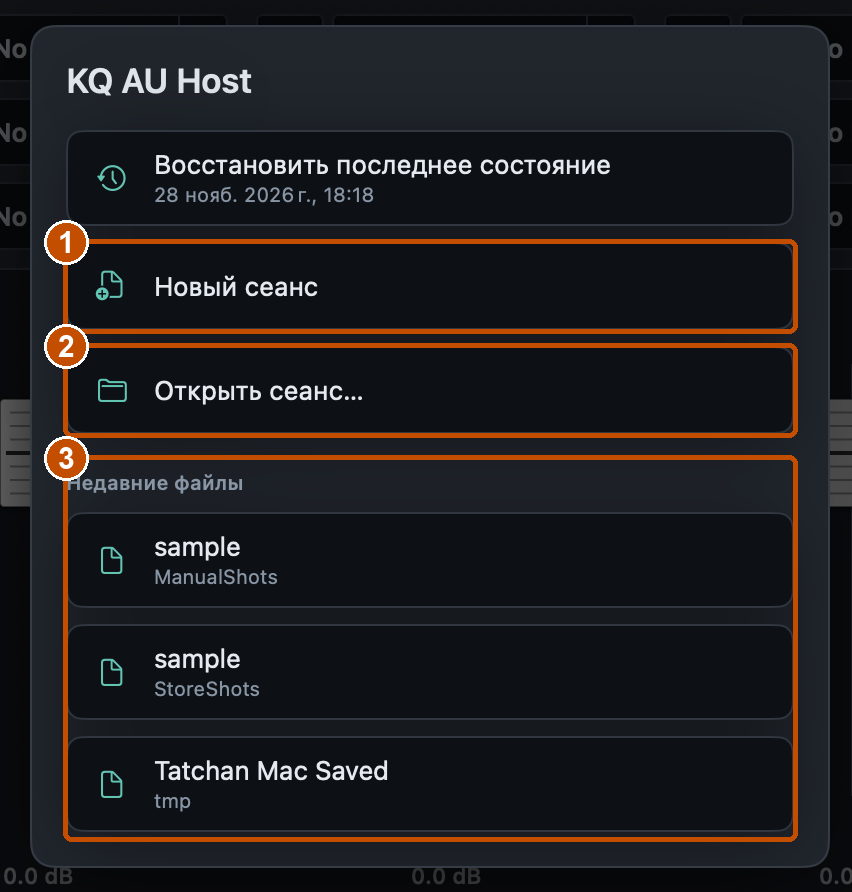
- Новый сеанс
- Открыть сеанс…
- Список Недавние файлы
- Запустите KQ AU Host. Появится экран приветствия.
- Mac
- Экран приветствия появляется только при первом запуске. Дальше приложение продолжает с того места, где вы остановились. Чтобы открыть его позже, выберите Файл > Экран приветствия… в строке меню.
- iPhone и iPad
- Он появляется при каждом запуске. Чтобы открыть его позже, выберите Экран приветствия… в меню … верхней панели.
- Выберите Новый сеанс 1. Появится пустой микшер.
2. Выбрать выход звука
Выберите динамики или наушники для воспроизведения.
Нажмите на название выхода в канале Master у левого края микшера и выберите.
- Mac
- Выберите из подключённых устройств вывода. Выбрать можно и в пункте Устройство вывода 1 раздела Аудио в KQ AU Host > Настройки… (⌘,).
- iPhone и iPad
- Выберите динамик, наушники, AirPlay или Bluetooth.
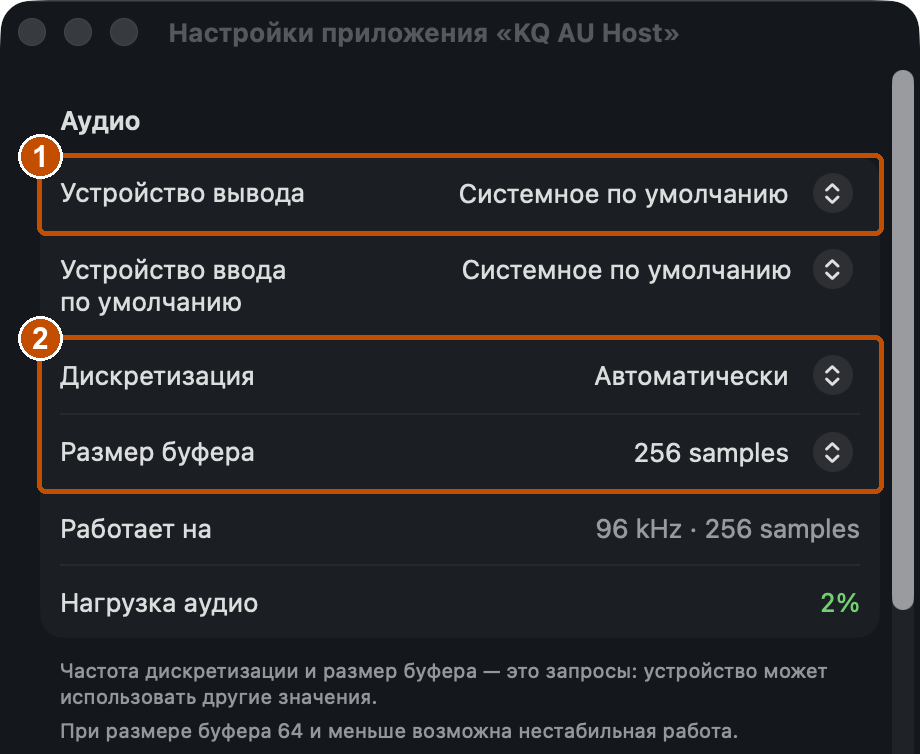
- Устройство вывода
- Дискретизация и Размер буфера
3. Загрузить инструмент в дорожку
Микшер показывает дорожки начиная с A. Верхний слот дорожки — это слот инструмента, куда загружается плагин-инструмент.
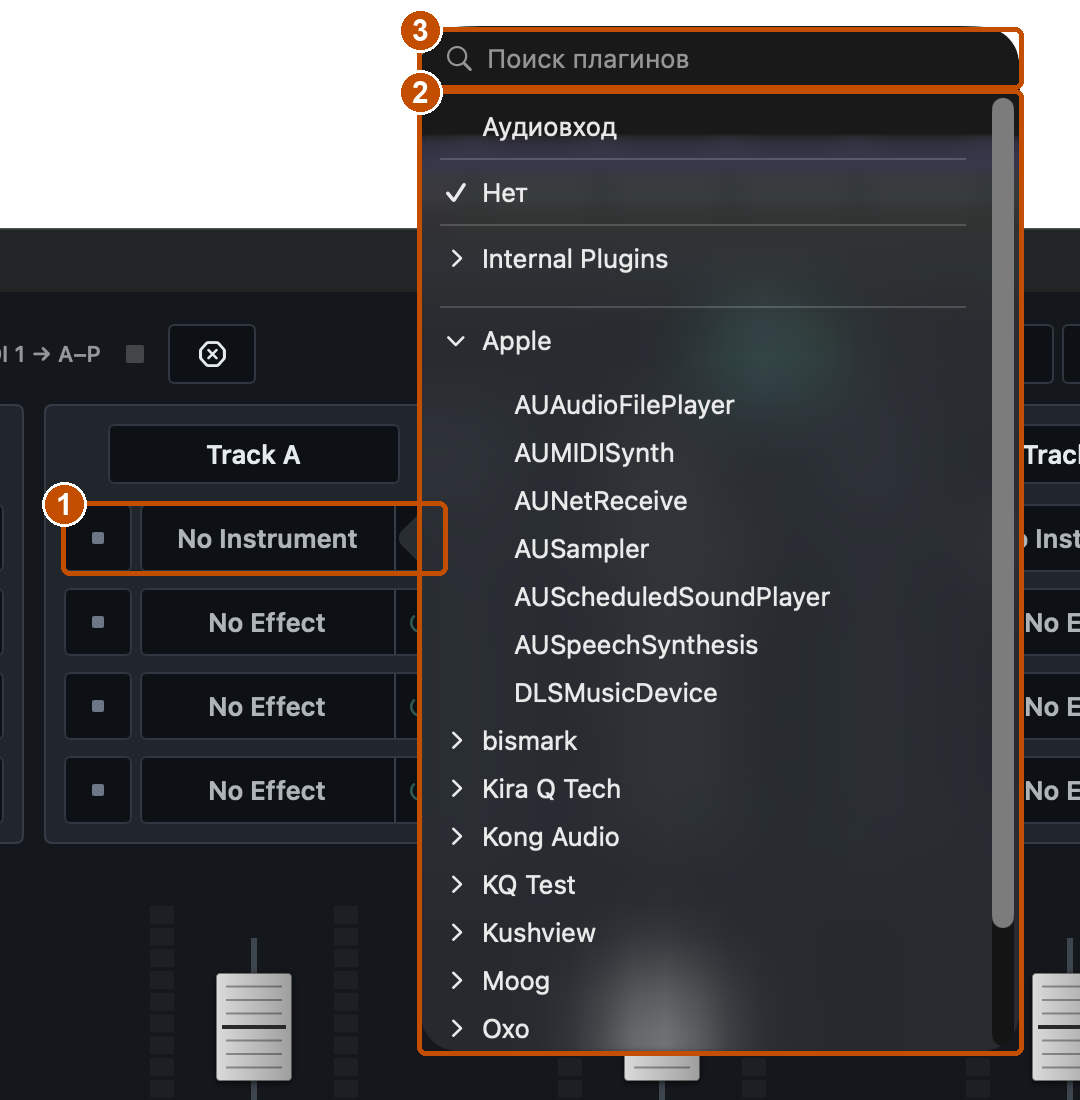
- Слот инструмента дорожки A
- Меню плагинов
- Поле поиска (Поиск плагинов)
- Нажмите на слот инструмента дорожки A 1 (коснитесь его на iPhone и iPad). Появится меню плагинов 2.
- Выберите инструмент в разделе Apple. Если ввести название в поле поиска 3, он быстро найдётся. В этом примере выберите:
- Mac
- DLSMusicDevice. В нём есть звуки General MIDI (GM), и он сразу звучит.
- iPhone и iPad
- AUMIDISynth. Без загруженного файла он издаёт простой синусоидальный «писк». Для звуков GM выберите GM-SoundFont (.sf2 и т. п.) через Выбрать звук… в окне AUMIDISynth.
- Когда в слоте появится название инструмента, он загружен.
4. Игра на экранной клавиатуре
Откройте окно клавиатуры и сыграйте на инструменте. В новом сеансе клавиатура и каждое подключённое MIDI-устройство доходят до всех дорожек (через MIDI-линию 1).
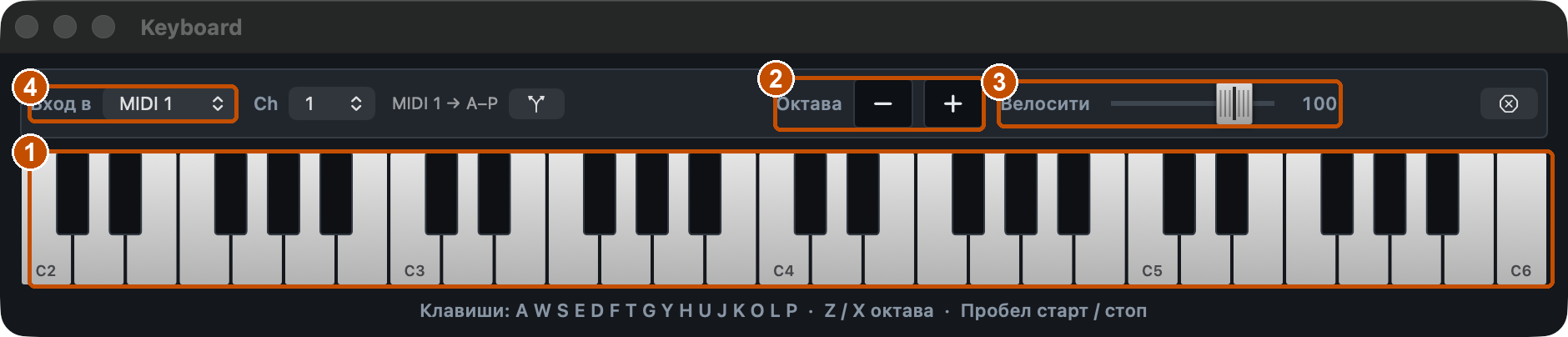
- Клавиши
- Октава
- Велосити
- MIDI-линия, в которую она играет
- Откройте окно клавиатуры: нажмите (коснитесь) кнопку Keyboard под каналом Master. На Mac его также открывает ⌘K.
- Нажимайте (касайтесь) клавиши 1, чтобы играть.
- Чтобы изменить высоту, измените Октава 2. Чтобы играть громче или тише, измените Велосити 3.
Игра на клавиатуре компьютера Только Mac
Пока окно приложения на переднем плане, можно играть на клавиатуре компьютера.
- Белые клавиши: A S D F G H J K L ;
- Чёрные клавиши: W E T Y U O P
- Октава ниже / выше: Z / X
Когда на переднем плане окно плагина, нажатия идут в плагин.
5. Настроить громкость
Фейдер дорожки A задаёт громкость инструмента, а фейдер Master — общую громкость. Если индикатор краснеет, звук перегружается: убавьте.
Чтобы точно сдвинуть фейдер или ручку, перетаскивайте и уводите палец (указатель) в сторону от него. Удерживайте его (или щёлкните правой кнопкой на Mac), чтобы ввести значение.
- Если на верхней панели написано Звук остановлен, нажмите на эту надпись, чтобы перезапустить звук.
- Проверьте, не выключен ли звук выхода Master и выбрано ли нужное устройство вывода.
- Если в окне клавиатуры написано Клавиатуру не слышно. Проверьте линию в «MIDI Routing»., линия клавиатуры не подключена ни к одной дорожке.
ПодробнееСправочник Глава 1 Экран, Глава 2 Плагины, Глава 3 Микшер
Что читать дальше
Глава 2 показывает, как сохранить сеанс и потом открыть его снова.