Глава 4
Эффекты для микрофона или инструмента
Подайте на дорожку голос с микрофона или гитару через аудиоинтерфейс и слушайте с эффектами.
В этой главе
- Подать аудиовход на дорожку
- Выбрать входные каналы (моно или стерео)
- Наложить эффекты и включать и выключать их
Что понадобится
- Микрофон или аудиоинтерфейс и инструмент, например гитара (для пробы подойдёт встроенный микрофон)
- Наушники (с динамиками микрофон может уловить звук и возникнет обратная связь)
1. Подать аудиовход на дорожку
В слот инструмента дорожки вместо инструмента можно поставить аудиовход.
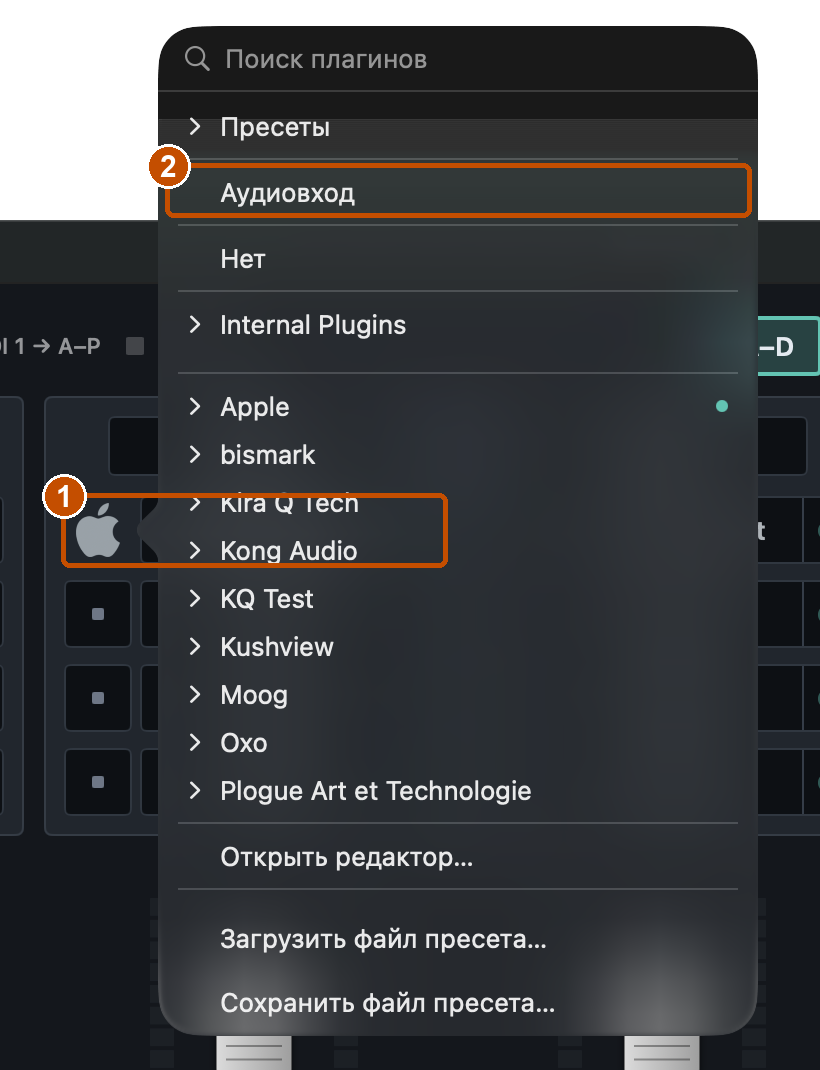
- Слот инструмента дорожки A
- Аудиовход
- Подключите наушники и выберите их как выход, как в главе 1.
- Нажмите на слот инструмента дорожки A 1 и выберите Аудиовход 2 в самом верху меню.
- При первом использовании приложение спросит разрешение на доступ к микрофону. Разрешите.
- Говорите в микрофон: индикатор дорожки A движется, и вы слышите свой голос в наушниках.
2. Выбрать устройство и каналы ввода
С аудиоинтерфейсом выберите, какое устройство и какой разъём использовать. Нажмите на название входа в слоте, чтобы открыть меню входа.
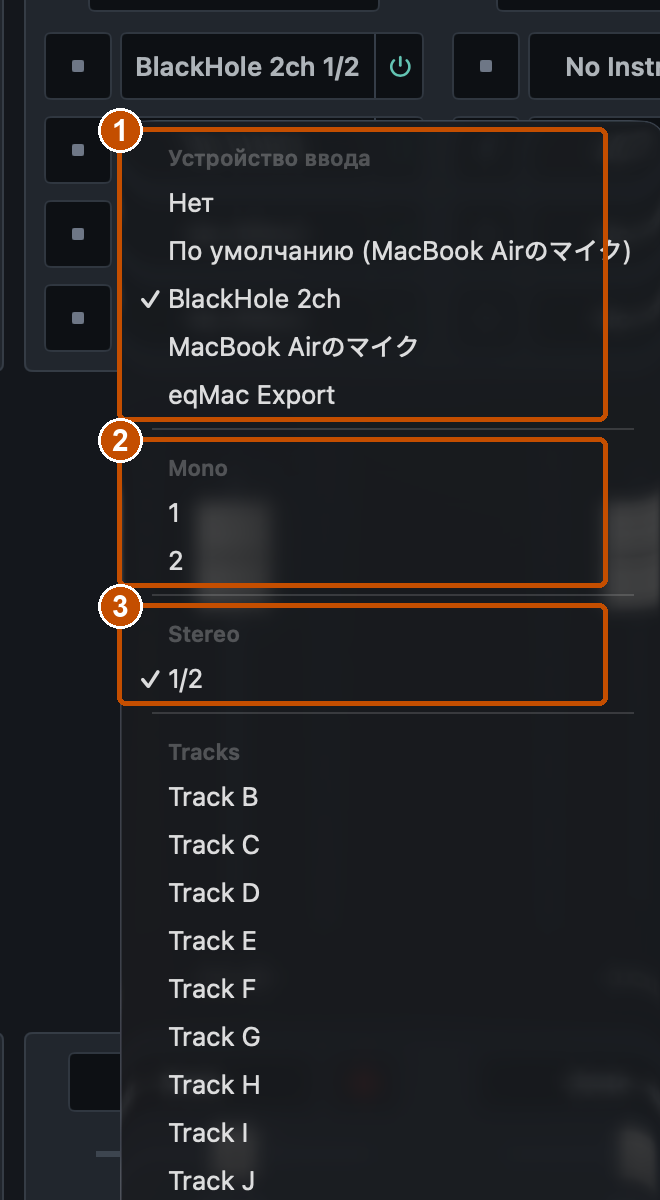
- Устройство ввода
- Mono (1, 2 …)
- Stereo (1/2, 3/4 …)
- Mac
- Выберите устройство в разделе Устройство ввода 1. «По умолчанию» — это устройство, выбранное в пункте Устройство ввода по умолчанию раздела Аудио в настройках. Каждая дорожка может использовать своё устройство.
- iPhone и iPad
- Устройство ввода выбирается в разделе Вход в Настройках (встроенный микрофон, гарнитура, USB-аудиоинтерфейс и т. п.). Название устройства в верху меню включает и выключает вход.
- Для одной гитары или микрофона выберите номер разъёма в разделе Mono 2 (1 для входа 1).
- Для стереоинструмента, например клавишных на двух разъёмах, выберите 1/2 или подобное в разделе Stereo 3.
3. Наложить эффекты
Три слота под слотом инструмента — это слоты эффектов. Звук проходит через эффекты сверху вниз.
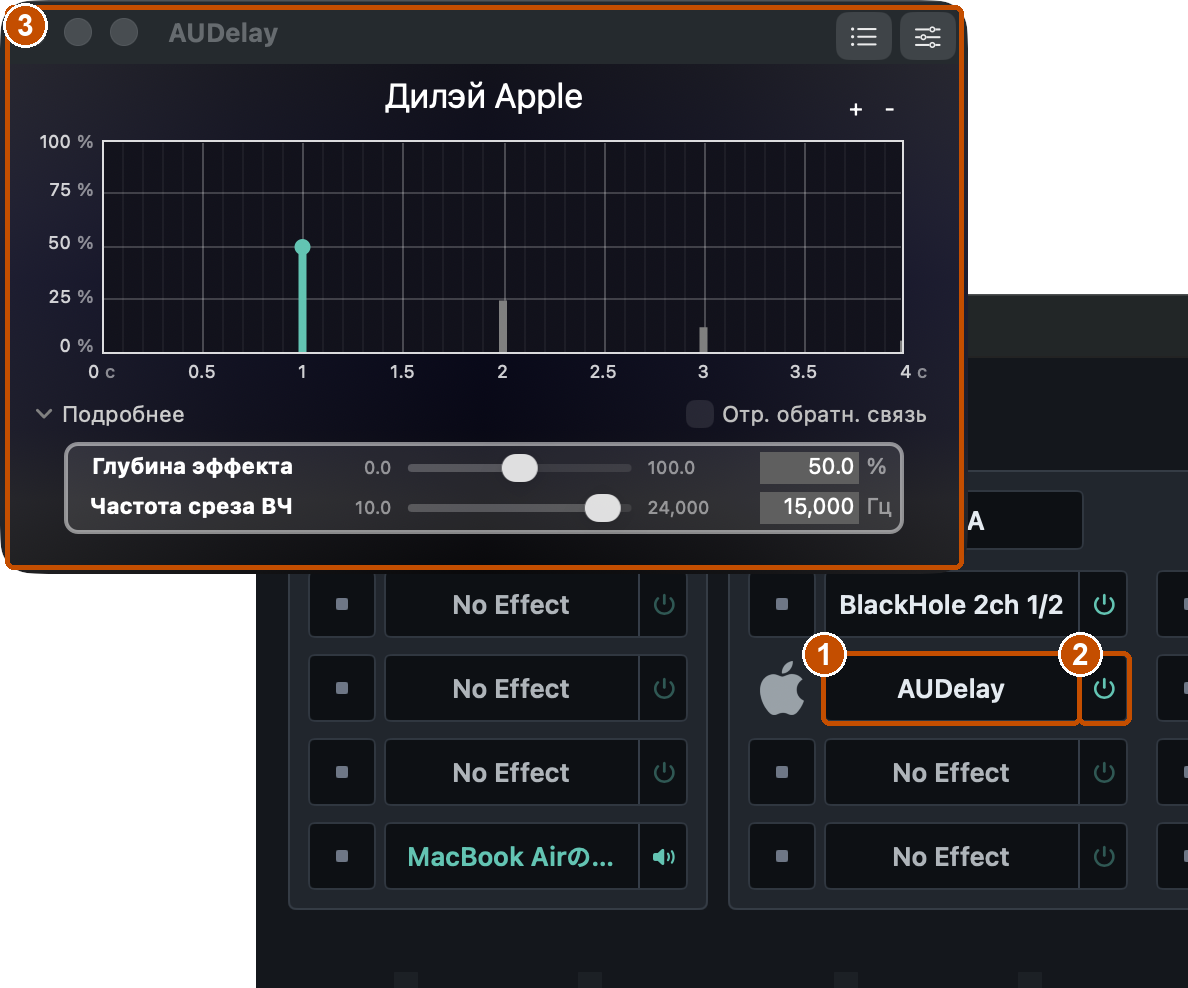
- Слот эффекта (FX 1)
- Кнопка включения эффекта
- Окно эффекта
- Нажмите на верхний слот эффекта дорожки A 1 и выберите в меню AUDelay (задержка Apple). У голоса появится эхо.
- Нажмите на название эффекта в слоте, чтобы открыть его окно 3, где меняются длина и количество эха.
- Нажмите кнопку включения эффекта 2, чтобы выключить его (обход). Нажмите ещё раз, чтобы включить. Звук переключается плавно.
Сочетания эффектов Apple
Одних эффектов Apple хватает для типичных цепочек. Загружайте их начиная с FX 1 вниз.
| Назначение | FX 1 | FX 2 | FX 3 |
|---|---|---|---|
| Пение или речь | AUDynamicsProcessor (выравнивает уровень) | AUParametricEQ (убирает глухость, добавляет яркости) | AUReverb2 (добавляет пространство) |
| Электрогитара | AUDistortion (перегруз) | AUDelay (эхо) | AUReverb2 (пространство) |
| Голос в шумной комнате | AUSoundIsolation (выделяет голос) | AUDynamicsProcessor | AUReverb2 |
У AUDistortion и AUReverb2 есть заводские пресеты. Сначала выберите пресет, затем подстройте значения в окне эффекта: так быстрее. Если реверберация или задержка слишком сильны, уменьшите Dry/Wet Mix (соотношение исходного и обработанного звука) в окне эффекта.
- Если вход включается, пока играют встроенные динамики, выход автоматически заглушается, чтобы не было обратной связи (Звук выхода выключен). Используйте наушники. Если без динамиков не обойтись, нажмите кнопку звука в слоте выхода Master и выберите Все равно включить.
- Если слот красный, вход использовать нельзя. Нажмите на слот, чтобы узнать причину (доступ к микрофону не разрешён, устройство не подключено и т. п.).
- Mac
- Разрешите в Системных настройках > Конфиденциальность и безопасность > Микрофон.
- iPhone и iPad
- Разрешите в Настройках > Конфиденциальность и безопасность > Микрофон.
- Если голос возвращается с задержкой, уменьшите Размер буфера в разделе Аудио настроек. Если после этого звук прерывается, немного увеличьте его.
ПодробнееСправочник Глава 2 Плагины, Глава 3 Микшер
Что читать дальше
Глава 5 показывает, как играть под MIDI-файл и записывать.