Справочник Глава 1
Экран
Главный экран (микшер) и окна, которые открываются из него.
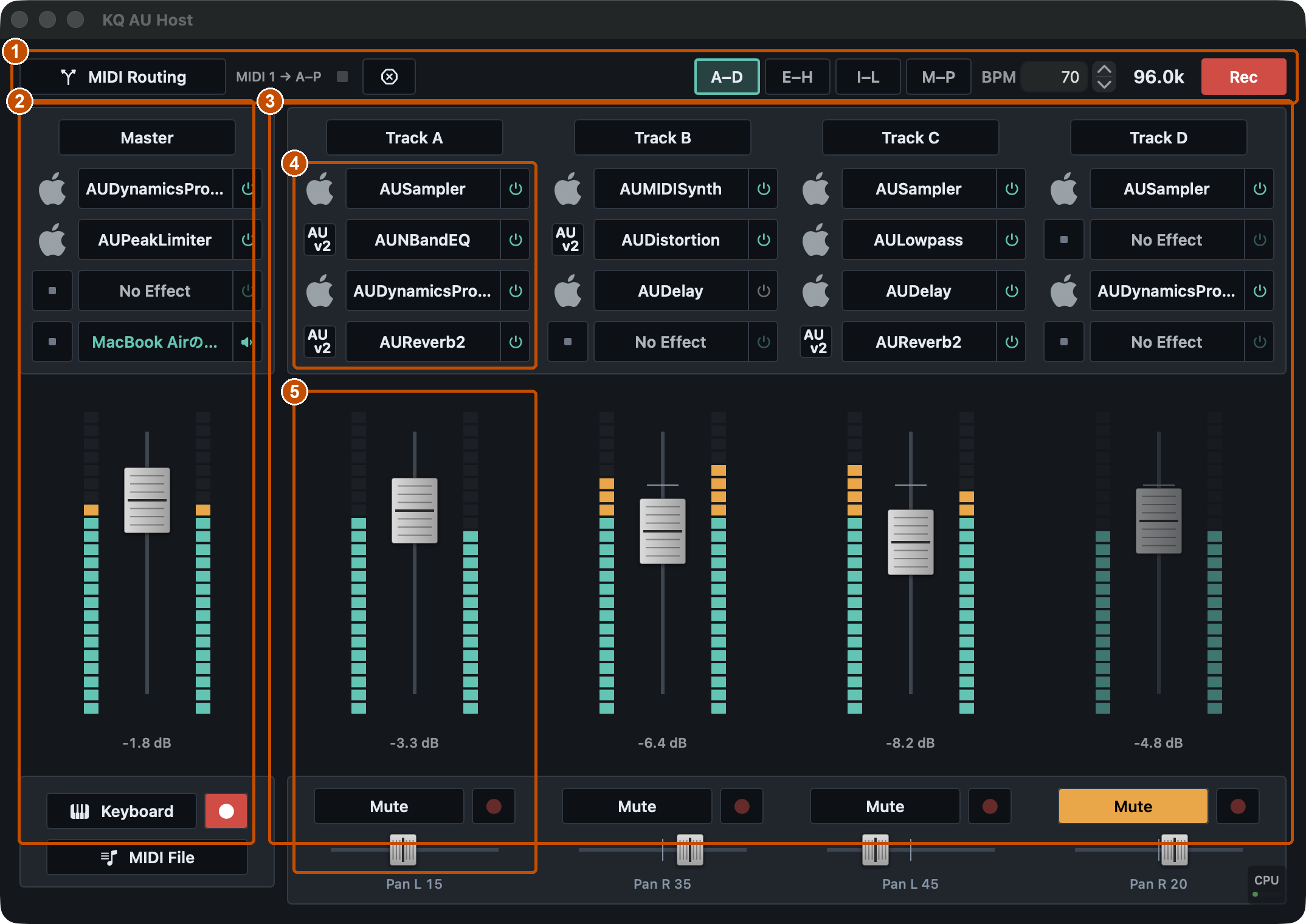
- Верхняя панель
- Канал Master
- Каналы дорожек (по четыре)
- Слоты (один инструмент, три эффекта)
- Фейдер, панорама, отключение звука и кнопка записи
Верхняя панель
| Элемент | Назначение |
|---|---|
| MIDI Routing | Открывает окно MIDI Routing (⇧⌘R). Рядом — сводка, куда идут линии (например, MIDI 1 → A–P). |
| MIDI-индикатор | Загорается при поступлении MIDI. |
| Выключить все ноты | Останавливает зависшие ноты (⌘.). |
| A–D, E–H, I–L, M–P | Переключает показываемую группу дорожек. Если места нет, как на iPhone, они переходят в меню …. |
| BPM | Темп, передаваемый плагинам. Когда открыт MIDI-файл, он меняет и скорость воспроизведения (глава 5). |
| Состояние звука | Показывает Звук остановлен, когда звук остановлен: нажмите, чтобы перезапустить. Может показывать и нагрузку аудио (включается в настройках). |
| … Только iPhone и iPad | Меню сеансов, настроек, MIDI-файлов, масштаба и окон. На Mac те же пункты в строке меню. |
| Rec | Начинает и останавливает запись (⌘R; глава 6). |
Каналы
Master находится у левого края, справа от него — дорожки по четыре. Всего 16 дорожек, от A до P.
| Элемент | Назначение |
|---|---|
| Имя | Имя дорожки. Нажмите, чтобы переименовать (на Mac также Переименовать… по правому щелчку). Перетащите на другую дорожку, чтобы поменять местами или продублировать дорожки (глава 3). |
| Слот инструмента | Содержит инструмент дорожки. Вместо него может стоять аудиовход. У Master его нет. |
| Слоты эффектов | Содержат до трёх эффектов (FX 1–FX 3). Звук проходит через них сверху вниз. |
| Слот выхода | Только у Master: выход звука и отключение звука выхода (кнопка звука). |
| Фейдер, панорама, отключение звука | Громкость, положение слева-справа и тишина (глава 3). |
| ● (кнопка записи) | Определяет, будет ли следующая запись записывать этот канал (глава 6). |
| Keyboard, MIDI File | Под Master: открывают окно клавиатуры и окно MIDI File. |
Экран iPhone и iPad
- iPad
- Весь микшер, как на Mac. В портретной ориентации каналы вытягиваются, а названия слотов поворачиваются на 90°. Если приложение узкое, например в Split View, используется раскладка iPhone.
- iPhone, портретная ориентация
- По одному каналу. Листайте влево и вправо или используйте вкладки вверху (Master и четыре дорожки группы).
- iPhone, альбомная ориентация
- Master и четыре дорожки группы рядом. Верхняя панель переключает Фейдеры и Плагины (если места хватает, видны оба).
На маленьком экране отключение звука и панорама переходят рядом с фейдером; на ещё меньшем фейдер становится ручкой (тяните вверх и вниз).
Окна
| Окно | Как открыть | Содержимое |
|---|---|---|
| Keyboard | Keyboard под Master, ⌘K | Экранная клавиатура (глава 4) |
| MIDI File | MIDI File под Master, ⇧⌘M | Воспроизведение MIDI-файлов (глава 5) |
| MIDI Routing | MIDI Routing на верхней панели, ⇧⌘R | MIDI-линии (глава 4) |
| Snapshot Pad | Mac: меню Окно. iPhone и iPad: меню …. Также Показать Snapshot Pad в настройках | Снимки (глава 7) |
| Окно плагина | Нажать на название плагина в слоте | Окно и параметры плагина (глава 2) |
| Настройки | Mac: KQ AU Host > Настройки… (⌘,). iPhone и iPad: меню … | Глава 9 |
Открытые окна и их положение сохраняются вместе с сеансом. На Mac ⌘1 выводит окно микшера на передний план.
Окна на iPhone и iPad Только iPhone и iPad
Окна плавают над микшером, а микшером под ними можно пользоваться.
- Перетащите заголовок, чтобы переместить окно. Дважды коснитесь заголовка, чтобы развернуть его.
- Перетащите правый нижний угол, чтобы изменить размер (размер запоминается).
Масштаб
Весь экран можно масштабировать от 85 до 120 %. Это меняет микшер и содержимое окон приложения (но не окна плагинов).
- Mac
- ⌘+ (увеличить), ⌘- (уменьшить), ⌘0 (фактический размер). Также Масштаб в разделе Экран настроек.
- iPhone и iPad
- Увеличить и Уменьшить в меню ….
Дорожки в бесплатной версии Только Mac
В бесплатной версии, распространяемой вне App Store, четыре дорожки, от A до D. В версии из App Store доступны все 16.