Глава 5
Игра и запись с MIDI-файлами
Играйте под аккомпанемент MIDI-файла и записывайте.
В этой главе
- Воспроизвести MIDI-файл на инструментах в дорожках
- Записать свою игру и сохранить в файл
Что понадобится
1. Воспроизвести MIDI-файл
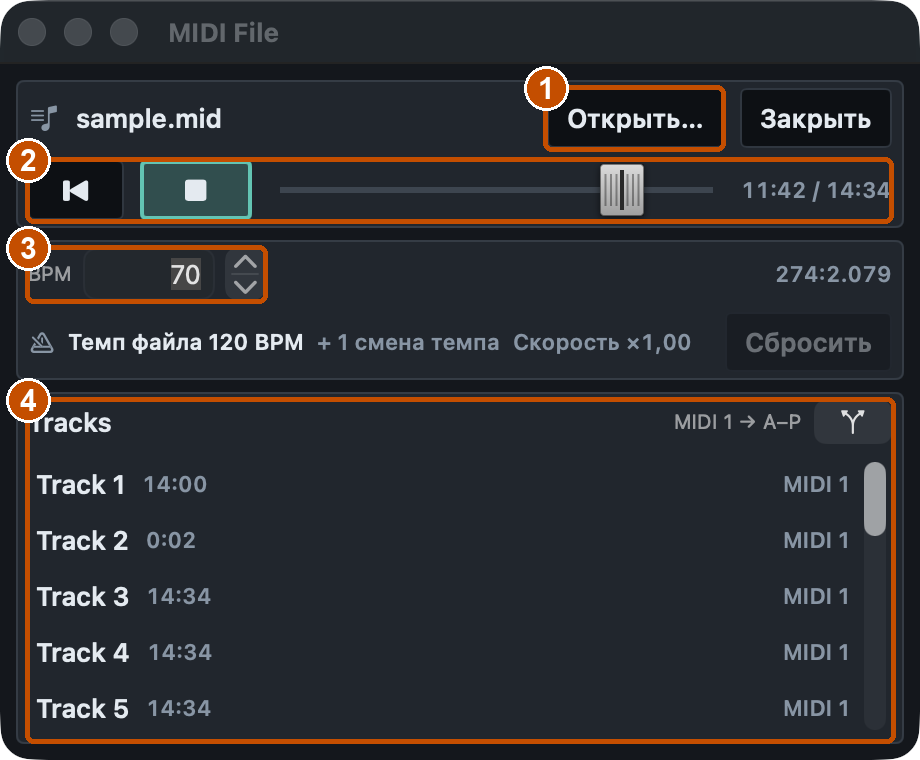
- Открыть…
- Кнопки воспроизведения и возврата к началу, позиция
- BPM
- Дорожки файла и линии, куда они идут
- Нажмите кнопку MIDI File под каналом Master, чтобы открыть окно MIDI File (на Mac также ⇧⌘M).
- Нажмите Открыть… 1 и выберите MIDI-файл. Можно и перетащить файл в окно.
- Нажмите кнопку воспроизведения 2, чтобы начать (на Mac — Space или ⌘↩). Нажмите ещё раз, чтобы остановить. Чтобы вернуться к началу, нажмите кнопку возврата к началу (на Mac — ⌘←).
В новом сеансе каждая дорожка MIDI-файла идёт через линию 1 во все дорожки. Если в дорожке A есть инструмент, песня звучит на нём.
С GM-файлом (General MIDI) один GM-инструмент в дорожке A играет все партии — фортепиано, бас, ударные и т. д., каждую своим звуком (DLSMusicDevice на Mac; AUMIDISynth с GM-SoundFont на iPhone и iPad; глава 1). GM-инструмент играет свои 16 каналов разными звуками, ударные — на канале 10.
Пример: ударные на отдельной дорожке
Чтобы менять громкость только ударных или накладывать эффекты только на ударные, вынесите их на другую дорожку. В GM-файле ударные на канале 10, поэтому их отделит фильтр каналов из главы 3.
- Загрузите GM-инструмент в дорожки A и B (DLSMusicDevice на Mac, AUMIDISynth на iPhone и iPad).
- В окне MIDI Routing нажмите на поле MIDI Input линии 1 и снимите отметку с MIDI File: All Tracks (останутся только клавиатуры).
- Линия 2: выберите MIDI File: All Tracks в MIDI Input и в фильтре каналов снимите отметку только с Channel 10. Output — дорожка A.
- Линия 3: выберите MIDI File: All Tracks в MIDI Input, фильтр каналов — только Channel 10. Output — дорожка B.
- Теперь ударные звучат на дорожке B, а остальные партии — на дорожке A. Меняйте громкость ударных фейдером дорожки B или уплотните их с AUDynamicsProcessor в слоте эффекта B.
Список дорожек окна MIDI File 4 показывает линию каждой дорожки. У дорожки, которая не идёт ни в одну линию, написано Не воспроизводится. Чтобы брать дорожки файла по одной, выберите MIDI File: Track 1 и т. д. в MIDI Input.
2. Записать свою игру
Звук с выхода микшера записывается в файл как есть, в том числе то, что вы играете под MIDI-файл.
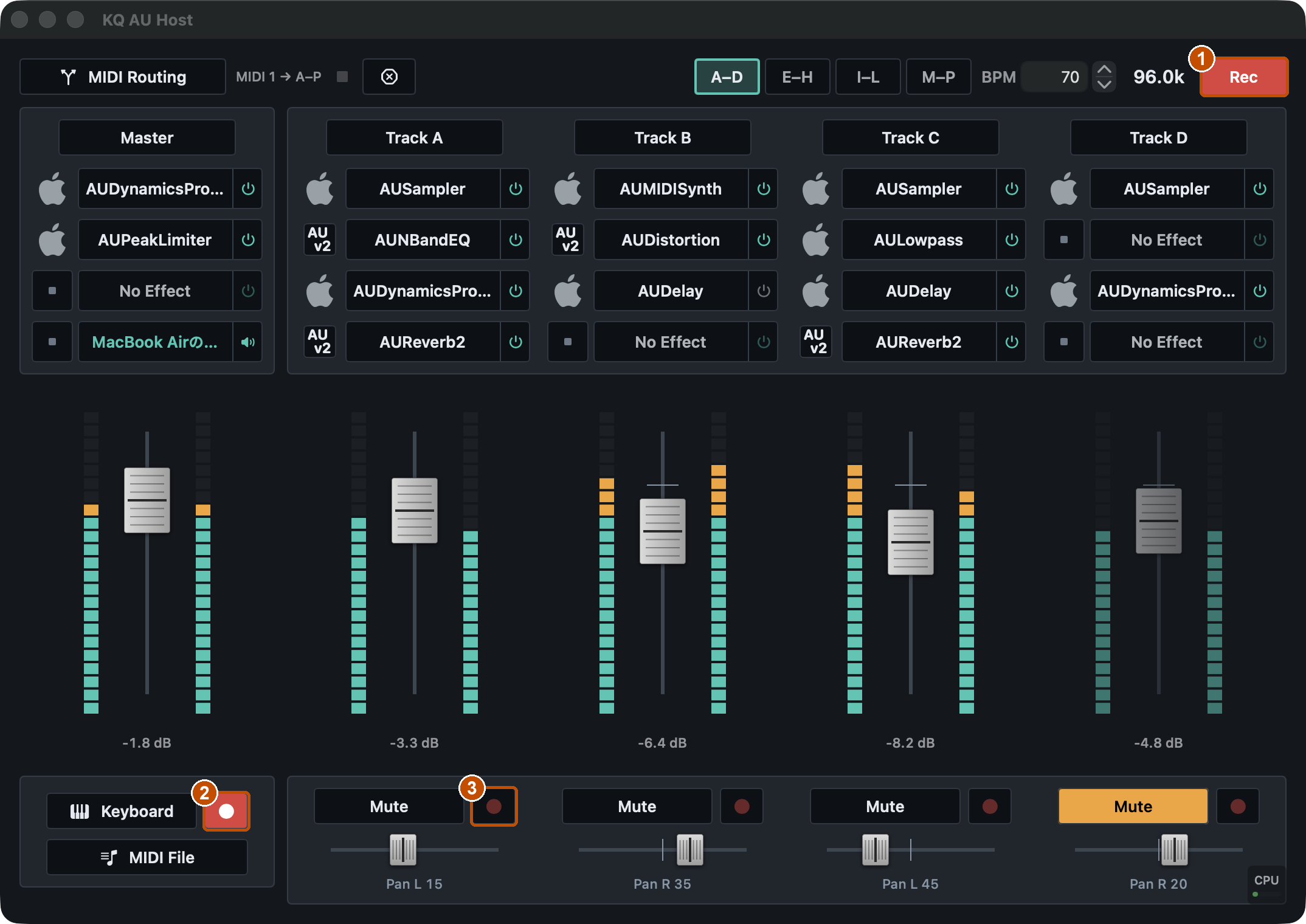
- Rec на верхней панели
- Кнопка записи (●) канала Master
- Кнопка записи (●) дорожки
- Нажмите Rec 1 на верхней панели, чтобы начать запись (на Mac — ⌘R). На кнопке видно время записи.
- Запустите MIDI-файл и играйте под него.
- Нажмите Rec ещё раз, чтобы остановить. Появится окно сохранения: выберите имя и место и сохраните.
ПодробнееСправочник Глава 5 Воспроизведение, Глава 6 Запись
Что читать дальше
Глава 6 показывает, как переключать настройки микшера снимками.