Глава 6
Смена звучания на сцене
Запоминайте настройки микшера и возвращайтесь к ним одной кнопкой.
В этой главе
- Переключать весь микс сразу снимками
- Давать снимкам имена
- Ограничивать пункты, которые вызывает снимок
- Переключать с MIDI-клавиатуры или педали
- Сделать переключатель эффекта (Toggle)
- Переходить по снимкам одной педалью
Что понадобится
- Сеанс с инструментами в нескольких дорожках, как в главе 3
1. Сохранить и вызвать снимки
Снимок — это кнопка, которая запоминает состояние микшера (отключение звука, включение, фейдер и панораму каждой дорожки) и MIDI-линий. Нажатие на неё возвращает запомненные настройки.
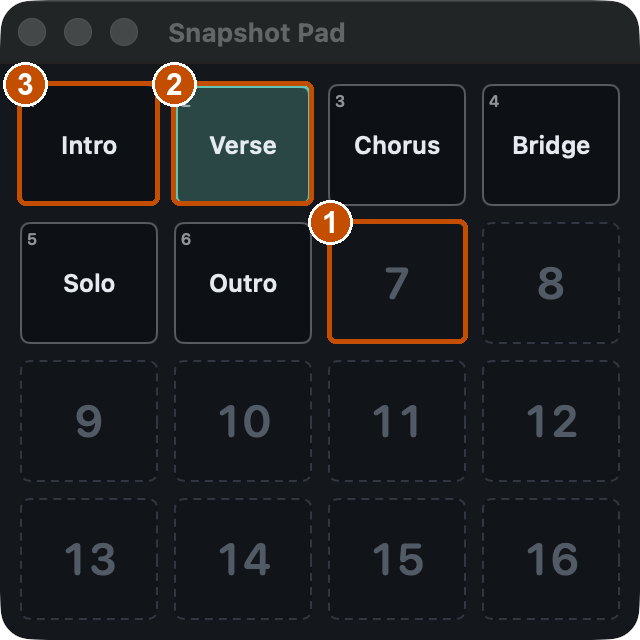
- Свободный номер
- Сохранённая кнопка (горит, пока текущее состояние совпадает)
- Кнопка с именем
Здесь в 1 запоминается игра на GM-инструменте дорожки A, а в 2 — игра на AUSampler дорожки B (две дорожки с инструментами, как в примере 2 из главы 3).
- Откройте Snapshot Pad.
- Mac
- Окно > Snapshot Pad в строке меню
- iPhone и iPad
- Snapshot Pad в меню … верхней панели
- Подготовьте состояние 1: отключите звук дорожки B и настройте фейдер дорожки A.
- Коснитесь свободного номера 1 1 и удерживайте. Текущее состояние сохранится в 1.
- Подготовьте состояние 2: отключите звук дорожки A и включите звук дорожки B.
- Коснитесь 2 и удерживайте, чтобы сохранить.
- Нажмите 1, чтобы перейти к игре на дорожке A, и 2 — к дорожке B. Кнопка, совпадающая с текущим состоянием, горит 2.
2. Дать имя
Коснитесь сохранённой кнопки и удерживайте (или щёлкните правой кнопкой на Mac), выберите Настройки…, введите имя в Name (например, Piano или Sampler) и нажмите Готово (✓ на iPhone и iPad). Вместо номера появится имя 3. В том же меню кнопку можно перезаписать текущим состоянием (Перезаписать текущим миксом) или удалить (Удалить).
3. Ограничить вызываемые пункты
Сначала снимок вызывает все пункты (громкость, панораму, отключение звука, включение, обход и MIDI-линии). Если ограничить вызываемые пункты, можно:
- Переключать, не трогая остальное: снимок, вызывающий только отключение звука, например, оставляет фейдеры такими, какими вы их выставили во время игры.
- Сохранять кнопку горящей: кнопка горит, пока каждый вызываемый пункт совпадает с текущим состоянием. Если пункты ограничены, она не гаснет, когда вы двигаете посторонний фейдер. Горит ли кнопка, важно для Toggle и для пошагового перехода ниже.
- Использовать несколько снимков вместе: если снимки для смены инструментов вызывают только отключение звука, а переключатель эффекта — только обход своего эффекта, они не сбивают настройки друг друга.
- Коснитесь сохранённой кнопки и удерживайте, затем откройте Настройки….
- Нажмите Recall (значок списка) вверху и выберите Recall No Items. Все пункты выключатся.
- Включите нужные пункты. Recall by Kind включает их по видам (Mute — отключение звука всех дорожек); в Tracks, Master и MIDI Lanes откройте дорожку или линию, чтобы выбрать по одному.
- Нажмите Готово.
В примере из раздела «1. Сохранить и вызвать снимки» включите в 1 и 2 только Mute в Recall by Kind. Тогда при переключении фейдеры остаются там, куда вы их сдвинули во время игры. Выключенные пункты всё равно сохраняются: если включить их позже, они вызовут сохранённые значения.
4. Переключать кнопками MIDI-клавиатуры
Кнопки смены программ или пэды MIDI-клавиатуры могут вызывать снимки. Если руки заняты, переключать может MIDI-педаль под ногой.
- Коснитесь кнопки и удерживайте, затем откройте Настройки….
- В MIDI Trigger включите Recall by MIDI и выберите линию клавиатуры в MIDI Lane (например, MIDI 1).
- Нажмите Learn, затем нужную кнопку клавиатуры. Её сообщение (Program Change, Control Change или нота) будет задано.
- Нажмите Готово. Теперь кнопка клавиатуры вызывает снимок.
5. Сделать переключатель эффекта (Toggle)
Кнопка, у которой Button — Toggle, выключается, если нажать её, когда она горит. При выключении вызываемые пункты отключения звука, включения и обхода принимают значения, противоположные сохранённым. Снимок, вызывающий только обход одного эффекта, включает и выключает этот эффект при каждом нажатии, как педаль эффектов.
Допустим, AUDelay стоит в FX 1 дорожки A.
- С включённой задержкой (без обхода) коснитесь свободного номера (например, 5) и удерживайте, чтобы сохранить.
- Откройте Настройки… кнопки 5 и установите Button в Toggle.
- Выберите Recall No Items в Recall, откройте A в Tracks и включите только FX 1.
- Введите «Delay» или подобное в Name и нажмите Готово.
- Нажмите 5: задержка включается, кнопка загорается. Нажмите ещё раз: задержка выключается, кнопка гаснет.
Чтобы управлять педалью, обучите одной и той же педали и Recall by MIDI в MIDI Trigger, и Switch Off by MIDI, который выключает. Каждое нажатие будет поочерёдно включать и выключать эффект.
6. Переходить по снимкам одной педалью
MIDI-триггер не срабатывает, пока его кнопка горит (состояние уже то же, поэтому ничего не вызывается заново). Вместе с Only When Lit (срабатывает, только пока горит другая выбранная кнопка) каждое нажатие одной и той же педали переходит дальше: 1 → 2 → 3 → 1 …
Допустим, снимки 1, 2 и 3 сохранены с одинаковыми вызываемыми пунктами (например, только Mute), как в разделе «3. Ограничить вызываемые пункты».
- В Настройки… кнопки 1 включите Recall by MIDI, выберите линию педали в MIDI Lane и обучите педаль. В Only When Lit выберите 3.
- Обучите кнопке 2 ту же педаль и выберите 1 в Only When Lit.
- Обучите кнопке 3 ту же педаль и выберите 2 в Only When Lit.
- Нажмите 1 на пэде, чтобы она загорелась.
- Нажмите педаль: вызывается только 2, которой нужна горящая 1 (1 горит, поэтому не срабатывает). Следующее нажатие переходит к 3, следующее — обратно к 1.
Если снимков только два, сделайте каждый условием Only When Lit для другого: каждое нажатие будет переключать между ними.
Устранение неполадок
Одно нажатие кнопки срабатывает дважды (переход перескакивает на два)
Это касается всех MIDI-триггеров.
Многие педали и кнопки клавиатур отправляют по одному Control Change одного и того же контроллера при нажатии и при отпускании: значение 127 при нажатии и 0 при отпускании. Когда Learn запоминает Control Change, диапазон значений — от 0 до 127 (все значения), поэтому триггер срабатывает и при нажатии, и при отпускании.
- У обычного снимка при отпускании кнопка уже горит, поэтому ничего не происходит.
- При пошаговом переходе (6) отпускание выполняет условие следующего снимка, поэтому переход делает лишний шаг.
Чтобы срабатывало только нажатие, задайте диапазон значений вручную.
- Откройте Настройки… снимка и проверьте, что Message в MIDI Trigger — Control Change.
- Установите Value From на 64, а Value To на 127. В диапазон попадает только 127 при нажатии; 0 при отпускании игнорируется.
- Нажмите Готово. Для пошагового перехода сделайте то же для 1, 2 и 3.
У кнопки Toggle Learn сразу задаёт диапазон от 64 до 127.
Нажатие кнопки Toggle меняет не только эффект
Кнопка Toggle переключает все вызываемые пункты вместе.
- Если она горит, нажатие инвертирует отключение звука, включение и обход всех пунктов.
- Если она погашена, нажатие возвращает все пункты к сохранённым значениям.
Например, если переключатель Delay вызывает ещё и отключение звука дорожки B, каждое нажатие меняет и его. Для переключателя эффекта пусть он вызывает только обход этого эффекта («3. Ограничить вызываемые пункты»).
Переход не идёт дальше
- Пусть 1, 2 и 3 вызывают одни и те же пункты с разными значениями. Если две кнопки горят одновременно, переход не работает.
- Если среди вызываемых пунктов есть фейдеры, движение фейдера во время игры гасит кнопку, и переход останавливается. Ограничьте пункты отключением звука и т. п.
ПодробнееСправочник Глава 7 Снимки
Что читать дальше
Глава 7 показывает, как играть под метроном.