Справочник Глава 2
Плагины
Работа с плагинами Audio Unit в слотах (инструменты, эффекты и MIDI-эффекты).
Виды слотов
| Слот | Где | Что принимает |
|---|---|---|
| Слот инструмента | Вверху каждой дорожки | Инструмент; или аудиовход (Аудиовход), или дополнительный выход другого инструмента (Plug-in Outputs) |
| Слоты эффектов | По три на каждой дорожке и на Master | Эффекты |
| Слоты MIDI-эффектов | По четыре на каждой MIDI-линии | MIDI-эффекты (Audio Unit типа MIDI Processor, например арпеджиаторы) |
Mac поддерживает плагины AUv3 и AUv2, iPhone и iPad — плагины AUv3.
Меню плагинов
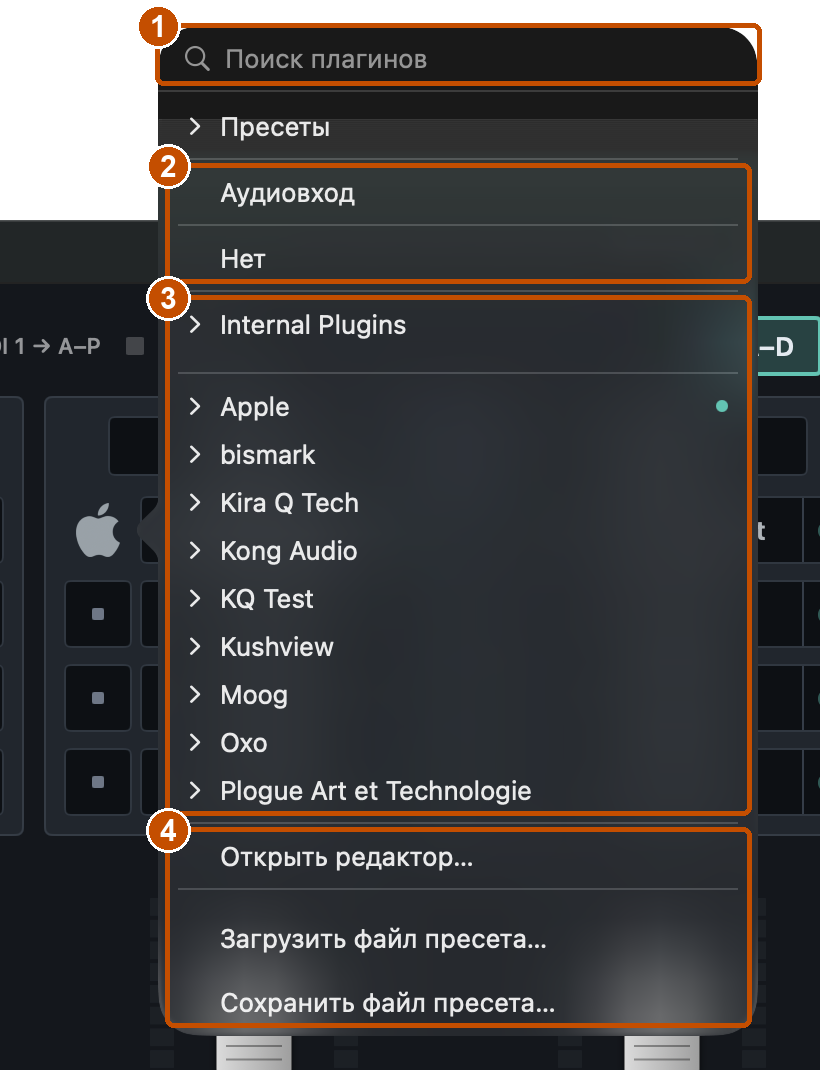
- Поиск плагинов
- Аудиовход и Нет
- Список по производителям (нажмите, чтобы раскрыть)
- Открыть редактор… и пресеты
| Как открыть | |
|---|---|
| Пустой слот | Нажмите на слот. |
| Слот с плагином | Mac: нажмите на значок слота. iPhone и iPad: коснитесь значка или названия слота и удерживайте. |
- Плагины сгруппированы по производителям. Собственные плагины приложения (Internal Plugins: метроном) находятся вверху среди инструментов.
- Введите часть названия в Поиск плагинов, чтобы показать только подходящие.
- Выберите Нет, чтобы очистить слот.
Включение и обход
Кнопка включения слота останавливает плагин. Она срабатывает сразу, и звук стыкуется плавно (примерно за 40 мс).
- Эффекты: выключенный эффект звук обходит (обход).
- Инструменты: выключенный инструмент замолкает.
- Выключенный плагин ничего не обрабатывает и не нагружает процессор.
Окно плагина
Нажмите на название плагина в слоте, чтобы открыть его окно.
- Если у плагина есть и то и другое, можно переключаться между его собственным окном и списком параметров (Показать параметры и Показать окно плагина в заголовке). Плагин без того и другого показывает Нет параметров.
Плагины Apple
На Mac, iPhone и iPad уже есть плагины Audio Unit от Apple. Они находятся в разделе Apple меню плагинов, ничего устанавливать не нужно.
| Вид | На Mac и на iPhone и iPad | Только Mac |
|---|---|---|
| Инструменты | AUMIDISynth (GM-инструмент, играющий SoundFont), AUSampler (сэмплер), AUAudioFilePlayer (воспроизводит аудиофайлы) | DLSMusicDevice (со встроенными звуками GM), AUSpeechSynthesis (читает текст вслух), AUNetReceive |
| Эффекты | AUDelay и AUSampleDelay (задержка), AUReverb2 (реверберация), AUDistortion (перегруз), AUDynamicsProcessor (компрессор), AUPeakLimiter (лимитер), AUNBandEQ и AUParametricEQ (эквалайзер), AUPitch и AUNewPitch (высота тона), AUSoundIsolation (выделяет голоса), а также фильтры нижних частот, верхних частот, полосовой, низкочастотный и высокочастотный шельфовые | AUMatrixReverb, AUGraphicEQ, AUMultibandCompressor, AUFilter, AURogerBeep, AUNetSend и другие |
| Только iPhone и iPad: AUiPodEQ | ||
Фильтры называются по-разному: AULowpass, AUHipass и AUBandpass на Mac; AULowPassFilter, AUHighPassFilter и AUBandpassFilter на iPhone и iPad (шельфовые на обоих — AULowShelfFilter и AUHighShelfFilter).
Без звукового файла (SoundFont и т. п.) AUMIDISynth и AUSampler звучат простой синусоидой. Звуки GM сразу играет DLSMusicDevice на Mac.
Набор может меняться с версией ОС.
- Mac
- Плагины Apple показывают собственные окна.
- iPhone и iPad
- У многих плагинов Apple нет окна, поэтому приложение предоставляет своё (сэмплер, MIDI-синтезатор, эквалайзер, задержка, реверберация, перегруз, фильтры и т. п.). В нём можно выбрать и встроенные пресеты, например тип помещения для реверберации.
Загрузка звуковых файлов
- Mac
-
DLSMusicDevice: выберите банк звуков в Банк звуков: в его окне (сначала — встроенные звуки GM Mac).
AUSampler: загрузите через Импортировать инструмент из файла DLS… или Импортировать инструмент из файла EXS… в его окне.
Файл SoundFont можно также перетащить в окна DLSMusicDevice и AUSampler.
AUMIDISynth: на Mac у него нет собственного окна, только список параметров, и SoundFont выбрать нельзя. - iPhone и iPad
- Выберите файл SoundFont (.sf2) или DLS (.dls) через Выбрать звук… в окне AUMIDISynth или AUSampler. Если файл не найден, появится Звук не найден и зазвучит встроенный звук (синусоида).
Пресеты
Нажмите на значок слота на Mac или коснитесь его на iPhone и iPad, чтобы выбрать пресеты (на iPhone и iPad — также Пресеты в меню плагинов).
| Пункт | Назначение |
|---|---|
| Заводские пресеты | Пресеты, поставляемые с плагином. |
| Пресеты пользователя | Пресеты, которые вы сохранили. Сохраняются через Сохранить как пресет пользователя…, удаляются через Удалить пресет пользователя. Хранятся у плагина. |
| Открытие и сохранение файлов пресетов Только Mac | Читает и записывает файлы .aupreset. Перетаскивание файла .aupreset на слот или в окно плагина тоже загружает его. |
Перестановка и дублирование слотов
Перетащите слот и отпустите на другом слоте: появится меню.
- На слот с плагином: Поменять местами, Дублировать, Отменить
- На пустой слот: Переместить, Дублировать, Отменить
Слоты перемещаются только между слотами одного вида (инструменты между инструментами, эффекты между эффектами дорожек и Master, MIDI-эффекты между линиями). При перестановке работающие плагины переносятся как есть. Дубликат начинает работу с выключенным плагином. На Mac то же делают Поменять местами с и Дублировать в в меню правого щелчка по слоту.
- Mac
- Нажмите и ведите, чтобы перетащить.
- iPhone и iPad
- Коснитесь и сразу ведите, чтобы перетащить. Если подождать не двигаясь, появится меню; движение после этого начинает перетаскивание. Задержите перетаскиваемый слот над кнопкой группы на верхней панели (A–D …), чтобы сменить показываемые дорожки.
Во время записи слоты перемещать нельзя, как и слоты инструментов с аудиовходом.
Сайдчейн
Эффекты с двумя входами и больше (вокодеры, компрессоры с даккингом и т. п.) могут получать на второй вход звук другого слота. В меню отправляющего слота эффекта выберите получателя в Sidechain.
- Этот слот пропускает свой звук без изменений и дополнительно отправляет его получателю. Его кнопка включения включает и выключает отправку.
- Выбрать можно только слоты, обрабатываемые раньше получателя (предыдущие слоты той же дорожки, другие дорожки, а для эффектов Master — любую дорожку).
Дополнительные выходы инструментов (Plug-in Outputs)
Инструмент с двумя выходами и больше (например, ударный инструмент) может играть второй и последующие выходы на других дорожках. Выберите их в Plug-in Outputs в меню слота инструмента этой дорожки. Они проходят через эффекты и фейдер этой дорожки.
Если плагин перестал работать
| Показано | Что значит и что делать |
|---|---|
| Не отвечает | Плагин не отвечает. Подождите немного. |
| Перестал работать | Плагин остановился. Нажмите на слот и выберите Перезагрузить: он вернётся в состоянии последнего сохранения. |
| Недоступен | Плагин не установлен или не загрузился. Его настройки сохранены: установите его снова и загрузите, чтобы вернуть. |
| Некоторые плагины загружаются долго. | Появляется при открытии сеанса. Пропустить продолжает, не дожидаясь этого плагина. |