Глава 3
Игра на инструментах с MIDI-клавиатуры
Подключите MIDI-клавиатуру и играйте на инструментах в дорожках. Затем следуют примеры наложения двух инструментов и разделения клавиатуры.
В этой главе
- Играть на инструментах с MIDI-клавиатуры
- Выбирать с помощью MIDI-линий, какие инструменты получают ноты
- Накладывать инструменты и разделять клавиатуру
Что понадобится
- MIDI-клавиатура (USB или Bluetooth)
- Сеанс с инструментом из главы 1
Что такое MIDI-линии
В KQ AU Host MIDI доходит до дорожек через линии. В каждой линии сверху вниз идут части:
- MIDI Input: откуда приходит MIDI (MIDI-клавиатуры, MIDI-файл и т. п.)
- Фильтр каналов: какие из 16 MIDI-каналов проходят
- MIDI Effects: MIDI-эффекты, например арпеджиаторы (необязательно)
- Output: в какие дорожки идёт
Линий 20. В новом сеансе линия 1 (MIDI 1) принимает все подключённые MIDI-устройства и MIDI-файл и отправляет их во все дорожки. Линии 2–20 пусты.
1. Подключить MIDI-клавиатуру
- USB
- Подключите её к Mac, iPhone или iPad кабелем.
- Bluetooth
-
Mac: подключите её в приложении «Настройка Audio-MIDI» в macOS.
iPhone и iPad: выберите Подключиться к… через кнопку Bluetooth в заголовке окна MIDI Routing.
В новом сеансе клавиатура играет сразу после подключения. Сыграйте с MIDI-клавиатуры на инструменте, загруженном в главе 1.
2. Открыть окно MIDI Routing
Какая клавиатура играет на каких дорожках, задаётся в окне MIDI Routing. Откройте его кнопкой MIDI Routing на верхней панели (на Mac также ⇧⌘R).
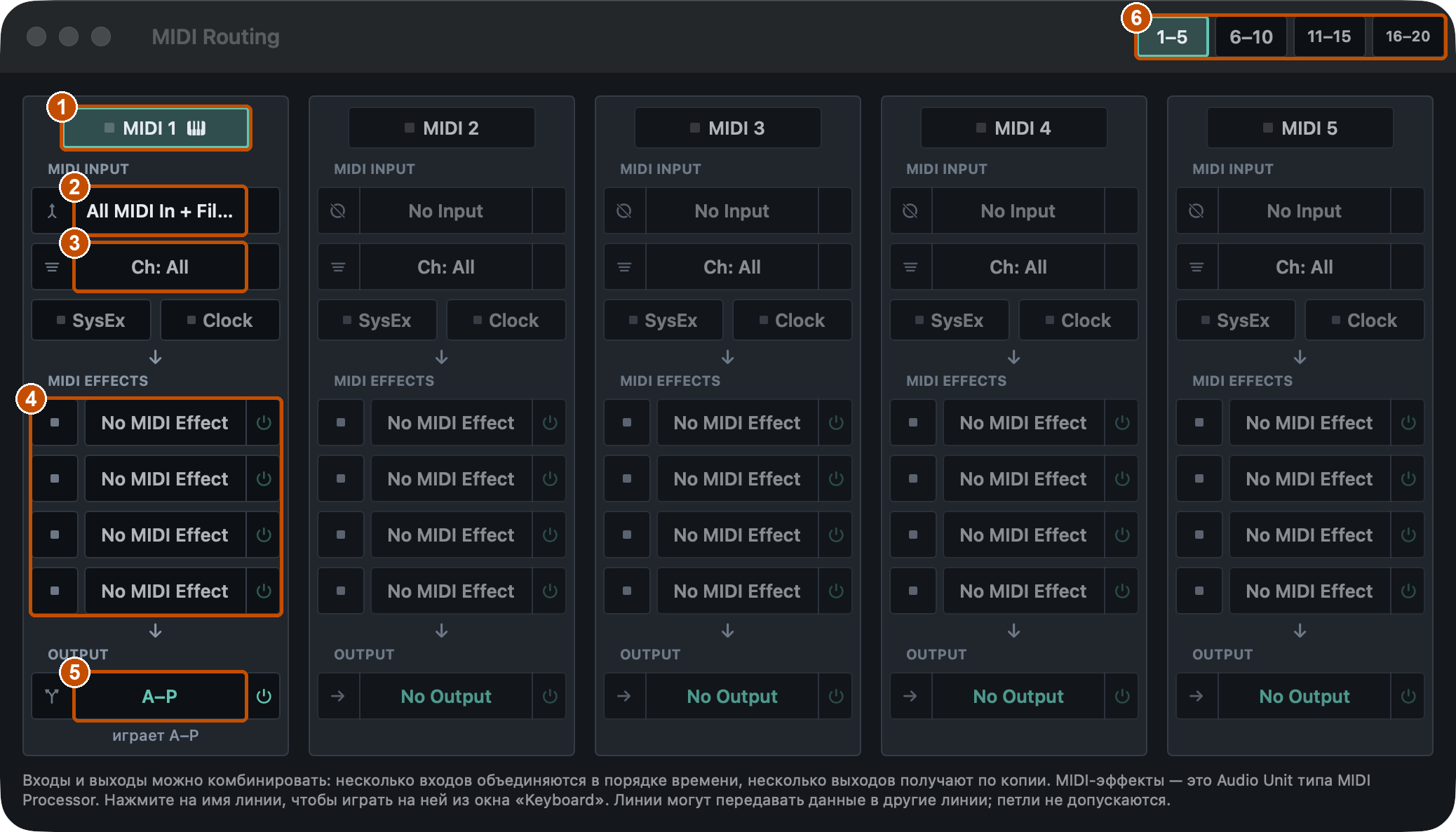
- Имя линии (MIDI 1) и её индикатор, загорающийся при поступлении MIDI
- Поле MIDI Input
- Фильтр каналов (Ch:)
- Слоты MIDI Effects
- Поле Output
- Показываемые линии (1–5, 6–10 …)
- Поиграйте на MIDI-клавиатуре и проверьте, загорается ли индикатор 1 рядом с именем линии.
- Нажмите на поле MIDI Input 2 линии 1, чтобы увидеть, что она может принимать. Отмеченные пункты принимаются.
- Нажмите на поле Output 5, чтобы увидеть дорожки, в которые можно отправлять.
Пример 1. Играть только на одной дорожке
Дальше в примерах используются инструменты Apple. Загрузите инструмент из главы 1 в дорожку A (DLSMusicDevice на Mac, AUMIDISynth на iPhone и iPad), а AUSampler — в дорожку B (все они в разделе Apple меню плагинов; без загруженного файла AUSampler звучит синусоидой). Так, как настроен новый сеанс, клавиатура играет на обеих. Пусть она играет только на дорожке A.
- Нажмите на поле Output линии 1.
- Выберите Убрать все выходы, снова нажмите на поле и выберите дорожку A.
- Под полем Output появится играет A. Теперь клавиатура играет только на дорожке A.
Пример 2. Наложить два инструмента
Два инструмента вместе дают более плотный звук.
- Нажмите на поле Output линии 1 и отметьте обе дорожки — A и B.
- Теперь клавиатура играет на A и B вместе. Уравновесьте их фейдерами дорожек.
Пример 3. Разделить клавиатуру
Пример, чтобы играть разными звуками левой и правой рукой. Используются две линии, каждая — в свою дорожку.
С двумя клавиатурами
- Нажмите на поле MIDI Input линии 1, снимите отметку с All MIDI In и отметьте только первую клавиатуру. Установите Output на дорожку A.
- В MIDI Input линии 2 выберите вторую клавиатуру, а Output установите на дорожку B.
Одна клавиатура, разделённая по каналам
Для клавиатуры, которая может отправлять левую и правую половины по разным MIDI-каналам (сплит). Допустим, левая половина — канал 1, правая — канал 2.
- Нажмите на фильтр каналов (Ch:) линии 1 и отметьте только Channel 1. Установите Output на дорожку A.
- В MIDI Input линии 2 выберите ту же клавиатуру. Фильтр каналов — только Channel 2, Output — дорожка B.
- Левая половина играет на дорожке A, правая — на дорожке B.
- Если индикатор линии не загорается при игре, MIDI-клавиатура не подключена или не выбрана в MIDI Input.
- Если индикатор загорается, а звука нет, проверьте, пропускает ли фильтр каналов канал клавиатуры и есть ли в Output дорожка с инструментом. Когда кнопка включения Output выключена, линия ничего не отправляет.
- Линия без входов показывается немного бледнее.
ПодробнееСправочник Глава 4 MIDI
Что читать дальше
Глава 4 показывает, как подать на дорожку микрофон, гитару и т. п. и наложить эффекты.