Справочник Глава 4
MIDI
MIDI-линии, MIDI-эффекты, окно клавиатуры и подключение MIDI-устройств.
MIDI-линии
MIDI доходит до дорожек через 20 линий (MIDI 1–MIDI 20). Окно MIDI Routing (⇧⌘R) показывает по пять линий; переключайтесь кнопками 1–5, 6–10, 11–15 и 16–20 справа в заголовке (на узком экране iPhone или iPad — через меню одной кнопки).
В новом сеансе линия 1 принимает все MIDI-устройства (кроме виртуального порта приложения) и MIDI-файл и отправляет их в дорожки A–P. Линии 2–20 пусты.
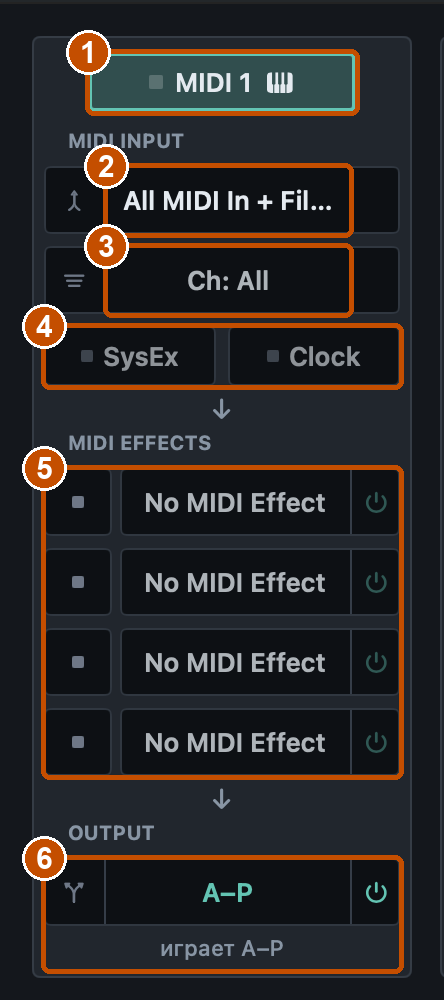
- Имя линии и MIDI-индикатор
- MIDI Input
- Фильтр каналов (Ch:)
- SysEx, Clock
- MIDI Effects (четыре)
- Output и его кнопка включения
| Элемент | Назначение |
|---|---|
| Имя | Нажмите, чтобы клавиши окна клавиатуры играли в эту линию (появится значок клавиатуры). Удерживайте (или щёлкните правой кнопкой на Mac), чтобы переименовать. Линия без входов показывается бледнее. Перетащите его, чтобы поменять линию местами с другой или дублировать (см. ниже). |
| MIDI Input | Что принимает линия. Выберите сколько угодно; потоки объединяются по времени (см. таблицу ниже). |
| Фильтр каналов | Какие из 16 MIDI-каналов проходят: Все каналы, Нет каналов или по одному. |
| SysEx | Пропускает System Exclusive (F0 … F7). |
| Clock | Пропускает тактовые импульсы, start, continue, stop, позицию в песне и т. п. Active sensing и reset не проходят никогда. |
| MIDI Effects | До четырёх MIDI-эффектов (глава 2). |
| Output | Дорожки и другие линии, куда отправляется MIDI. Выберите сколько угодно; каждая получает одно и то же. Получателей, которые образовали бы петлю, выбрать нельзя. Кнопка включения останавливает отправку, сохраняя выбранных получателей. |
Что может принимать MIDI Input
| Пункт | Содержимое |
|---|---|
| All MIDI In | Все подключённые MIDI-устройства (в том числе подключённые позже). Без виртуального порта приложения. |
| Названия устройств | MIDI-устройства по одному. |
| KQ AU Host | Виртуальный MIDI-порт приложения. Другие приложения могут отправлять в него MIDI. |
| MIDI File: All Tracks | Все дорожки MIDI-файла. |
| MIDI File: Track 1 … | Дорожки MIDI-файла по одной (когда файл открыт). |
| Другие линии | Принимает выход другой линии. |
| Убрать все входы | Снимает весь выбор. |
Клавиши окна клавиатуры здесь не выбираются: линия для них выбирается в окне клавиатуры.
Перестановка и дублирование линий
Перетащите имя линии и отпустите на панели другой линии: появится меню с Поменять местами, Дублировать и Отменить. На Mac то же делают Поменять местами с и Дублировать в в меню правого щелчка по имени.
- Поменять местами: MIDI-эффекты, входы, фильтр каналов, SysEx и Clock и выходы переносятся вместе с кнопками питания. В отличие от дорожек, имя линии тоже переносится. Линия, на которой играет окно клавиатуры, отправки из других линий и значения снимков следуют за ней. После перестановки все звучащие ноты останавливаются.
- Дублировать: копирует содержимое и имя; у копии нет выхода. Линии, отправляющие в оригинал, отправляют и в копию (те, что раньше отправляли в место назначения, перестают). Значения снимков не копируются. Скопированные MIDI-эффекты начинают работу выключенными.
Сводка на верхней панели
Рядом с MIDI Routing на верхней панели показана сводка, куда идут линии (например, MIDI 1 → A–P).
MIDI-эффекты
Плагины, перерабатывающие MIDI (Audio Unit типа MIDI Processor), например арпеджиаторы и генераторы аккордов. Они ставятся в слоты MIDI Effects линии, и MIDI проходит через них начиная с верхнего слота. Если ни одного не установлено, в меню написано Audio Unit MIDI-эффектов не установлены.
Окно клавиатуры
Откройте его кнопкой Keyboard под Master или ⌘K.
| Элемент | Назначение |
|---|---|
| Клавиши | Нажимайте, чтобы играть. Ведите для глиссандо. На iPhone и iPad аккорды можно играть любым числом пальцев. |
| Октава | Сдвигает клавиши на октаву. |
| Велосити | Сила нажатия нот. |
| Вход в | Линия, в которую играют клавиши и клавиатура компьютера. |
| MIDI-канал | MIDI-канал, по которому отправляют клавиши. |
| Значок предупреждения | Появляется, когда фильтр каналов линии блокирует канал или у линии нет получателей (Клавиатуру не слышно. Проверьте линию в «MIDI Routing».). |
Игра на клавиатуре компьютера Только Mac
| Клавиши | Назначение |
|---|---|
| A S D F G H J K L ; | Белые клавиши |
| W E T Y U O P | Чёрные клавиши |
| Z / X | Октава ниже / выше |
| Space | Воспроизведение и остановка MIDI-файла |
Работают, пока окно приложения на переднем плане. Когда на переднем плане окно плагина, нажатия идут в плагин.
Подключение MIDI-устройств
- USB MIDI-устройства появляются в списке MIDI Input после подключения. Подключённые устройства также перечислены в разделе MIDI-входы настроек.
- На Mac Bluetooth MIDI-устройства подключаются в «Настройке Audio-MIDI» macOS.
Bluetooth MIDI Только iPhone и iPad
Кнопка Bluetooth в заголовке окна MIDI Routing открывает системный экран.
| Пункт | Назначение |
|---|---|
| Подключиться к… | Находит и подключает Bluetooth MIDI-устройства. |
| Ждать подключения… | Показывает этот iPhone или iPad как Bluetooth MIDI-устройство, к которому может подключиться Mac и т. п. |
Подключённые устройства выбираются в MIDI Input, как другие MIDI-устройства (они также входят в All MIDI In).
Выключить все ноты
Если ноты зависли, нажмите кнопку «Выключить все ноты» на верхней панели (на Mac также ⌘.).