Capitolo 1
Primo avvio e primo suono
Avvia KQ AU Host e suona lo strumento integrato dell’app sulla tastiera a schermo. Ci vogliono circa cinque minuti.
In questo capitolo
- Iniziare una nuova sessione
- Scegliere l’uscita del suono (altoparlanti o cuffie)
- Caricare uno strumento in una traccia e suonarlo sulla tastiera a schermo o sulla tastiera del computer
Cosa ti serve
- Un Mac, un iPhone o un iPad con KQ AU Host
- Altoparlanti o cuffie
1. Iniziare una nuova sessione
In KQ AU Host, lo stato del mixer, i plug-in caricati e i collegamenti MIDI insieme si chiamano sessione. Una nuova sessione si inizia dalla schermata di benvenuto.
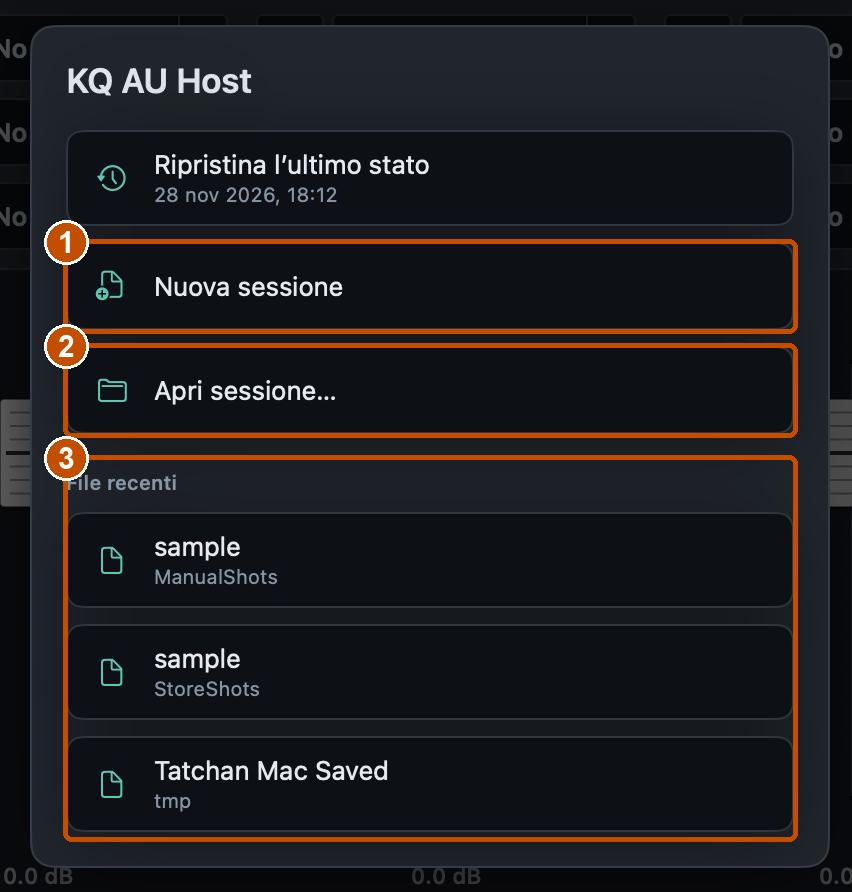
- Nuova sessione
- Apri sessione…
- L’elenco File recenti
- Avvia KQ AU Host. Compare la schermata di benvenuto.
- Mac
- La schermata di benvenuto compare solo al primo avvio. In seguito l’app riparte da dove l’avevi lasciata. Per aprirla più tardi, scegli File > Schermata di benvenuto… nella barra dei menu.
- iPhone e iPad
- Compare a ogni avvio. Per aprirla più tardi, scegli Schermata di benvenuto… dal menu … della barra superiore.
- Scegli Nuova sessione 1. Compare un mixer vuoto.
2. Scegliere l’uscita del suono
Scegli gli altoparlanti o le cuffie con cui ascoltare.
Premi il nome dell’uscita nel canale Master, all’estremità sinistra del mixer, e scegli.
- Mac
- Scegli tra i dispositivi di uscita collegati. Puoi scegliere anche in Dispositivo di uscita 1, sotto Audio, in KQ AU Host > Impostazioni… (⌘,).
- iPhone e iPad
- Scegli tra altoparlante, cuffie, AirPlay e Bluetooth.
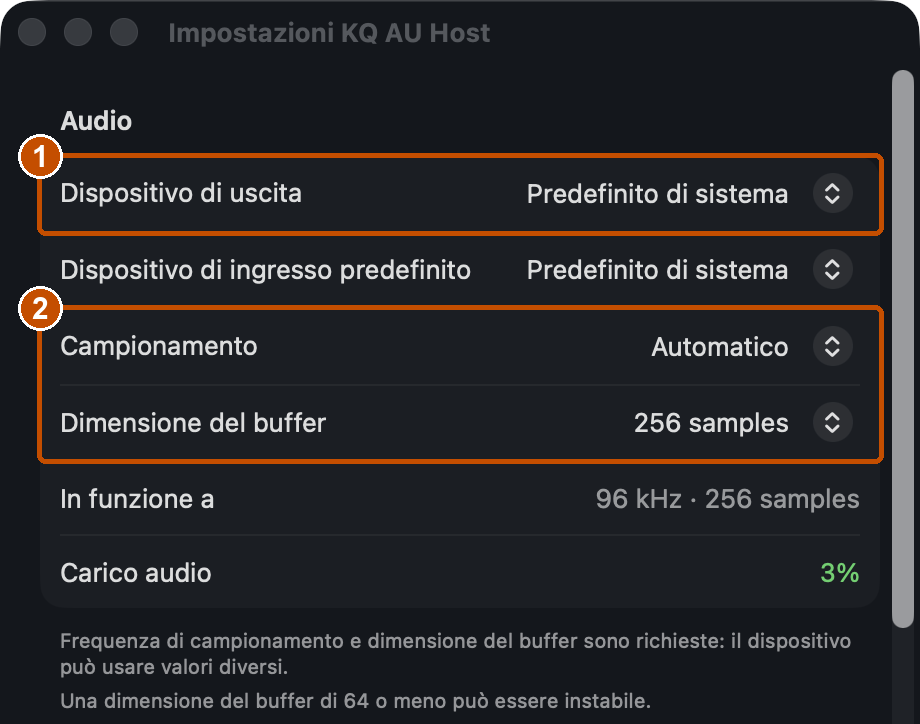
- Dispositivo di uscita
- Campionamento e Dimensione del buffer
3. Caricare uno strumento in una traccia
Il mixer mostra le tracce a partire da A. Lo slot in alto di una traccia è lo slot dello strumento, dove va un plug-in strumento.
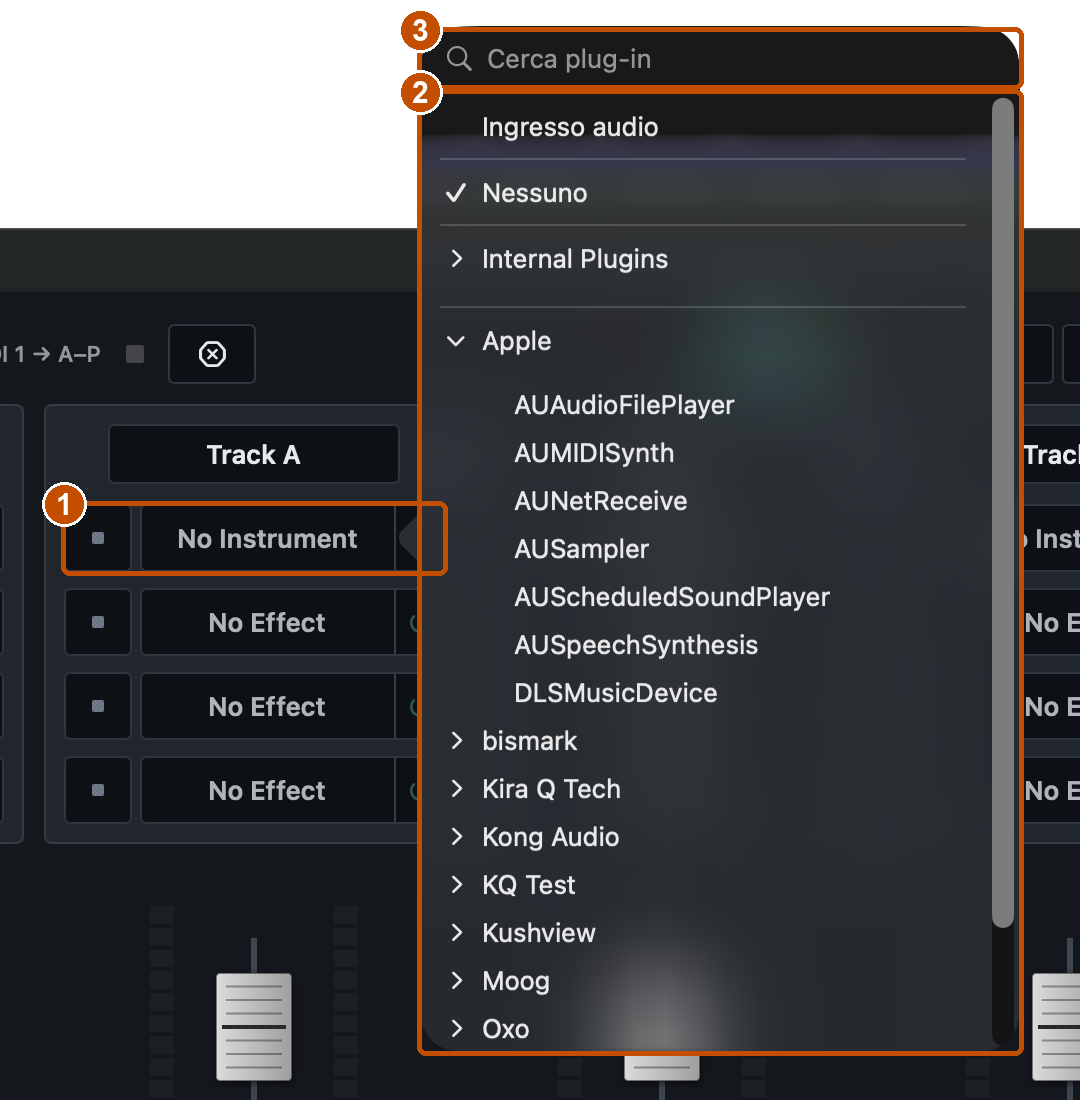
- Lo slot dello strumento della traccia A
- Il menu dei plug-in
- Il campo di ricerca (Cerca plug-in)
- Fai clic sullo slot dello strumento della traccia A 1 (toccalo su iPhone e iPad). Compare il menu dei plug-in 2.
- Scegli uno strumento sotto Apple. Scrivere il nome nel campo di ricerca 3 lo trova subito. In questo esempio, scegli:
- Mac
- DLSMusicDevice. Contiene i suoni General MIDI (GM) e suona subito.
- iPhone e iPad
- AUMIDISynth. Senza nulla caricato suona un semplice «bip» sinusoidale. Per i suoni GM, scegli un SoundFont GM (.sf2 ecc.) con Scegli suono… nella vista di AUMIDISynth.
- Quando il nome dello strumento compare nello slot, è caricato.
4. Suonare sulla tastiera a schermo
Apri la finestra della tastiera e suona lo strumento. In una nuova sessione, la tastiera e ogni dispositivo MIDI collegato raggiungono tutte le tracce (attraverso la lane MIDI 1).
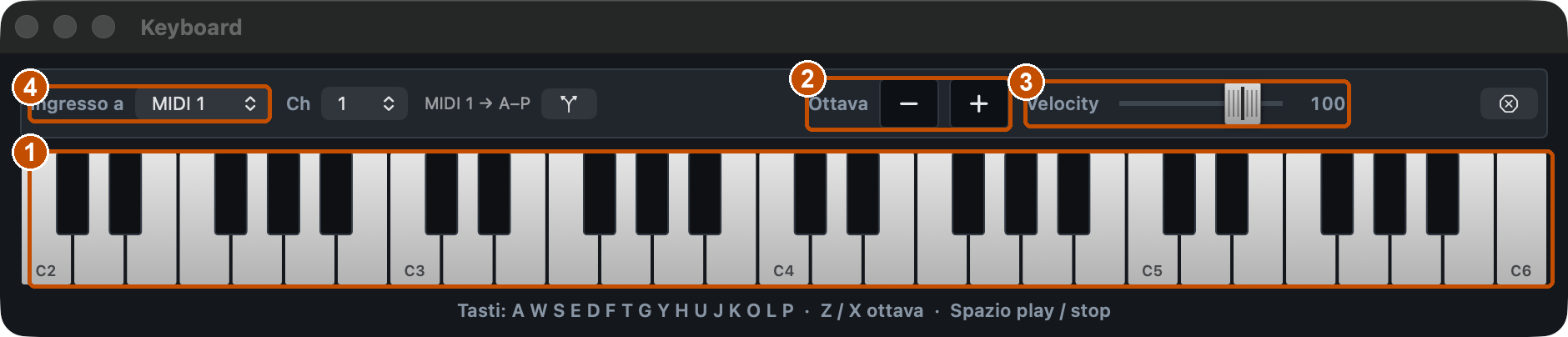
- I tasti
- Ottava
- Velocity
- La lane MIDI in cui suona
- Apri la finestra della tastiera: fai clic (tocca) sul pulsante Keyboard sotto il canale Master. Su Mac la apre anche ⌘K.
- Fai clic (tocca) sui tasti 1 per suonare.
- Per cambiare altezza, cambia l’Ottava 2. Per suonare più forte o più piano, cambia la Velocity 3.
Suonare con la tastiera del computer Solo Mac
Finché la finestra dell’app è in primo piano, puoi suonare con la tastiera del computer.
- Tasti bianchi: A S D F G H J K L ;
- Tasti neri: W E T Y U O P
- Ottava giù / su: Z / X
Quando la vista di un plug-in è in primo piano, i tasti vanno al plug-in.
5. Regolare il volume
Il fader della traccia A regola il volume dello strumento, il fader Master il volume generale. Se un indicatore diventa rosso, il suono distorce: abbassalo.
Per spostare finemente un fader o una manopola, trascina e allontana il dito (il puntatore) di lato. Tienilo premuto (o clic destro su Mac) per digitare un valore.
- Se la barra superiore mostra Audio fermo, premilo per riavviare l’audio.
- Controlla che l’uscita di Master non sia silenziata e che sia scelto il dispositivo di uscita giusto.
- Se la finestra della tastiera dice La tastiera non si sente. Controlla la lane in «MIDI Routing»., la lane in cui suona la tastiera non è collegata a nessuna traccia.
ApprofondisciRiferimento Capitolo 1 Lo schermo, Capitolo 2 Plug-in, Capitolo 3 Il mixer
Da leggere poi
Il capitolo 2 mostra come salvare la sessione e riaprirla più tardi.