Riferimento Capitolo 4
MIDI
Le lane MIDI, gli effetti MIDI, la finestra della tastiera e il collegamento di dispositivi MIDI.
Le lane MIDI
Il MIDI raggiunge le tracce attraverso 20 lane (da MIDI 1 a MIDI 20). La finestra MIDI Routing (⇧⌘R) mostra cinque lane alla volta; cambia con 1–5, 6–10, 11–15 e 16–20 a destra della barra del titolo (su uno schermo stretto di iPhone o iPad, con il menu di un unico pulsante).
In una nuova sessione, la lane 1 riceve ogni dispositivo MIDI (tranne la porta virtuale dell’app) e il file MIDI, e li invia alle tracce da A a P. Le lane da 2 a 20 sono vuote.
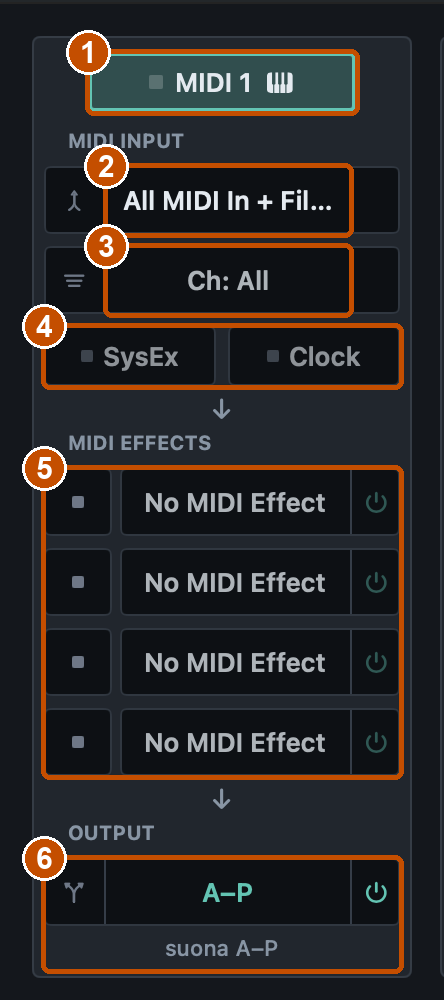
- Il nome della lane e la spia MIDI
- MIDI Input
- Il filtro dei canali (Ch:)
- SysEx, Clock
- MIDI Effects (quattro)
- Output e il suo pulsante di accensione
| Elemento | Funzione |
|---|---|
| Nome | Premilo perché i tasti della finestra della tastiera suonino questa lane (riceve un segno di tastiera). Tienilo premuto (o clic destro su Mac) per rinominarla. Una lane senza ingressi appare più sbiadita. Trascinalo per scambiare o duplicare la lane con un’altra (vedi sotto). |
| MIDI Input | Cosa riceve la lane. Scegline quanti vuoi; vengono uniti in ordine di tempo (vedi la tabella sotto). |
| Filtro dei canali | Quali dei 16 canali MIDI passano: Tutti i canali, Nessun canale o uno per uno. |
| SysEx | Lascia passare il System Exclusive (F0 … F7). |
| Clock | Lascia passare il clock, start, continue, stop, la posizione nel brano e simili. Active sensing e reset non passano mai. |
| MIDI Effects | Contiene fino a quattro effetti MIDI (capitolo 2). |
| Output | Le tracce e le altre lane a cui invia. Scegline quante vuoi; ciascuna riceve lo stesso. Le destinazioni che creerebbero un anello non si possono scegliere. Il pulsante di accensione ferma l’invio mantenendo le destinazioni scelte. |
Cosa può ricevere MIDI Input
| Voce | Contenuto |
|---|---|
| All MIDI In | Ogni dispositivo MIDI collegato (anche quelli collegati in seguito). Non la porta virtuale dell’app. |
| Nomi dei dispositivi | I dispositivi MIDI uno per uno. |
| KQ AU Host | La porta MIDI virtuale dell’app. Altre app possono inviarle MIDI. |
| MIDI File: All Tracks | Ogni traccia del file MIDI. |
| MIDI File: Track 1 … | Le tracce del file MIDI una per una (con un file aperto). |
| Altre lane | Riceve l’uscita di un’altra lane. |
| Rimuovi tutti gli ingressi | Toglie tutto ciò che è scelto. |
I tasti della finestra della tastiera non si scelgono qui: la lane si sceglie nella finestra della tastiera.
Scambiare e duplicare le lane
Trascina il nome di una lane e rilascialo sul pannello di un’altra lane: compare un menu con Scambia, Duplica e Annulla. Su Mac, Scambia con e Duplica in nel menu del clic destro sul nome fanno lo stesso.
- Scambia: effetti MIDI, ingressi, filtro dei canali, SysEx e Clock e uscite si spostano, con i loro pulsanti di accensione. A differenza delle tracce, si sposta anche il nome della lane. La lane suonata dalla finestra della tastiera, gli invii da altre lane e i valori degli snapshot seguono. Dopo lo scambio, tutte le note che suonano si fermano.
- Duplica: copia il contenuto e il nome; la copia non ha uscite. Le lane che inviano all’originale inviano anche alla copia (quelle che inviavano alla destinazione smettono). I valori degli snapshot non vengono copiati. Gli effetti MIDI copiati partono spenti (bypass).
Il riepilogo nella barra superiore
Accanto a MIDI Routing nella barra superiore c’è un riepilogo delle destinazioni delle lane (ad esempio MIDI 1 → A–P).
Gli effetti MIDI
Plug-in che rielaborano il MIDI (Audio Unit MIDI Processor), come arpeggiatori e generatori di accordi. Vanno negli slot MIDI Effects della lane, e il MIDI li attraversa dallo slot più in alto. Quando nessuno è installato, il menu indica Nessuna Audio Unit di effetto MIDI installata.
La finestra della tastiera
Aprila con Keyboard sotto Master, o ⌘K.
| Elemento | Funzione |
|---|---|
| Tasti | Premili per suonare. Trascina per un glissando. Su iPhone e iPad suona accordi con quante dita vuoi. |
| Ottava | Sposta i tasti un’ottava alla volta. |
| Velocity | La forza con cui vengono suonate le note. |
| Ingresso a | La lane in cui suonano i tasti e la tastiera del computer. |
| Canale MIDI | Il canale MIDI su cui inviano i tasti. |
| Icona di avviso | Compare quando il filtro dei canali della lane blocca il canale, o quando la lane non ha destinazioni (La tastiera non si sente. Controlla la lane in «MIDI Routing».). |
Suonare con la tastiera del computer Solo Mac
| Tasti | Funzione |
|---|---|
| A S D F G H J K L ; | Tasti bianchi |
| W E T Y U O P | Tasti neri |
| Z / X | Ottava giù / su |
| Space | Riproduci e ferma il file MIDI |
Funzionano finché la finestra dell’app è in primo piano. Quando la vista di un plug-in è in primo piano, i tasti vanno al plug-in.
Collegare dispositivi MIDI
- I dispositivi MIDI USB compaiono nell’elenco MIDI Input una volta collegati. I dispositivi collegati sono elencati anche in Ingressi MIDI nelle impostazioni.
- Su Mac, i dispositivi MIDI Bluetooth si collegano in Configurazione MIDI Audio di macOS.
MIDI Bluetooth Solo iPhone e iPad
Il pulsante Bluetooth nella barra del titolo della finestra MIDI Routing apre la schermata del sistema.
| Voce | Funzione |
|---|---|
| Connetti a… | Cerca e collega dispositivi MIDI Bluetooth. |
| Attendi connessione… | Mostra questo iPhone o iPad come dispositivo MIDI Bluetooth, a cui un Mac o simili può collegarsi. |
I dispositivi collegati si scelgono in MIDI Input come gli altri dispositivi MIDI (sono inclusi anche in All MIDI In).
Spegni tutte le note
Quando delle note restano bloccate, premi il pulsante «Spegni tutte le note» nella barra superiore (su Mac anche ⌘.).