Capitolo 3
Suonare strumenti con una tastiera MIDI
Collega una tastiera MIDI e suona gli strumenti caricati nelle tracce. Seguono esempi di sovrapposizione di due strumenti e di divisione della tastiera.
In questo capitolo
- Suonare strumenti con una tastiera MIDI
- Scegliere con le lane MIDI quali strumenti ricevono le note
- Sovrapporre strumenti e dividere la tastiera
Cosa ti serve
- Una tastiera MIDI (USB o Bluetooth)
- La sessione con lo strumento caricato nel capitolo 1
Cosa sono le lane MIDI
In KQ AU Host il MIDI raggiunge le tracce attraverso le lane. Ogni lane ha queste parti, dall’alto in basso:
- MIDI Input: da dove arriva il MIDI (tastiere MIDI, un file MIDI e così via)
- Il filtro dei canali: quali dei 16 canali MIDI passano
- MIDI Effects: effetti MIDI come arpeggiatori (facoltativi)
- Output: a quali tracce va
Ci sono 20 lane. In una nuova sessione, la lane 1 (MIDI 1) riceve ogni dispositivo MIDI collegato e il file MIDI, e li invia a ogni traccia. Le lane da 2 a 20 sono vuote.
1. Collegare la tastiera MIDI
- USB
- Collegala al Mac, all’iPhone o all’iPad con un cavo.
- Bluetooth
-
Mac: collegala nell’app Configurazione MIDI Audio di macOS.
iPhone e iPad: scegli Connetti a… dal pulsante Bluetooth nella barra del titolo della finestra MIDI Routing.
In una nuova sessione, suona appena collegata. Suona con la tastiera MIDI lo strumento caricato nel capitolo 1.
2. Aprire la finestra MIDI Routing
Quale tastiera suona quali tracce si imposta nella finestra MIDI Routing. Aprila con il pulsante MIDI Routing nella barra superiore (su Mac anche con ⇧⌘R).
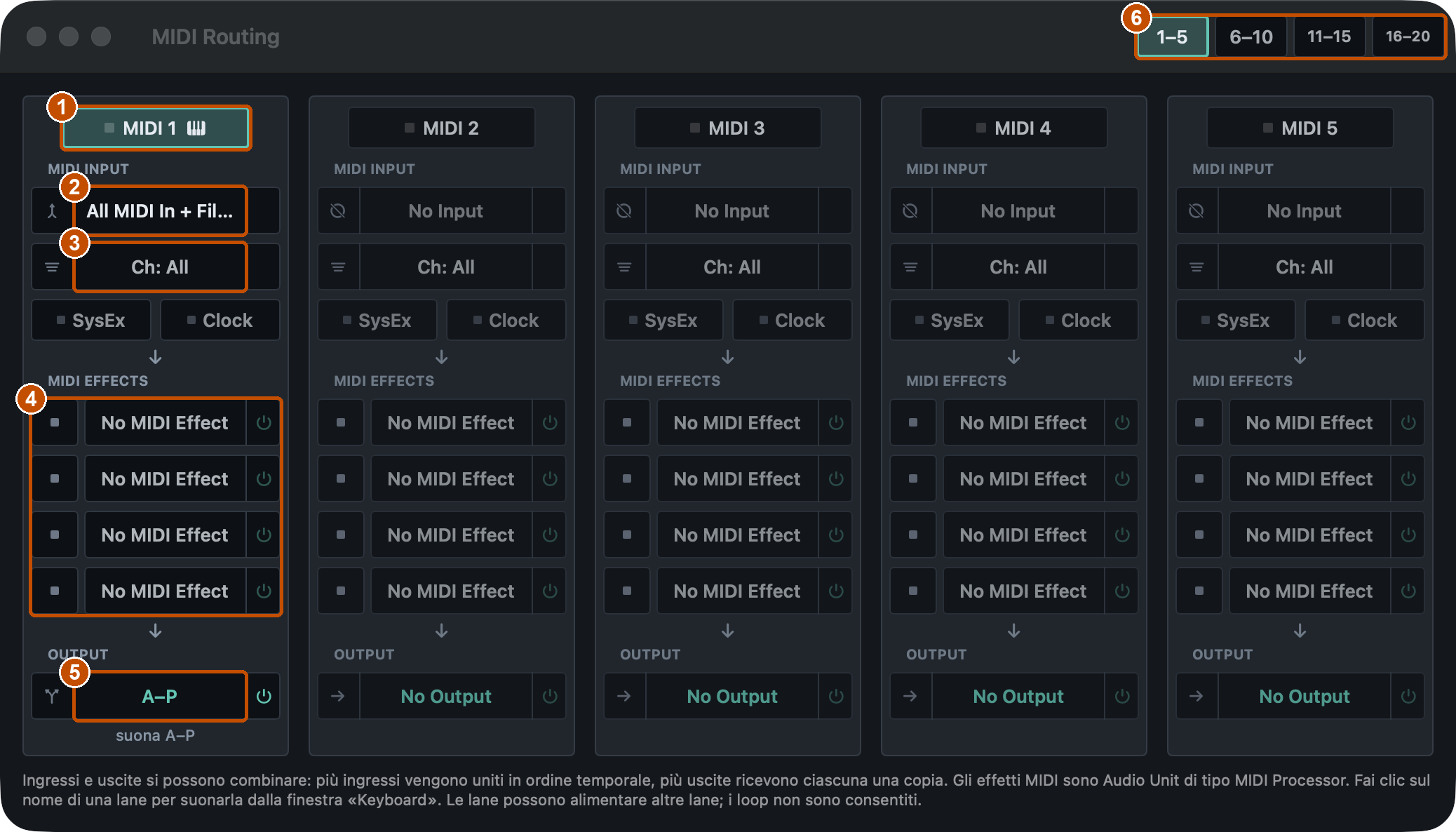
- Il nome della lane (MIDI 1) e la sua spia, che si accende all’arrivo di MIDI
- Il riquadro MIDI Input
- Il filtro dei canali (Ch:)
- Gli slot MIDI Effects
- Il riquadro Output
- Le lane mostrate (1–5, 6–10 …)
- Suona la tastiera MIDI e controlla che la spia 1 accanto al nome della lane si accenda.
- Premi il riquadro MIDI Input 2 della lane 1 per vedere cosa può ricevere. Le voci con il segno di spunta vengono ricevute.
- Premi il riquadro Output 5 per vedere le tracce a cui può inviare.
Esempio 1: suonare una sola traccia
Gli esempi da qui usano gli strumenti di Apple. Carica lo strumento del capitolo 1 nella traccia A (DLSMusicDevice su Mac, AUMIDISynth su iPhone e iPad) e AUSampler nella traccia B (tutti sotto Apple nel menu dei plug-in; senza nulla caricato, AUSampler suona un’onda sinusoidale). Com’è impostata una nuova sessione, la tastiera suona entrambe. Facciamole suonare solo la traccia A.
- Premi il riquadro Output della lane 1.
- Scegli Rimuovi tutte le uscite, poi premi di nuovo il riquadro e scegli la traccia A.
- Sotto il riquadro Output compare suona A. Ora la tastiera suona solo la traccia A.
Esempio 2: sovrapporre due strumenti
Due strumenti suonati insieme danno un suono più pieno.
- Premi il riquadro Output della lane 1 e spunta entrambe le tracce A e B.
- Ora la tastiera suona A e B insieme. Bilanciale con il fader di ciascuna traccia.
Esempio 3: dividere la tastiera
Un esempio per suonare suoni diversi con la mano sinistra e la destra. Usa due lane, ciascuna verso una traccia diversa.
Con due tastiere
- Premi il riquadro MIDI Input della lane 1, togli la spunta a All MIDI In e spunta solo la prima tastiera. Imposta Output sulla traccia A.
- In MIDI Input della lane 2 scegli la seconda tastiera e imposta Output sulla traccia B.
Una tastiera, divisa per canale
Per una tastiera che può inviare la metà sinistra e quella destra su canali MIDI diversi (split). Supponiamo la metà sinistra sul canale 1 e la destra sul canale 2.
- Premi il filtro dei canali (Ch:) della lane 1 e spunta solo Channel 1. Imposta Output sulla traccia A.
- In MIDI Input della lane 2 scegli la stessa tastiera. Imposta il filtro dei canali solo su Channel 2 e Output sulla traccia B.
- La metà sinistra suona la traccia A, la destra la traccia B.
- Se la spia della lane non si accende quando suoni, la tastiera MIDI non è collegata o non è scelta in MIDI Input.
- Se la spia si accende ma non suona nulla, controlla che il filtro dei canali lasci passare il canale della tastiera e che Output abbia una traccia con uno strumento. Quando il pulsante di accensione di Output è spento, la lane non invia nulla.
- Una lane senza ingressi appare un po’ più sbiadita.
ApprofondisciRiferimento Capitolo 4 MIDI
Da leggere poi
Il capitolo 4 mostra come portare un microfono, una chitarra o simili in una traccia e applicare effetti.